1 / 11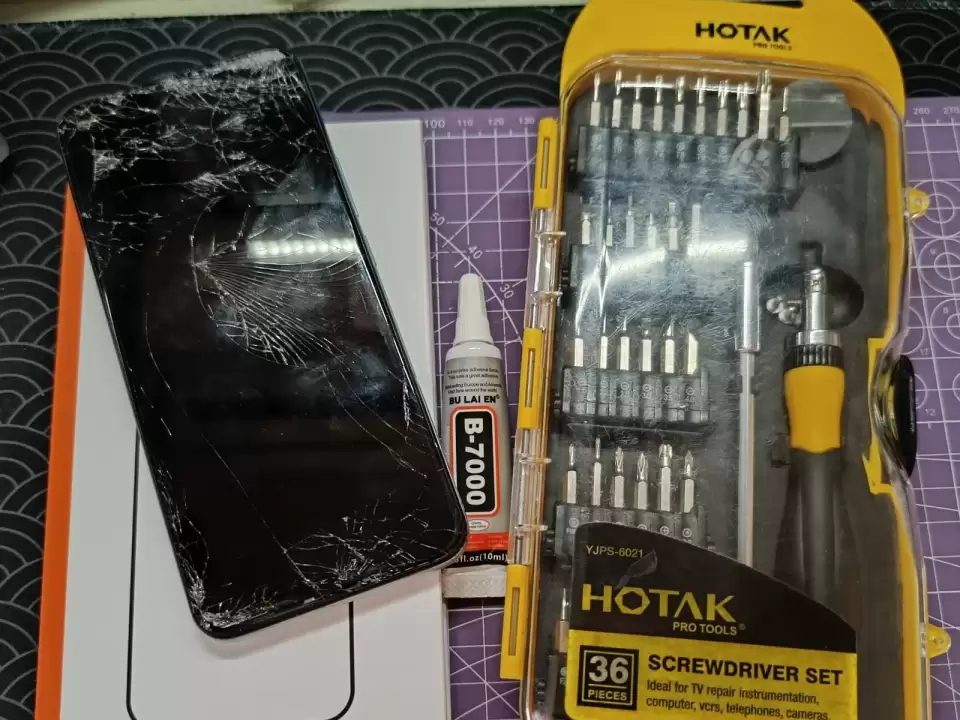
Ép cổ cáp màn hình realme 8 đến realme 14T
SKU: S24-261106-143B7E
Liên hệ
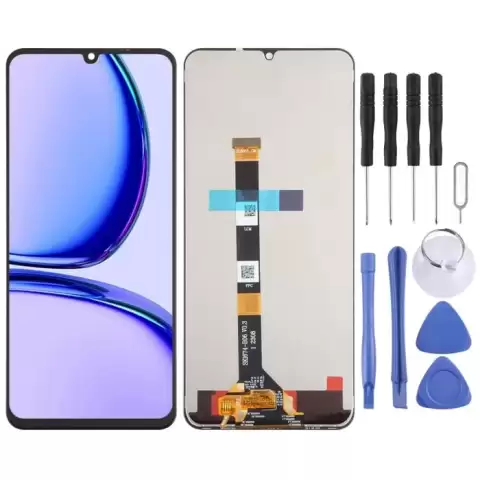
- Màn hình realme bị sọc, đốm, liệt cảm ứng do đứt cổ cáp? Sửa Điện Thoại 24h ép cổ cáp màn hình, khôi phục hiển thị mà không cần thay nguyên màn. Kiểm tra miễn phí, báo giá trước khi sửa.
Còn hàng · Hỗ trợ giao toàn quốc
✓ Tư vấn đúng model trước khi gửi
✓ Kiểm tra hàng trước khi thanh toán
✓ Bảo hành theo từng loại linh kiện
Màn hình realme bị sọc, đốm, liệt cảm ứng do đứt cổ cáp? Sửa Điện Thoại 24h ép cổ cáp màn hình, khôi phục hiển thị mà không cần thay nguyên màn. Kiểm tra miễn phí, báo giá trước khi sửa.
Dấu hiệu cần ép cổ cáp màn hình
Màn hình xuất hiện sọc dọc, sọc ngang; màn hình chập chờn, lúc lên lúc không; cảm ứng liệt một vùng; màn hình bị đốm, loang sau khi rơi rớt.
Nguyên nhân thường gặp
Rơi máy, va đập làm đứt cổ cáp màn hình; cổ cáp bị oxy hóa, bong chân tiếp xúc theo thời gian; máy vào nước làm hỏng cáp nối.
Quy trình kiểm tra tại Sửa điện thoại 24h
Bước 1: Tiếp nhận máy, kiểm tra tình trạng màn hình và cổ cáp. Bước 2: Tháo máy, đo kiểm cổ cáp bằng máy ép chuyên dụng. Bước 3: Ép cổ cáp mới, kiểm tra hiển thị và cảm ứng. Bước 4: Lắp ráp, kiểm tra toàn bộ chức năng và bàn giao máy.
Cam kết cửa hàng
Kiểm tra miễn phí, báo giá trước khi sửa. Ép cổ cáp bằng máy chuyên dụng, bảo hành theo dịch vụ. Vệ sinh máy sạch sẽ sau khi sửa.
Model áp dụng
realme 8 đến realme 14T (danh sách model chi tiết theo mục Thiết bị tương thích).
Liên hệ
Sửa Điện Thoại 24h — 24 Ngõ 70 Thái Hà, Đống Đa, Hà Nội. Hotline 037.389.0000. Mở cửa 8:00–20:00 hằng ngày.
Tham khảo: Thay màn hình realme 7i (iFixit)
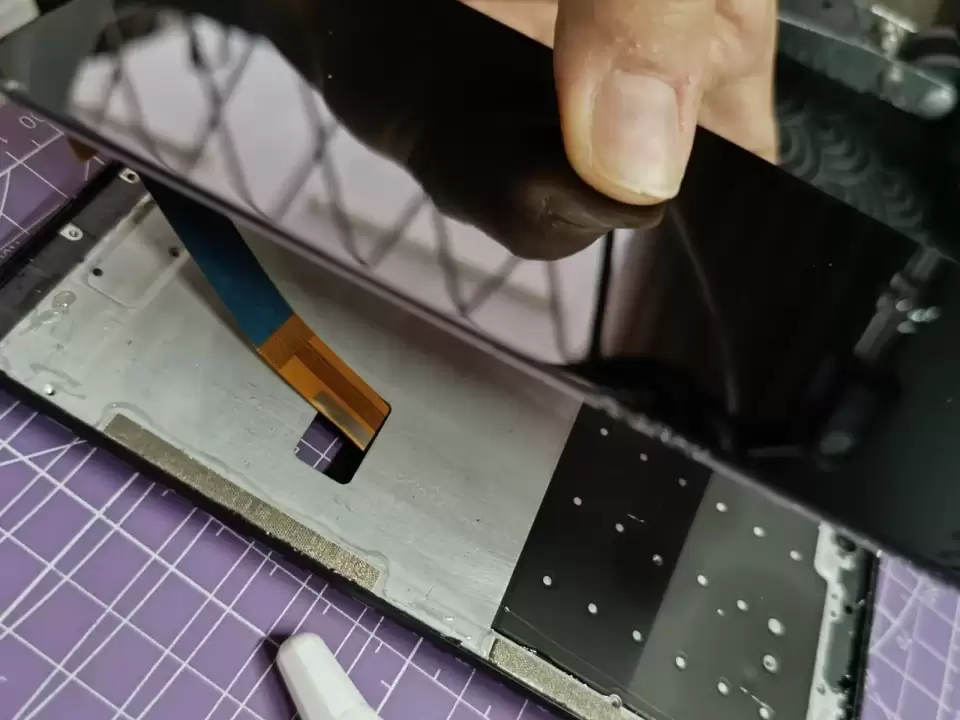
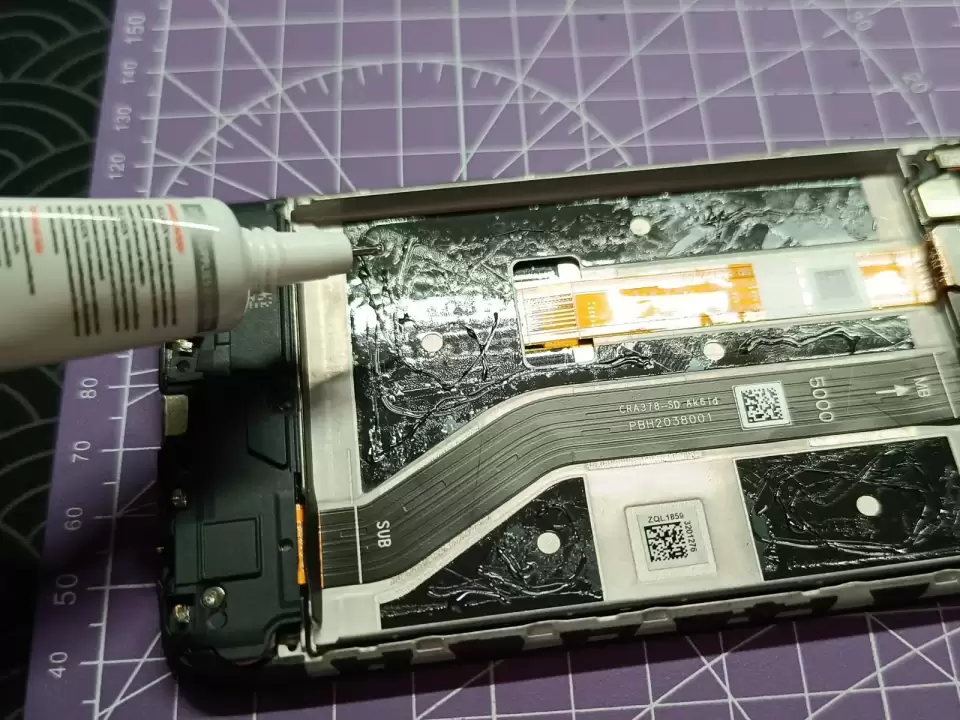
Ảnh minh họa các bước tháo lắp màn hình từ guide iFixit cho realme 7i — quy trình tháo máy tương tự khi ép cổ cáp màn hình realme. Nguồn ảnh: iFixit.com
Bước 1: Nếu cần, dán băng keo trong lên màn hình máy để ngăn mảnh kính vỡ rơi xuống bàn làm việc, vì hướng dẫn này phải cạy nạy nhiều, dễ ảnh hưởng đến màn hình đã vỡ.
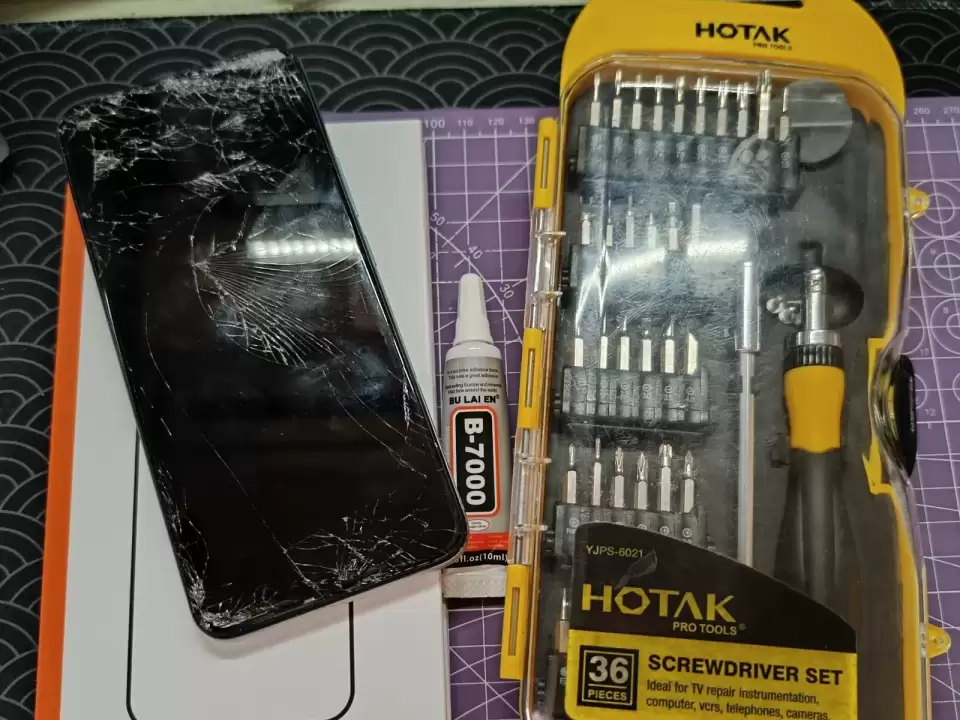
Bước 2: Dùng thẻ nhựa nếu không có dụng cụ nạy. Lưu ý cảm biến vân tay cũng có keo dán quanh viền.
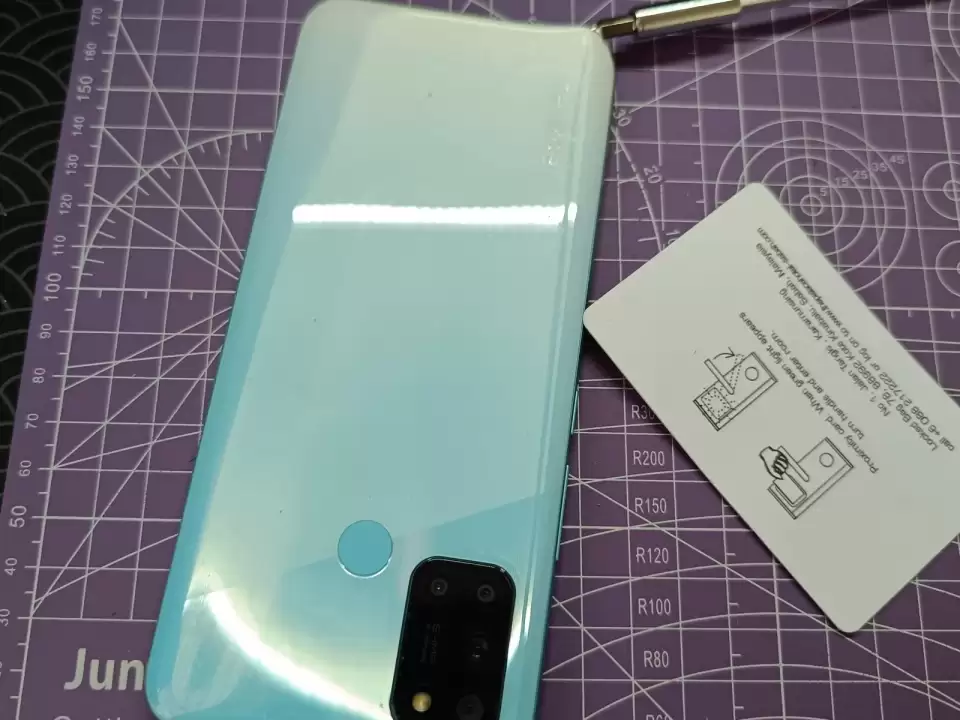
Bước 3: Tháo hết ốc ở mặt lưng. Tổng cộng có 16 ốc, tất cả cùng độ dài.
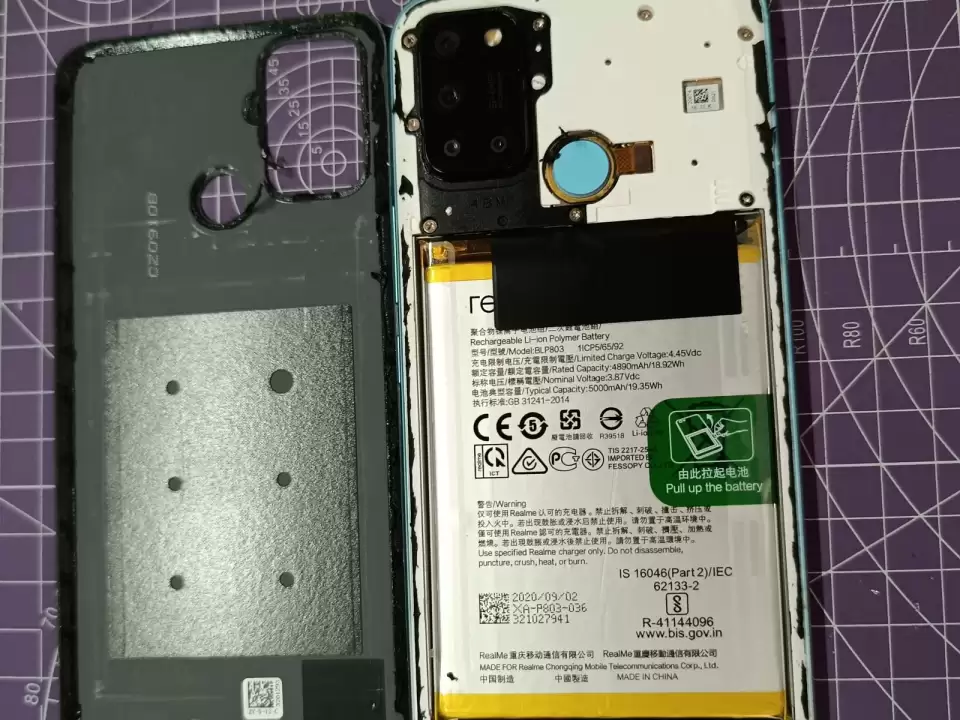
Bước 4: Tháo khay SIM rồi nạy cạnh khung — chúng được giữ bằng ngàm nhỏ.
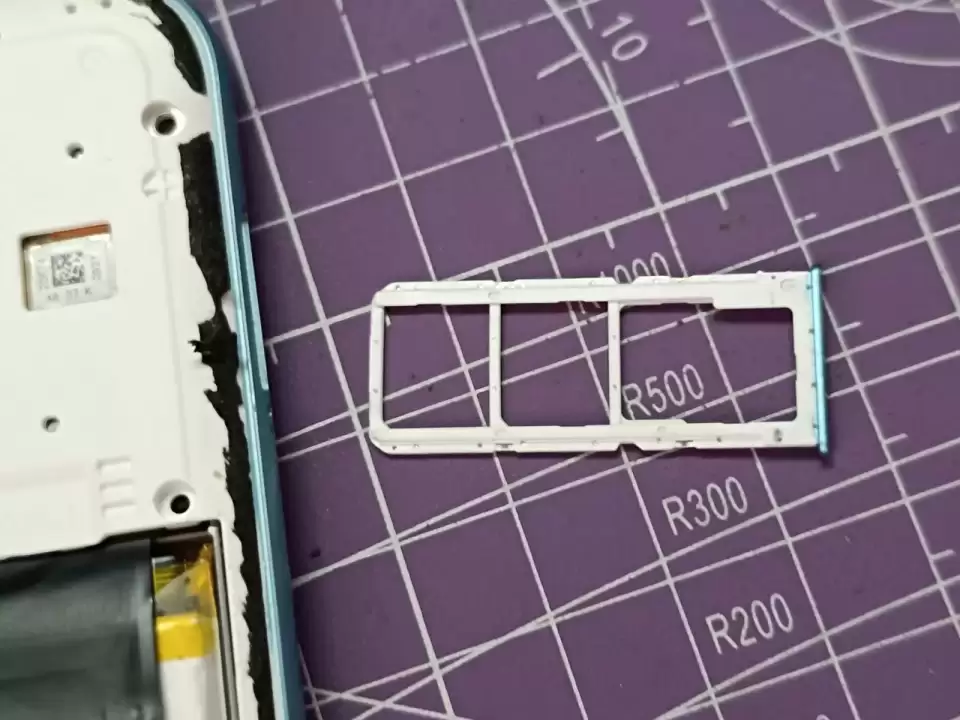
Bước 5: Ngắt pin khỏi mainboard rồi bóc lớp nhựa ở 2 bên pin. Kéo mạnh và đều tay vào tab xanh cho đến khi pin bung ra.
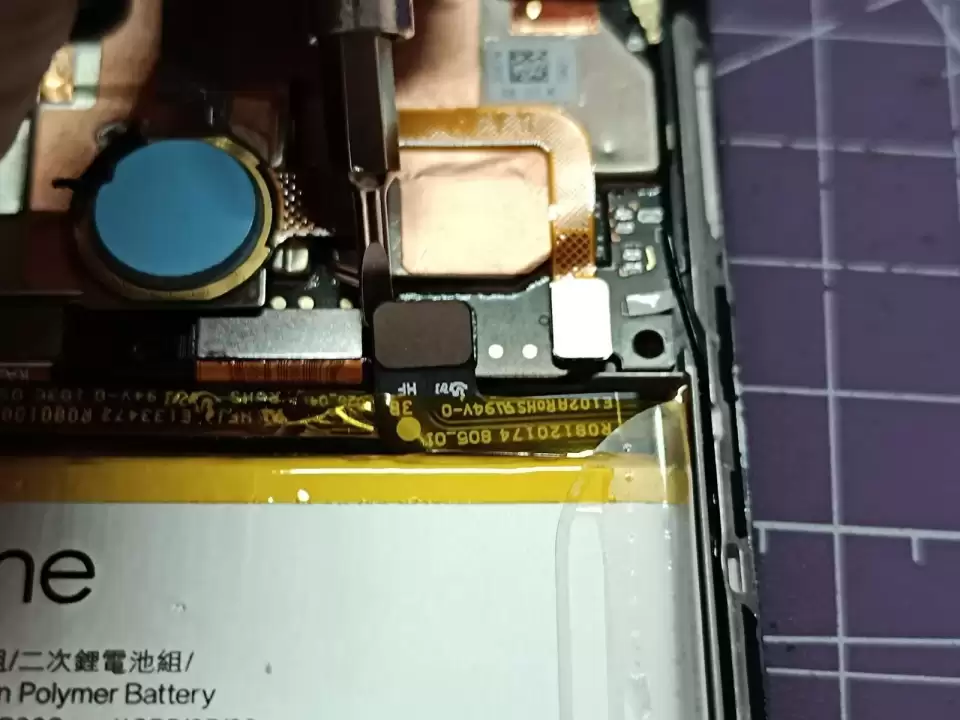
Bước 6: Bóc lớp nhựa dính keo rồi ngắt màn hình khỏi mainboard. Sau đó có thể nạy màn hình ra từ mặt trước.
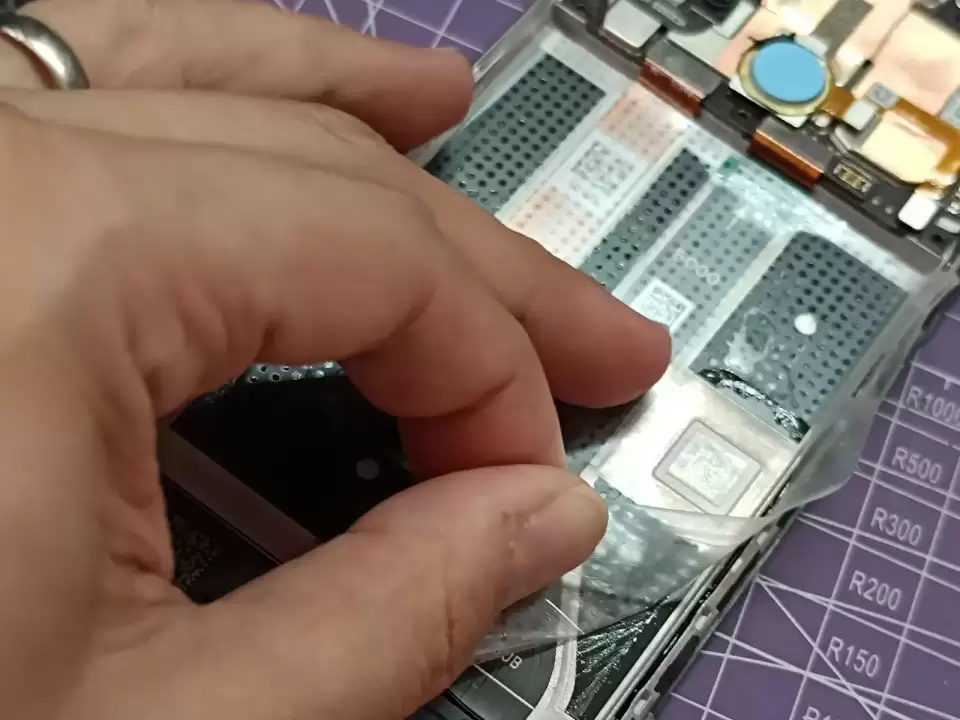
Bước 7: Khi màn hình đã tháo ra, dùng tua vít dẹt nhỏ cạo quanh viền để vệ sinh keo còn sót.
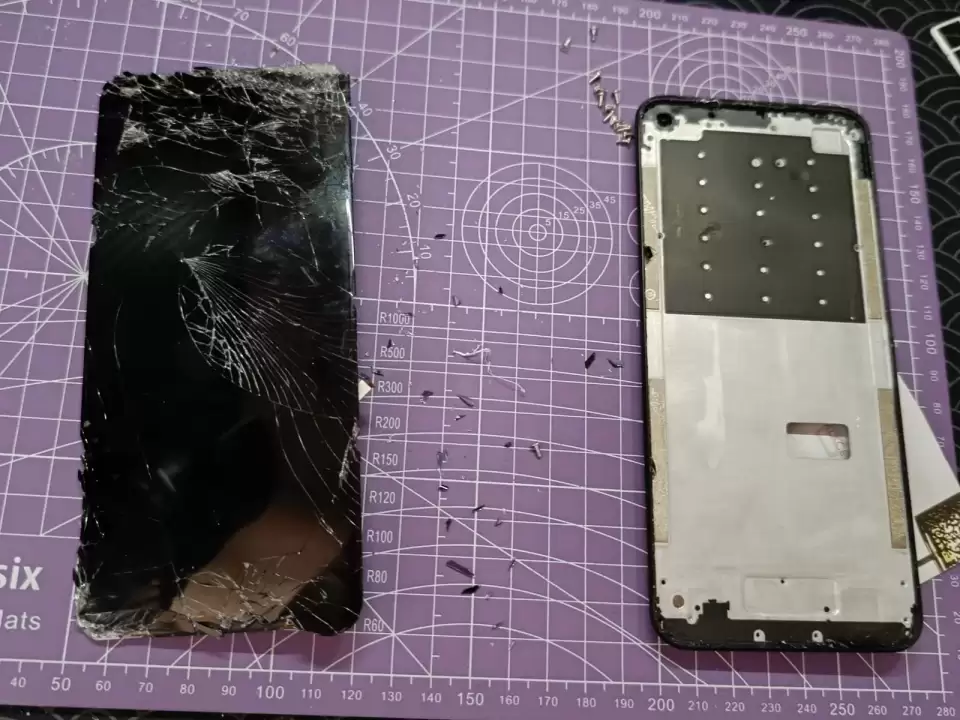
Bước 8: Chuẩn bị màn hình mới rồi bôi keo quanh viền khung.
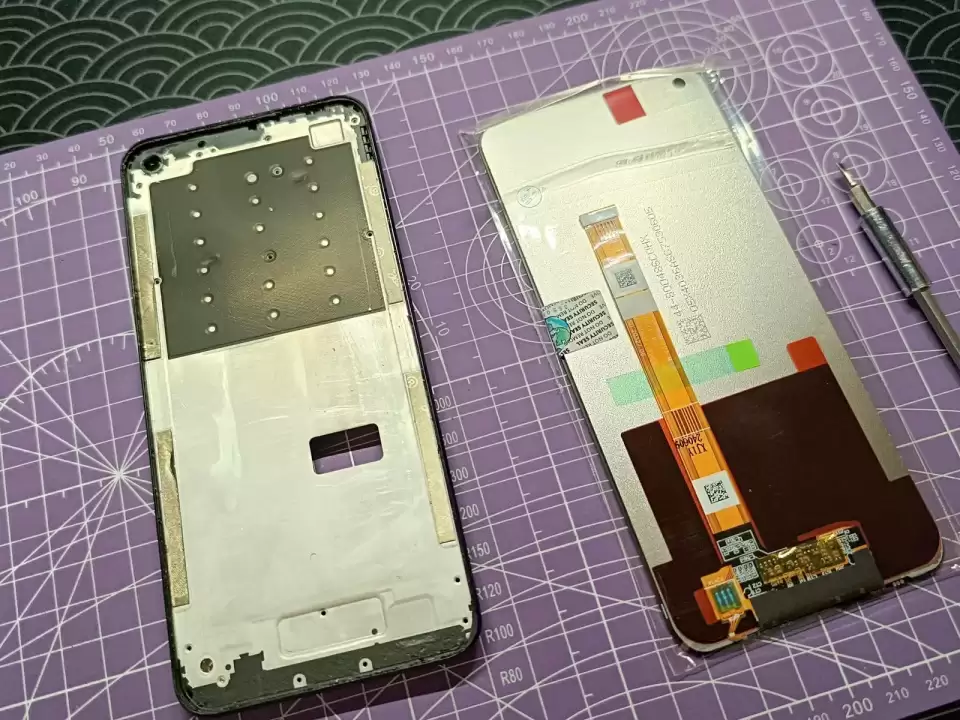
Bước 9: Luồn cáp mềm qua lỗ khoét rồi ấn chặt màn hình mới vào. Cắm lại cáp vào mainboard ở mặt sau.
Bước 10: Bôi keo silicone vào các vùng tối để cố định pin. Đảm bảo pin đã cắm vào mainboard. Lắp khung nhựa rồi test máy trước khi vặn ốc.
Có thể anh/chị cần
Xem tất cả →