1 / 34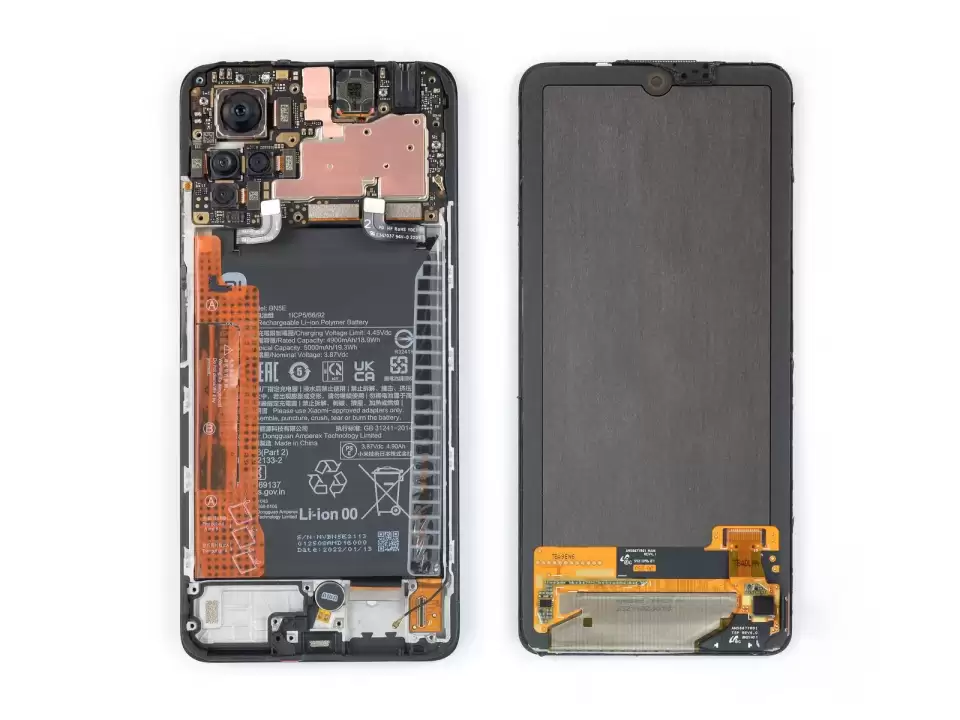
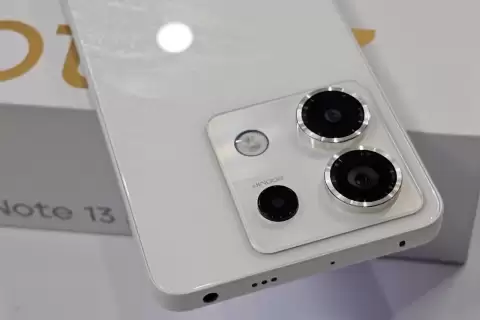
Ép cổ cáp Redmi Note 11 / Note 12 Pro 5G / Note 13 Pro 5G
SKU: S24-261009-SRV168
Liên hệ
- Ép cổ cáp màn hình Redmi Note Series: đối chiếu Redmi Note 10 và triệu chứng thực tế.
- Kiểm tra cổ cáp, điểm nối và đường hiển thị để phân biệt lỗi chính với sự cố liên quan.
- Ghi nhận lịch sử rơi, nước hoặc sửa chữa để khoanh vùng nguyên nhân.
Còn hàng · Hỗ trợ giao toàn quốc
✓ Tư vấn đúng model trước khi gửi
✓ Kiểm tra hàng trước khi thanh toán
✓ Bảo hành theo từng loại linh kiện
Ép cổ cáp màn hình Redmi Note bị sọc, chập chờn
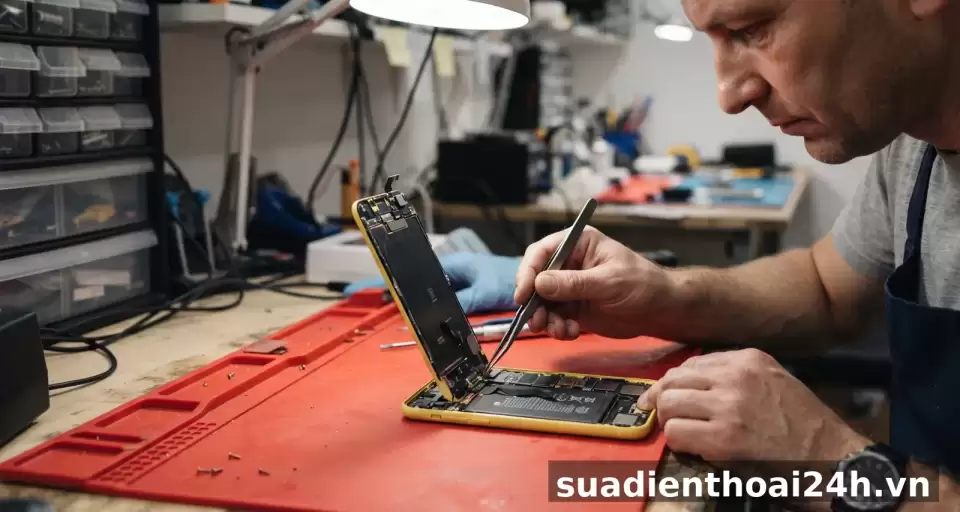
Dịch vụ kiểm tra ép cổ cáp áp dụng cho Redmi Note 10, Redmi Note 10 Pro, Redmi Note 11, Redmi Note 11 Pro 5G, Redmi Note 12, Redmi Note 12 Pro 5G, Redmi Note 13 và Redmi Note 13 Pro 5G theo danh sách tương thích. Sọc, nhấp nháy, mất hình từng vùng hoặc cảm ứng bất thường cần được khoanh vùng. Chỉ có thể cân nhắc xử lý cáp khi kiểm tra xác nhận lỗi nằm ở phần liên kết và tình trạng tấm hiển thị phù hợp; biểu hiện bên ngoài không đủ để kết luận.
Các model Redmi Note trong danh sách
Danh sách gồm Redmi Note 10, Note 10 Pro, Note 11, Note 11 Pro 5G, Note 12, Note 12 Pro 5G, Note 13 và Note 13 Pro 5G, Note 14, Note 14 Pro (4G), Note 14 Pro 5G, Note 14 Pro+ 5G, Note 15 Pro 5G. Tên dịch vụ dùng Redmi Note 11, Note 12 Pro 5G và Note 13 Pro 5G làm model đại diện. Hãy cung cấp đúng tên máy và mô tả biểu hiện. Không suy ra cấu tạo màn hình, loại cáp hoặc khả năng xử lý từ một model sang model khác.
Ép cổ cáp màn hình là gì?
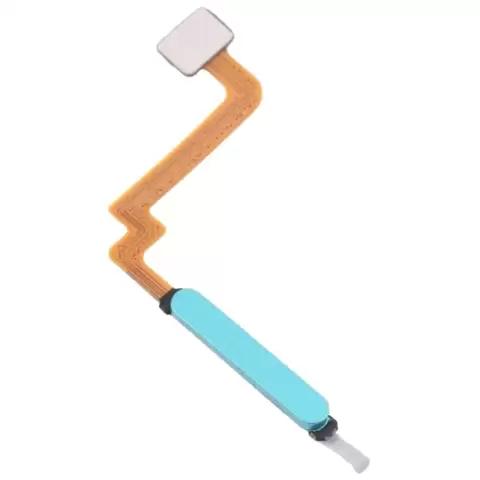
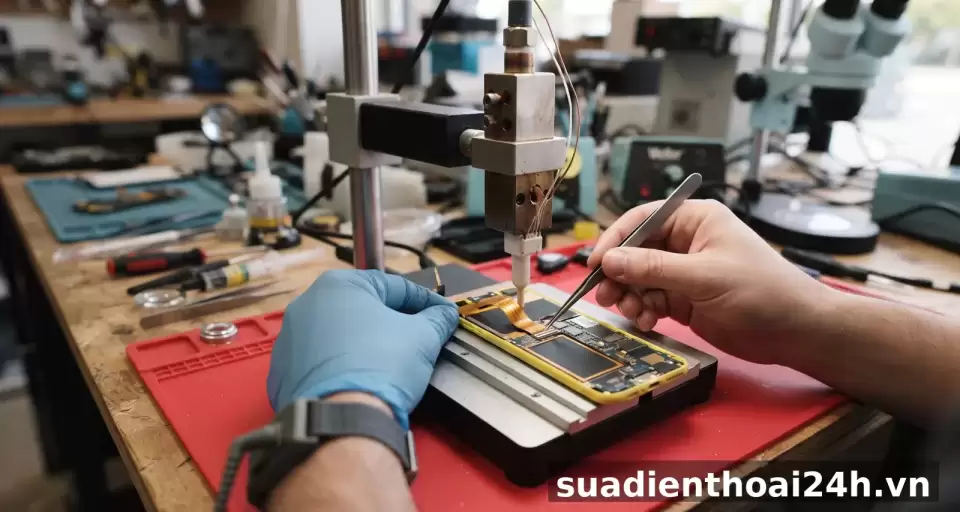
Màn hình nhận tín hiệu hiển thị và cảm ứng qua các kết nối với thiết bị. “Ép cổ cáp” thường chỉ xử lý kỹ thuật tại vùng cáp/liên kết màn hình sau khi xác định lỗi thuộc khu vực này và điều kiện của cụm màn hình phù hợp. Đây không phải phương án chung cho mọi máy có sọc hoặc cảm ứng chập chờn.
Cần phân biệt hỏng cáp/kết nối với lỗi tấm nền, cảm ứng, socket hoặc phần khác. Một dấu sọc, mất nét hay chập chờn có thể có nhiều nguyên nhân. Trước thao tác, cần kiểm tra trên đúng Redmi Note, giải thích giới hạn và chỉ tiến hành khi đã thống nhất phương án.
Dấu hiệu màn hình cần kiểm tra
Màn hình xuất hiện sọc ngang/dọc, chớp sáng, lúc hiển thị lúc tối, mất một vùng hình ảnh hoặc cảm ứng không nhận đều là các triệu chứng nên ghi nhận. Lỗi có thể xảy ra liên tục hoặc xuất hiện sau va chạm/sửa chữa. Mô tả thời điểm bắt đầu và vùng bị ảnh hưởng giúp kiểm tra có trọng tâm.
Không tự ấn mạnh, bẻ khung hoặc xoắn máy để thử xem sọc có thay đổi. Những thao tác đó có thể gây hư hại thêm. Nếu kính nứt, chảy mực, xuất hiện đốm đen hoặc mất hình hoàn toàn, báo riêng vì các dấu hiệu này có thể cho thấy tấm hiển thị bị ảnh hưởng.
Khi nào có thể cân nhắc ép cáp?
Có thể trao đổi hướng ép cổ cáp khi kỹ thuật viên xác định lỗi thuộc vùng cáp/liên kết, tấm hiển thị còn hoạt động phù hợp và kính/khung không có hư hỏng làm thay đổi phương án. Cần đánh giá cảm ứng, hình ảnh và tình trạng kết nối trên thiết bị cụ thể; danh sách model tương thích không đồng nghĩa mọi tình trạng đều có thể ép cáp.
Nếu có chảy mực, vỡ tấm hiển thị, mất hình toàn bộ, lỗi cảm ứng do cụm màn hình hoặc chẩn đoán không thể khắc phục qua cáp, cần trao đổi hướng thay màn hình hoặc phương án khác. Khi nguyên nhân chưa rõ, cần kiểm tra thêm, không ép thử để đoán.
Phân biệt lỗi cáp với tấm nền và cảm ứng
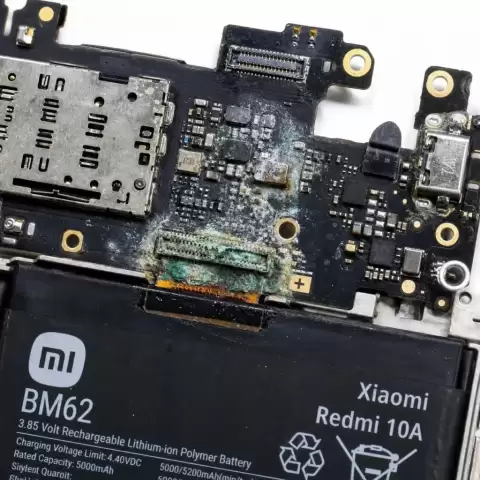
Lỗi cáp có thể biểu hiện thành hình chập chờn hoặc mất tín hiệu, nhưng sọc cố định, đốm đen, vùng chảy mực và mất cảm ứng cũng có thể do tấm hiển thị/cảm ứng. Các dấu hiệu chồng lấp nên cần kiểm tra thay vì tự xác nhận qua ảnh. Kính ngoài nứt nhưng hình ảnh/cảm ứng tốt lại là vấn đề khác, có thể cần đánh giá hướng ép kính.
Với Redmi Note 10, Note 10 Pro, Note 11, Note 11 Pro 5G, Note 12, Note 12 Pro 5G, Note 13 và Note 13 Pro 5G, không nên hứa cùng một phương án kỹ thuật. Xác nhận model, tình trạng cụm màn hình và vị trí lỗi trước khi quyết định.
Quy trình kiểm tra ép cổ cáp Redmi Note
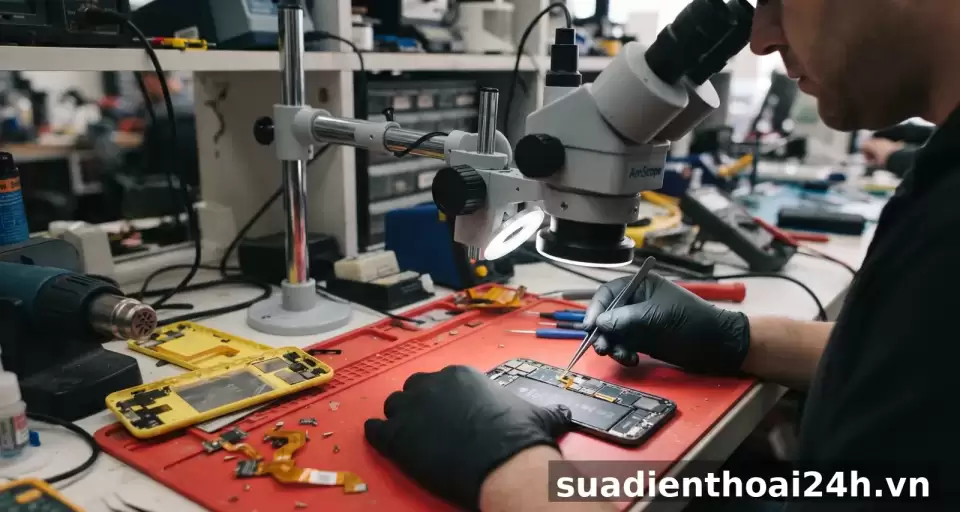
1. Xác nhận model, ghi nhận sọc/chập chờn và thời điểm phát sinh.
2. Kiểm tra mặt kính, khung, hiển thị và cảm ứng.
3. Đánh giá kết nối/cáp và loại trừ lỗi tấm nền hay bộ phận khác.
4. Giải thích liệu tình trạng có phù hợp ép cáp, cần kiểm tra thêm hay nên xem xét thay màn hình.
5. Thống nhất phương án trước khi thao tác.
6. Sau xử lý, kiểm tra lại hiển thị và cảm ứng ở các vùng liên quan.
Cách kiểm tra và thao tác phải phù hợp với đúng model. Nếu chưa xác định chính xác lỗi, nói rõ giới hạn kiểm tra thay vì cam kết kết quả. Kiểm tra sau thao tác nên đối chiếu triệu chứng ban đầu và ghi nhận vấn đề còn lại.
Lưu ý trước khi mang máy đi kiểm tra
Sao lưu dữ liệu quan trọng nếu máy còn sử dụng được. Không tự tháo màn hình, hơ nóng, nhỏ keo hoặc ấn lên vùng sọc. Nếu máy từng rơi, cong, vào nước hay đã sửa trước đó, hãy thông tin khi tiếp nhận. Giữ thiết bị tránh va đập thêm và không cố tái hiện lỗi bằng cách bẻ máy.
Nếu cảm ứng vẫn thao tác, ghi lại vùng không nhận hoặc lúc lỗi xuất hiện. Hình/video tình trạng có thể hữu ích, nhưng không thay cho việc kiểm tra trực tiếp khi nghi ngờ hỏng cáp/tấm nền.
Câu hỏi thường gặp
Màn hình Redmi Note bị sọc có chắc hỏng cổ cáp?
Không. Cáp, kết nối, tấm hiển thị, cảm ứng và phần khác có thể cho triệu chứng gần giống; cần xác định nguyên nhân.
Khi nào cần thay màn hình thay vì ép cáp?
Khi tấm hiển thị/cảm ứng bị hỏng, có chảy mực/mất hình hoặc kiểm tra cho thấy ép cáp không giải quyết được.
Cảm ứng liệt một vùng có thể ép cáp không?
Cần kiểm tra xem lỗi thuộc kết nối hay cụm cảm ứng/tấm hiển thị; không thể khẳng định chỉ từ vùng liệt.
Máy bị va đập rồi chập chờn thì nên làm gì?
Tránh bẻ hoặc ấn máy, mô tả sự kiện và đưa đi kiểm tra để khoanh vùng kính, màn hình, cáp và kết nối.
Model nào có trong danh sách dịch vụ?
Liên hệ kiểm tra màn hình Redmi Note
Nếu Redmi Note 10, Note 10 Pro, Note 11, Note 11 Pro 5G, Note 12, Note 12 Pro 5G, Note 13 hoặc Note 13 Pro 5G bị sọc, chập chờn hoặc lỗi cảm ứng, hãy nêu model và diễn biến. Liên hệ theo thông tin trên website để được hướng dẫn kiểm tra. Xác nhận lỗi thuộc cáp hay tấm hiển thị trước khi chọn ép cổ cáp giúp tránh xử lý sai hạng mục.
Tham khảo: quy trình tháo màn hình (theo hướng dẫn iFixit)
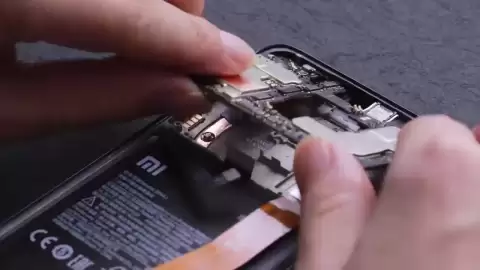
Ép kính/ép cổ cáp bắt đầu bằng việc tách màn hình ra khỏi khung — dưới đây là các bước tháo màn hình minh họa trên Redmi Note 11 Pro theo hướng dẫn iFixit, giúp hình dung công đoạn đầu của quy trình. Với các model khác trong Redmi Note, kỹ thuật viên của Sửa điện thoại 24h thực hiện quy trình tương tự sau khi kiểm tra máy thực tế.
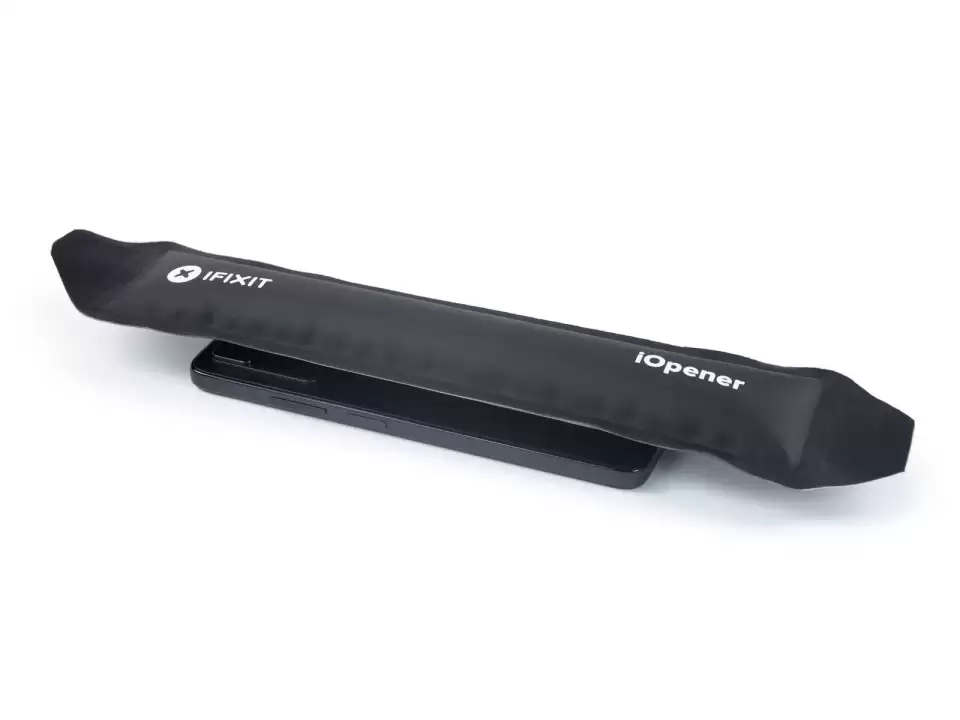
Bước 1: Chuẩn bị iOpener, đặt lên nắp lưng ít nhất 2 phút để làm mềm keo bên dưới. Cũng có thể dùng máy sấy tóc, súng nhiệt hoặc bàn nhiệt, nhưng cẩn thận không làm nóng quá — màn hình và pin đều dễ hỏng vì nhiệt.
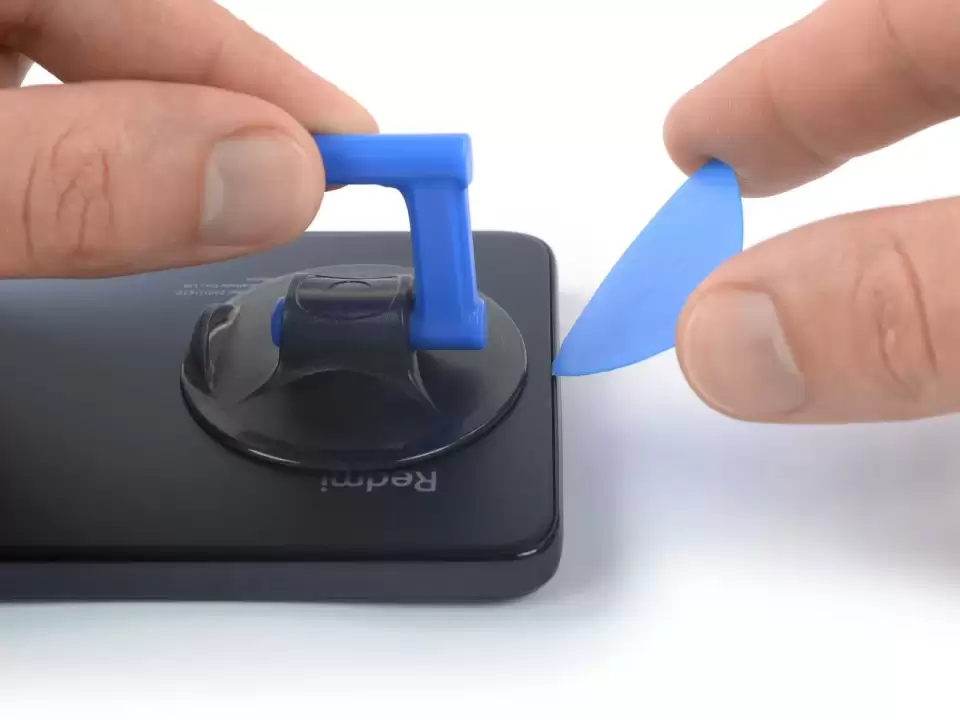
Bước 2: Gắn tay hít vào mép dưới của kính lưng, càng sát mép càng tốt. Nếu kính lưng bị nứt, tay hít có thể không bám — hãy dán băng keo chắc lên chỗ nứt, hoặc dùng keo dán cố định tay hít rồi chờ khô hẳn. Nhấc kính lưng bằng tay hít để tạo khe hở nhỏ giữa nắp lưng và khung máy. Nếu khó tạo khe, hâm nóng thêm để keo mềm ra (làm đúng hướng dẫn iOpener để không quá nhiệt). Luồn miếng tách vào khe vừa tạo. Trượt miếng tách về góc dưới bên phải để cắt keo. Để nguyên miếng tách để keo không dính lại.
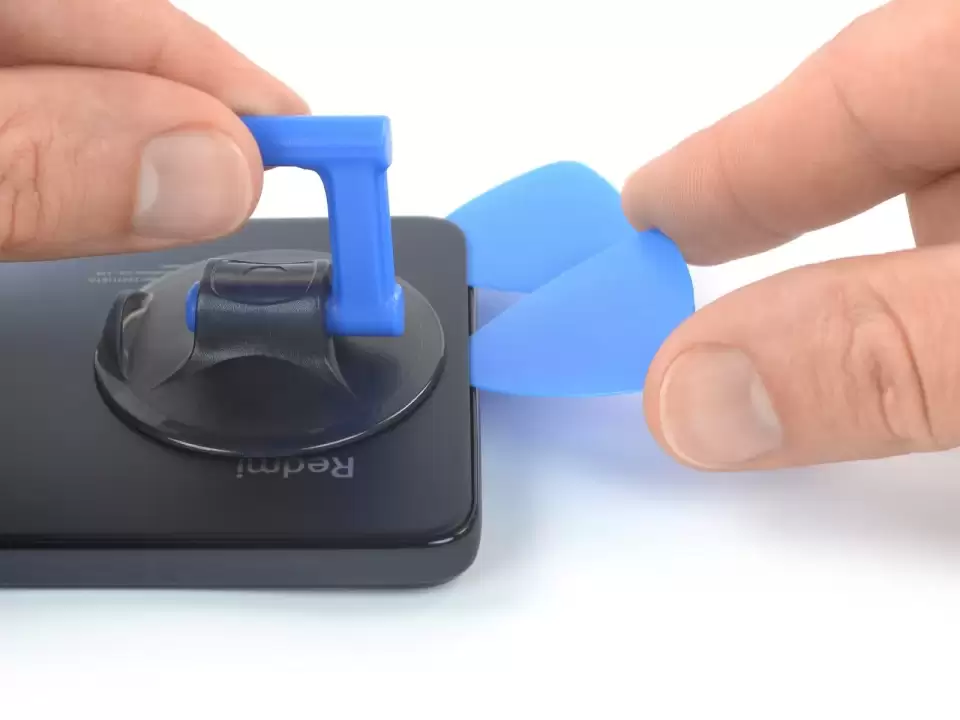
Bước 3: Luồn miếng tách thứ hai ở mép dưới của máy. Trượt miếng tách về góc dưới bên trái để cắt keo. Để nguyên các miếng tách để keo không dính lại.
Bước 4: Nếu keo khó cắt, có thể keo đã nguội — đặt iOpener lên 1-2 phút để hâm nóng lại. Luồn miếng tách thứ ba ở góc dưới bên trái của máy. Trượt miếng tách dọc cạnh trái để cắt keo. Để miếng tách ở góc trên bên trái để keo không dính lại.
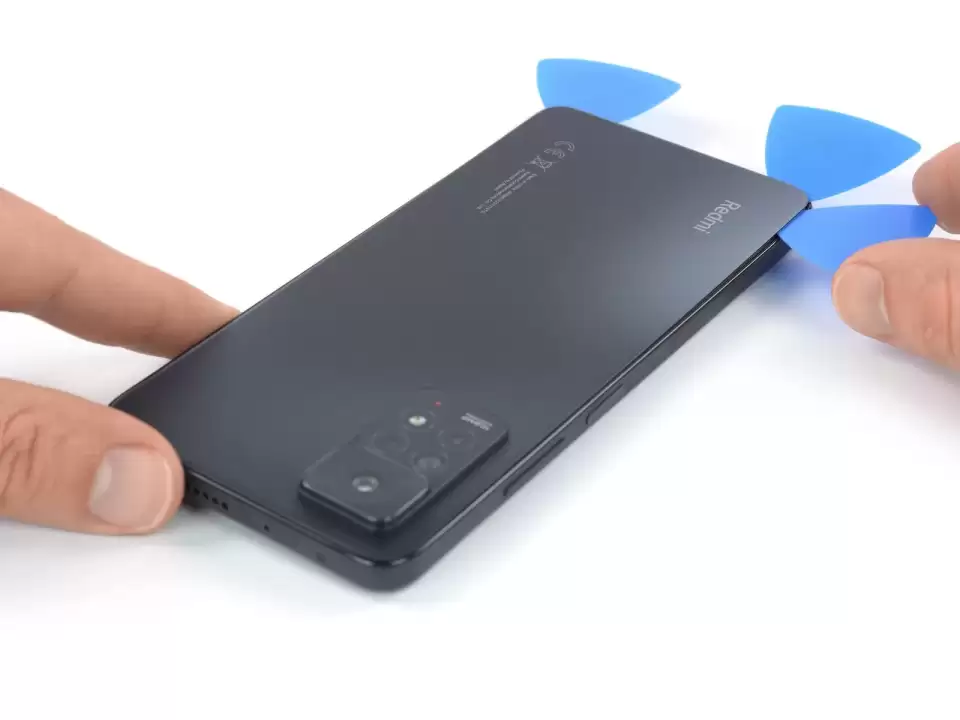
Bước 5: Luồn miếng tách thứ tư dưới góc trên bên trái của máy. Trượt miếng tách dọc mép trên để cắt keo. Để miếng tách ở góc trên bên phải để keo không dính lại.
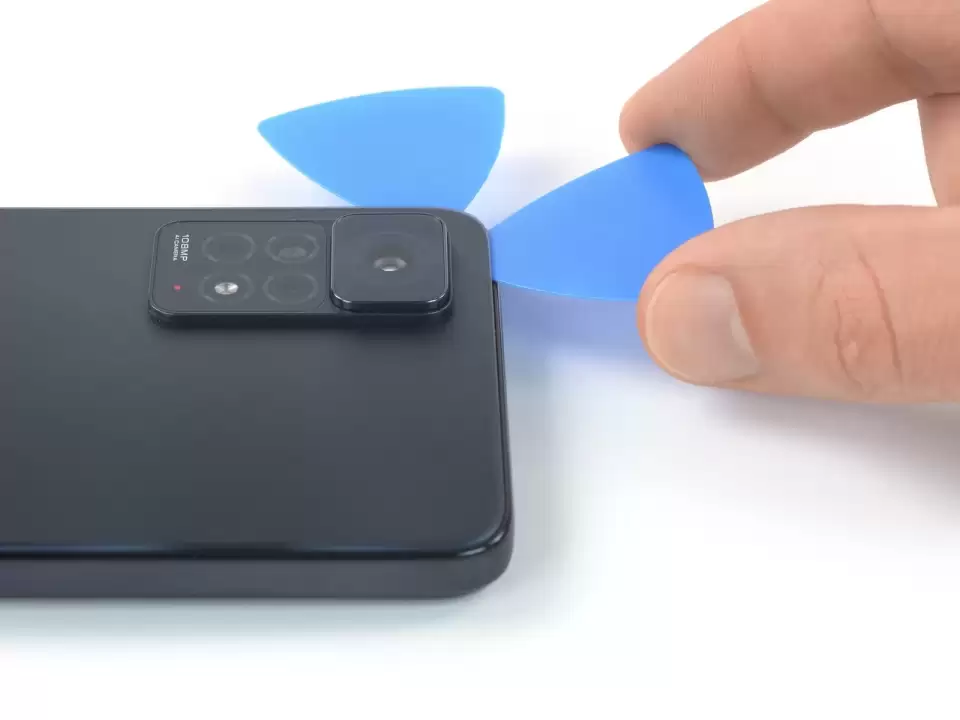
Bước 6: Luồn miếng tách thứ năm dưới góc trên bên phải. Trượt miếng tách dọc cạnh phải của kính lưng để cắt nốt phần keo còn lại. Lúc này kính lưng đã tách khỏi khung. Nếu vẫn còn keo bám quanh mép kính, dùng miếng tách tách nốt.
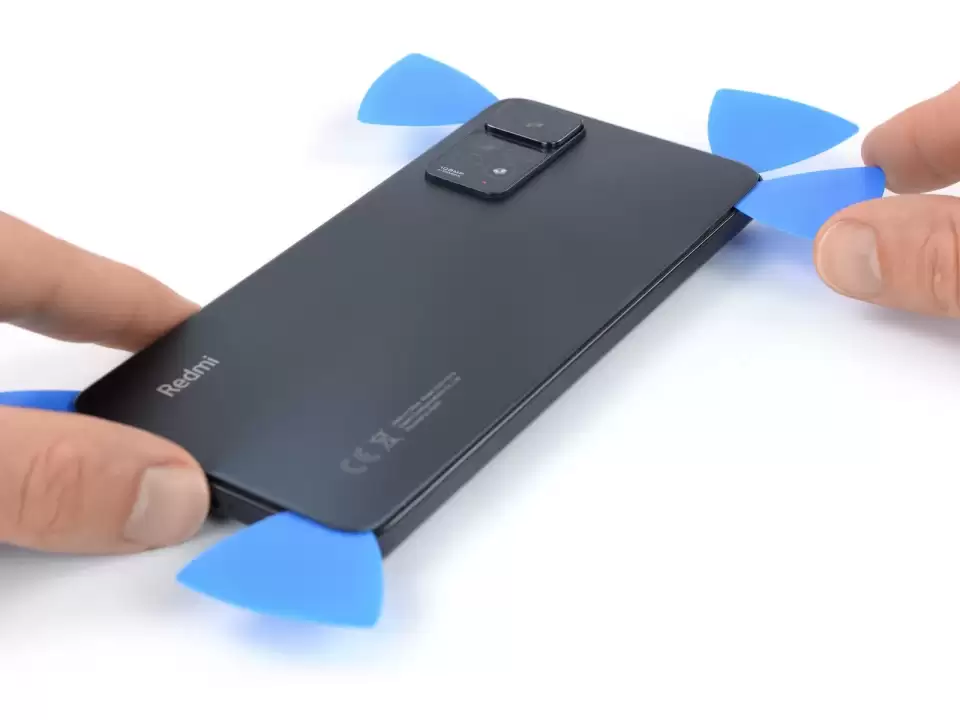
Bước 7: Tháo kính lưng ra. Lau sạch vùng dán bằng cồn isopropyl (>90%) rồi dán keo mới vào những chỗ cần thiết. Dán nắp lưng mới bằng keo cắt sẵn hoặc băng keo 2 mặt. Sau khi lắp nắp lưng, ép mạnh và đều tay vài phút để keo bám chắc — đặt máy dưới chồng sách nặng là được.
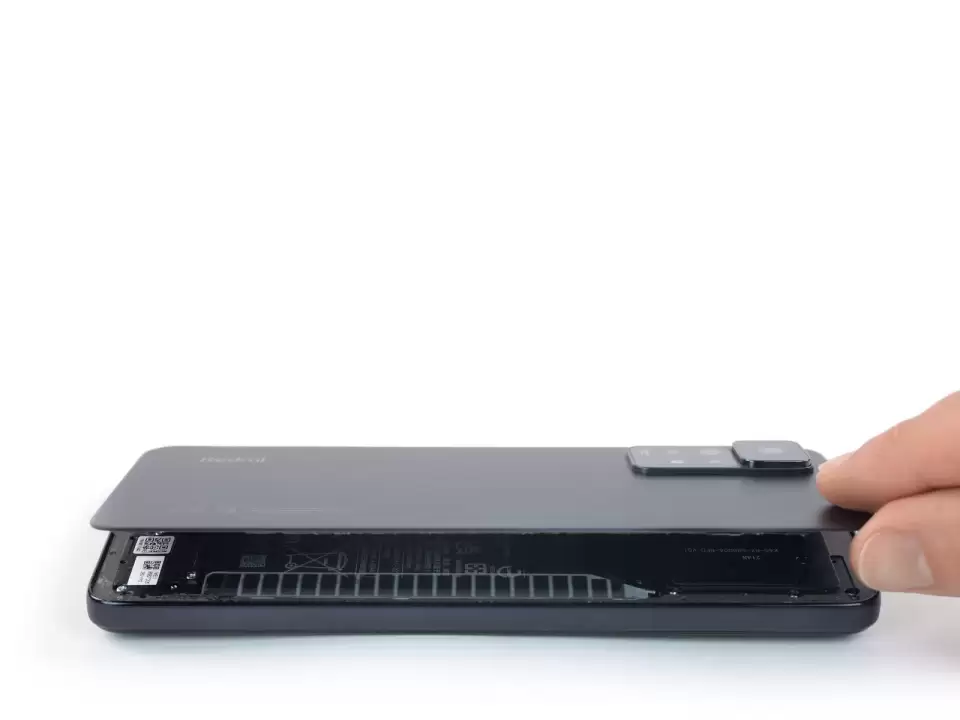
Bước 8: Lấy khay SIM ra. Chọc que chọc SIM, đầu chọc SIM hoặc kẹp giấy đã duỗi thẳng vào lỗ trên khay SIM ở cạnh dưới của máy. Ấn thẳng vào lỗ để khay SIM bật ra. Lấy khay SIM ra. Nếu vô tình chọc que vào lỗ micro thì cũng đừng lo! Hầu như không làm hỏng micro đâu.
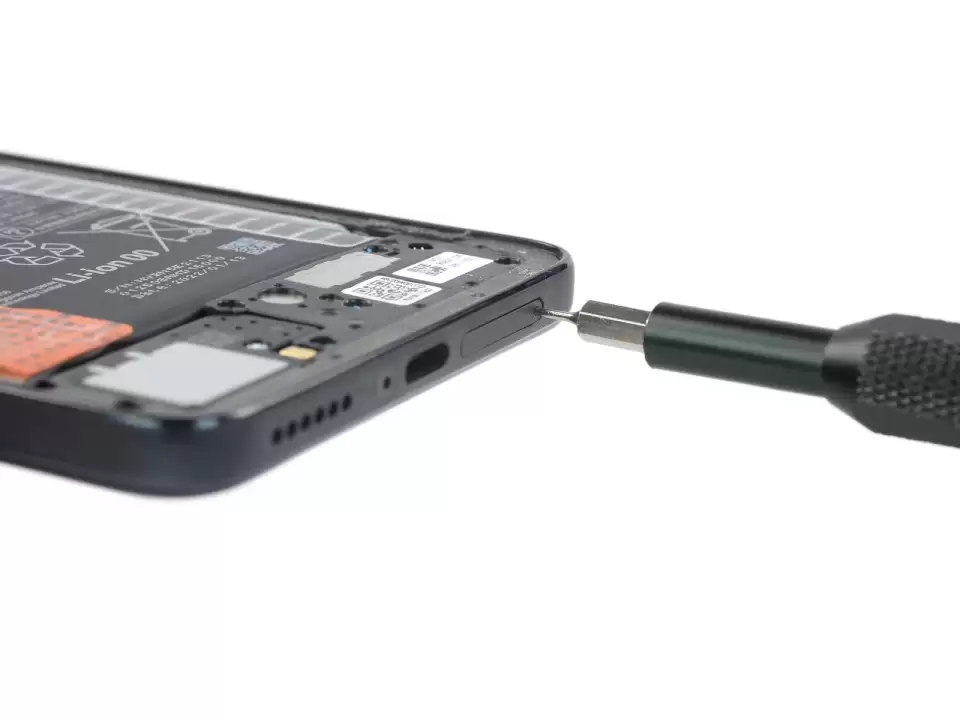
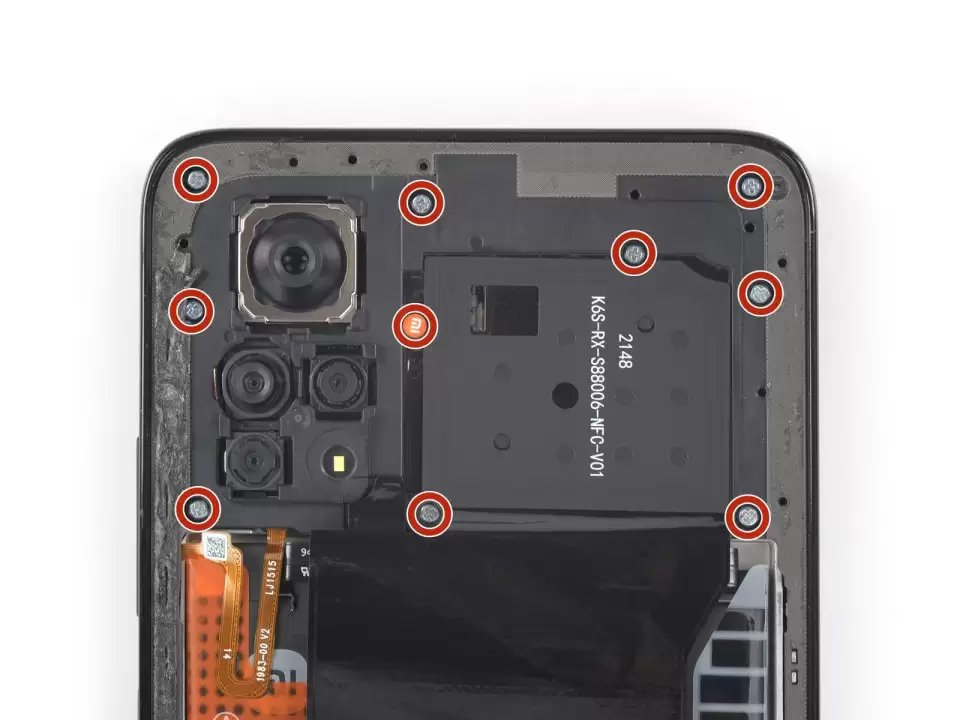
Bước 9: Tháo 17 ốc Phillips (dài 3,6 mm) giữ khung giữa bằng tua vít Phillips.
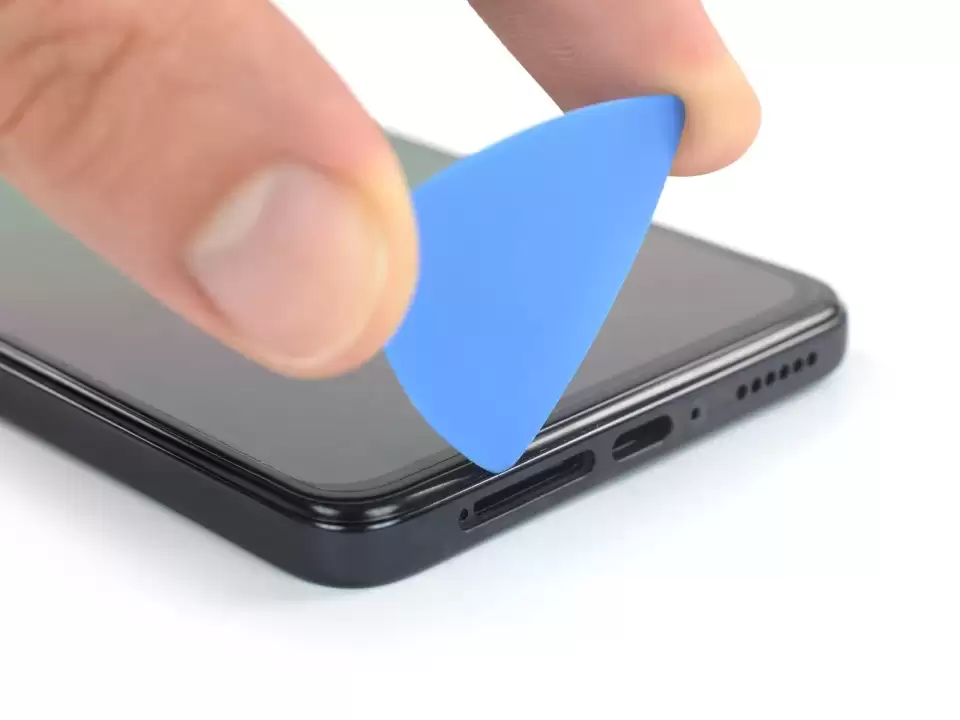
Bước 10: Khung giữa của Xiaomi Redmi Note 11 Pro được giữ bằng ngàm nhựa. Luồn miếng tách vào giữa khung giữa và cụm màn hình ở cạnh dưới bên trái của máy, chỗ khe khay SIM.
Bước 11: Các ngàm nhựa của khung giữa bám khá chặt, có thể cần dùng lực để gỡ. Trượt miếng tách quanh góc dưới bên trái của máy để gỡ các ngàm nhựa.
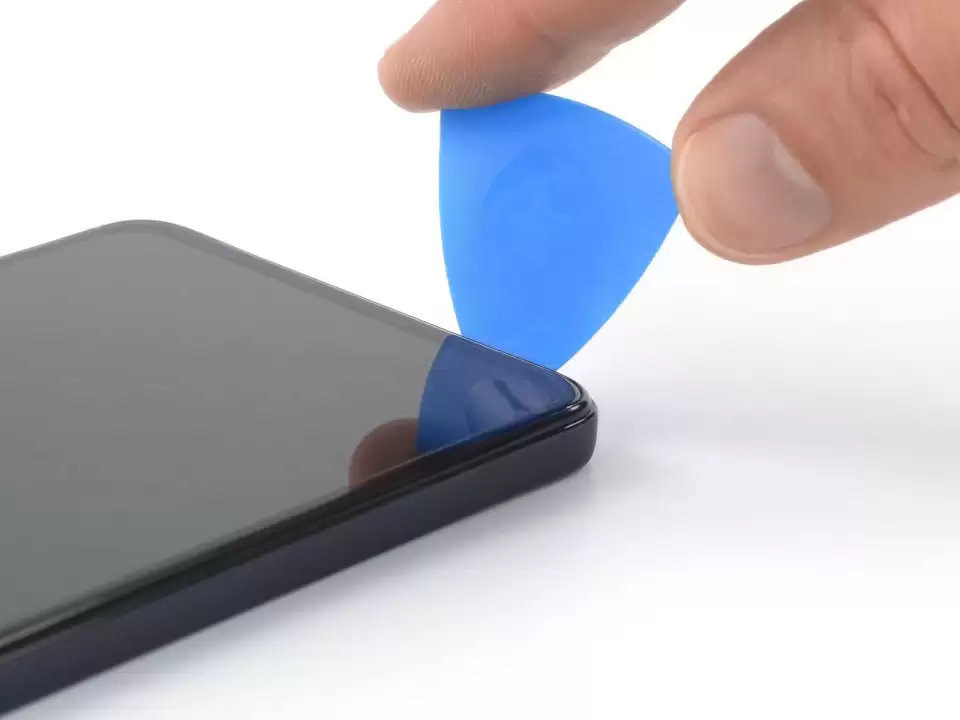
Bước 12: Trượt miếng tách dọc cạnh trái của máy để gỡ các ngàm nhựa.
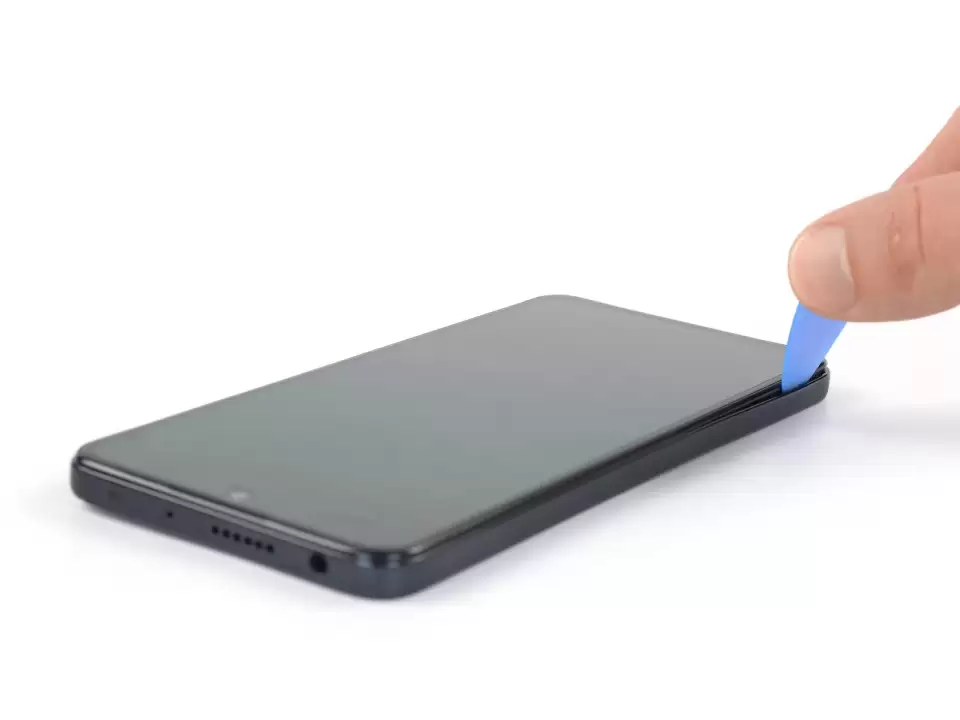
Bước 13: Trượt miếng tách quanh góc trên bên trái và dọc mép trên của máy để gỡ các ngàm nhựa.
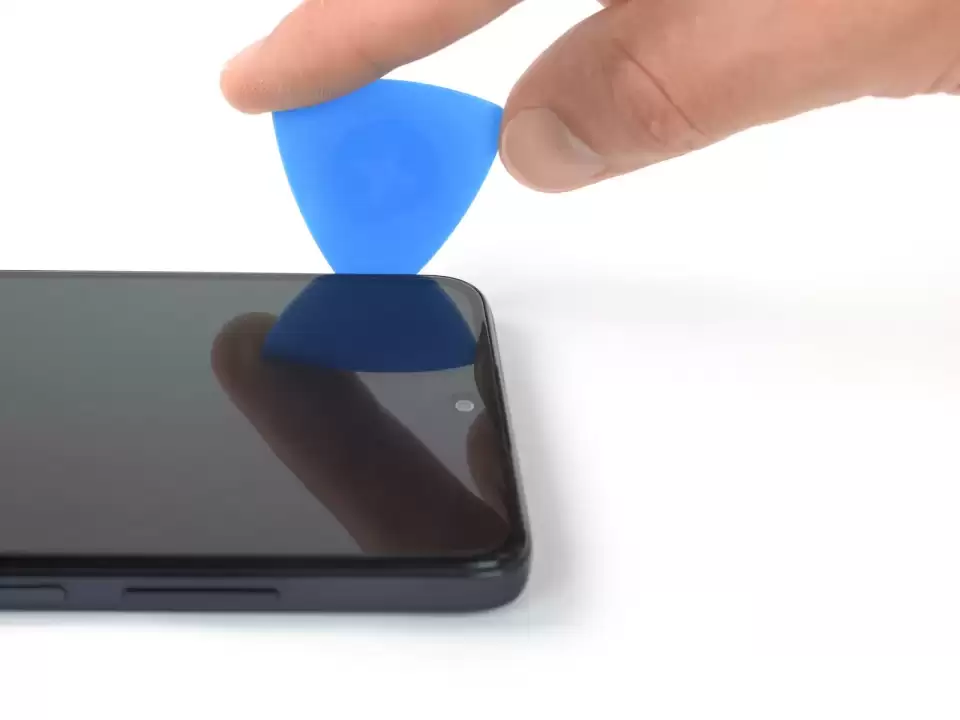
Bước 14: Trượt miếng tách quanh góc trên bên phải và dọc cạnh phải của máy để gỡ nốt các ngàm nhựa. Chưa tháo khung giữa ra hẳn — cáp khung giữa vẫn còn cắm vào mainboard.
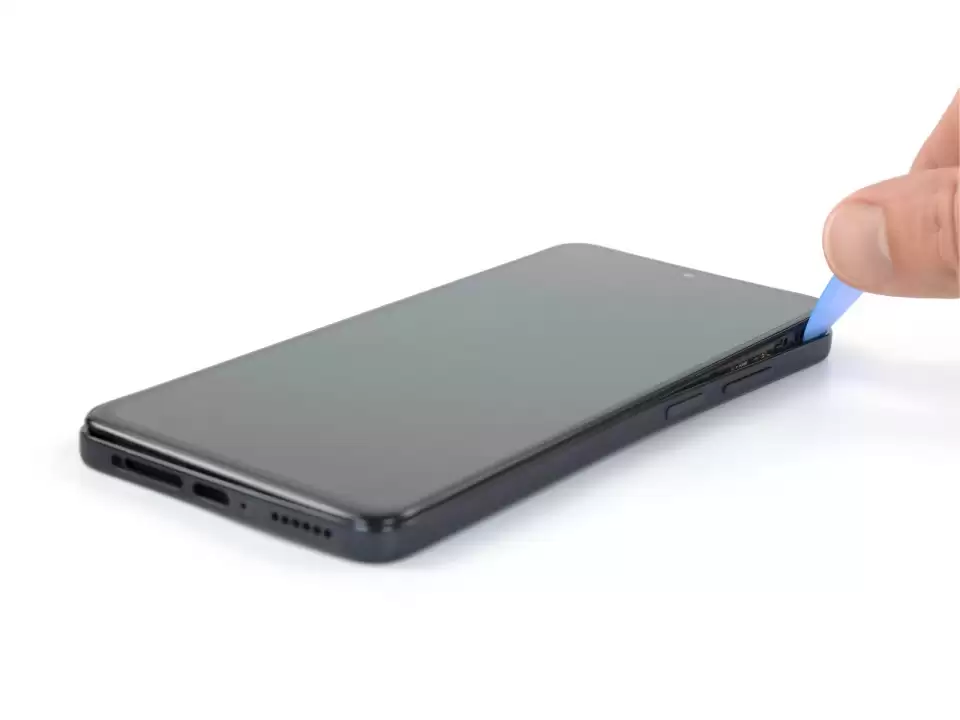
Bước 15: Cẩn thận mở khung giữa sang trái như mở bìa sách để lộ socket cáp của nó. Đặt khung giữa cạnh mép trái của cụm màn hình.
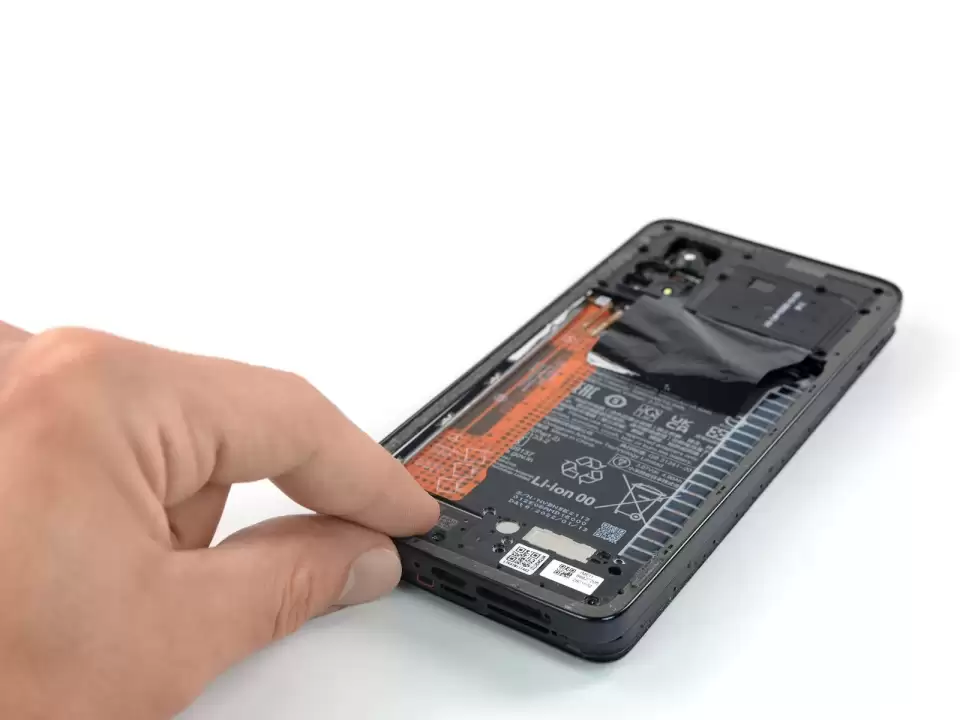
Bước 16: Dùng que nạy bẩy thẳng socket lên để ngắt cáp khung giữa.
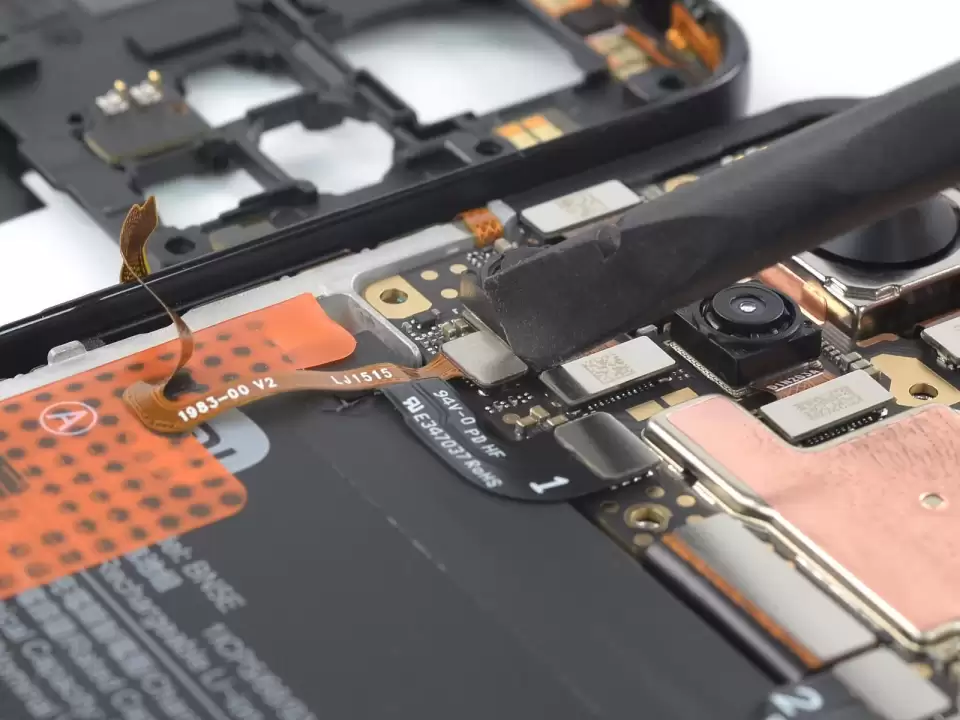
Bước 17: Tháo khung giữa ra.
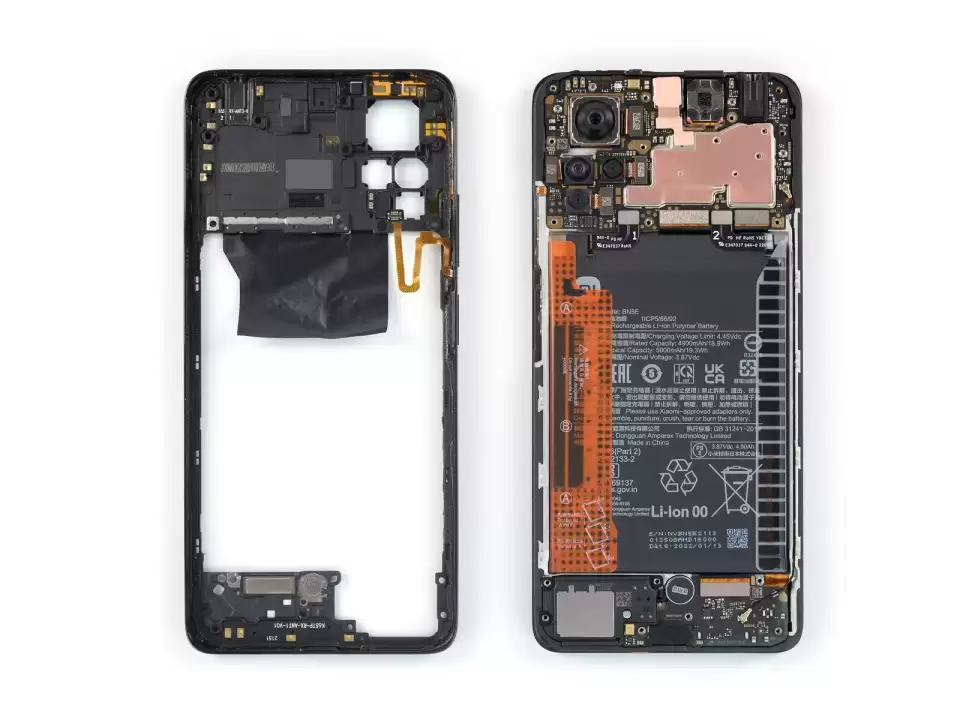
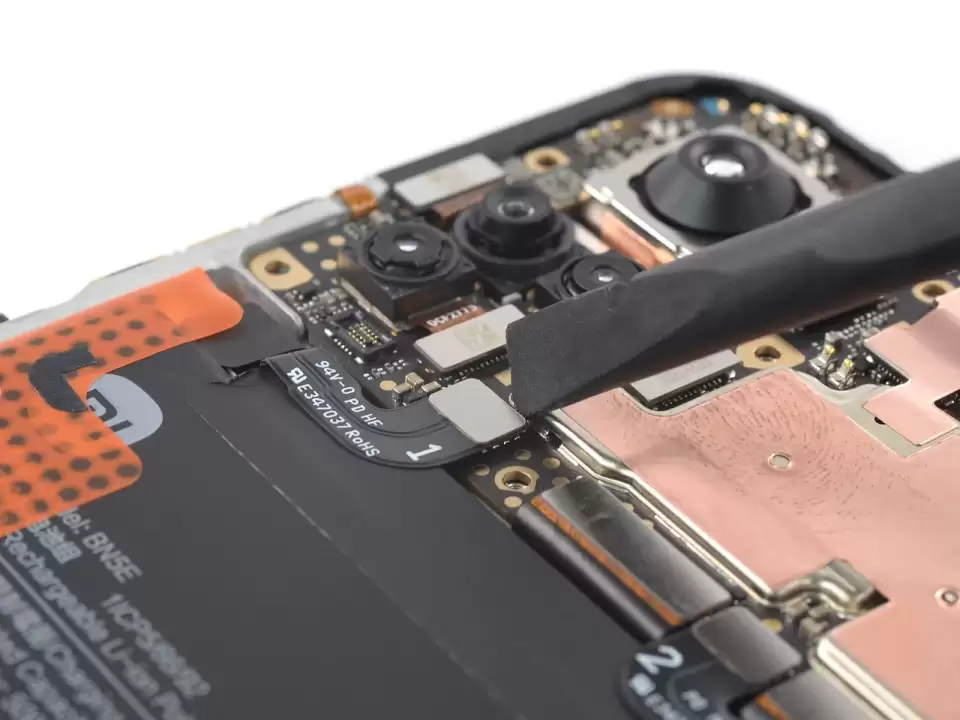
Bước 18: Dùng que nạy bẩy thẳng các socket lên để ngắt 2 cáp pin trái và phải.
Bước 19: Tháo ốc Phillips (dài 3,6 mm) giữ loa ngoài bằng tua vít Phillips.
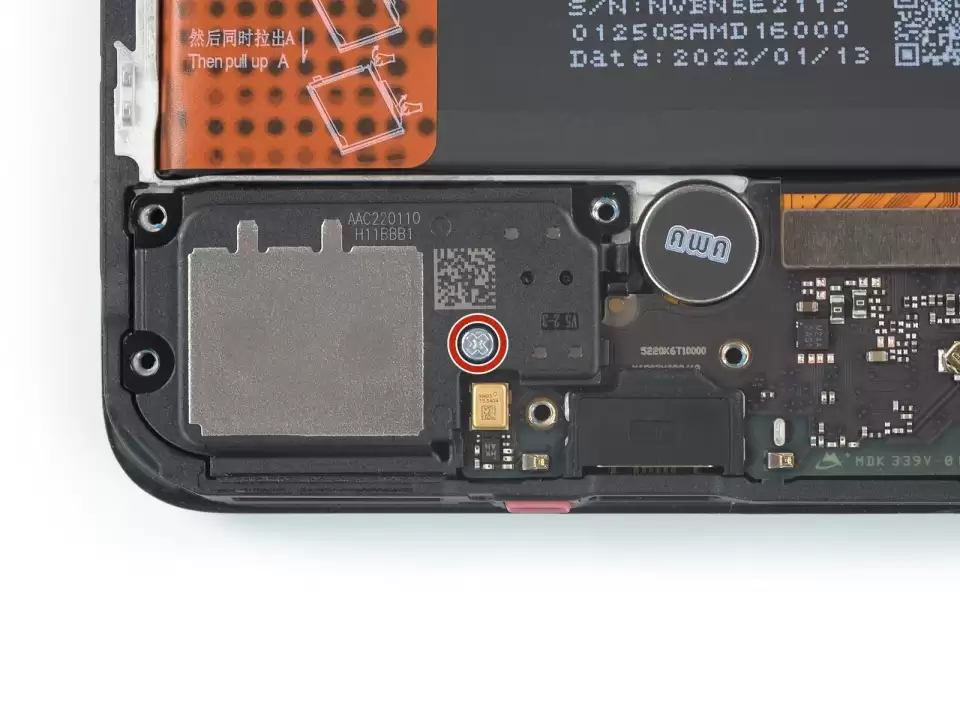
Bước 20: Loa ngoài của Xiaomi Redmi Note 11 Pro được giữ bằng ngàm nhựa. Luồn que nạy xuống cạnh phải của loa ngoài. Dùng que nạy nạy loa ngoài lên.
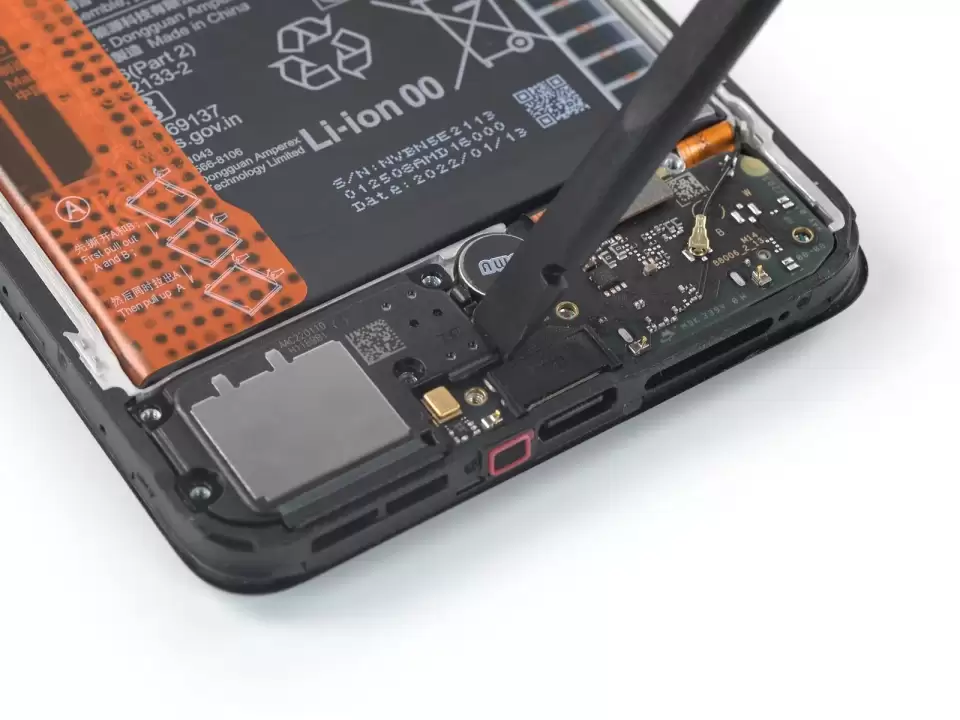
Bước 21: Dùng tay hoặc nhíp tháo loa ngoài ra.
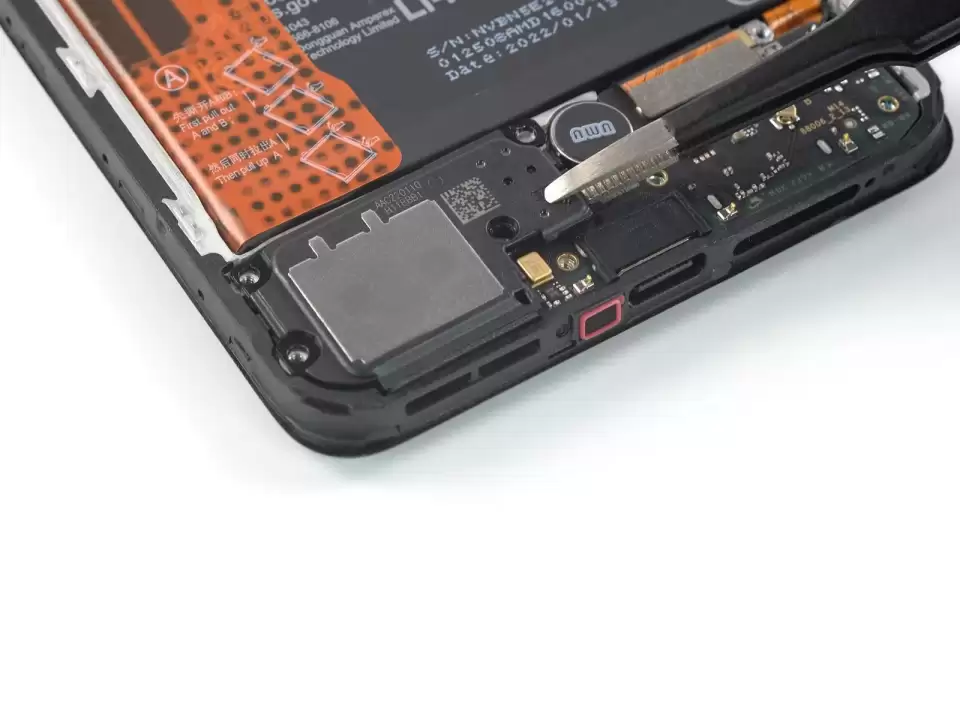
Bước 22: Luồn nhíp xuống cáp đồng trục đen cho sát đầu nối kim loại. Bẩy thẳng lên để ngắt cáp đồng trục đen khỏi bo sạc. Dùng nhíp cẩn thận gỡ cáp ra khỏi đường đi trên bo sạc rồi gập sang một bên.
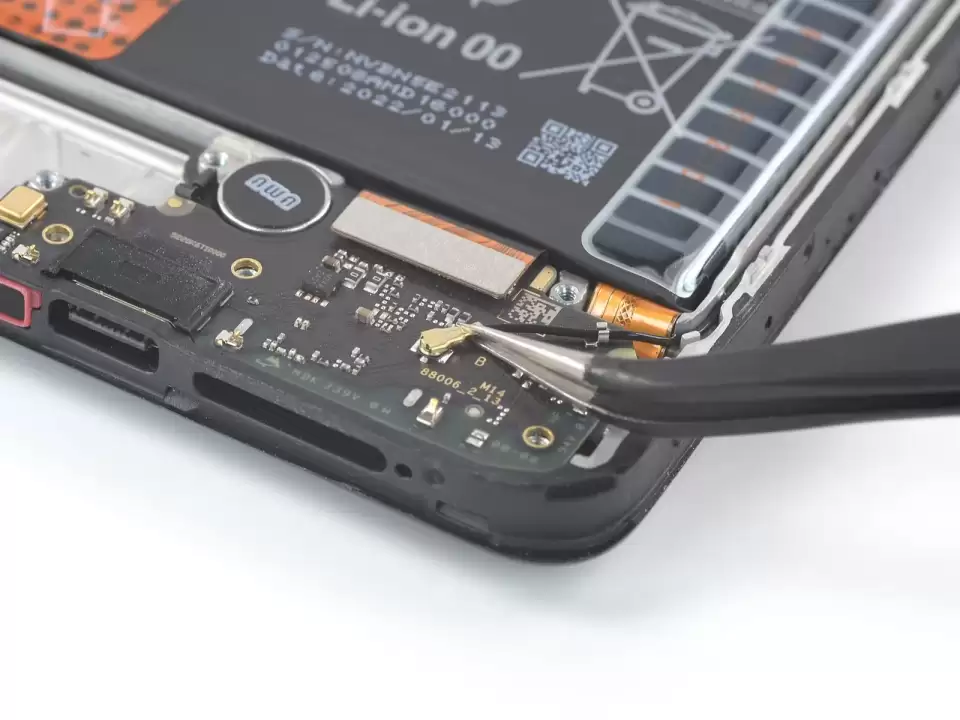
Bước 23: Dùng que nạy bẩy thẳng socket lên để ngắt cáp nối main.
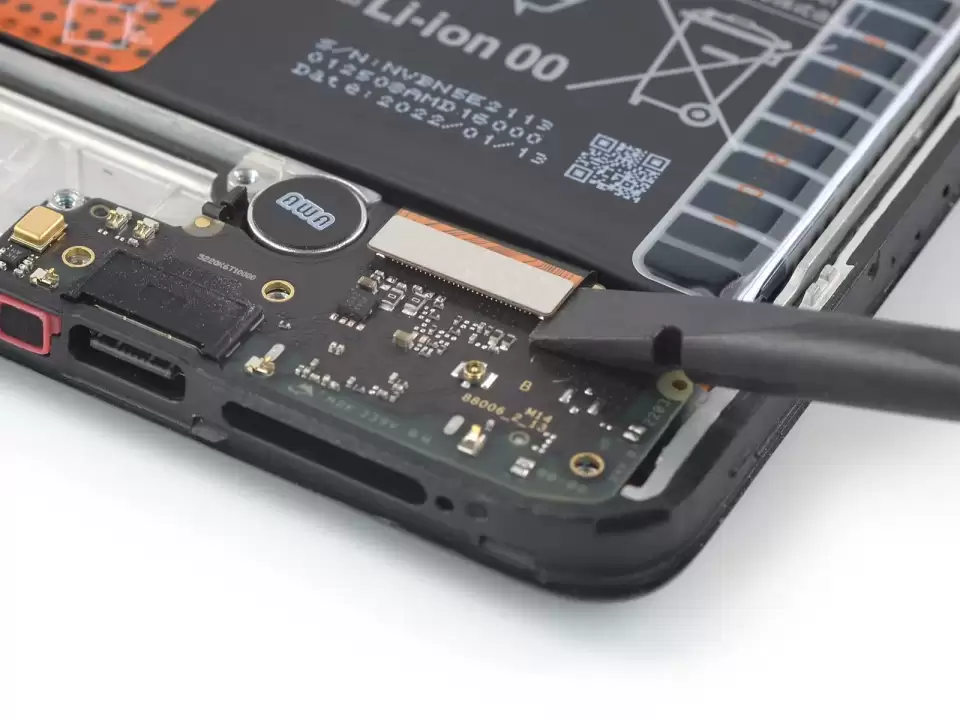
Bước 24: Luồn đầu nhọn của que nạy xuống cạnh trái của bo sạc. Dùng que nạy nạy bo sạc lên.
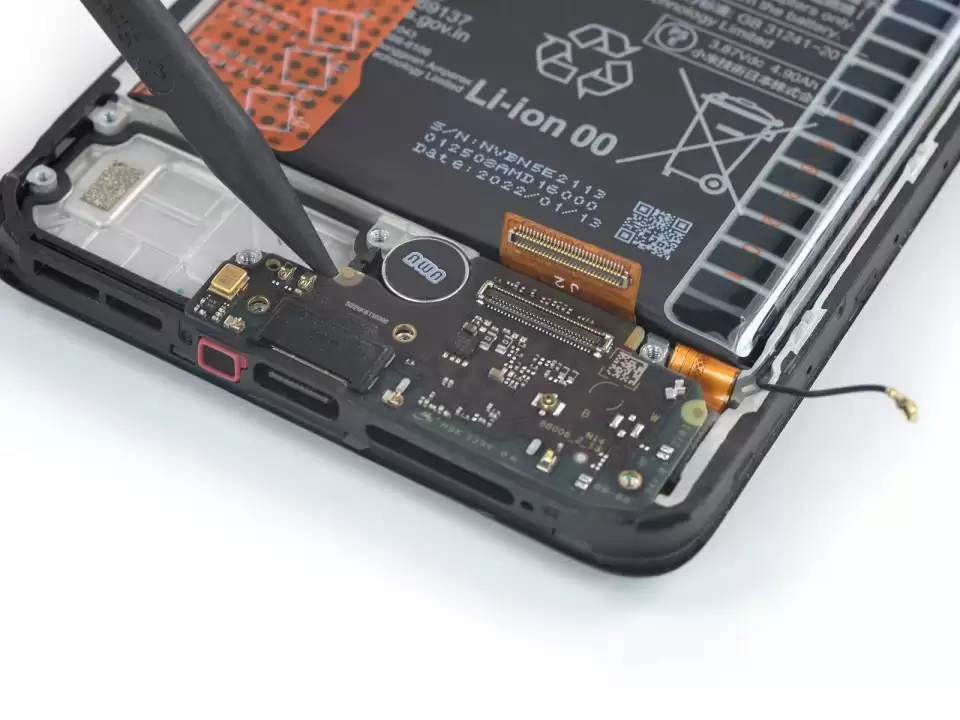
Bước 25: Dùng nhíp hoặc tay cẩn thận tháo bo sạc ra.
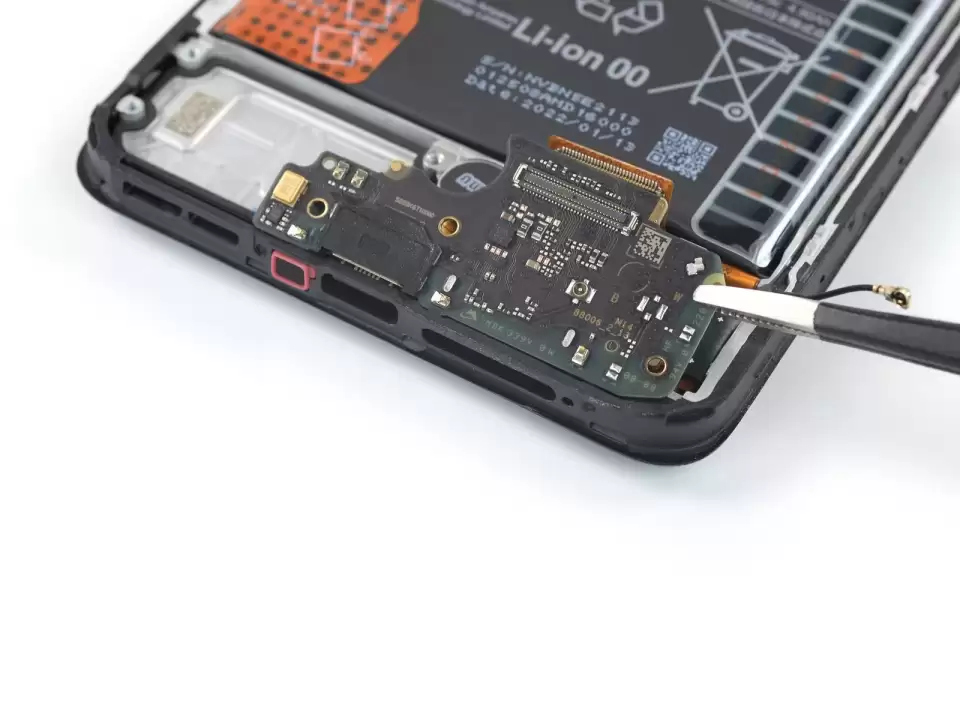
Bước 26: Dùng que nạy bẩy thẳng socket lên để ngắt cáp màn hình.
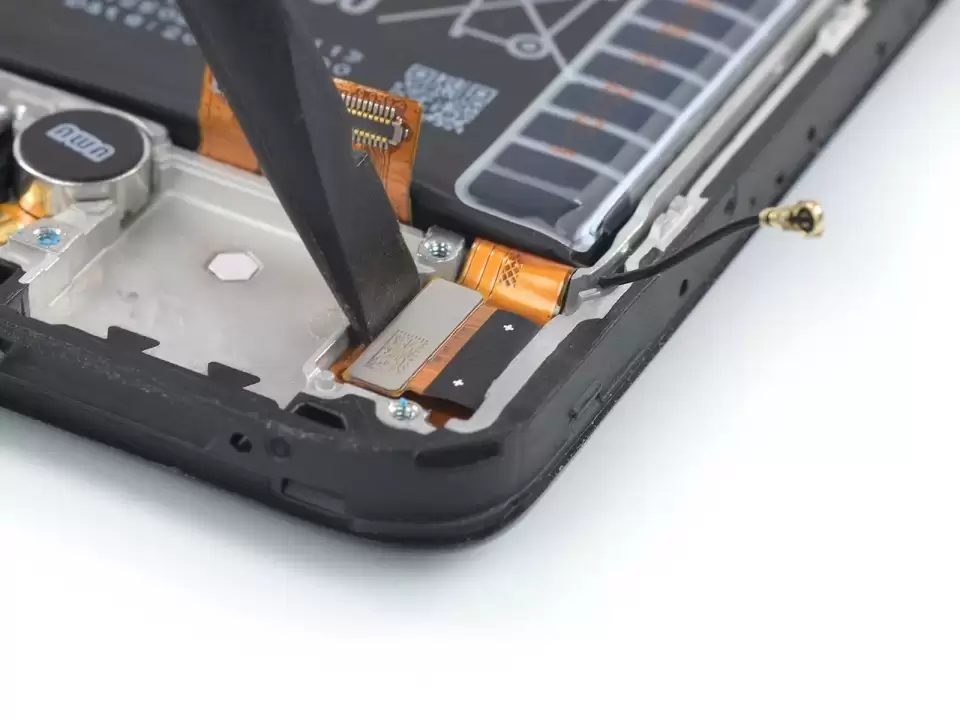
Bước 27: Đặt iOpener đã hâm nóng lên màn hình ít nhất 5 phút để làm mềm keo bên dưới. Cũng có thể dùng máy sấy tóc, súng nhiệt hoặc bàn nhiệt, nhưng cẩn thận không làm nóng quá. Vì camera sau của Xiaomi Redmi Note 11 Pro hơi nhô lên khỏi khung, lót khăn không xơ bên dưới để không làm hỏng camera khi tháo màn hình.
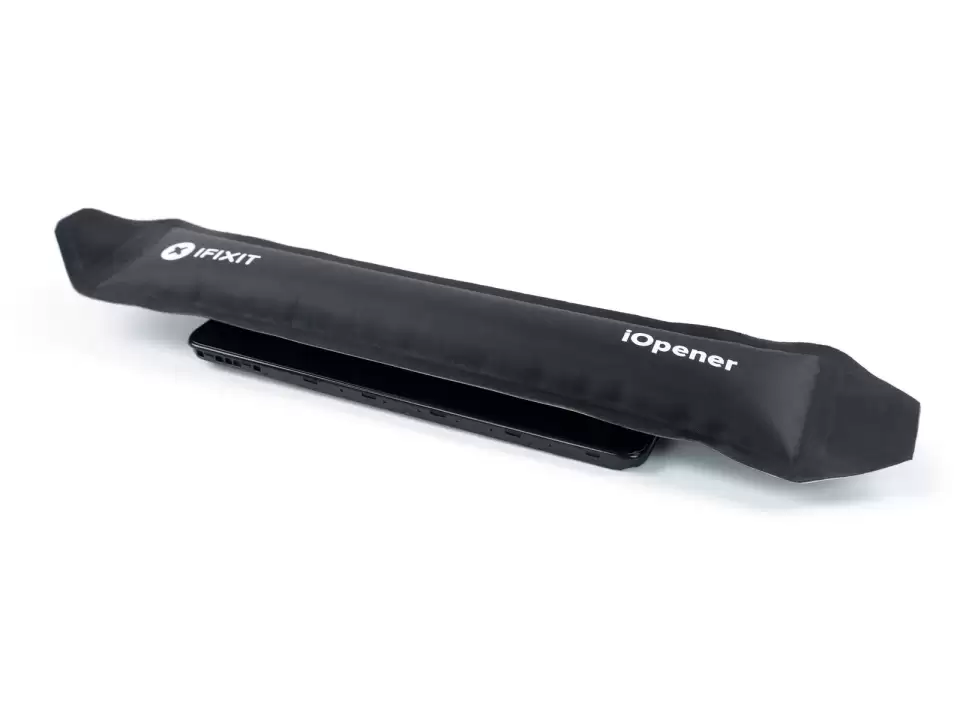
Bước 28: Khi màn hình đã ấm khi chạm vào, gắn tay hít vào mép trên của màn hình, càng sát mép càng tốt. Nếu màn hình nứt nhiều, dán một lớp băng keo trong lên để tay hít bám được. Hoặc dùng băng keo rất chắc thay tay hít. Nếu không được nữa, có thể dán keo cố định tay hít vào màn hình. Nhấc màn hình bằng tay hít để tạo khe hở nhỏ giữa màn hình và khung. Luồn miếng tách vào khe giữa khung giữa và màn hình, ở phía trái của khe loa trong. Trượt miếng tách về góc trên bên trái của màn hình để cắt keo. Để nguyên miếng tách để keo không dính lại.
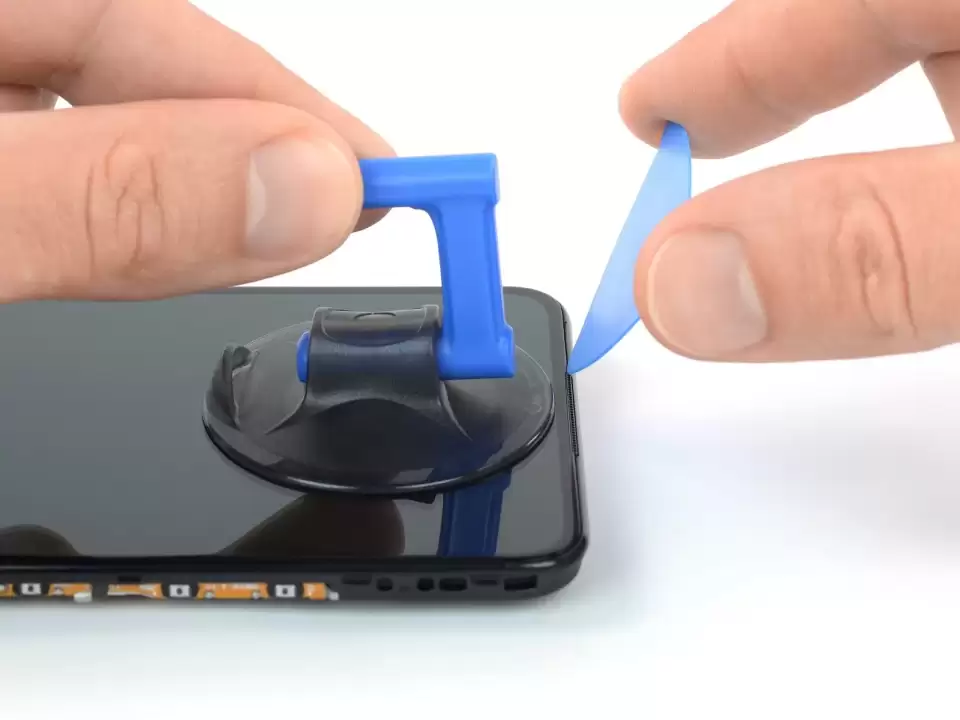
Bước 29: Luồn miếng tách thứ hai vào khe giữa khung giữa và màn hình ở phía trái của khe loa trong. Khi cắt gần camera trước, chỉ luồn đầu miếng tách (~2-3 mm) để không làm hỏng hay làm mờ camera. Trượt miếng tách về góc trên bên phải của màn hình để cắt keo. Để nguyên miếng tách để keo không dính lại.
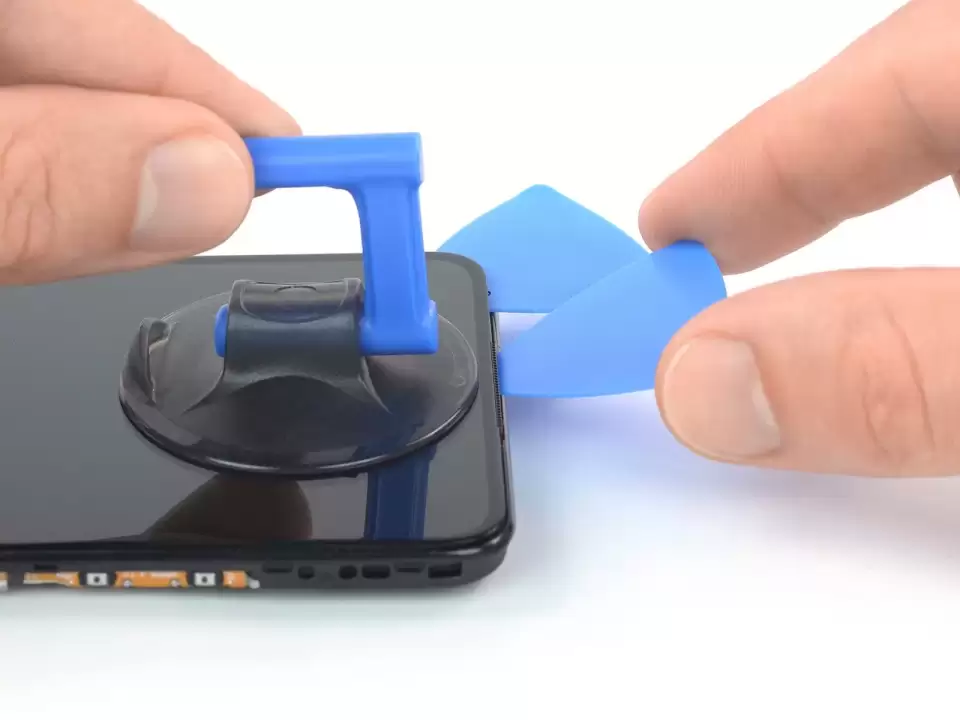
Bước 30: Nếu keo khó cắt, có thể keo đã nguội — đặt iOpener lên 1-2 phút để hâm nóng lại. Luồn miếng tách thứ ba ở góc trên bên phải của màn hình. Trượt miếng tách dọc cạnh phải để cắt keo. Để miếng tách ở góc dưới bên phải để keo không dính lại.
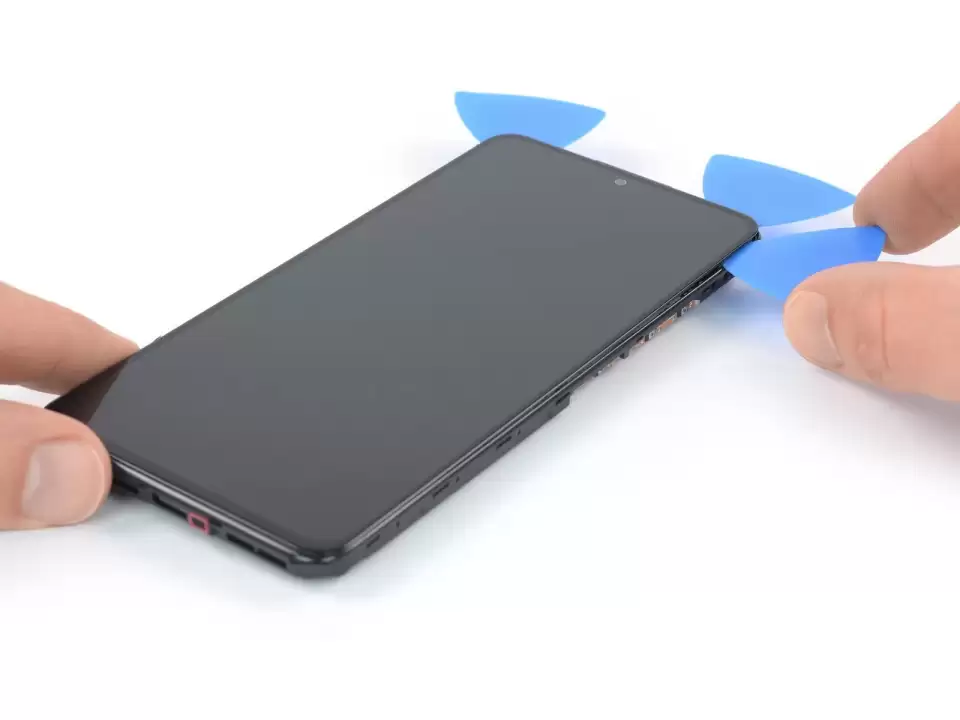
Bước 31: Luồn miếng tách thứ tư dưới góc dưới bên phải của màn hình. Trượt miếng tách dọc mép dưới để cắt keo. Để miếng tách ở góc dưới bên trái để keo không dính lại.
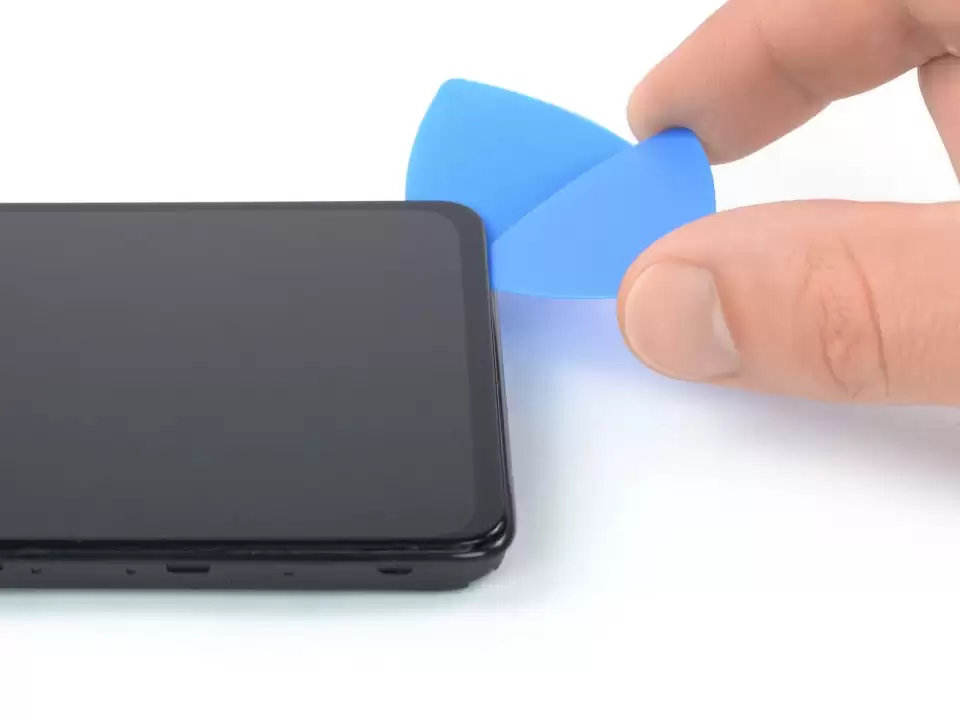
Bước 32: Luồn miếng tách thứ năm ở góc dưới bên trái của màn hình. Trượt miếng tách dọc cạnh trái để cắt nốt phần keo còn lại. Chưa tháo màn hình ra hẳn — cáp màn hình vẫn còn luồn qua khung.
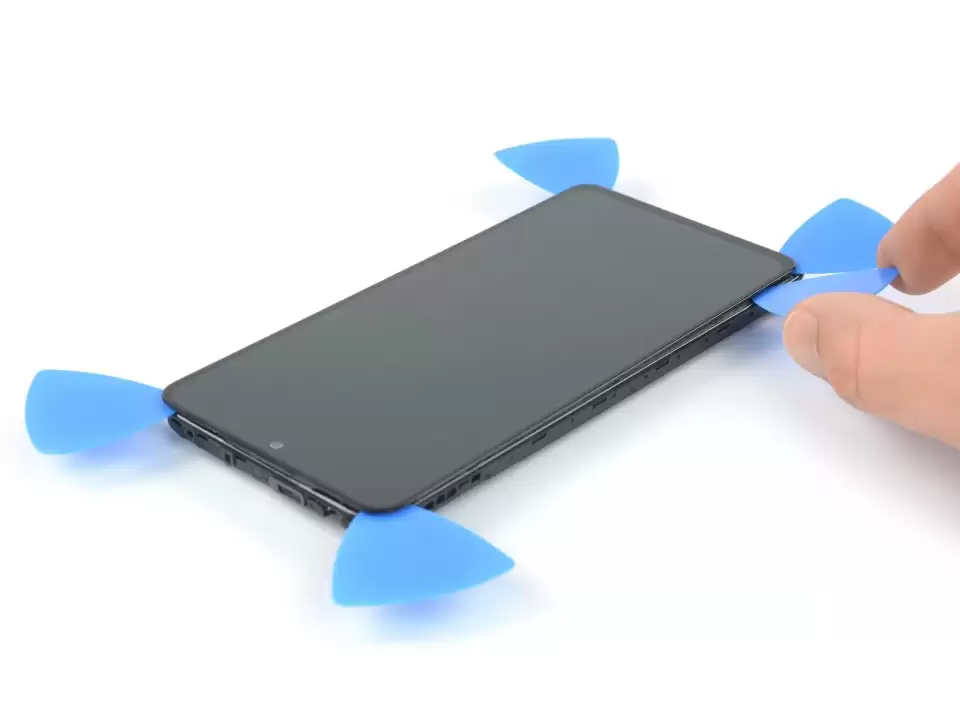
Bước 33: Cẩn thận luồn cáp màn hình qua khe trên khung giữa rồi tháo màn hình ra. Lau sạch vùng dán bằng cồn isopropyl (>90%) rồi dán keo mới vào những chỗ cần thiết. Khi lắp lại, nếu dùng tấm keo cắt sẵn thì làm theo hướng dẫn này.
Có thể anh/chị cần
Xem tất cả →