1 / 13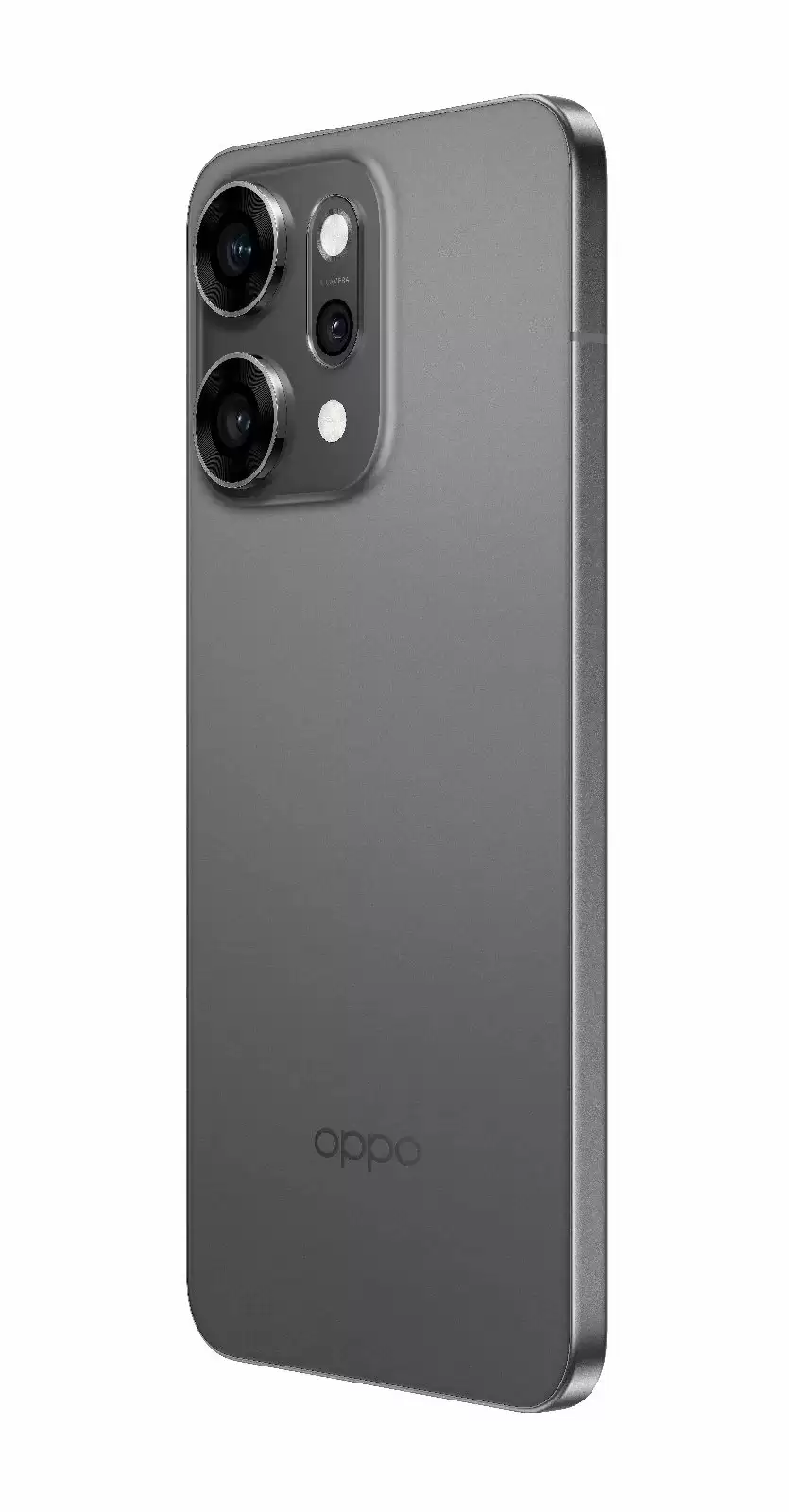
Sửa camera mất nét OPPO Reno11 / Reno10 / Reno8
SKU: S24-261009-SRV122
Liên hệ
- Sửa camera mất nét OPPO Reno Series: đối chiếu OPPO Reno6 và triệu chứng thực tế.
- Kiểm tra cụm lấy nét, kính bảo vệ và chống rung để phân biệt lỗi chính với sự cố liên quan.
- Ghi nhận lịch sử rơi, nước hoặc sửa chữa để khoanh vùng nguyên nhân.
Còn hàng · Hỗ trợ giao toàn quốc
✓ Tư vấn đúng model trước khi gửi
✓ Kiểm tra hàng trước khi thanh toán
✓ Bảo hành theo từng loại linh kiện
Sửa camera mất nét OPPO Reno11, Reno10, Reno8
Ảnh chụp trên OPPO Reno bị mờ, rung, không lấy nét hay tối đen thì vẫn chưa đủ để kết luận mô-đun camera đã hỏng. Kính bẩn, ốp che hoặc ứng dụng cũng có thể gây lỗi. Mỗi phiên bản dùng cụm camera khác nhau, vì vậy Sửa Điện Thoại 24h sẽ xác nhận model và camera bị lỗi trước khi xử lý.
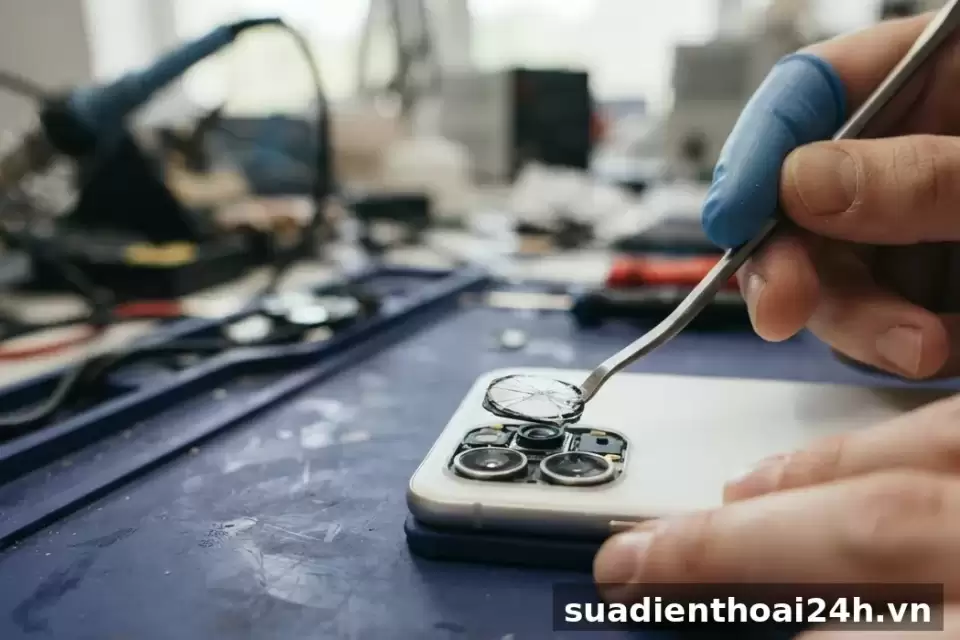
Dấu hiệu camera OPPO Reno gặp lỗi
Camera chính, góc rộng, tele và camera trước có thể lỗi khác nhau. Dấu hiệu gồm ảnh mờ, không lấy nét gần/xa, rung, màn đen, không chuyển ống kính, sọc hoặc sai màu. Bạn hãy ghi rõ camera nào bị lỗi, lỗi khi chụp ảnh hay quay video, và lỗi có xuất hiện sau khi cập nhật, bị rơi hoặc bị ẩm không.
Hãy thử chụp ở nơi đủ sáng và giữ máy thật chắc để phân biệt với hiện tượng rung tay. Nếu chỉ một ống kính bị lỗi trong khi các camera khác vẫn chạy, hãy báo cho kỹ thuật viên, vì mỗi camera có thể có đường kết nối riêng.
Kiểm tra kính và phụ kiện tại nhà
Lau kính bằng khăn mềm; tháo ốp/miếng dán che cụm, thử lại. Quan sát vết bẩn, hơi nước, trầy kính ngoài. Không dùng vật nhọn, chất tẩy mạnh hay ấn vào mô-đun.
Khởi động lại, thử ứng dụng mặc định và từng ống kính. Có thể so với ứng dụng khác hoặc kiểm tra cập nhật hệ thống. Không cài tệp lạ, hạ cấp phần mềm hay xóa dữ liệu khi chưa sao lưu. Kiểm tra quyền truy cập camera của ứng dụng và thử chuyển chế độ, không xóa dữ liệu ứng dụng nếu chưa sao lưu.
Nguyên nhân camera mất nét
Kính bẩn, xước hoặc đọng hơi nước làm ảnh mờ. Va đập có thể lệch cụm, lỏng cáp/socket hoặc hỏng mô-đun. Ứng dụng/cập nhật cũng gây màn đen; một ảnh nhòe chưa chứng minh cảm biến hư.
Các biến thể có cơ chế lấy nét/chống rung khác nhau; không phải Reno nào cũng có cùng cấu hình. Chỉ kết luận lỗi phần cứng sau khi loại trừ kính, phụ kiện và phần mềm.
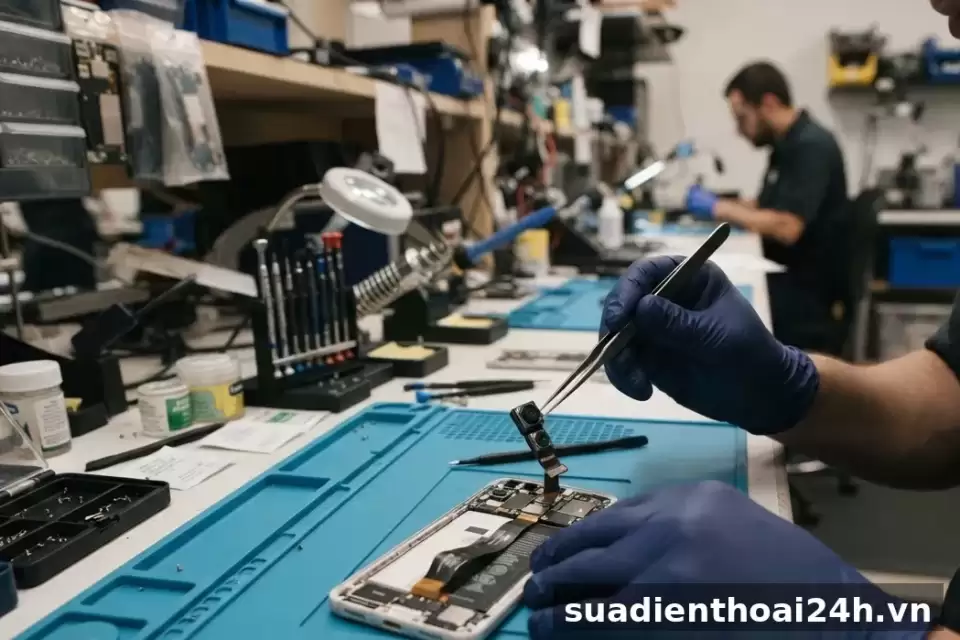
Model OPPO Reno tương thích
Dịch vụ tiếp nhận OPPO Reno6, Reno6 Pro 5G, Reno7, Reno7 5G, Reno7 Z 5G, Reno8, Reno8 T 5G, Reno10 5G, Reno10 Pro 5G, Reno10 Pro+ 5G, Reno11 5G, Reno11 Pro 5G, Reno12 5G, Reno12 Pro 5G, Reno12 F 5G, Reno13 5G, Reno13 Pro 5G, Reno13 F 5G, Reno13 F (4G), Reno14 F 5G, Reno14 5G và Reno14 Pro 5G. Tên thương mại, phiên bản khu vực và cụm camera có thể khác. Xác nhận mã máy trong Cài đặt hoặc trên thông tin thiết bị trước khi chọn linh kiện.
Khi nào cần sửa hoặc thay camera?
Nếu lau kính, tháo ốp và thử ứng dụng khác mà máy vẫn mờ, rung mạnh, đen màn hoặc lỗi sau va đập/ẩm, nên kiểm tra chuyên sâu. Kính xước có thể làm ảnh mờ dù mô-đun còn tốt; cần phân biệt kính, cáp và camera.
Máy vào nước: tránh bật tắt hay sạc khi còn ẩm. Kính nứt thì không chạm mảnh vỡ. Kỹ thuật viên xác định lỗi kính, kết nối hay mô-đun; không phải mọi trường hợp đều cần thay camera.
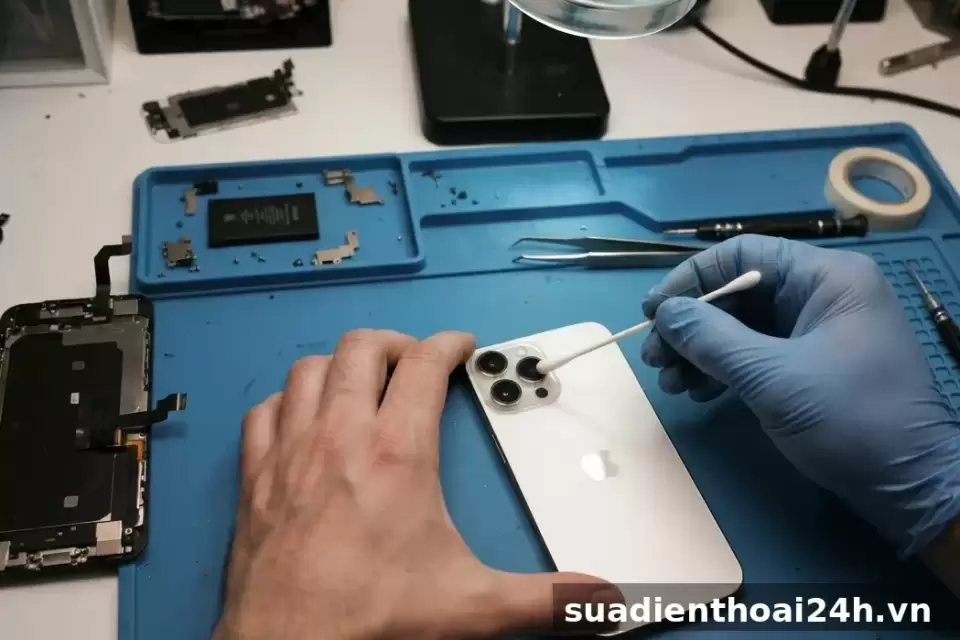
Kiểm tra camera OPPO Reno
Ghi model, ống kính lỗi, thời điểm phát sinh, va đập/ẩm và bước đã thử. Kiểm tra kính, ốp, camera mặc định; thử từng ống kính ở các khoảng cách, chế độ ảnh/video và điều kiện sáng phù hợp.
Thử lấy nét, khung hình, flash nếu có, chuyển camera và ứng dụng. Nếu lỗi còn, kiểm tra cáp, socket, dấu ẩm, mô-đun và phần mềm theo cấu hình máy. Ghi kết quả từng camera trước khi sửa. So sánh ứng dụng camera mặc định với một ứng dụng khác để xem lỗi có phụ thuộc phần mềm không. Nếu cùng một camera lỗi trong nhiều ứng dụng, đó là manh mối để kiểm tra kết nối hoặc mô-đun, không phải kết luận thay ngay.
Quy trình sửa chữa tổng quát
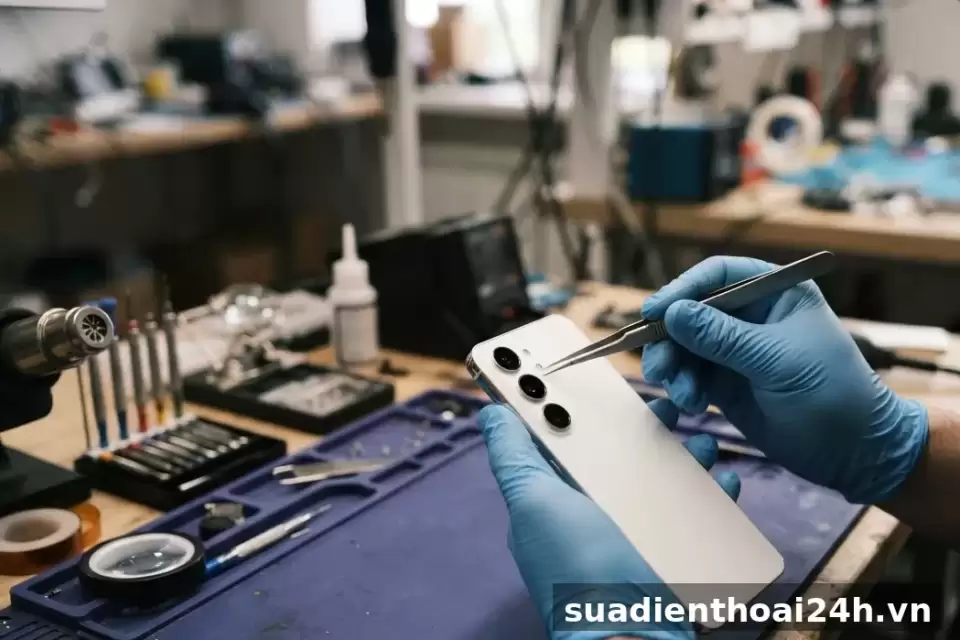
Sau khi xác nhận model/nguyên nhân, tắt máy và tháo bằng dụng cụ phù hợp; cô lập pin khi tiếp cận cáp/mô-đun. Kiểm tra kính, gioăng, cáp, socket; vệ sinh hoặc gắn lại chỉ khi có căn cứ. Đối chiếu mô-đun theo mã máy.
Sau lắp ráp, thử từng camera, lấy nét gần/xa, ảnh, video, flash nếu có và chuyển chế độ. Kiểm tra màn đen, rung, bụi hay điểm mờ; rà khung và gioăng trước bàn giao. Quan sát ảnh ở vùng sáng/tối, thử chuyển qua lại giữa các camera nhiều lần và kiểm tra không có bụi lọt vào kính. So sánh thao tác trước/sau để xác nhận đúng triệu chứng ban đầu đã được xử lý.
Dữ liệu và lưu ý sau sửa
Sửa camera không nhằm xóa ảnh, nhưng nên sao lưu khi máy còn hoạt động. Không chia sẻ mật khẩu/OTP. Chỉ mở khóa để thử chức năng khi cần và được giải thích.
Tránh bụi, nước và ốp che ống kính. Thử chụp ở khoảng cách/ánh sáng khác nhau. Nếu ảnh vẫn mờ hoặc rung, ghi camera/chế độ lỗi để khoanh vùng tiếp. Lau kính nhẹ bằng khăn sạch, không xịt dung dịch trực tiếp vào cụm camera.
Câu hỏi thường gặp
Ảnh mờ có luôn phải thay camera không?
Không. Hãy kiểm tra kính ngoài, ốp, miếng dán và ứng dụng trước.
Chỉ camera góc rộng bị đen thì sao?
Báo rõ ống kính bị lỗi; các camera có thể cần kiểm tra riêng.
Camera rung sau khi máy rơi có tự chỉnh được không?
Không nên lắc hoặc gõ máy; cần kiểm tra cụm và kết nối.
Camera trước không hoạt động có ảnh hưởng camera sau không?
Không nhất thiết; ghi rõ camera nào lỗi vì từng mô-đun cần kiểm tra riêng.
Ảnh mờ sau khi thay kính camera thì sao?
Kiểm tra kính lắp, bụi, căn chỉnh và mô-đun; không tự tháo kính tại nhà.
Thay camera có mất ảnh không?
Không nhằm xóa dữ liệu, nhưng sao lưu trước vẫn nên làm.
Liên hệ sửa camera OPPO Reno
Nếu OPPO Reno6, Reno7, Reno8, Reno10 hoặc Reno11 mờ, rung, không lấy nét hay đen màn, nêu model, camera lỗi và thời điểm phát sinh khi liên hệ Sửa Điện Thoại 24h. Kiểm tra kính, phần mềm, cáp và mô-đun xác định hướng phù hợp.
Tham khảo: quy trình sửa camera mất nét (ảnh minh họa thực tế)
Dưới đây là ảnh minh họa thực tế sửa camera mất nét trên OPPO Reno — ảnh sưu tầm từ các trang hướng dẫn sửa chữa và shop linh kiện, giúp hình dung quy trình. Khi nhận máy, kỹ thuật viên của Sửa điện thoại 24h kiểm tra miễn phí và báo giá trước khi sửa.
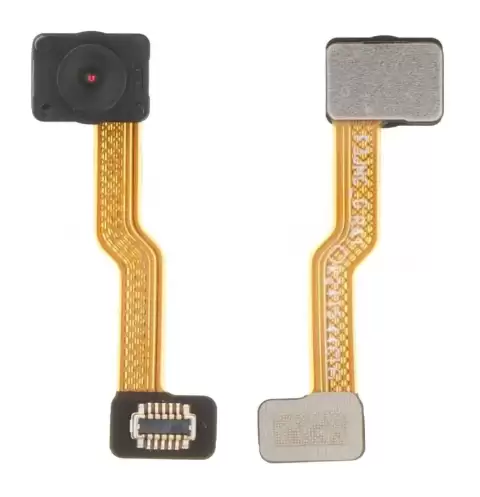
Ảnh minh họa 1: Camera sau dùng cho OPPO Reno (ảnh linh kiện)
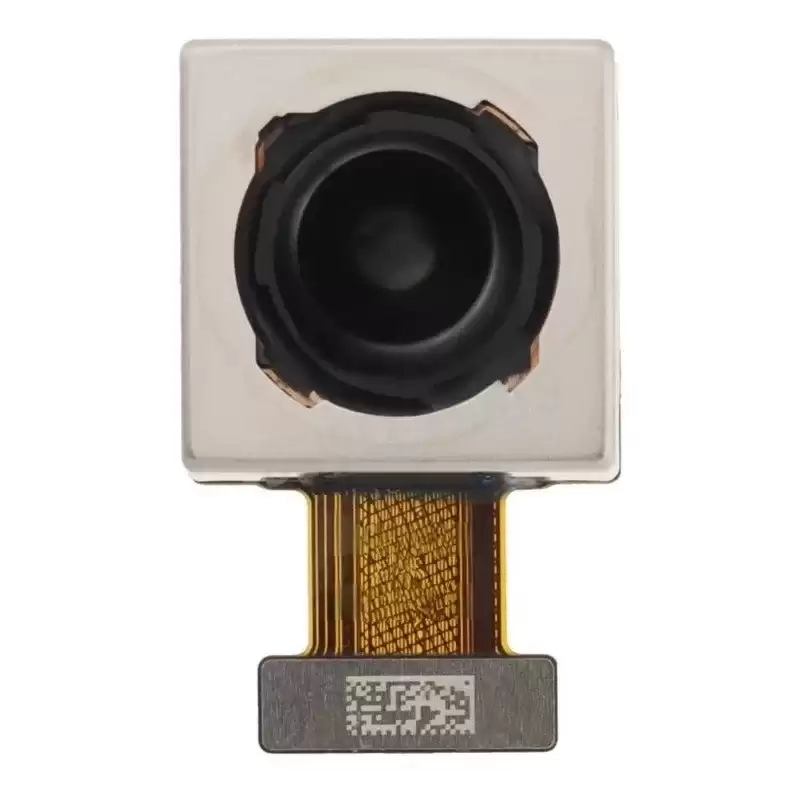
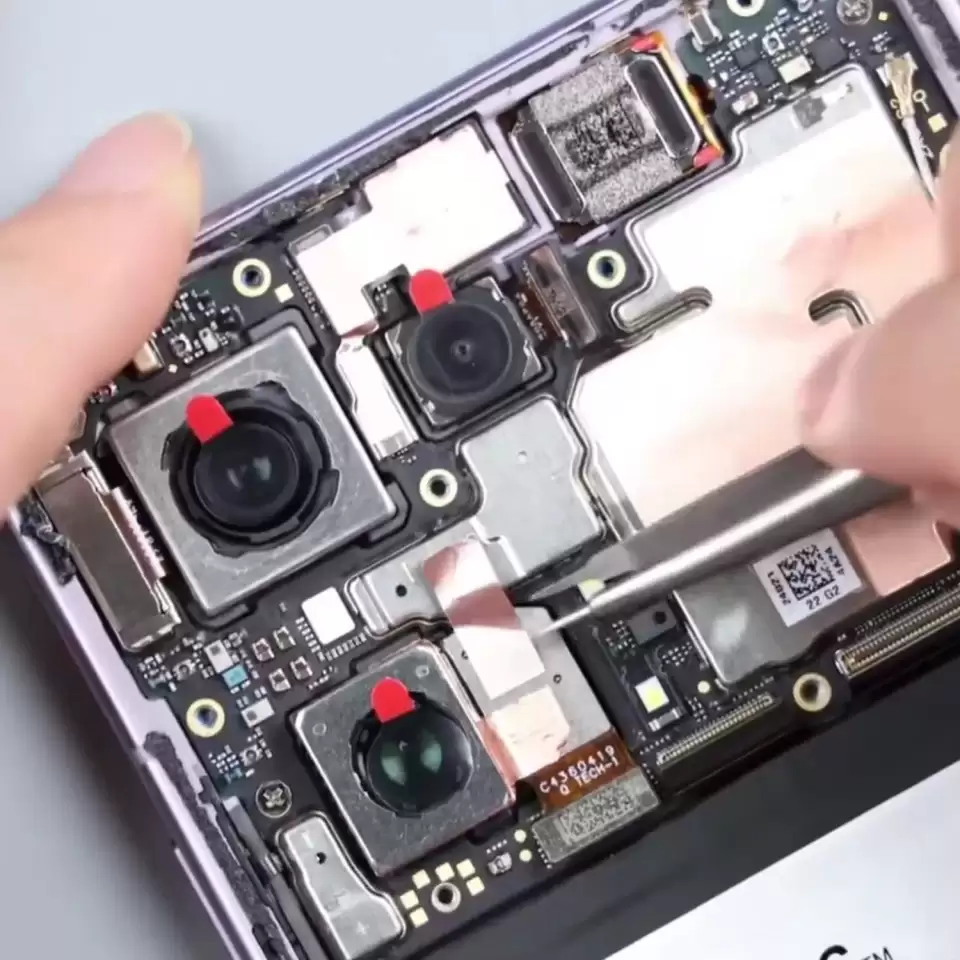
Ảnh minh họa 2: Cụm camera sau OPPO Reno khi tháo máy
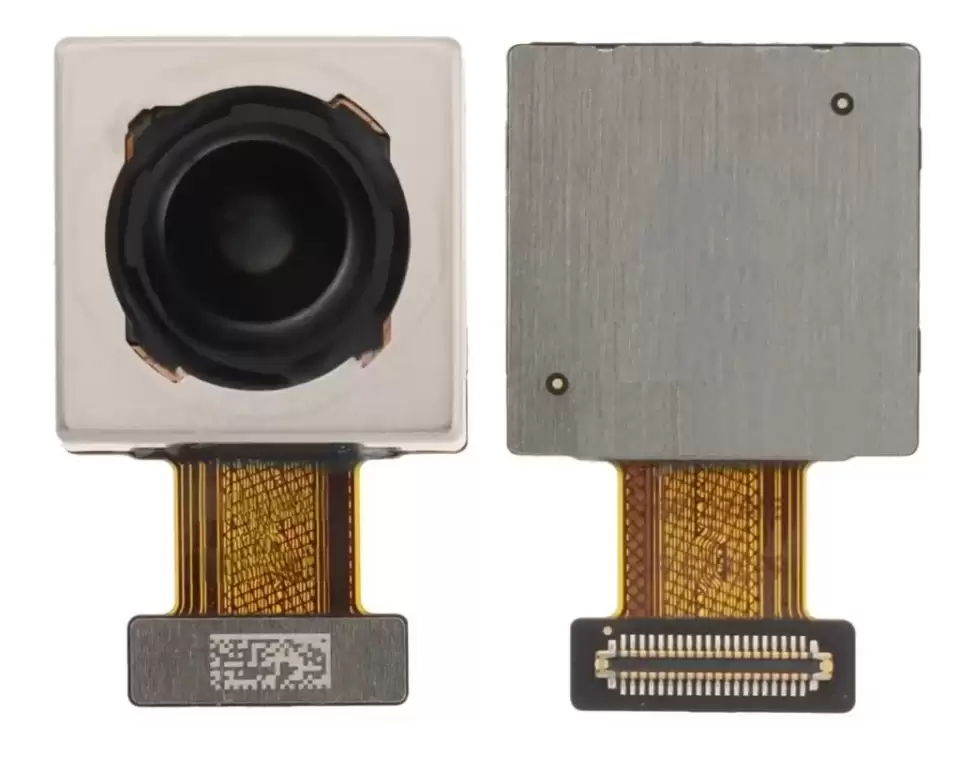
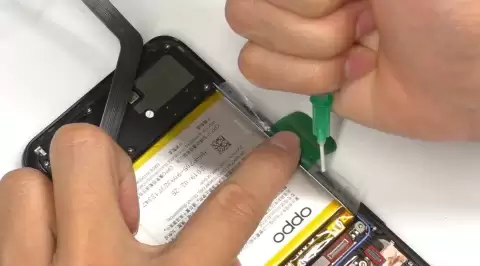
Ảnh minh họa 3: Thay camera cho OPPO Reno
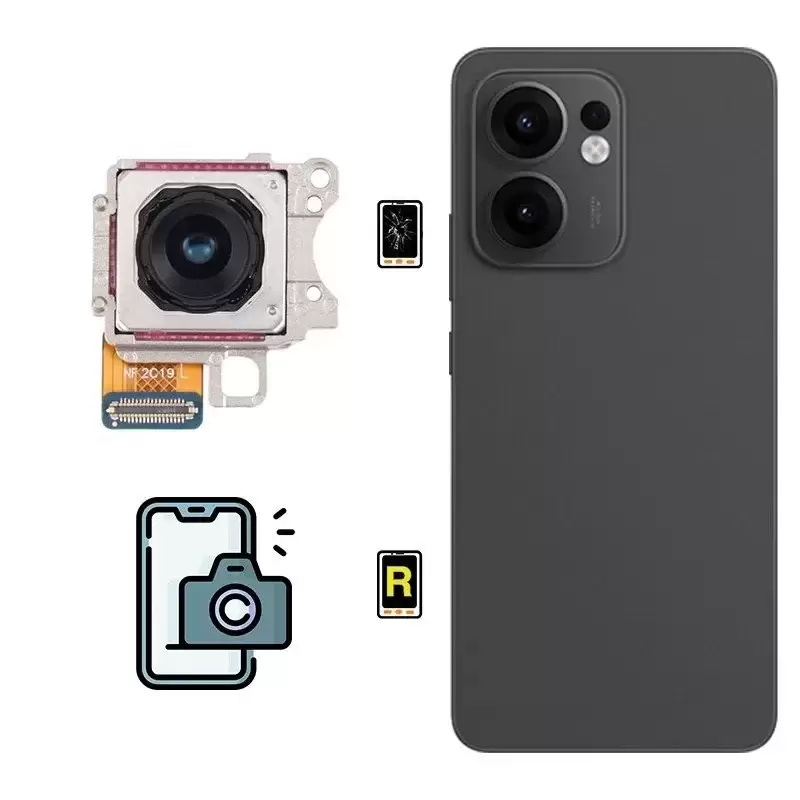
Ảnh minh họa 4: Mặt lưng OPPO Reno khi kiểm tra camera
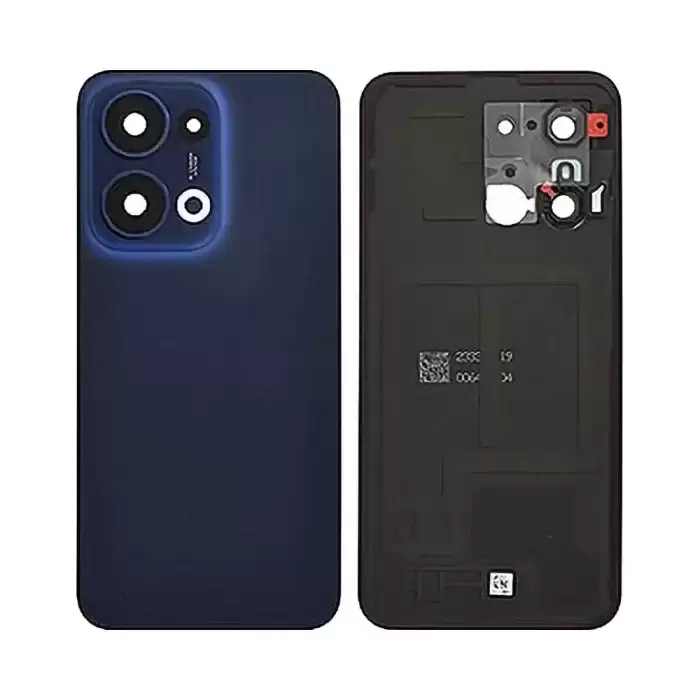
Ảnh minh họa 5: Camera sau thay thế cho OPPO Reno
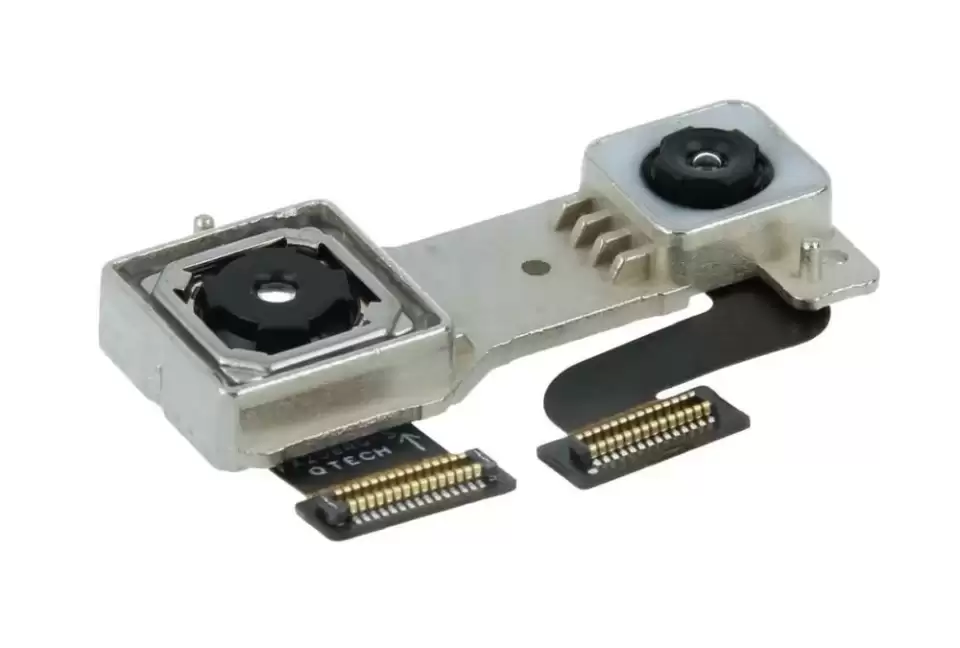
Ảnh minh họa 6: Cụm camera sau OPPO Reno bị nứt kính
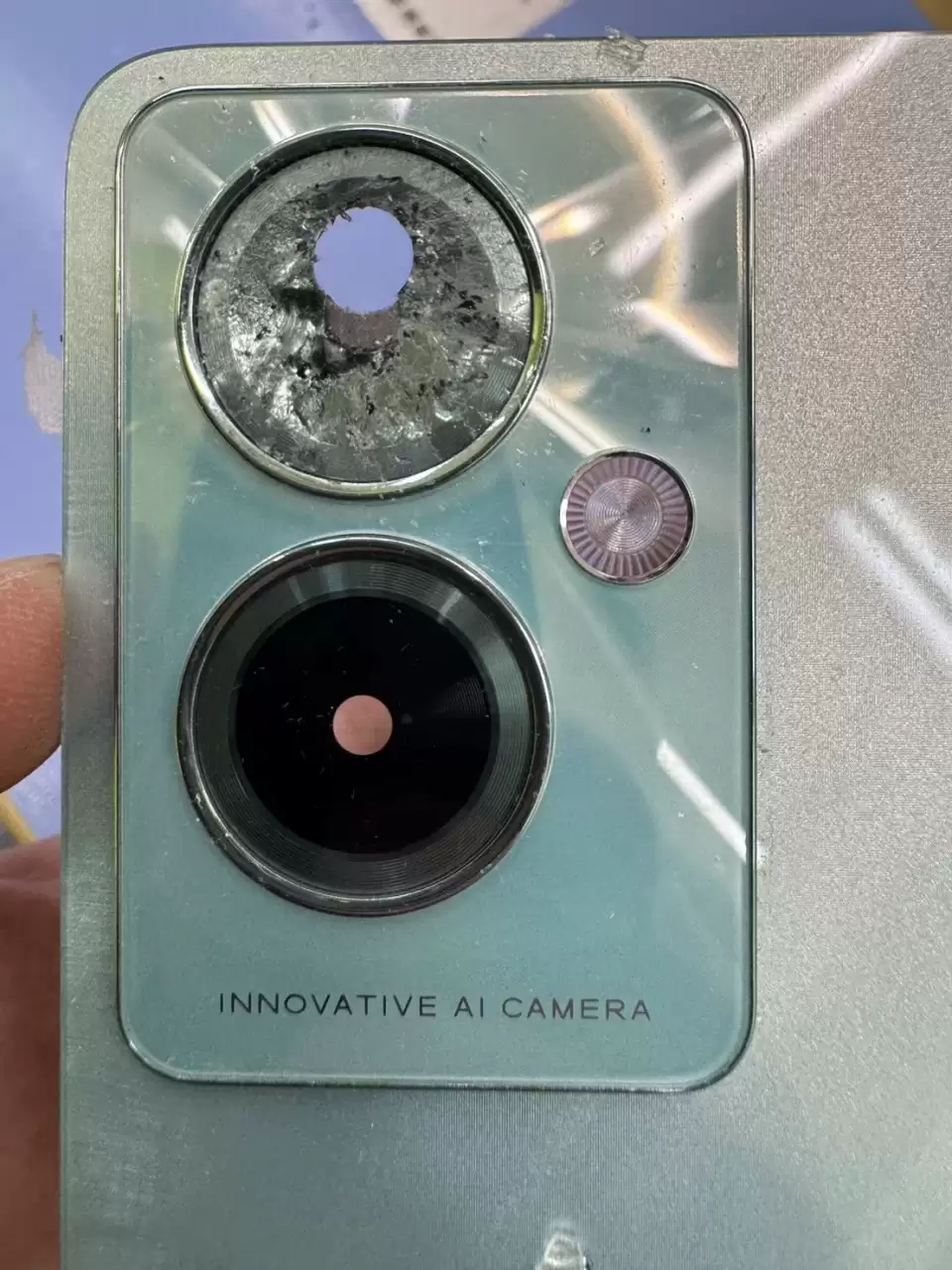
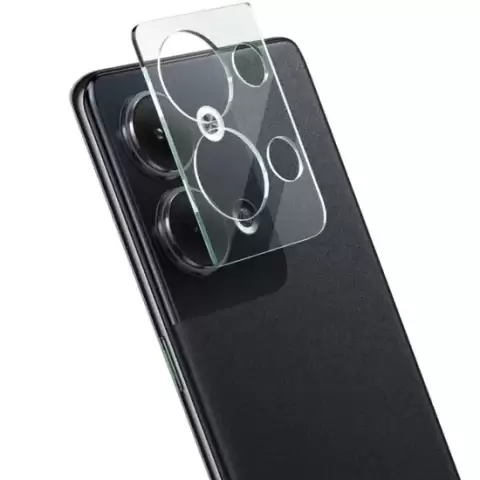
Ảnh minh họa 7: Kính bảo vệ camera OPPO Reno13 (ảnh linh kiện)
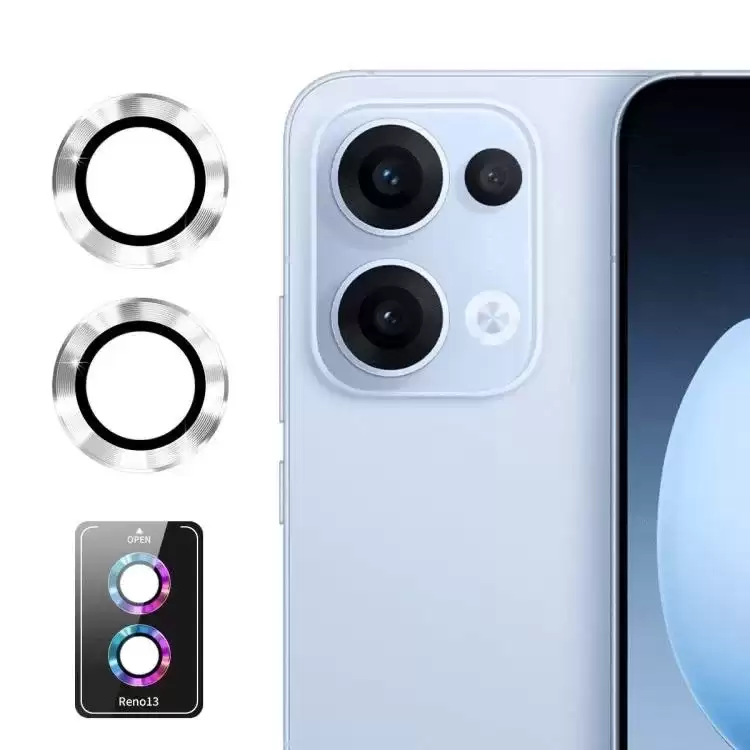
Ảnh minh họa 8: Thay camera sau cho OPPO Reno
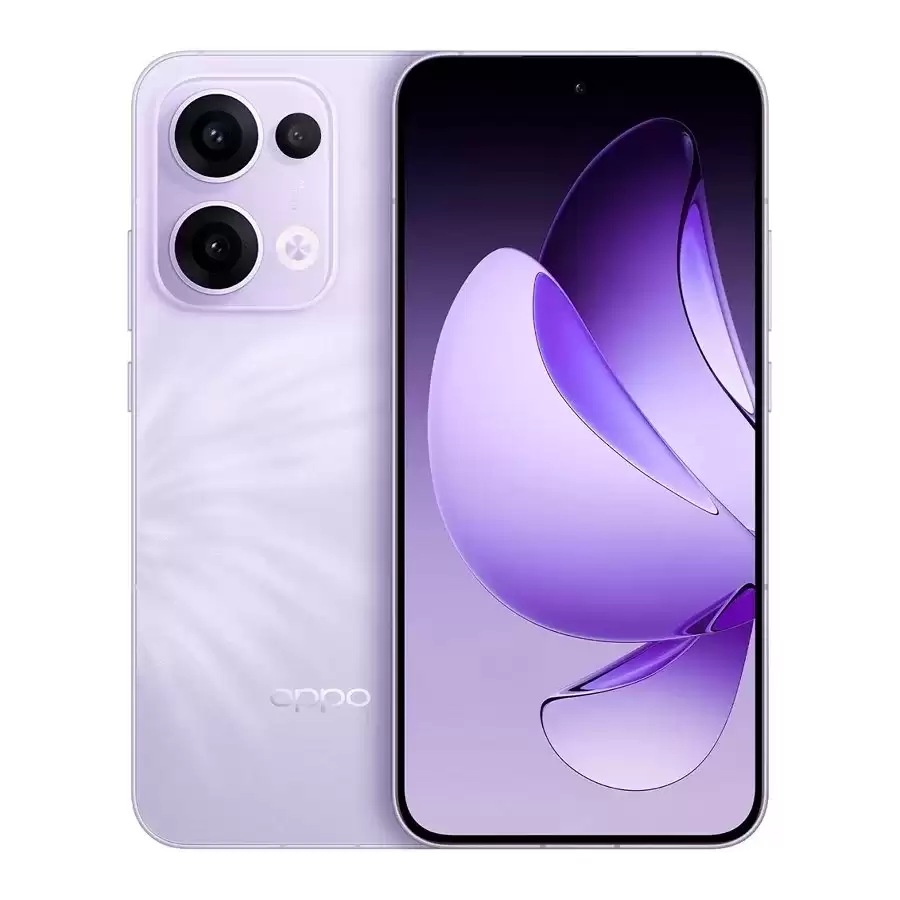
Ảnh minh họa 9: Thay camera cho OPPO Reno (ảnh minh họa)
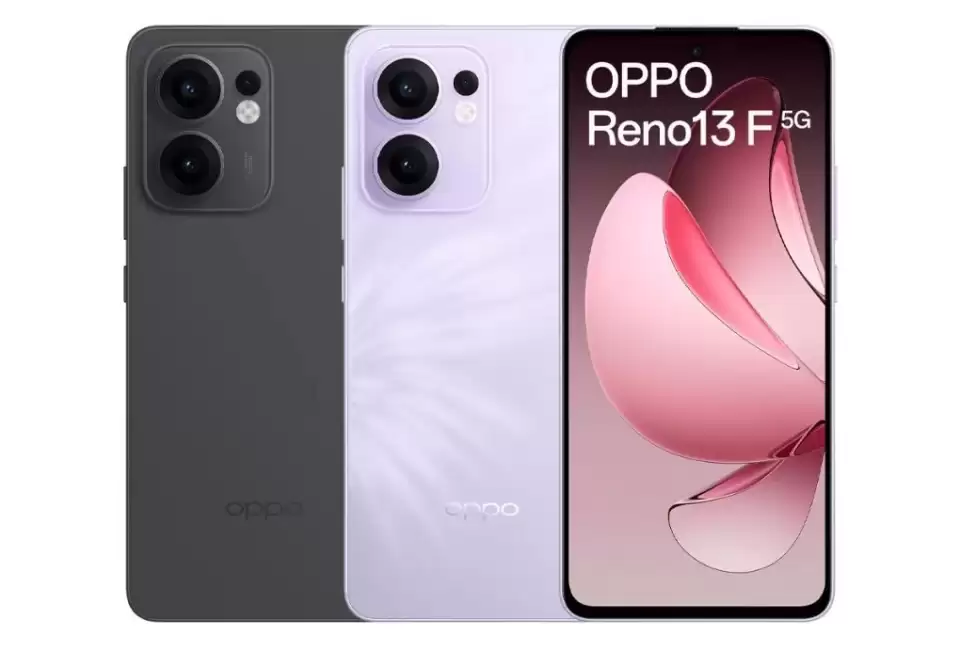
Ảnh minh họa 10: Mặt lưng OPPO Reno khi thay camera
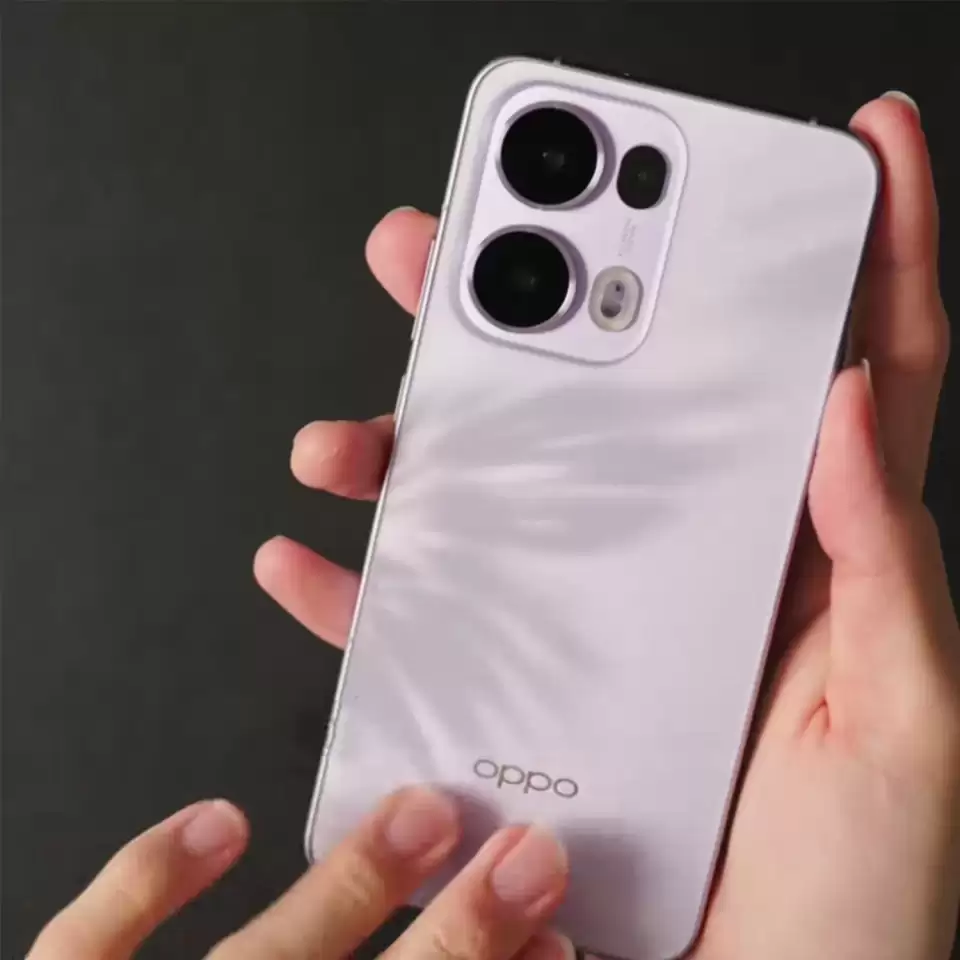
Ảnh minh họa 11: Cụm camera OPPO Reno (ảnh linh kiện)
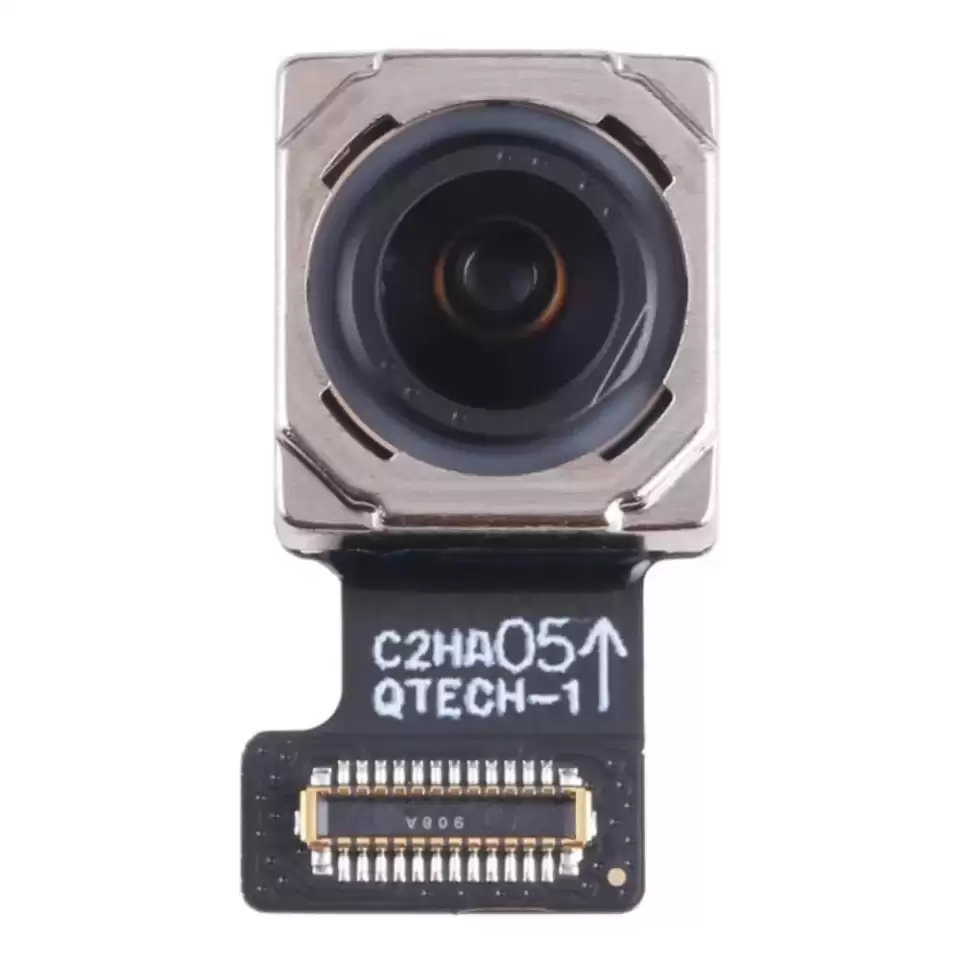
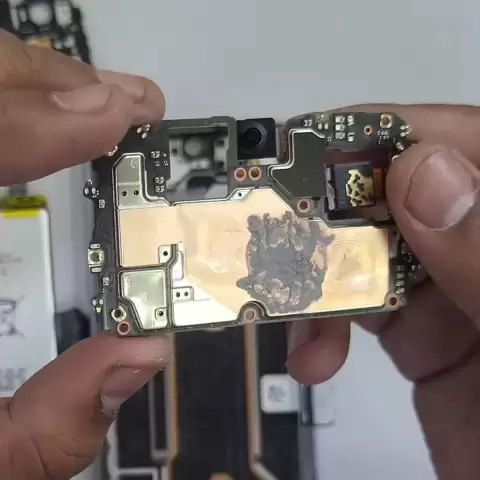
Ảnh minh họa 12: Cụm camera OPPO Reno trên main khi tháo máy
Có thể anh/chị cần
Xem tất cả →