1 / 13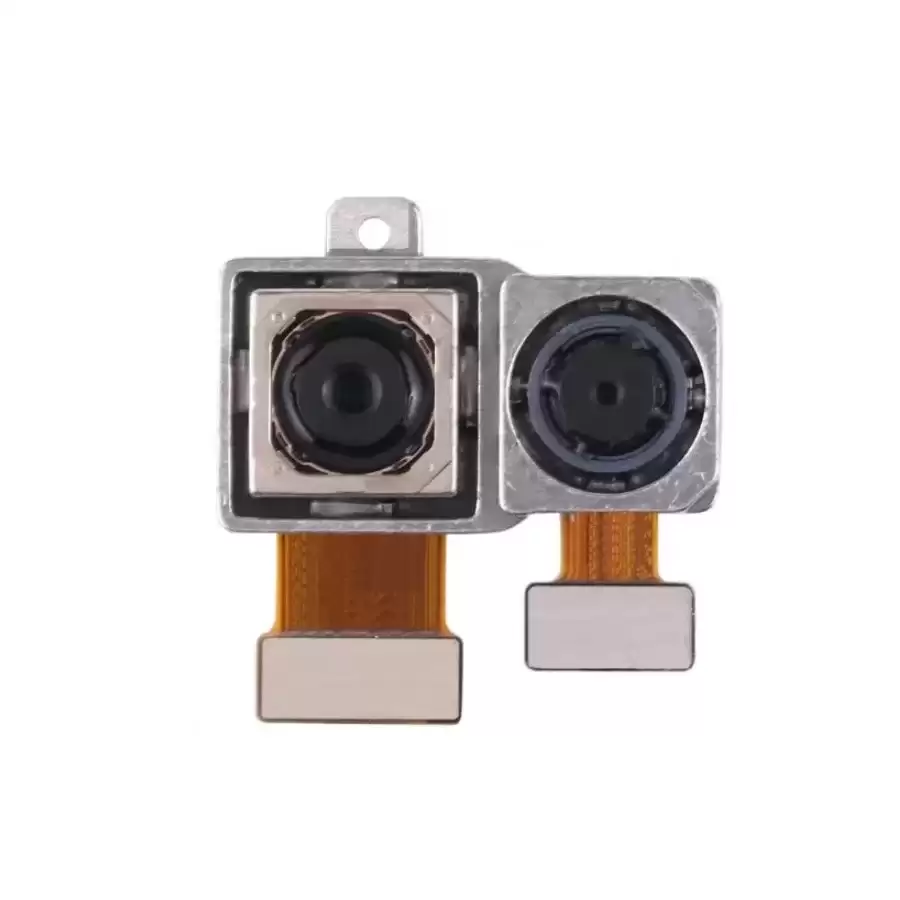
Sửa camera mất nét Redmi A3 / A3x / A4 5G / A5
SKU: S24-261009-SRV152
Liên hệ
- Sửa camera mất nét Redmi A Series: đối chiếu Redmi A1 và triệu chứng thực tế.
- Kiểm tra cụm lấy nét, kính bảo vệ và chống rung để phân biệt lỗi chính với sự cố liên quan.
- Ghi nhận lịch sử rơi, nước hoặc sửa chữa để khoanh vùng nguyên nhân.
Còn hàng · Hỗ trợ giao toàn quốc
✓ Tư vấn đúng model trước khi gửi
✓ Kiểm tra hàng trước khi thanh toán
✓ Bảo hành theo từng loại linh kiện
Sửa camera Redmi A bị mờ, rung, mất nét
Ảnh chụp mờ, camera liên tục lấy nét lại hoặc hình xem trước rung có thể gây khó chịu. Nguyên nhân không phải lúc nào cũng nằm ở cụm camera: kính bảo vệ bẩn, miếng dán che ống kính, ứng dụng hoặc phần cứng khác cũng có thể tạo biểu hiện tương tự.
Model Redmi A được hỗ trợ
Phạm vi tương thích gồm Redmi A1, Redmi A1+, Redmi A2, Redmi A2+, Redmi A3, Redmi A3x, Redmi A4 5G và Redmi A5. Bạn chỉ cần báo đúng tên model và mô tả lỗi để cửa hàng tư vấn nhanh hơn. Thông số camera như độ phân giải, cảm biến hay chống rung có thể khác nhau giữa các phiên bản, nên kỹ thuật viên sẽ đối chiếu trực tiếp trên máy.
Dấu hiệu camera có thể gặp lỗi
Camera không khóa nét, ảnh mờ dù đã chạm lấy nét, hình rung khi giữ máy ổn định hoặc nét chậm bất thường là những biểu hiện hay gặp nhất. Một số thiết bị có thể mở camera nhưng chỉ hiện màn hình đen, không chuyển được giữa camera trước và sau, ứng dụng thoát đột ngột hoặc ảnh có sọc/màu sắc khác lạ. Hãy ghi rõ lỗi xảy ra ở camera trước, sau hay cả hai; chỉ trong ứng dụng chụp ảnh hay ở nhiều ứng dụng.
Nếu camera mờ sau khi dán miếng bảo vệ hoặc dùng ốp mới, kiểm tra xem phụ kiện có che khu vực ống kính không. Nếu vấn đề xuất hiện ngay sau khi máy rơi, bị ép hoặc tiếp xúc chất lỏng, báo rõ thời điểm đó. Những thông tin này giúp khoanh vùng nguyên nhân, còn kết luận bộ phận nào hỏng cần kiểm tra thực tế.
Nguyên nhân cần phân biệt
Vết bẩn, dấu vân tay, hơi ẩm hoặc trầy xước trên kính ngoài có thể làm giảm độ trong của ảnh. Miếng dán lệch, ốp che camera hoặc phản sáng từ bề mặt cũng có thể gây lóe và giảm tương phản. Trong các trường hợp này, cụm camera bên trong có thể vẫn hoạt động.
Lỗi ứng dụng, thiết lập chưa phù hợp hoặc phần mềm chưa ổn định đôi khi ảnh hưởng đến hình xem trước. Ngược lại, va đập, nước hoặc hư hại bên trong có thể ảnh hưởng đến camera, điểm lấy nét, kết nối hay một bộ phận liên quan. Chỉ kiểm tra trực tiếp mới giúp phân biệt các khả năng; không nên thay linh kiện chỉ dựa trên một tấm ảnh mờ.
Các bước an toàn có thể thử tại nhà
1. Lau nhẹ kính bảo vệ bên ngoài bằng khăn mềm, sạch và khô; không nhỏ dung dịch trực tiếp vào ống kính.
2. Tháo ốp hoặc miếng dán che khu vực camera nếu có, rồi thử chụp lại trong ánh sáng thông thường.
3. Chạm vào vật thể có đủ sáng để lấy nét và giữ máy ổn định; thử cả camera trước và sau nếu phù hợp.
4. Đóng rồi mở lại ứng dụng camera, khởi động lại điện thoại và thử một ứng dụng camera đáng tin cậy khác.
5. Kiểm tra bản cập nhật phần mềm qua cài đặt chính thức của thiết bị; sao lưu dữ liệu trước thao tác cập nhật lớn.
Không dùng vật nhọn cạo kính, không tự tháo máy và không hơ nóng thiết bị. Nếu máy từng vào nước, tránh thử nhiều lần; tắt máy khi có dấu hiệu ẩm/nóng bất thường và đưa đi kiểm tra. Nếu đã thử những bước đơn giản nhưng lỗi vẫn lặp lại, ghi lại video ngắn về biểu hiện để mô tả chính xác khi tiếp nhận.
Khi nào cần kiểm tra camera?
Nên mang máy đi kiểm tra khi hình vẫn mờ hoặc rung sau khi đã lau kính và loại trừ phụ kiện che camera; camera liên tục không lấy nét; ứng dụng hiện đen, treo hoặc không chuyển ống kính; ảnh có sọc hoặc lỗi chỉ xuất hiện sau va đập/tiếp xúc chất lỏng. Camera bị lỏng, kính ngoài vỡ hoặc có dấu hiệu hơi nước cũng cần được xem xét.
Nếu lỗi chỉ xuất hiện trong một ứng dụng, thử lại bằng ứng dụng khác trước khi kết luận phần cứng. Nếu cả ứng dụng mặc định lẫn ứng dụng khác đều bị như vậy, nhiều khả năng lỗi nằm ở phần cứng. Mỗi triệu chứng có thể có nhiều nguyên nhân, vì vậy việc sửa hoặc thay camera chỉ nên đề xuất sau khi chẩn đoán.
Quy trình kiểm tra và sửa chữa
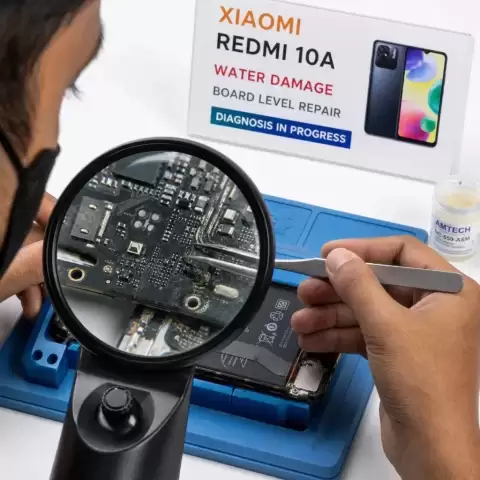
Kỹ thuật viên xác nhận Redmi A1, A1+, A2, A2+, A3, A3x, A4 5G hay A5; ghi nhận camera nào gặp vấn đề và hoàn cảnh phát sinh. Sau đó kiểm tra kính ngoài, phụ kiện, ứng dụng và hình xem trước, thử lấy nét ở điều kiện phù hợp. Khi cần, máy sẽ được mở để kiểm tra kết nối và cụm camera.
Kết quả kiểm tra giúp phân biệt bụi/vết xước bên ngoài với lỗi ứng dụng, kết nối hoặc cụm camera. Nếu bộ phận cần sửa/thay được xác định, phương án cần dựa trên model và tình trạng thực tế. Sau thao tác, thử lại lấy nét, hình ảnh và khả năng chuyển camera đã được người dùng báo lỗi. Nếu còn lỗi nào chưa kiểm tra được, kỹ thuật viên sẽ báo rõ để bạn nắm.
Câu hỏi thường gặp
Lau kính rồi nhưng ảnh vẫn mờ thì sao?
Thử tháo phụ kiện che camera, đổi ứng dụng và ánh sáng. Nếu vẫn mờ hoặc không khóa nét, nên kiểm tra kính, phần mềm và cụm camera.
Camera rung có luôn phải thay cụm camera không?
Không. Rung có thể liên quan đến cách cầm, phụ kiện, phần mềm hoặc bộ phận bên trong. Cần tái hiện triệu chứng trước khi chọn cách xử lý.
Các model Redmi A có cùng cụm camera không?
Không hẳn. Mỗi model có thể dùng linh kiện khác nhau, nên cần xác định đúng model trước khi thay.
Liên hệ kiểm tra camera Redmi A
Khi gửi yêu cầu, nêu model, camera trước hay sau, triệu chứng chính và thời điểm bắt đầu. Cho biết máy từng rơi, vào nước, thay miếng dán hay cập nhật phần mềm gần đây hay không. Thông tin càng rõ, việc kiểm tra lỗi mất nét, rung hay mờ càng nhanh và chính xác.
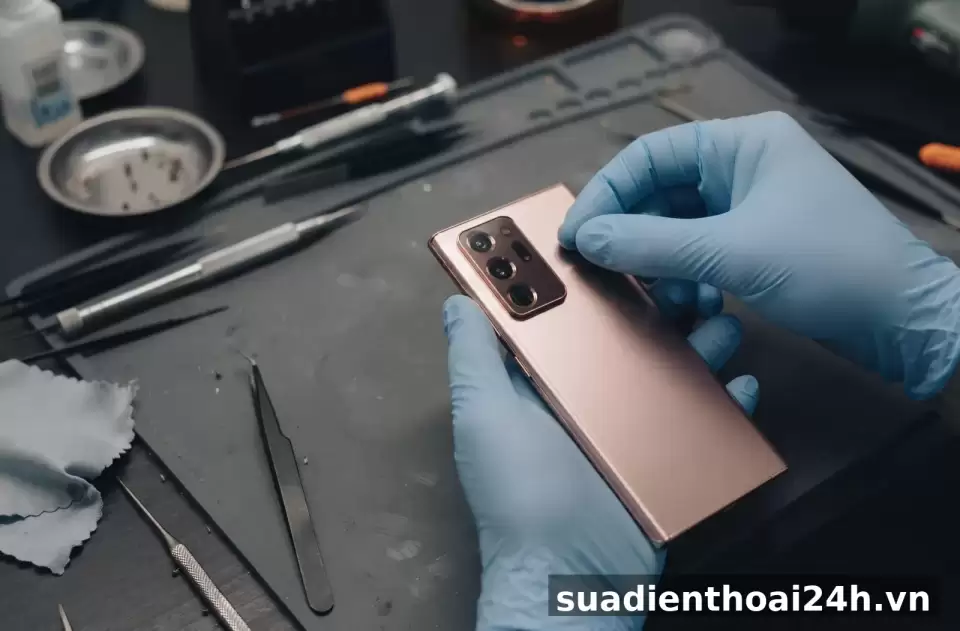
Tham khảo: quy trình sửa camera mất nét (ảnh minh họa thực tế)
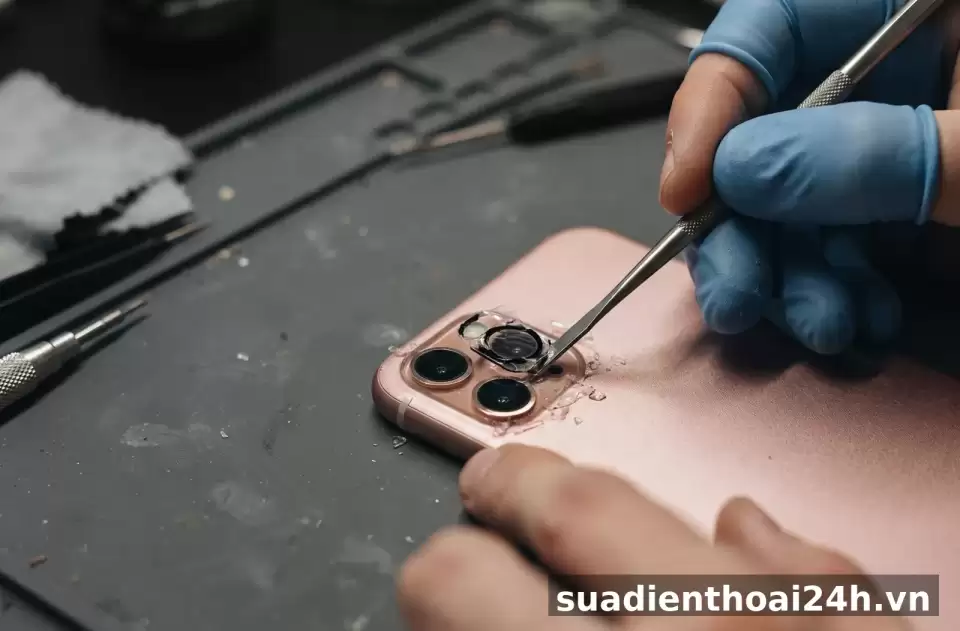
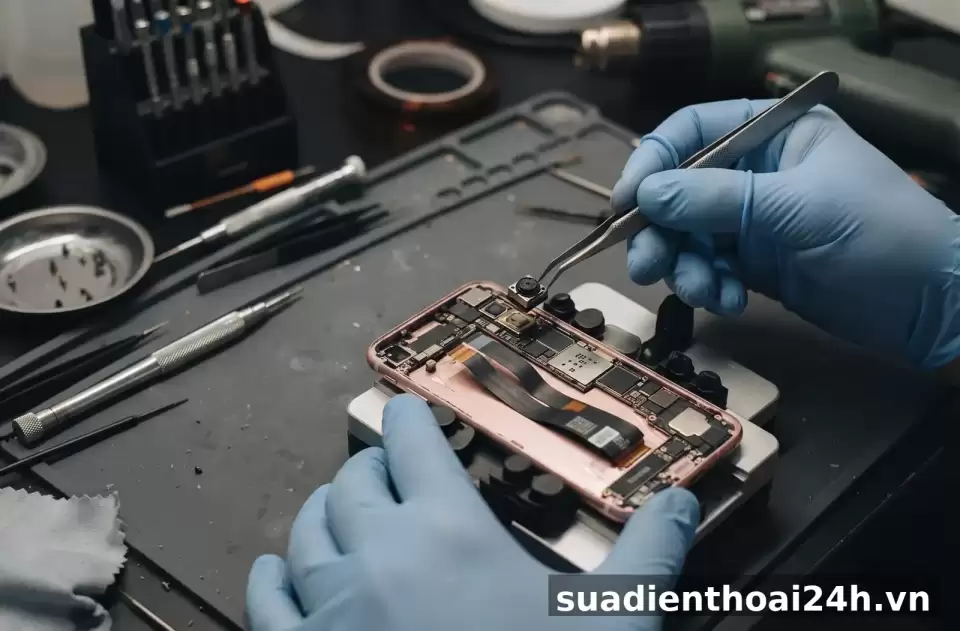
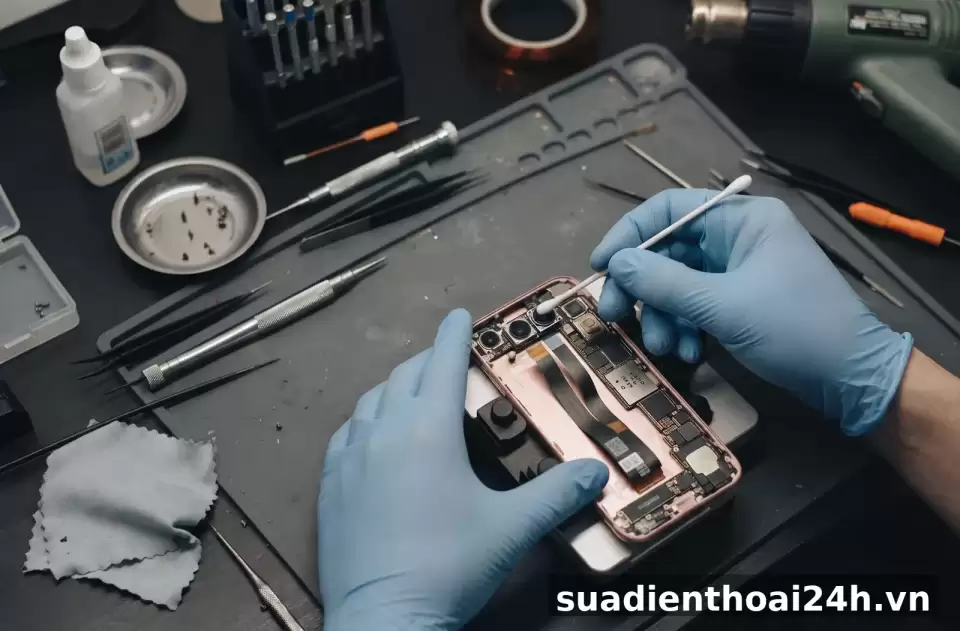
Dưới đây là ảnh minh họa thực tế sửa camera mất nét trên Redmi dòng A — ảnh sưu tầm từ các trang hướng dẫn sửa chữa và shop linh kiện, giúp hình dung quy trình. Khi nhận máy, kỹ thuật viên của Sửa điện thoại 24h kiểm tra miễn phí và báo giá trước khi sửa.
Ảnh minh họa 1: Mặt lưng Redmi A5 khi kiểm tra camera
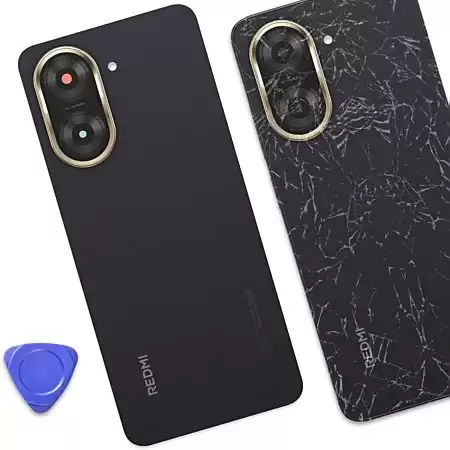
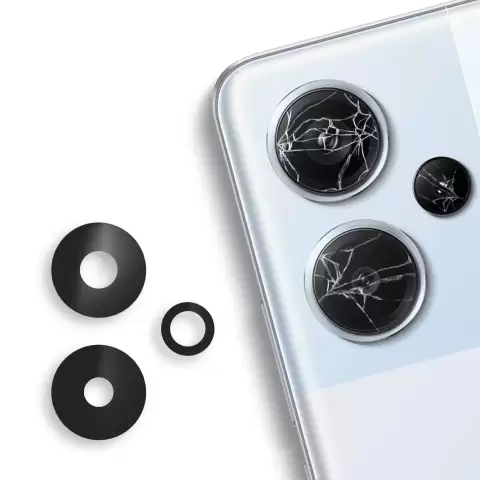
Ảnh minh họa 2: Kính camera Redmi A5 (ảnh linh kiện)
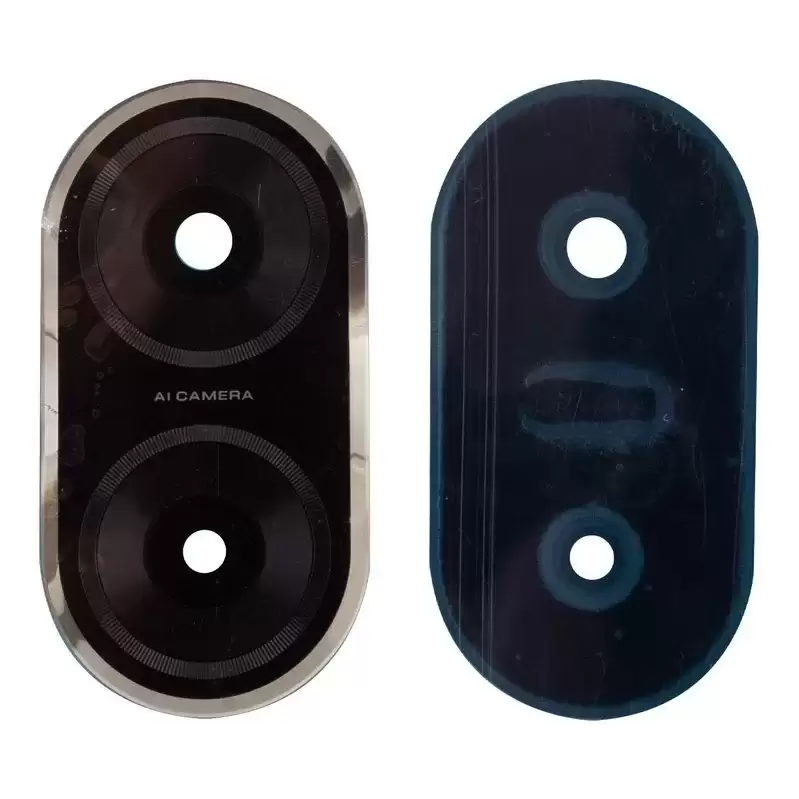
Ảnh minh họa 3: Kính camera Redmi A5 (ảnh linh kiện)
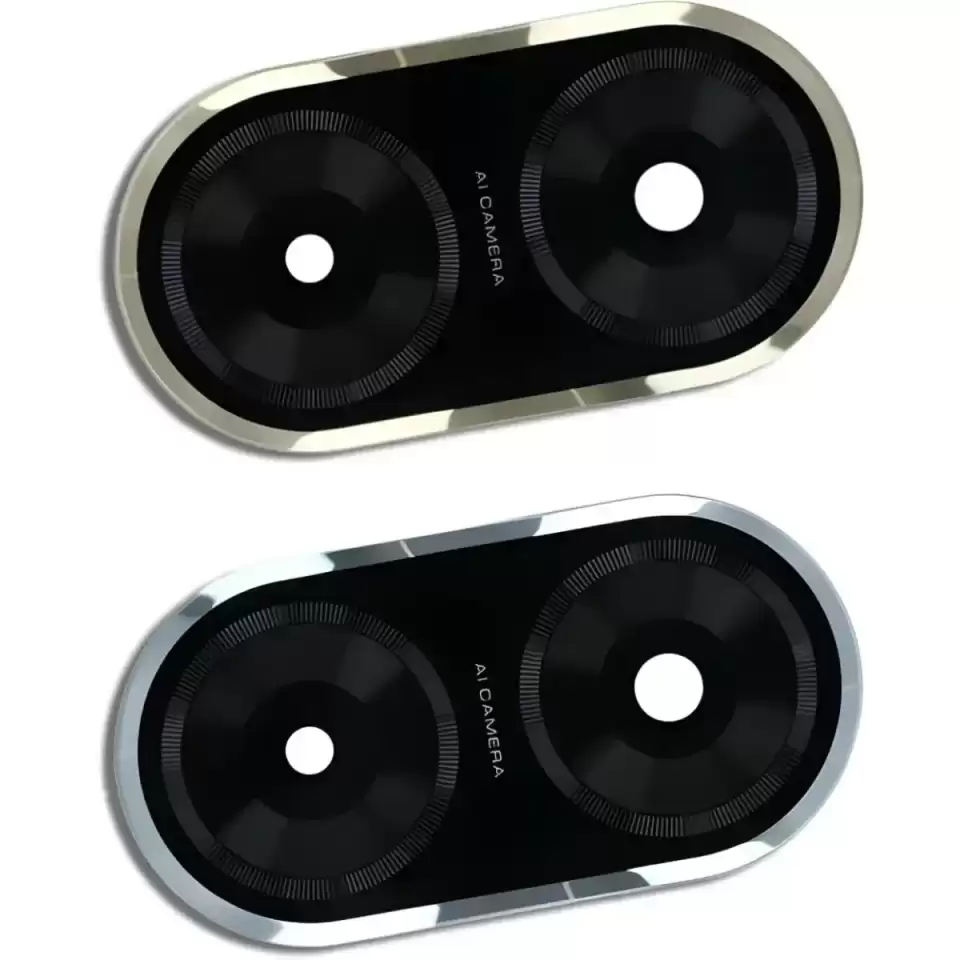
Ảnh minh họa 4: Kính camera Redmi A5 (ảnh linh kiện)
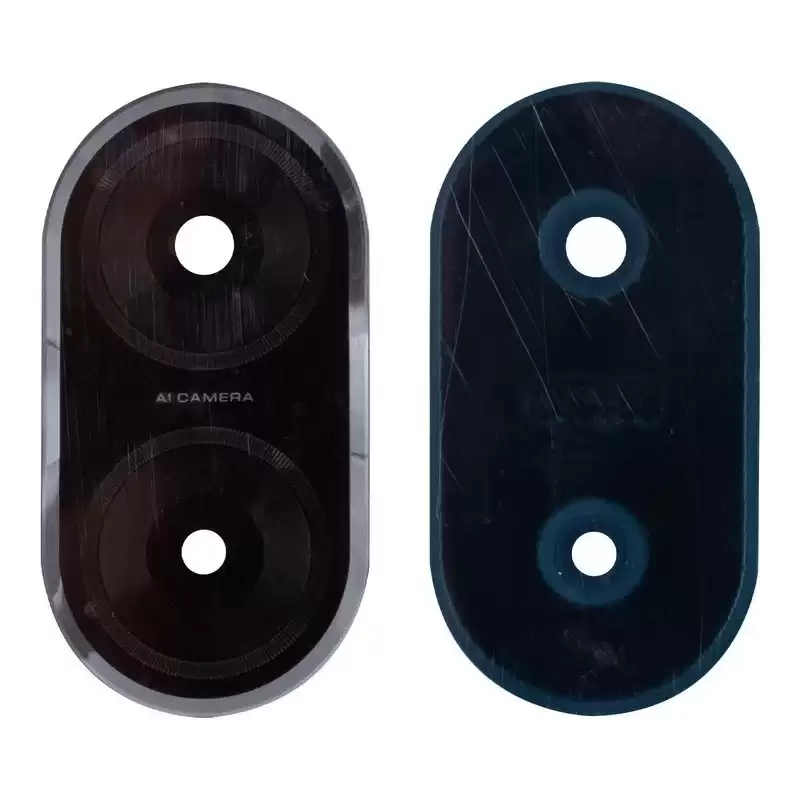
Ảnh minh họa 5: Camera sau dùng cho Redmi dòng A (ảnh linh kiện)
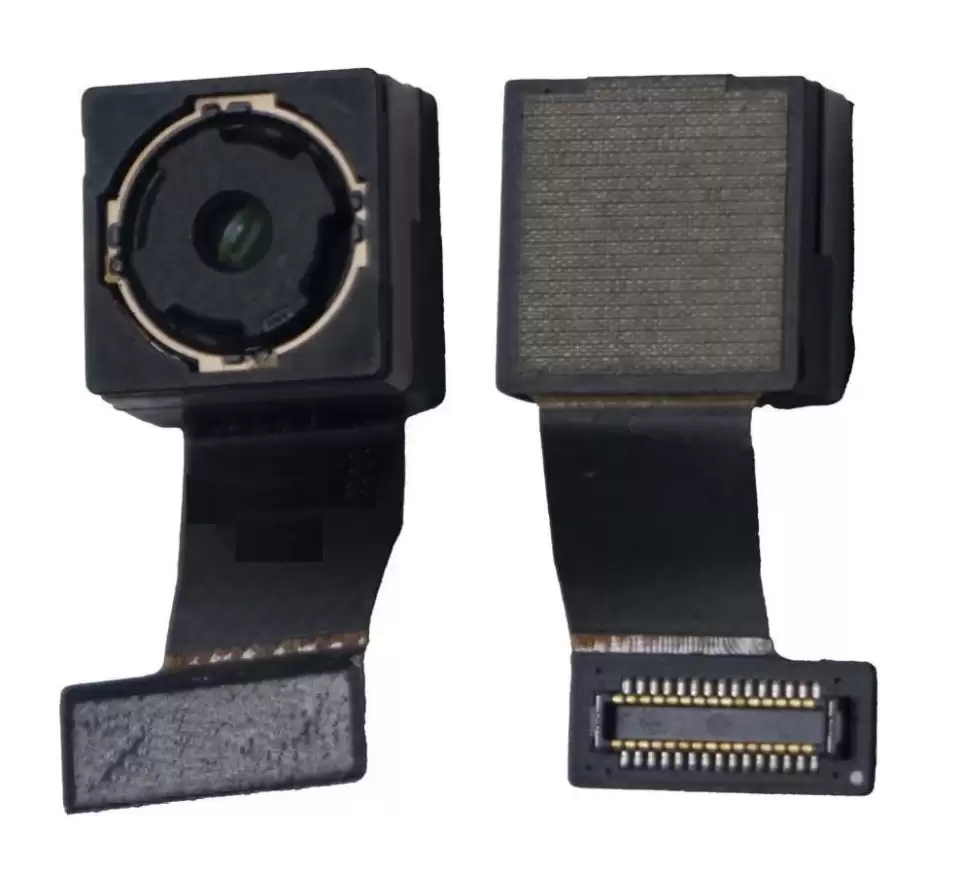
Ảnh minh họa 6: Mặt lưng Redmi dòng A khi thay camera
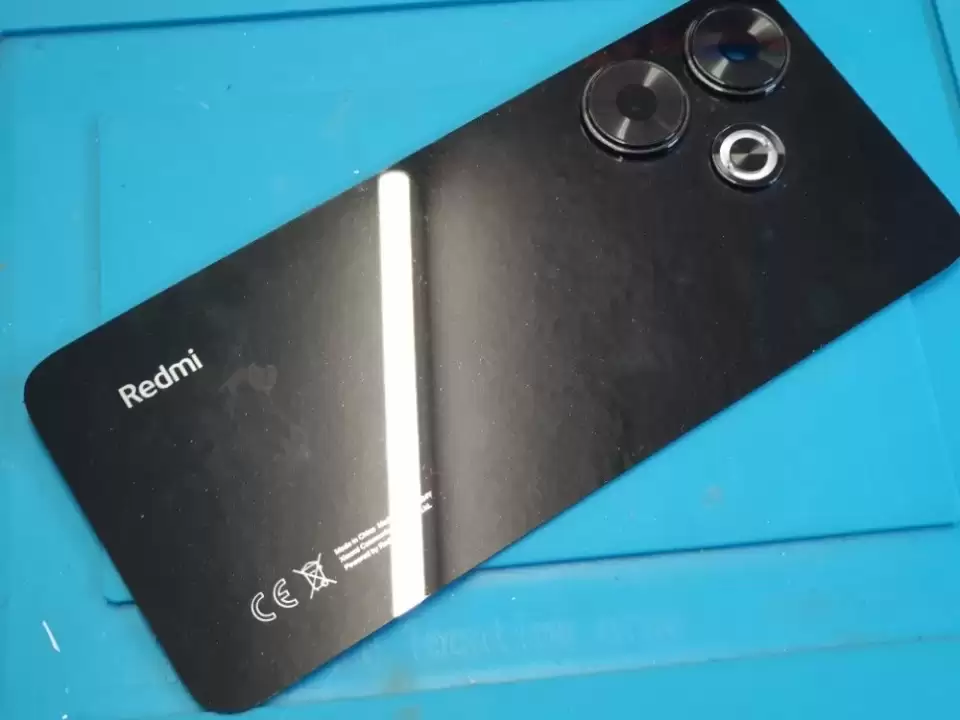
Ảnh minh họa 7: Camera sau Redmi dòng A (ảnh linh kiện)
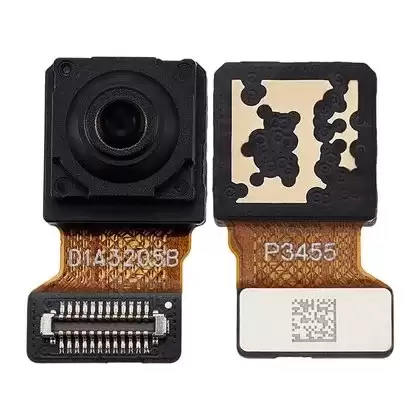
Ảnh minh họa 8: Camera sau dùng cho Redmi dòng A (ảnh linh kiện)
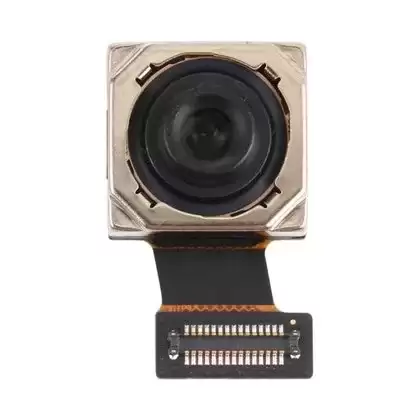
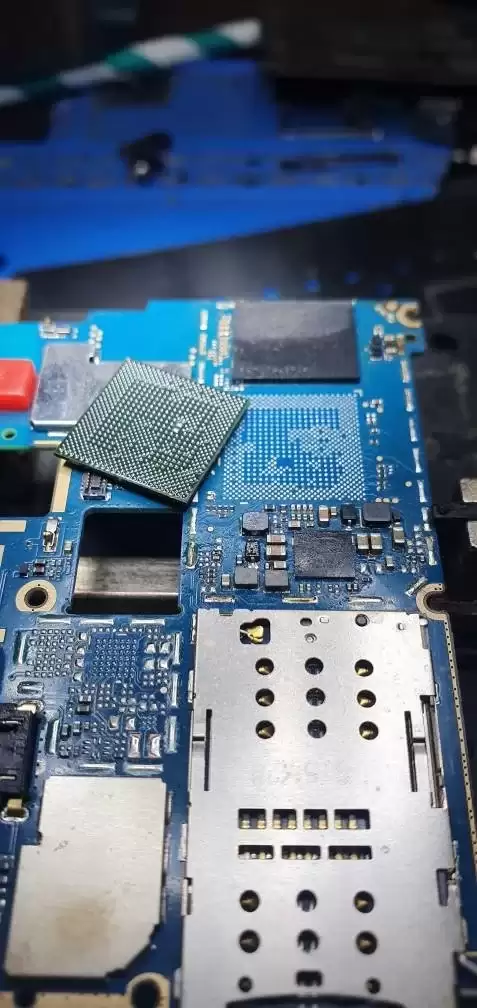
Ảnh minh họa 9: Tháo máy kiểm tra camera Redmi A5
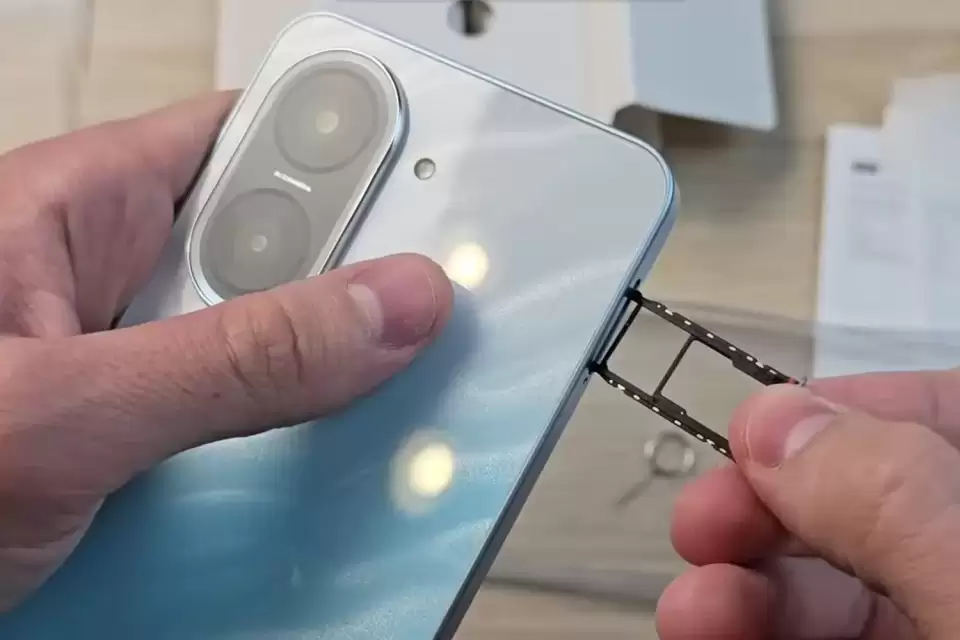
Ảnh minh họa 10: Thay camera sau cho Redmi A5
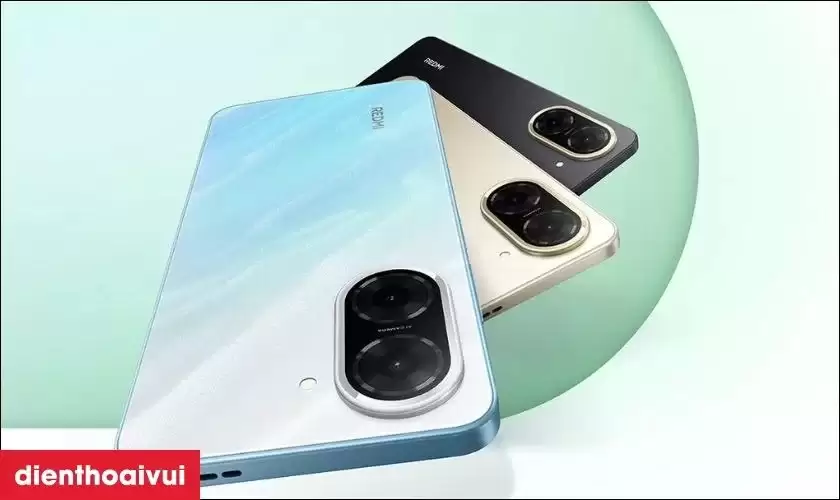
Ảnh minh họa 11: Mặt lưng Redmi dòng A (ảnh minh họa)
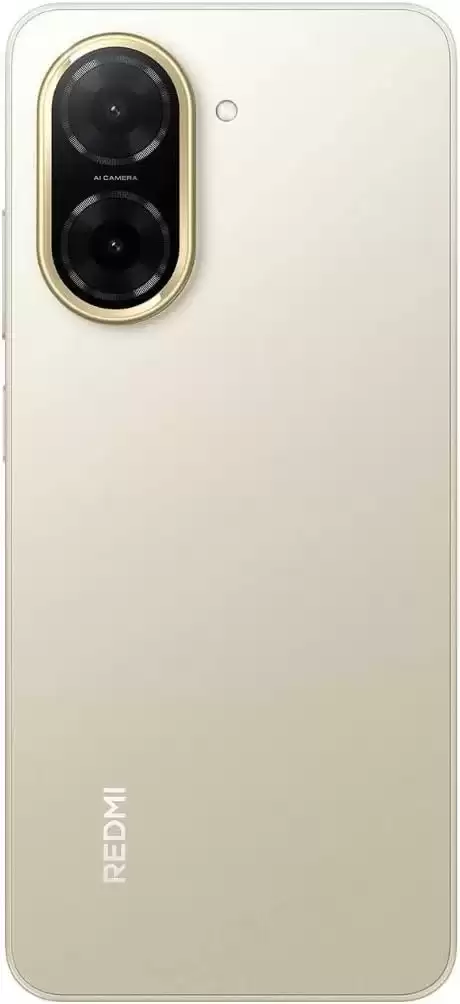
Ảnh minh họa 12: Mặt lưng Redmi dòng A (ảnh minh họa)

Có thể anh/chị cần
Xem tất cả →