Sửa mất nguồn iPhone 11 đến 18 Ultra
SKU: S24-261017-D88A23
Liên hệ
- Kiểm tra iPhone 11 đến 18 Ultra mất nguồn, không lên màn hoặc tự khởi động lại.
- Loại trừ pin, bộ sạc, màn hình trước khi kết luận lỗi bo mạch.
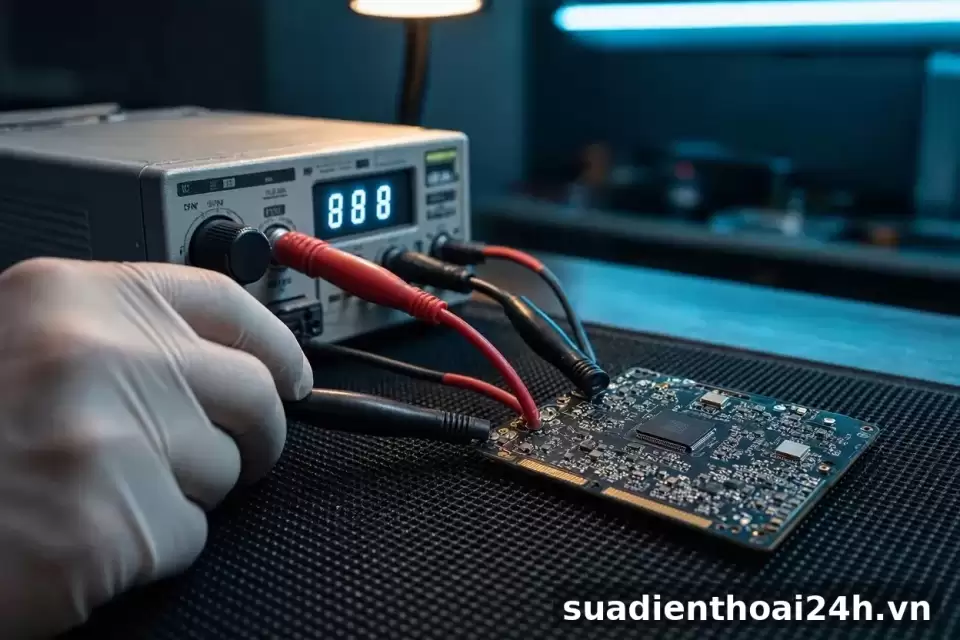
- Đo dòng bằng thiết bị chuyên dụng để khoanh vùng lỗi.
- Báo rõ khả năng sửa và việc giữ dữ liệu trước khi làm.
Còn hàng · Hỗ trợ giao toàn quốc
✓ Tư vấn đúng model trước khi gửi
✓ Kiểm tra hàng trước khi thanh toán
✓ Bảo hành theo từng loại linh kiện
Sửa mất nguồn iPhone 11 đến 18 Ultra
iPhone “mất nguồn” là khi máy không lên màn hình, không phản hồi nút bấm hoặc khởi động lại liên tục. Nguyên nhân có thể đơn giản như pin cạn, bộ sạc hỏng, nhưng cũng có thể nằm trên bo mạch. Trang này áp dụng cho iPhone 11 đến 18 Ultra. Cần kiểm tra theo từng bước để tránh thay nhầm linh kiện và hạn chế rủi ro cho dữ liệu.
Dấu hiệu iPhone mất nguồn
- Bấm nút nguồn không lên, cắm sạc cũng không có phản hồi.
- Máy rung, có tiếng hoặc nhận cuộc gọi nhưng màn hình đen.
- Treo logo táo, khởi động lại liên tục.
- Máy nóng bất thường khi cắm sạc dù không lên nguồn.
- Tự tắt khi còn pin rồi không bật lại được.
Nguyên nhân thường gặp
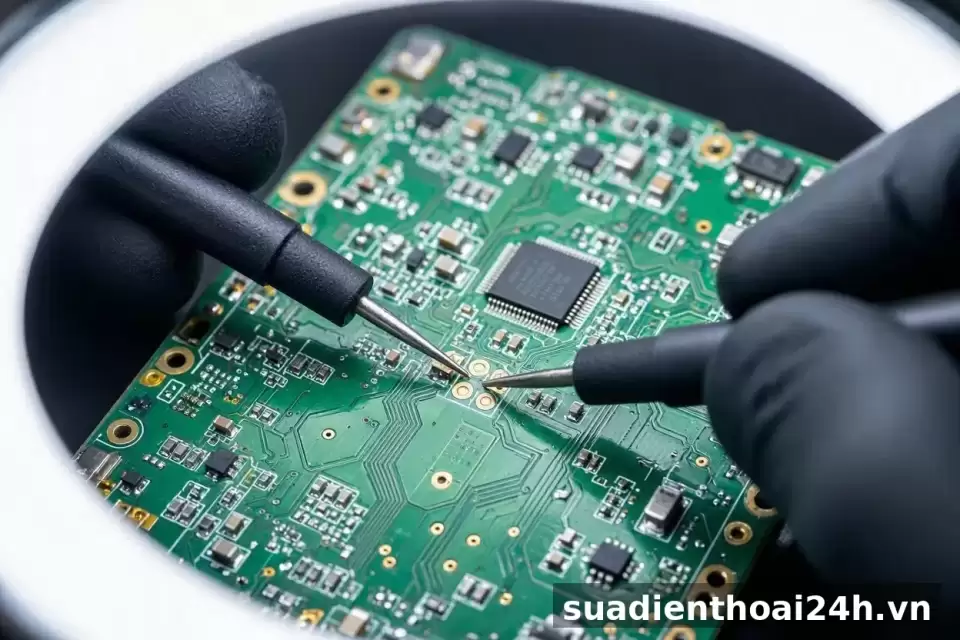
Pin cạn sâu hoặc chai nặng, cáp và củ sạc hỏng, chân sạc bẩn là các nguyên nhân hay gặp nhất. Lỗi iOS sau cập nhật có thể gây treo logo. Nặng hơn, va đập, nước vào hoặc dùng bộ sạc kém chất lượng có thể làm chập linh kiện, hỏng IC nguồn, IC sạc hay các mạch trên bo. Nhiều đời iPhone dùng bo mạch hai tầng, nên sửa ở mức bo mạch cần thiết bị và tay nghề chuyên sâu.
Kiểm tra an toàn tại nhà
Cắm sạc bằng cáp và củ sạc khác đã biết hoạt động tốt trong ít nhất 30 phút. Sau đó thử khởi động lại cưỡng bức: nhấn nhanh nút tăng âm lượng, nhấn nhanh nút giảm âm lượng, rồi giữ nút sườn đến khi thấy logo. Nếu máy nóng, có mùi khét, phồng hoặc từng vào nước, hãy ngừng sạc và mang đi kiểm tra ngay, không tiếp tục thử.
Model iPhone tương thích
Trang áp dụng cho iPhone 11, 11 Pro, 11 Pro Max; 12 mini, 12, 12 Pro, 12 Pro Max; 13 mini, 13, 13 Pro, 13 Pro Max; 14, 14 Plus, 14 Pro, 14 Pro Max; 15, 15 Plus, 15 Pro, 15 Pro Max; 16, 16 Plus, 16 Pro, 16 Pro Max, 16e; iPhone 17, iPhone Air, 17 Pro và 17 Pro Max; iPhone 18, 18 Pro, 18 Pro Max và 18 Ultra. Linh kiện và cách tháo lắp khác nhau theo từng đời, kể cả giữa bản thường, Plus, Pro và Pro Max cùng thế hệ. Hãy xem đúng tên máy trong Cài đặt > Cài đặt chung > Giới thiệu trước khi liên hệ; không xác định chỉ theo kích thước, màu vỏ hay số camera nhìn thấy bên ngoài.
Quy trình kiểm tra mất nguồn
- Tiếp nhận máy, xác nhận model và lịch sử rơi, vào nước, cập nhật hoặc sửa chữa.
- Thử với bộ sạc chuẩn, kiểm tra chân sạc và tình trạng pin.
- Phân biệt lỗi màn hình với lỗi nguồn bằng âm thanh, rung và kết nối máy tính.
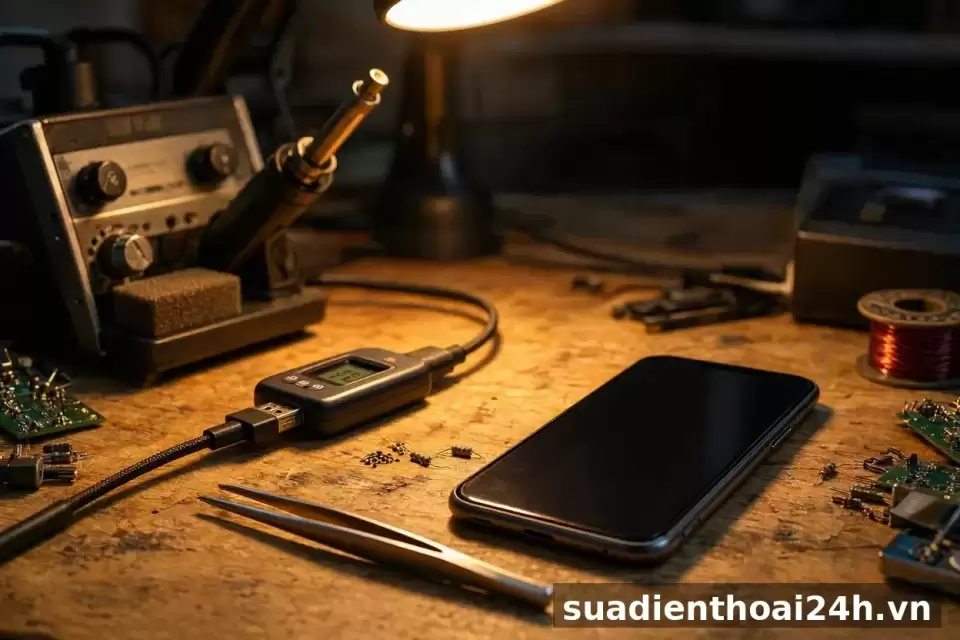
- Cấp nguồn qua thiết bị đo dòng để xem máy có nhận điện, chập hay treo ở bước nào.
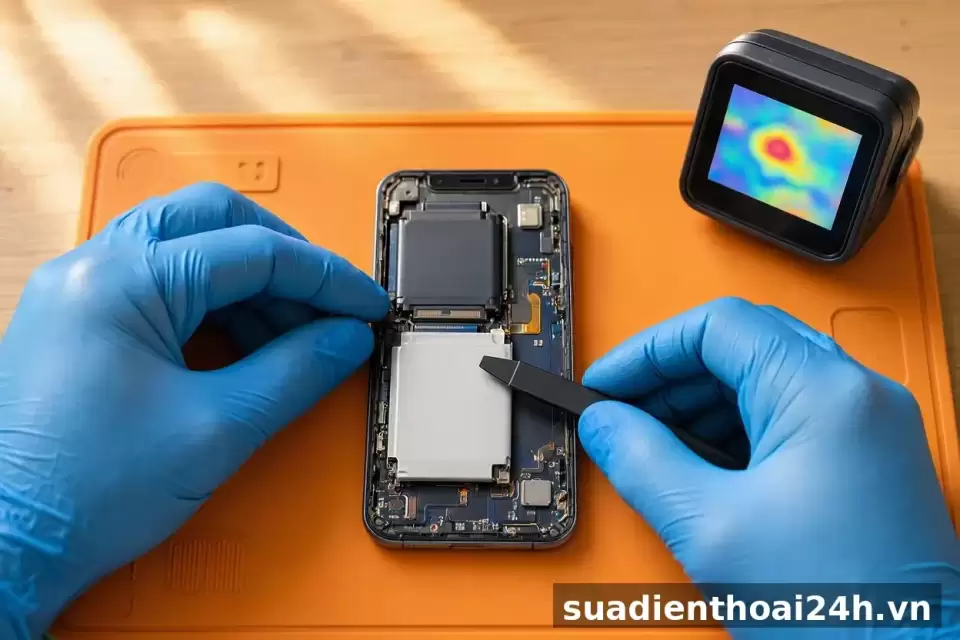
- Khoanh vùng lỗi ở pin, cáp, màn hình hay bo mạch; báo phương án, khách đồng ý mới làm.
- Sau khi xử lý, thử khởi động, sạc, nhiệt độ và các chức năng chính trước khi bàn giao.
Khôi phục iOS có thể làm mất dữ liệu nếu chưa sao lưu, nên luôn hỏi ý kiến khách trước.
Cam kết khi sửa mất nguồn
- Kiểm tra máy và báo nguyên nhân, phương án trước khi sửa; khách đồng ý mới thực hiện.
- Linh kiện đối chiếu đúng model, nói rõ loại linh kiện sử dụng trước khi thay.
- Thử lại các chức năng liên quan cùng khách trước khi bàn giao.
- Không yêu cầu mật khẩu Apple Account hay mã xác minh; khách tự mở khóa khi cần thử máy.
- Bảo hành theo chính sách cửa hàng và theo từng loại linh kiện, ghi rõ khi nhận máy.
- Ưu tiên phương án giữ dữ liệu khi có thể và nói rõ rủi ro trước khi làm.
Lưu ý sau khi sửa
Dùng cáp, củ sạc đạt chuẩn và phù hợp với máy. Tránh để máy cạn pin hoàn toàn trong thời gian dài, tránh nhiệt độ cao. Bật sao lưu iCloud hoặc sao lưu ra máy tính thường xuyên, vì dữ liệu trên máy mất nguồn có thể khó lấy lại.
Câu hỏi thường gặp
iPhone mất nguồn có mất dữ liệu không?
Tùy nguyên nhân. Thay pin hay sửa phần cứng thường không xóa dữ liệu; khôi phục iOS có thể xóa. Cửa hàng sẽ hỏi trước khi làm.
Máy rung nhưng màn hình đen có phải mất nguồn?
Không hẳn. Máy vẫn chạy nhưng màn hình có thể lỗi. Cần kiểm tra màn hình và cáp màn trước.
Treo logo táo có sửa được không?
Nhiều trường hợp do phần mềm có thể xử lý; nếu do phần cứng thì cần kiểm tra thêm mới kết luận được.
Có nên tự tháo máy để kiểm tra pin?
Không nên. Tháo sai có thể làm hỏng cáp, màn hình hoặc thủng pin, gây nguy hiểm.
Liên hệ sửa mất nguồn iPhone
Nếu iPhone không lên nguồn, treo logo hoặc tự khởi động lại, hãy cho biết tên model, lỗi xuất hiện từ khi nào và máy có bị rơi, vào nước không khi liên hệ Sửa Điện Thoại 24h. Kỹ thuật viên sẽ hướng dẫn bước kiểm tra phù hợp.
Quy trình kiểm tra và sửa mất nguồn (theo hướng dẫn iFixit)
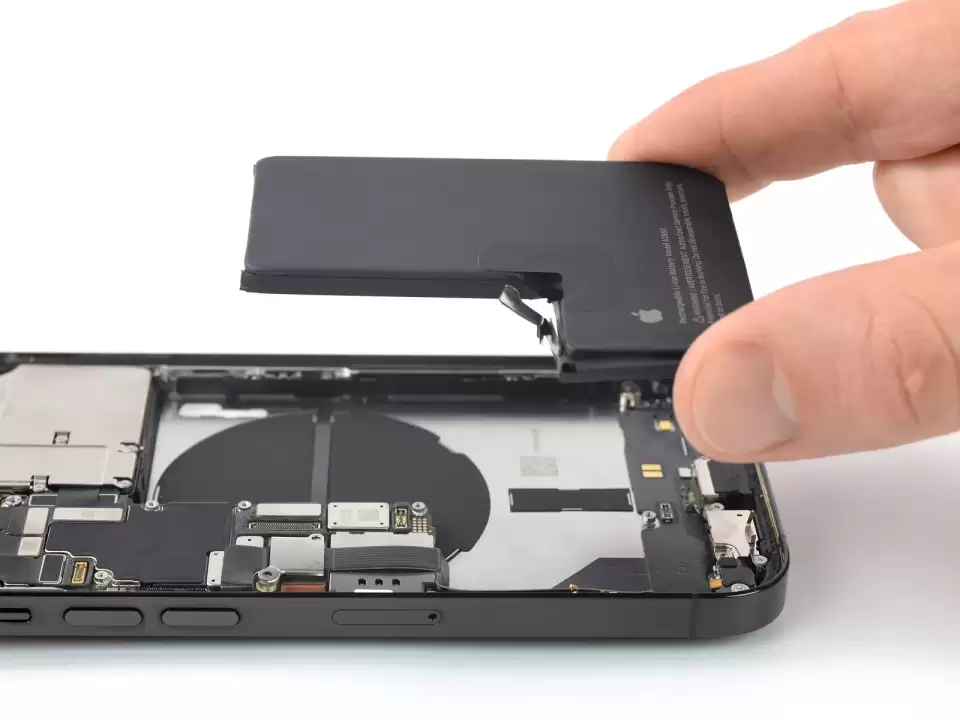
Dưới đây là 37 bước theo hướng dẫn iPhone 14 Pro Battery của iFixit, dùng làm ảnh minh họa cho quy trình kiểm tra và sửa lỗi mất nguồn. Pin là nguyên nhân thường gặp nhất của lỗi mất nguồn, và guide cho thấy quá trình mở máy, ngắt pin và kiểm tra linh kiện. Guide kết thúc ở bước 37 khi tháo pin ra; các bước lắp lại không thuộc phạm vi hướng dẫn này.
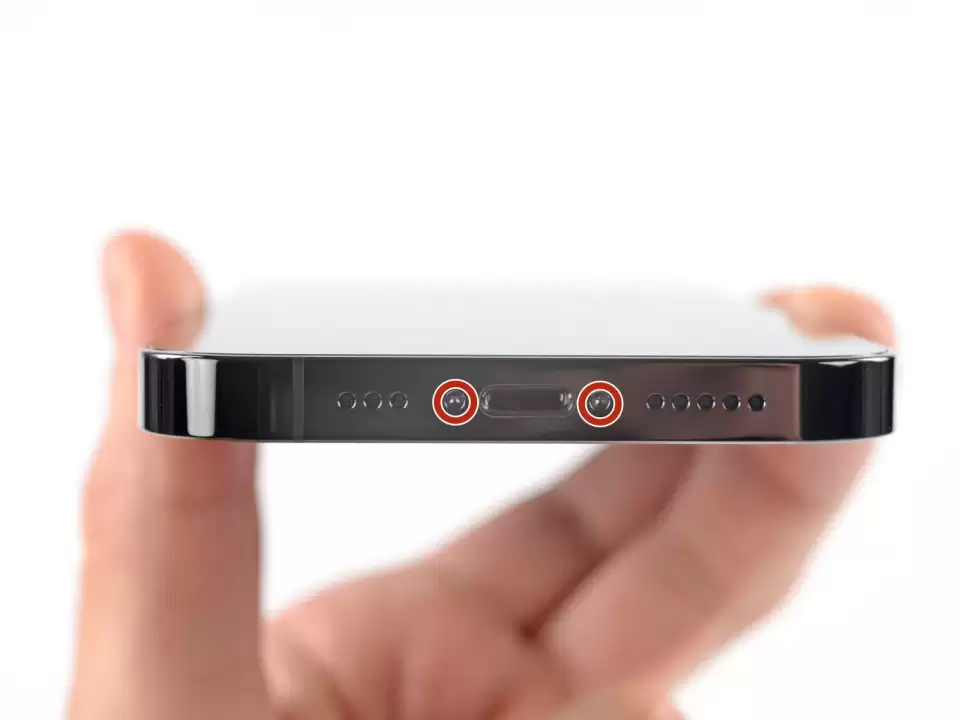
Bước 1 — Tắt nguồn iPhone trước khi bắt đầu tháo máy. Dùng tua vít pentalobe P2 tháo 2 ốc dài 6.8 mm ở mép dưới của iPhone.
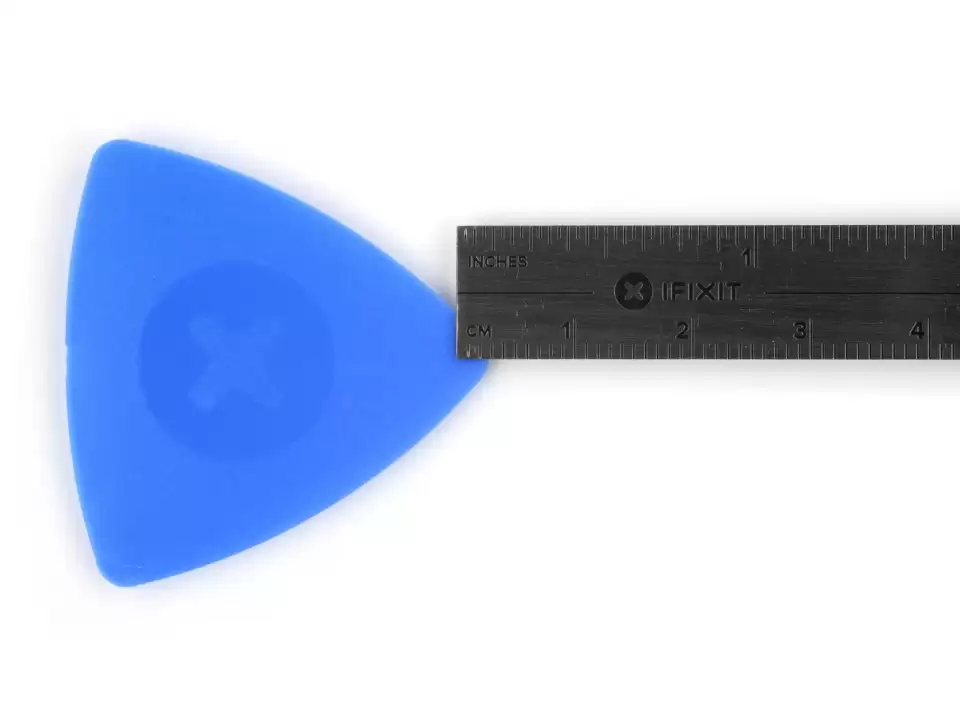
Bước 2 — Nếu chèn quá sâu, miếng nạy có thể làm hỏng máy. Làm theo bước này để đánh dấu miếng nạy và tránh hư hại. Đo 3 mm từ đầu miếng nạy và đánh dấu bằng bút lông. Cũng có thể đánh dấu các góc khác của miếng nạy với các độ dài khác nhau. Hoặc dán một đồng xu vào miếng nạy, cách đầu 3 mm.
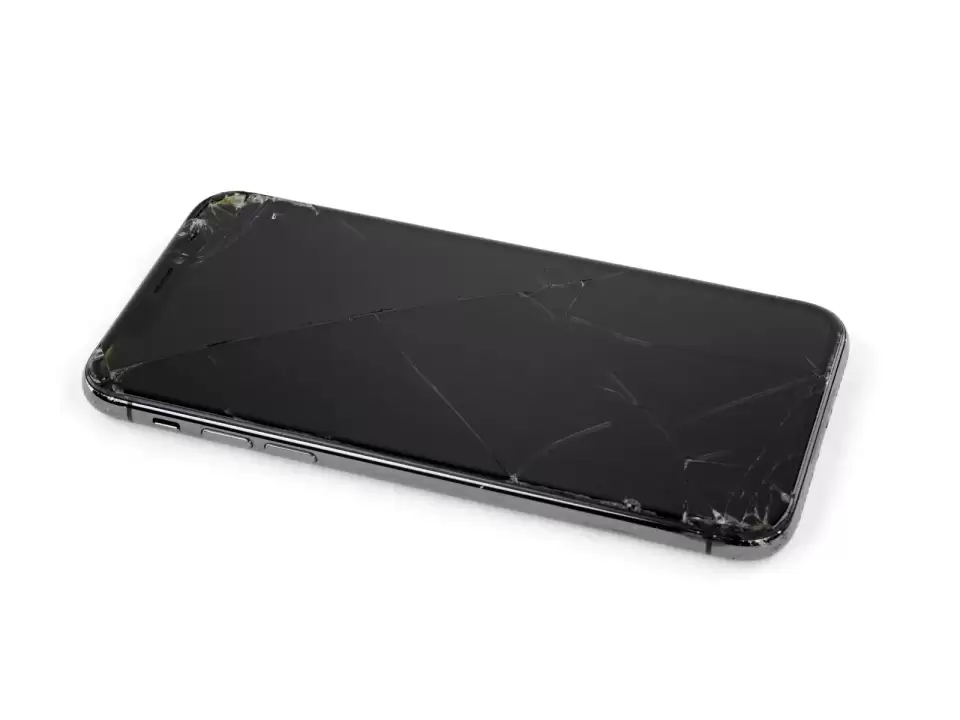
Bước 3 — Nếu màn hình iPhone bị nứt, dán băng keo lên mặt kính để tránh vỡ thêm và tránh bị thương trong lúc sửa. Dán các dải băng keo trong chồng lên nhau lên màn hình cho đến khi phủ kín toàn bộ mặt. Đeo kính bảo hộ để bảo vệ mắt khỏi mảnh kính văng ra trong lúc sửa. Nếu không gắn được tay hút trong các bước tiếp theo, gấp một miếng băng keo chắc (như băng keo vải) thành tay cầm rồi nhấc màn hình bằng đó. Nếu vẫn không được, có thể dán tay hút vào màn hình bằng keo siêu dính.
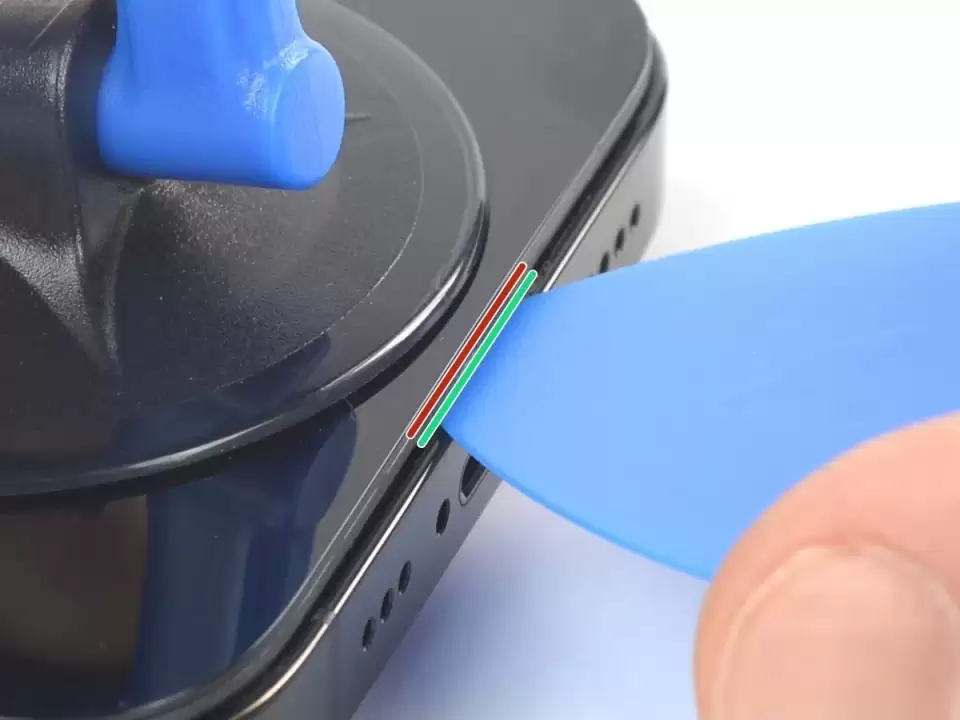
Bước 4 — Để tránh làm hỏng màn hình ở các bước tiếp theo, lưu ý: có một viền nhựa ở mặt dưới của màn hình. Miếng nạy sẽ đi dưới viền nhựa này. Có một khe giữa viền nhựa và tấm màn hình. Đừng chèn miếng nạy vào khe đó nếu không sẽ làm hỏng màn hình. Đôi khi tấm màn hình tách khỏi viền trước cả khi kịp chèn miếng nạy. Việc này có thể không tránh được tùy vào tình trạng keo. Trong trường hợp đó, khả năng cao phải thay toàn bộ màn hình.
Bước 5 — Ba bước tiếp theo hướng dẫn dùng Anti-Clamp, dụng cụ được thiết kế để mở máy dễ hơn. Nếu không dùng Anti-Clamp, bỏ qua ba bước này để dùng cách khác. Kéo tay cầm màu xanh ra sau để mở khóa hai càng của Anti-Clamp. Trượt hai càng qua mép trái hoặc mép phải của iPhone. Đặt hai tay hút gần mép dưới của iPhone — một ở mặt trước, một ở mặt sau. Bóp hai tay hút lại để tạo lực hút vào vị trí cần mở. Nếu bề mặt iPhone quá trơn khiến Anti-Clamp không bám được, có thể dán băng keo lên bề mặt để tăng độ bám.
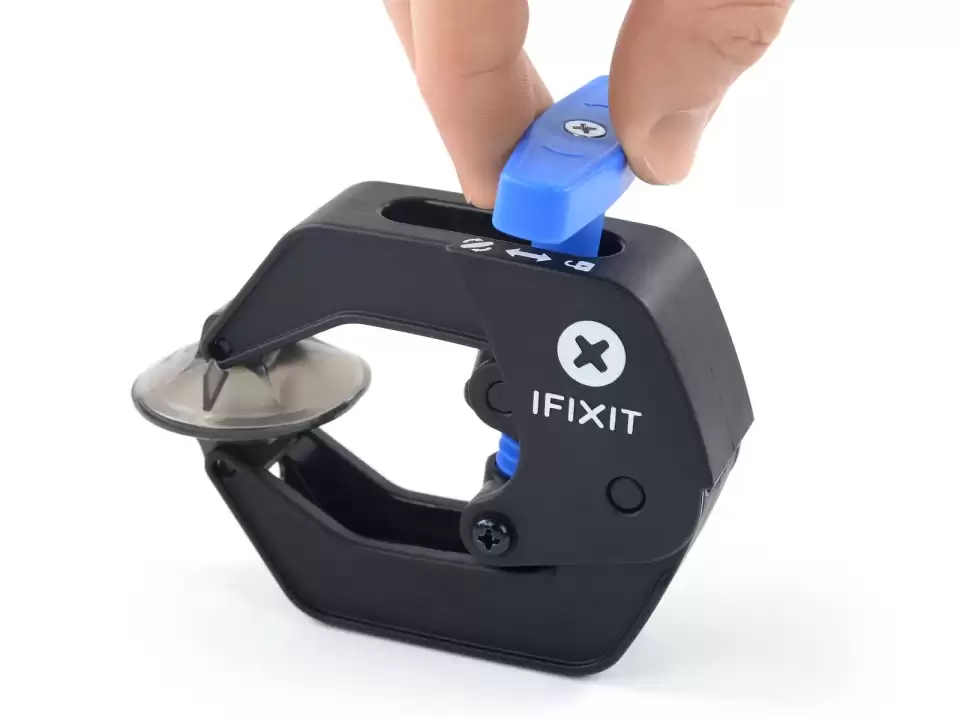
Bước 6 — Kéo tay cầm màu xanh về phía trước để khóa hai càng. Xoay tay cầm theo chiều kim đồng hồ 360 độ hoặc cho đến khi hai tay hút bắt đầu căng ra. Đảm bảo hai tay hút vẫn thẳng hàng với nhau. Nếu chúng bắt đầu lệch, nới lỏng tay hút một chút rồi căn lại hai càng.
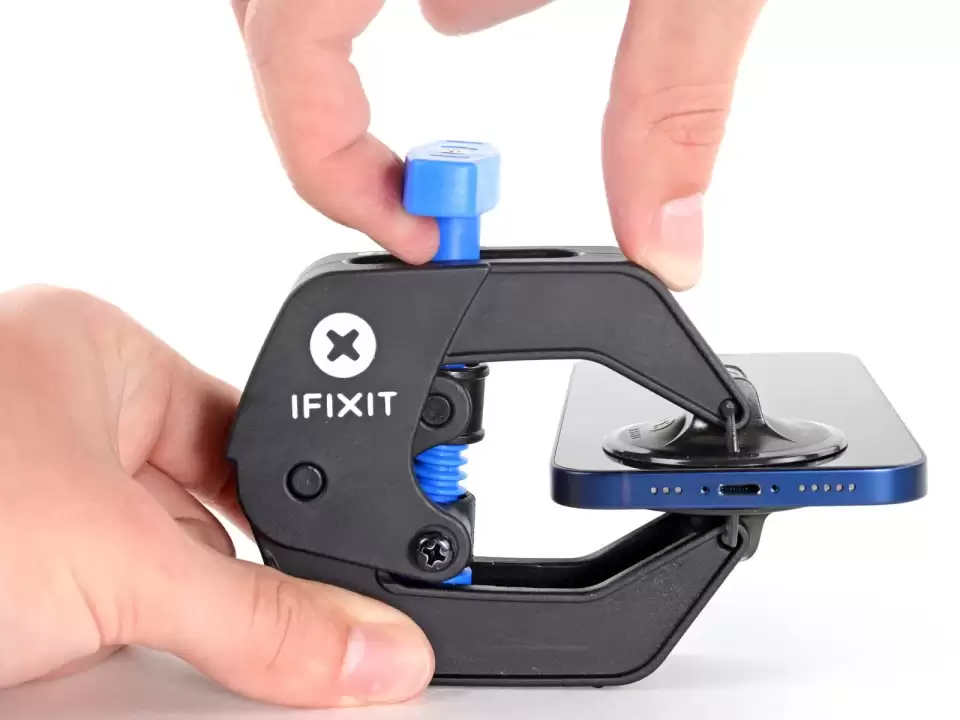
Bước 7 — Đặt iPhone lên một vật chắc chắn như sách bìa cứng để máy nằm yên, song song với mặt đất; như vậy sẽ dễ thao tác hơn ở các bước tiếp theo. Dùng máy sấy tóc hâm nóng dọc mép dưới của iPhone. Màn hình sẽ hơi nóng quá mức chạm được. Chờ một phút để keo có thời gian bong ra và tạo khe hở. Chèn miếng nạy dưới viền nhựa của màn hình khi Anti-Clamp tạo đủ khe hở. Nếu Anti-Clamp không tạo đủ khe, hâm nóng thêm và xoay tay cầm một phần tư vòng. Đừng xoay quá một phần tư vòng mỗi lần, và chờ một phút giữa các lần xoay. Cứ để Anti-Clamp và thời gian làm việc thay mình. Bỏ qua hai bước tiếp theo.
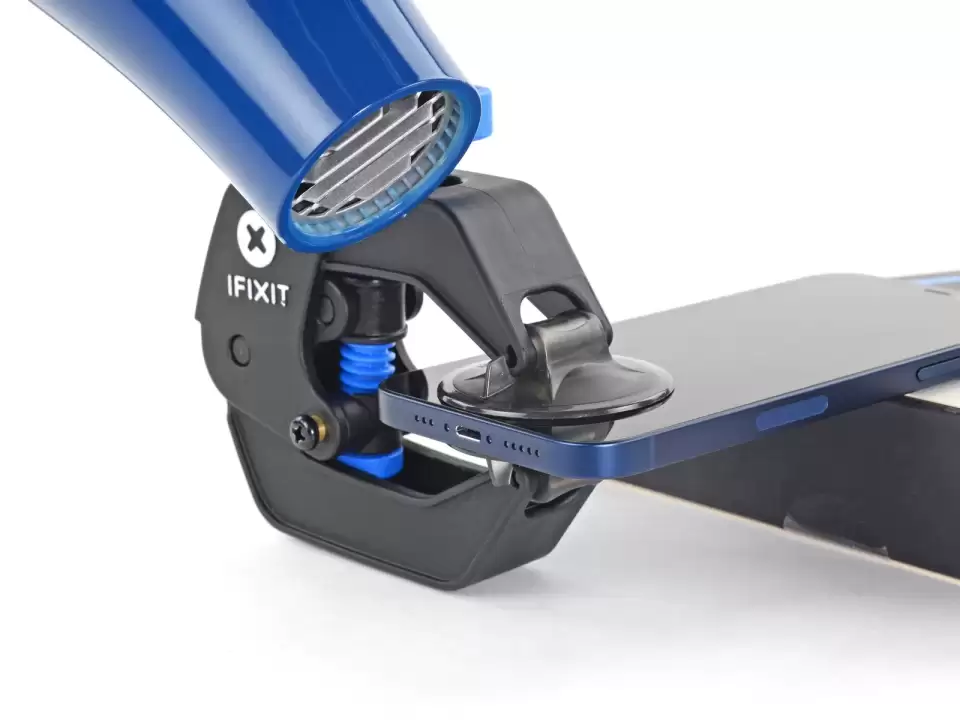
Bước 8 — Nếu dùng tay hút, làm theo hai bước tiếp theo để làm lỏng màn hình. Dùng máy sấy tóc hoặc súng nhiệt hâm nóng mép dưới của iPhone cho đến khi màn hình hơi nóng quá mức chạm được. Không để súng nhiệt ở một chỗ quá lâu.
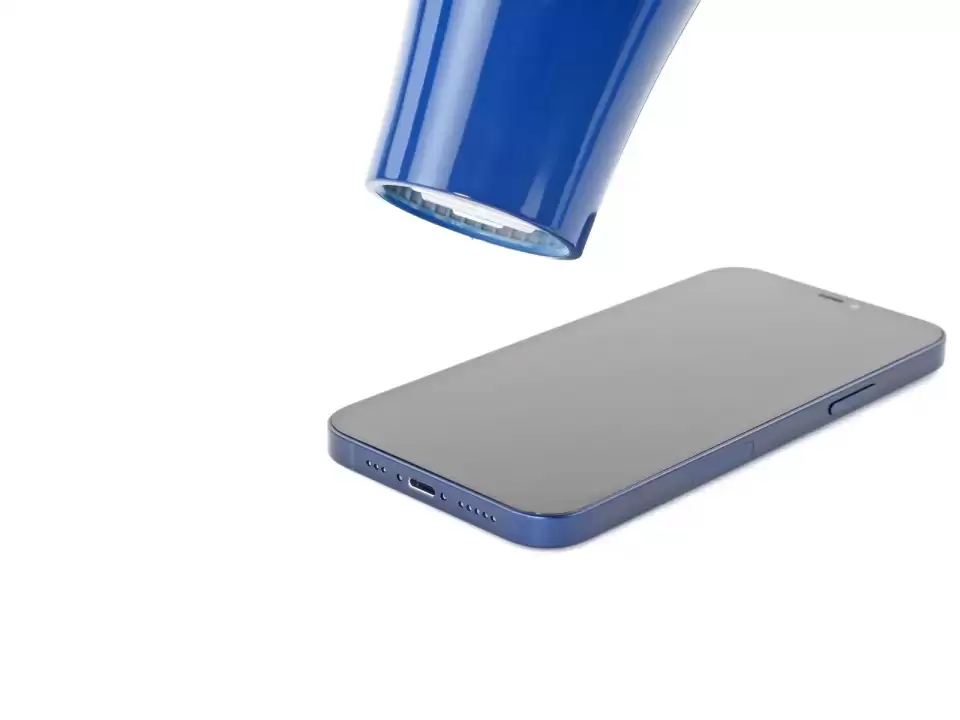
Bước 9 — Gắn tay hút vào mép dưới của màn hình, tránh sát mép kính. Nhấc tay hút lên với lực mạnh và đều để tạo khe hở nhỏ giữa màn hình và khung máy. Chèn miếng nạy vào khe, dưới viền nhựa của màn hình. Keo chống nước giữ màn hình rất chắc; tạo khe hở ban đầu cần khá nhiều lực. Nếu khó tạo khe, hâm nóng thêm và lắc nhẹ màn hình lên xuống để làm yếu keo cho đến khi đủ khe để chèn dụng cụ.
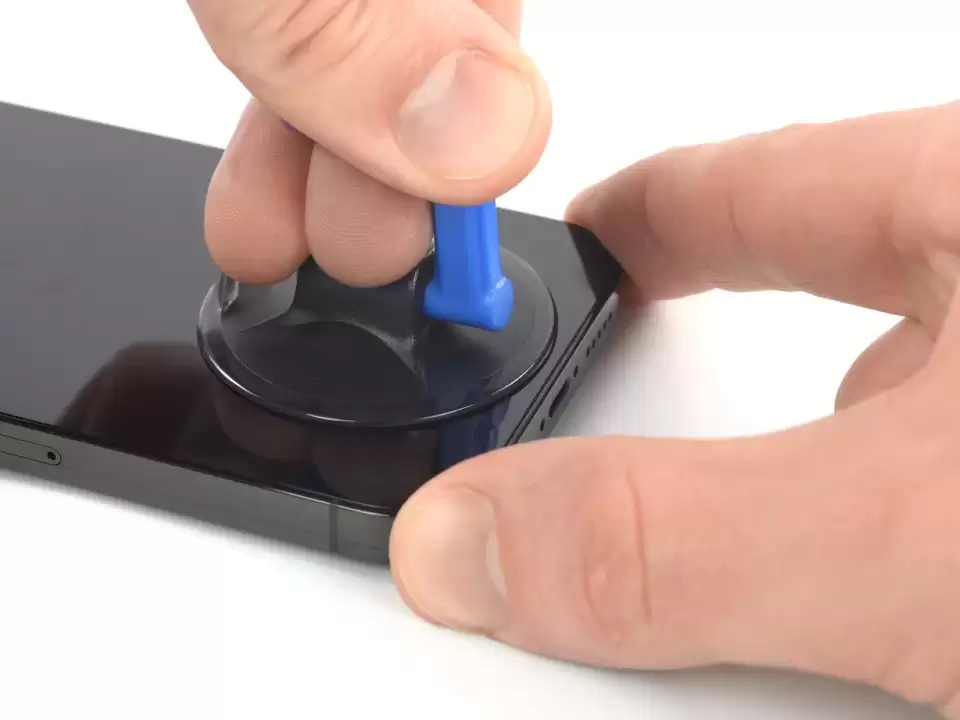
Bước 10 — Hâm nóng mép phải của iPhone (mép có nút nguồn) cho đến khi màn hình hơi nóng quá mức chạm được.
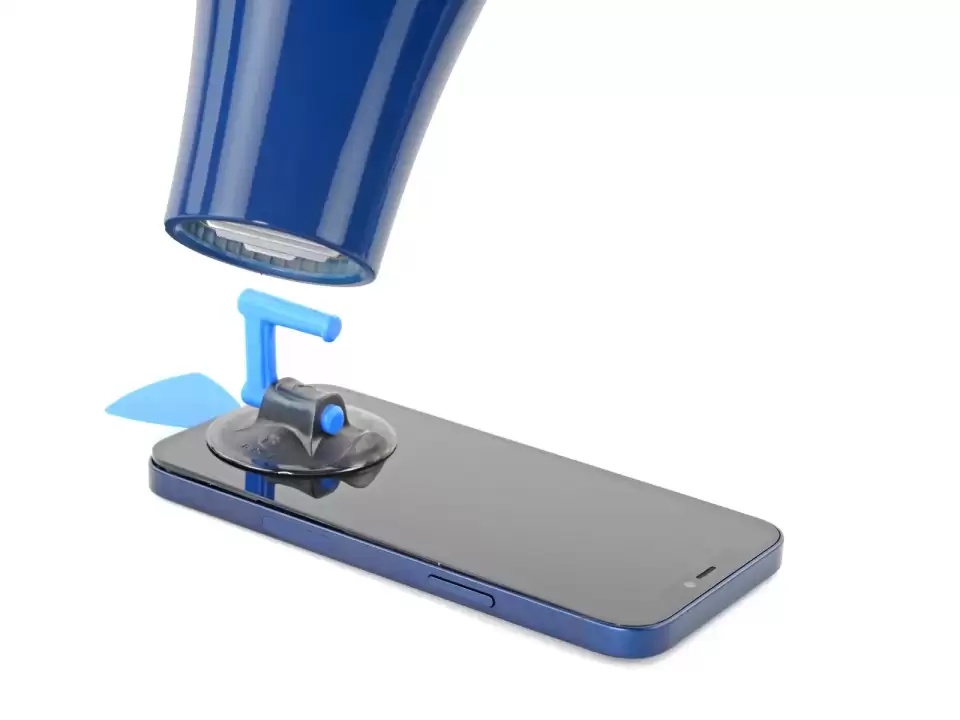
Bước 11 — Trượt miếng nạy quanh góc dưới bên phải của iPhone để tách keo. Tiếp tục trượt lên dọc mép phải của iPhone cho đến góc trên bên phải. Không chèn miếng nạy sâu hơn 3 mm vì có thể làm hỏng linh kiện bên trong. Để miếng nạy ở góc trên bên phải trước khi tiếp tục.
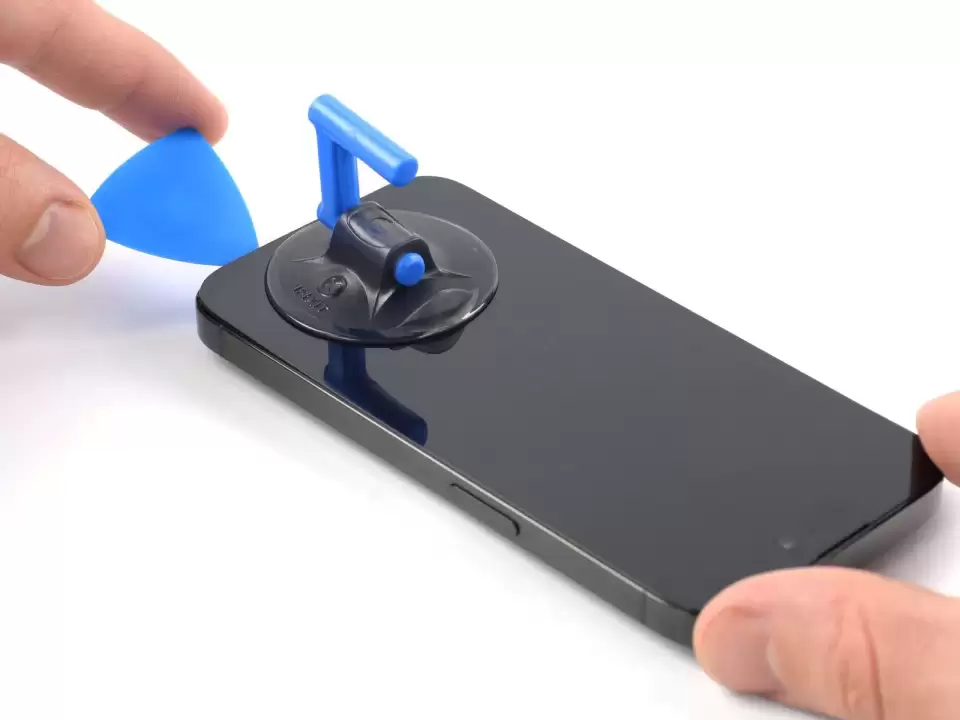
Bước 12 — Hâm nóng mép trên của iPhone cho đến khi màn hình hơi nóng quá mức chạm được.
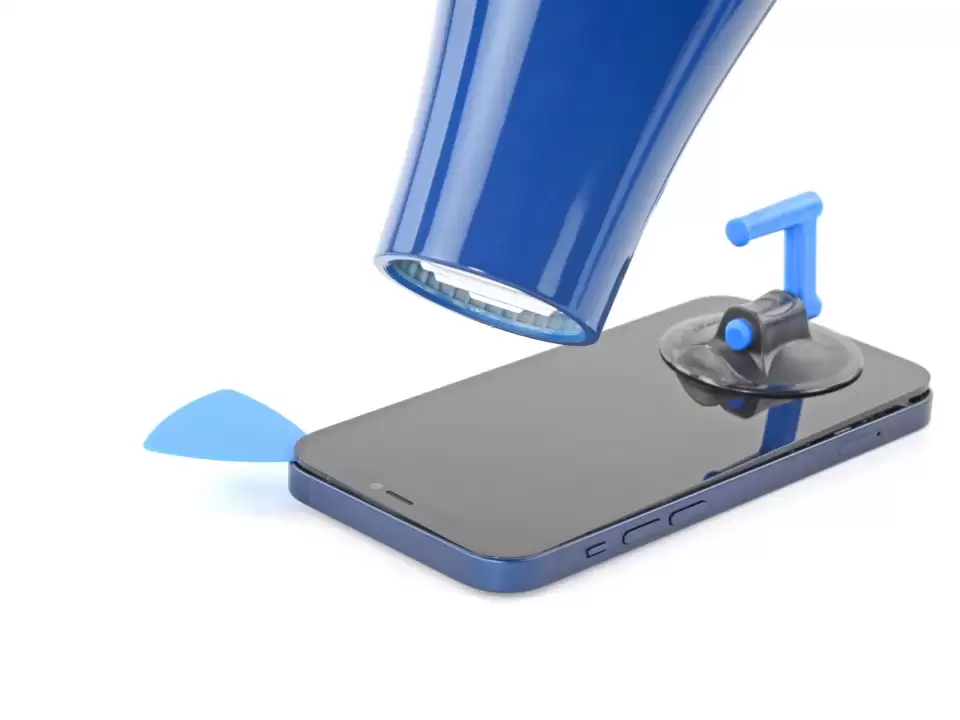
Bước 13 — Trượt miếng nạy quanh góc trên bên phải của iPhone để tách keo mép trên. Không chèn miếng nạy sâu hơn 3 mm vì có thể làm hỏng các cảm biến phía trên. Để miếng nạy ở góc trên bên trái trước khi tiếp tục.
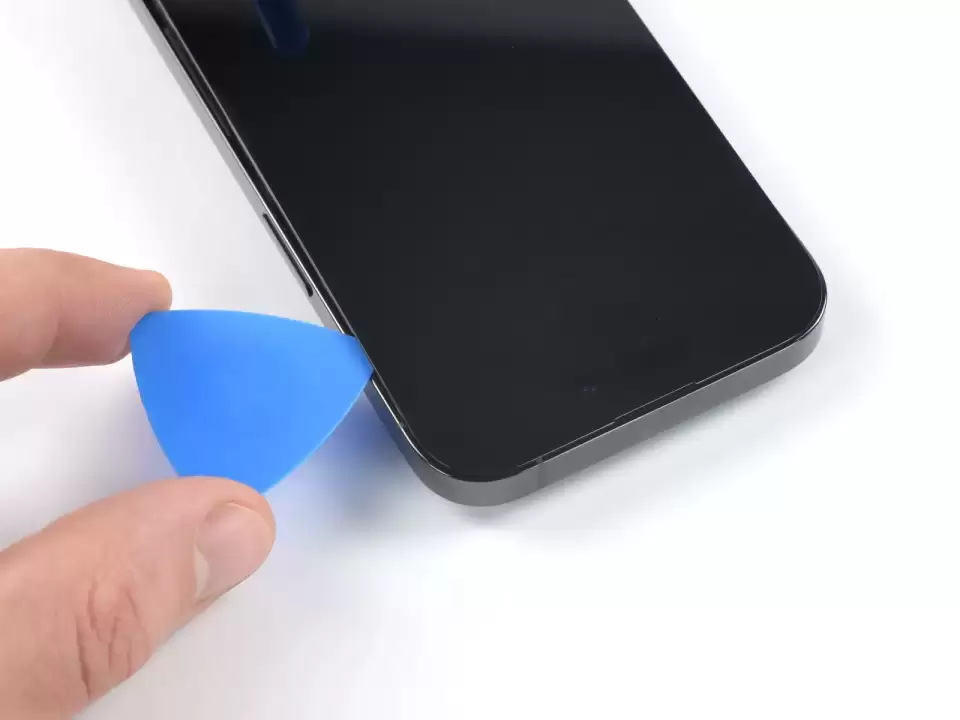
Bước 14 — Hâm nóng mép trái của iPhone cho đến khi màn hình hơi nóng quá mức chạm được.
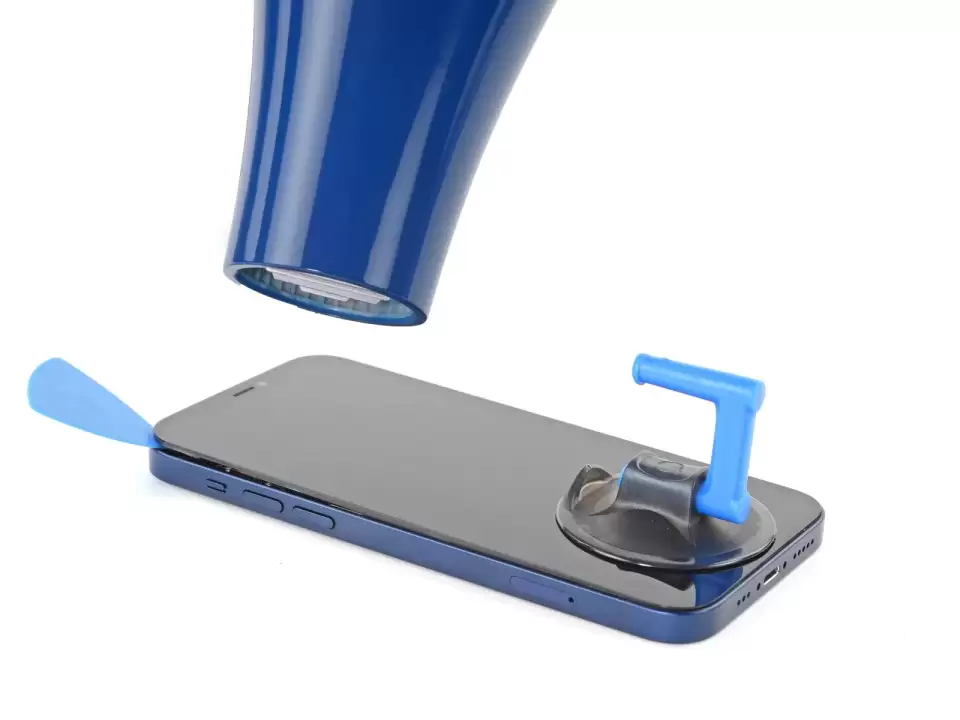
Bước 15 — Có các sợi cáp mỏng dọc mép trái của iPhone. Đừng chèn miếng nạy sâu hơn 2 mm ở đây vì có thể làm hỏng cáp. Xoay miếng nạy quanh góc trên bên trái của màn hình. Trượt miếng nạy xuống góc dưới bên trái của màn hình để tách keo. Nếu khó tách keo, hâm nóng lại mép trái.
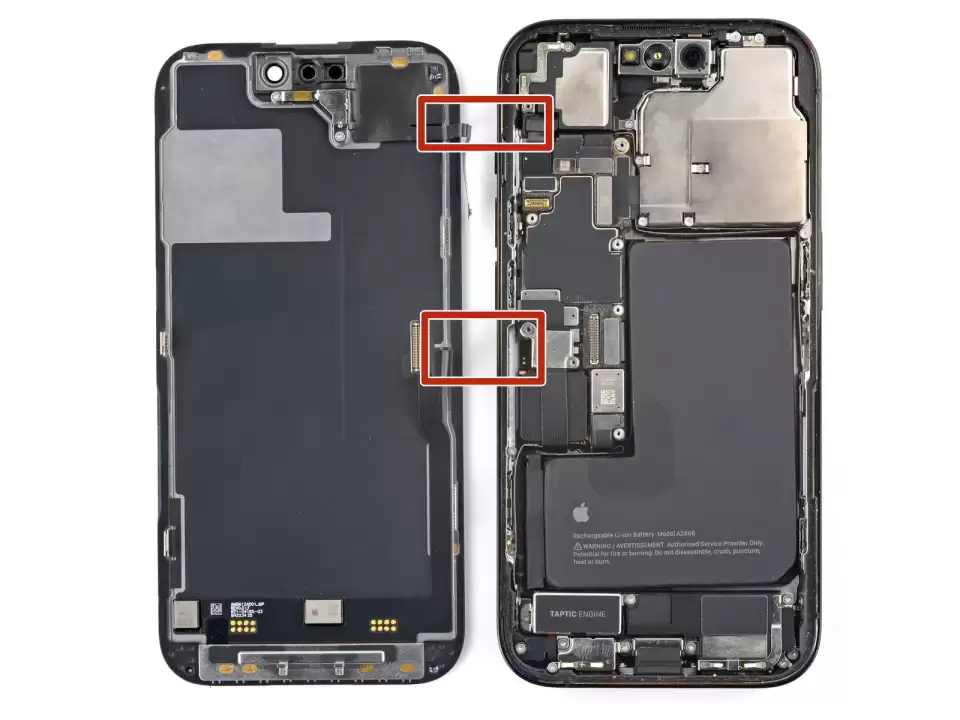
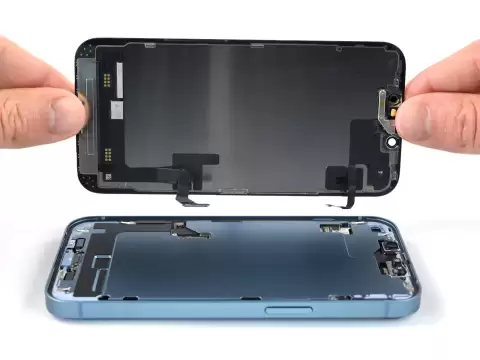
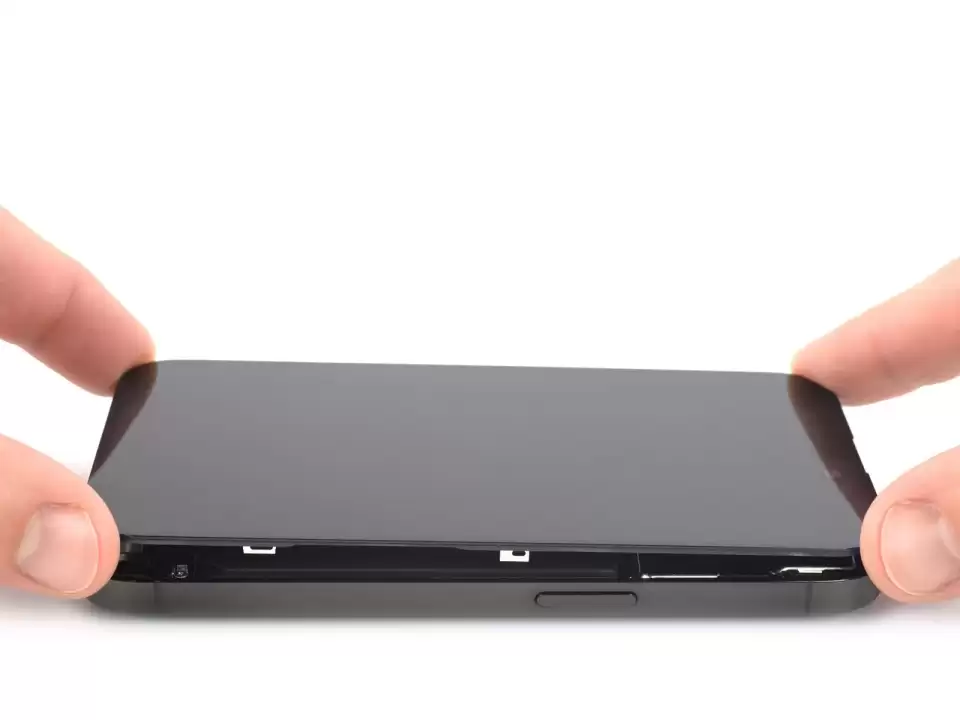
Bước 16 — Gỡ tay hút khỏi màn hình. Xoay iPhone sao cho mép phải hướng về phía mình. Từ từ mở iPhone bằng cách xoay màn hình lên từ phía phải, như mở bìa trước của một cuốn sách. Dựng màn hình tựa vào vật gì đó để giữ nó đứng trong lúc làm việc. Nếu không có gì để tựa, có thể dùng tay hút để giữ. Khi lắp lại, đặt màn hình vào vị trí, căn các ngàm dọc mép trên rồi ấn nhẹ mép trên vào trước khi gài phần còn lại xuống. Nếu không gài vào dễ dàng, kiểm tra các ngàm quanh mép màn hình xem có bị cong không.
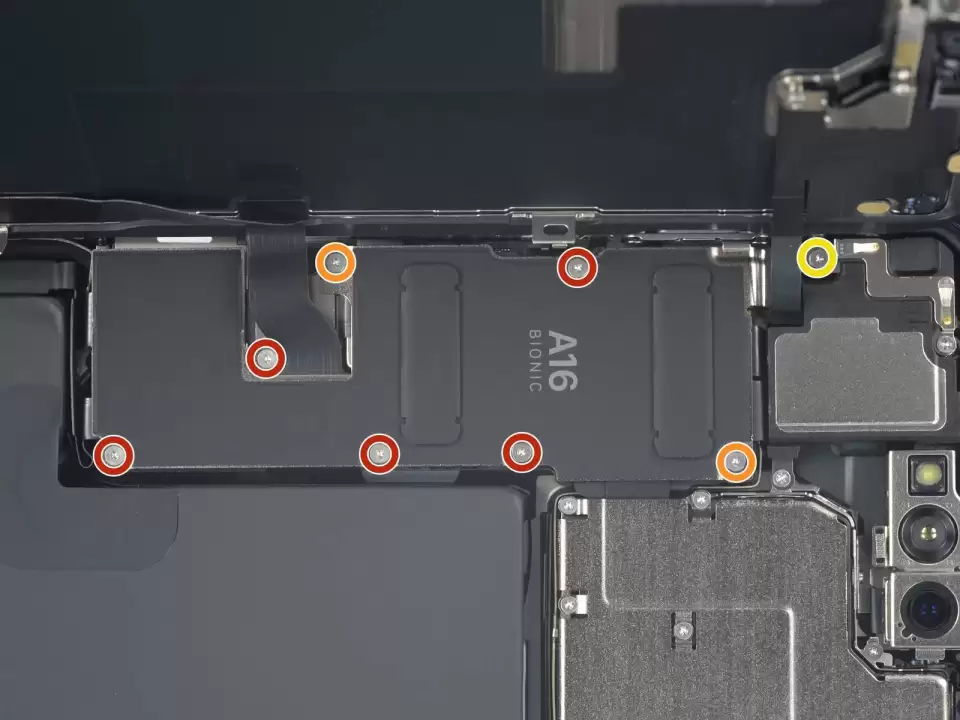
Bước 17 — Dùng tua vít Y000 tháo 8 ốc giữ nắp connector pin: 5 ốc dài 1.3 mm, 2 ốc dài 1.6 mm, 1 ốc dài 1.9 mm. Trong suốt quá trình sửa, ghi nhớ từng con ốc và lắp lại đúng vị trí ban đầu để tránh làm hỏng iPhone. Khi lắp lại, đây là điểm tốt để bật nguồn iPhone và kiểm tra mọi chức năng trước khi dán kín màn hình lại; nhớ tắt nguồn hoàn toàn trước khi tiếp tục làm.
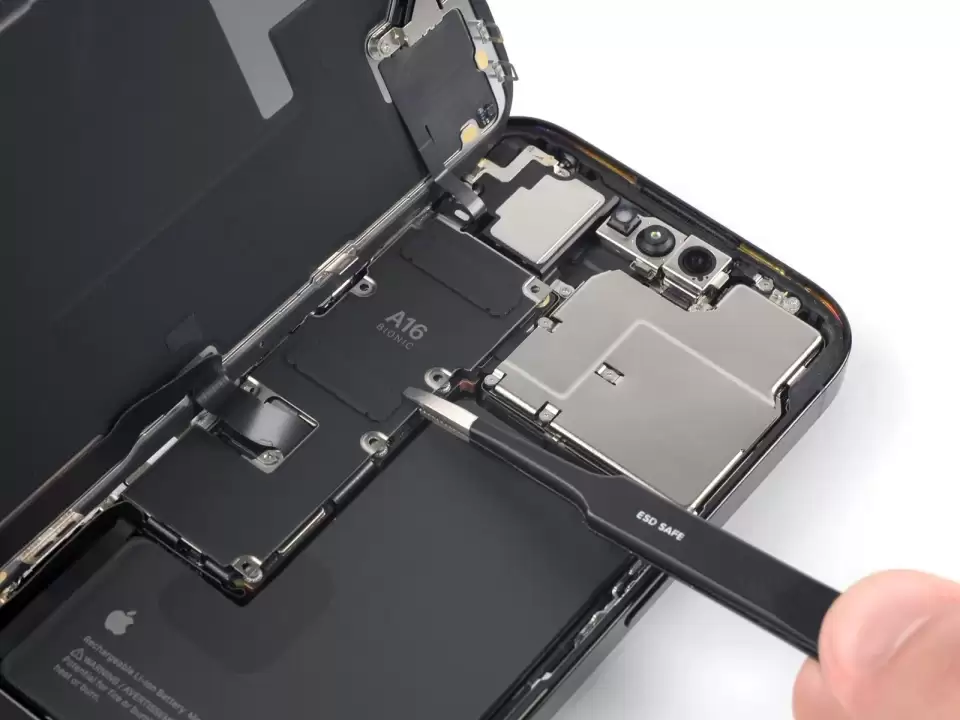
Bước 18 — Dùng nhíp kẹp nắp connector rồi trượt xuống để tránh các cáp flex. Tháo nắp connector.
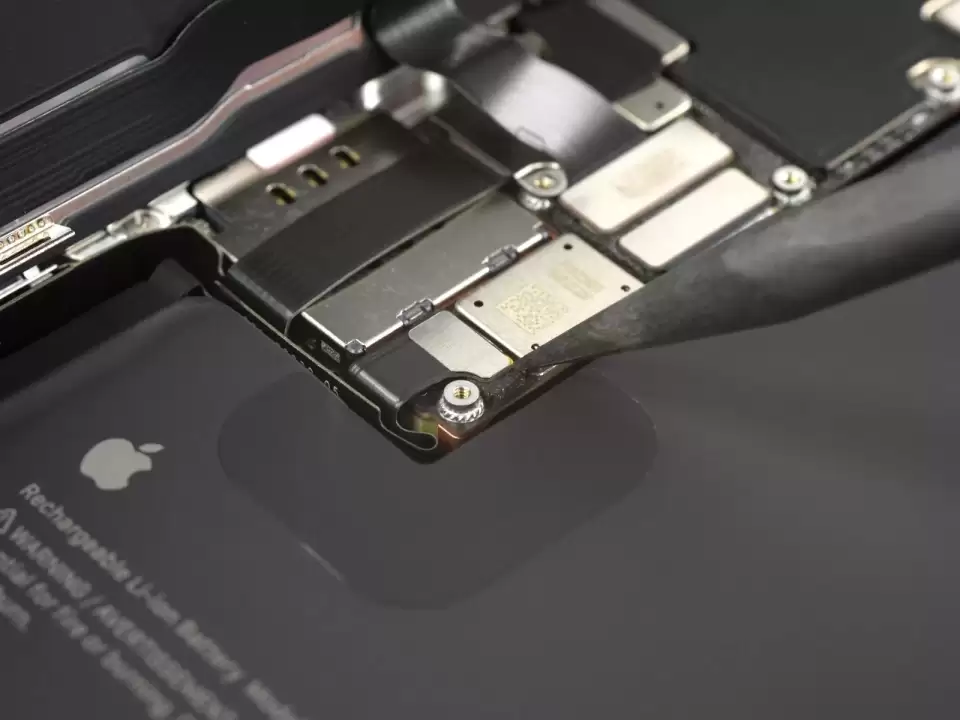
Bước 19 — Dùng đầu nhọn của spudger ngắt cáp pin bằng cách nạy connector thẳng lên khỏi socket. Cố gắng không làm hỏng lớp đệm silicon đen quanh connector này và các kết nối khác trên main. Các lớp đệm này giúp chống nước và bụi xâm nhập. Bẻ connector hơi chếch khỏi main để nó không vô tình chạm lại socket và cấp nguồn cho máy trong lúc sửa.
Bước 20 — Dùng đầu nhọn của spudger ngắt cáp màn hình thứ nhất bằng cách nạy connector thẳng lên khỏi socket. Để gắn lại các connector dạng ấn như thế này, căn thẳng rồi ấn một bên xuống cho đến khi nghe tiếng tách, sau đó lặp lại với bên còn lại. Không ấn vào giữa. Nếu connector bị lệch, chân tiếp xúc có thể cong và gây hỏng vĩnh viễn.
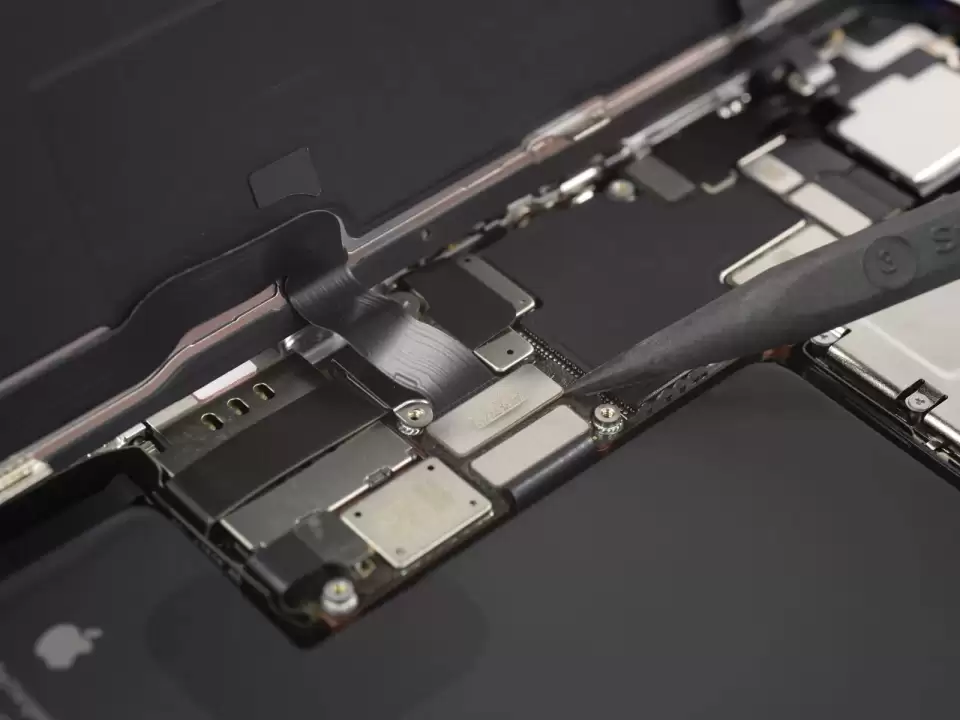
Bước 21 — Dùng đầu nhọn của spudger ngắt cáp màn hình thứ hai bằng cách nạy connector thẳng lên khỏi socket.
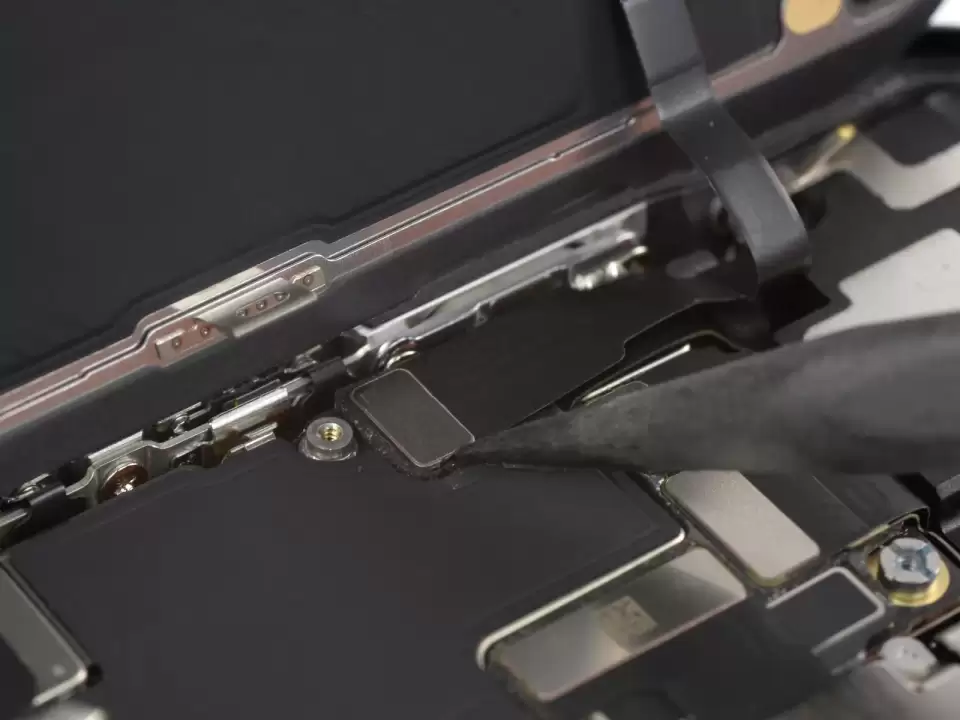
Bước 22 — Tháo màn hình. Bôi keo mới ở những chỗ cần thiết sau khi lau sạch các vùng liên quan bằng cồn isopropyl (>90%). Khi lắp lại, dừng ở đây nếu muốn thay keo dán màn hình.
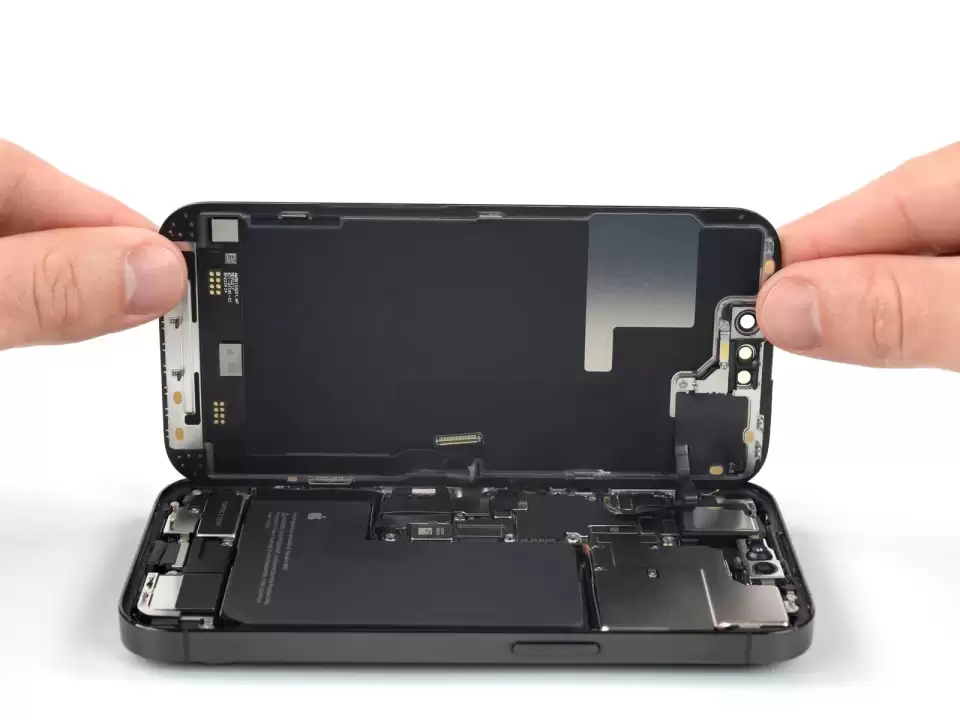
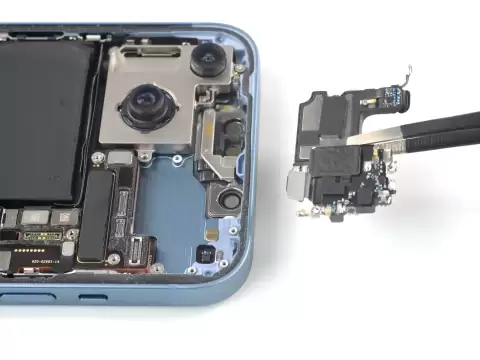
Bước 23 — Dùng tua vít Phillips #000 tháo 4 ốc dài 1.5 mm giữ loa ngoài.
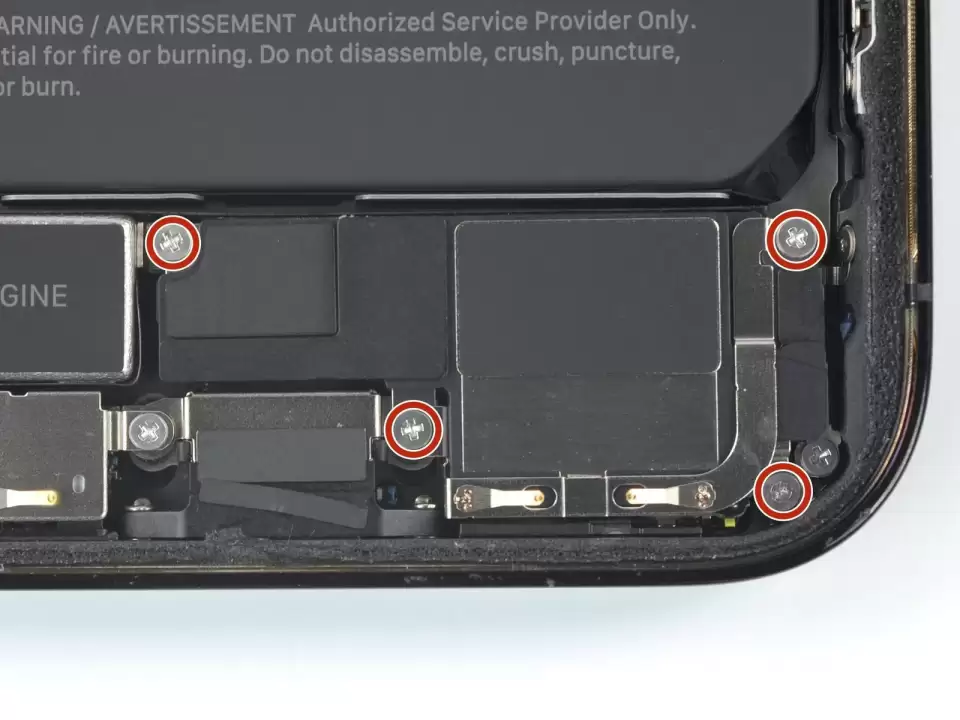
Bước 24 — Dùng đầu dẹt của spudger nạy lên để làm lỏng loa ngoài ở góc dưới bên phải của máy.
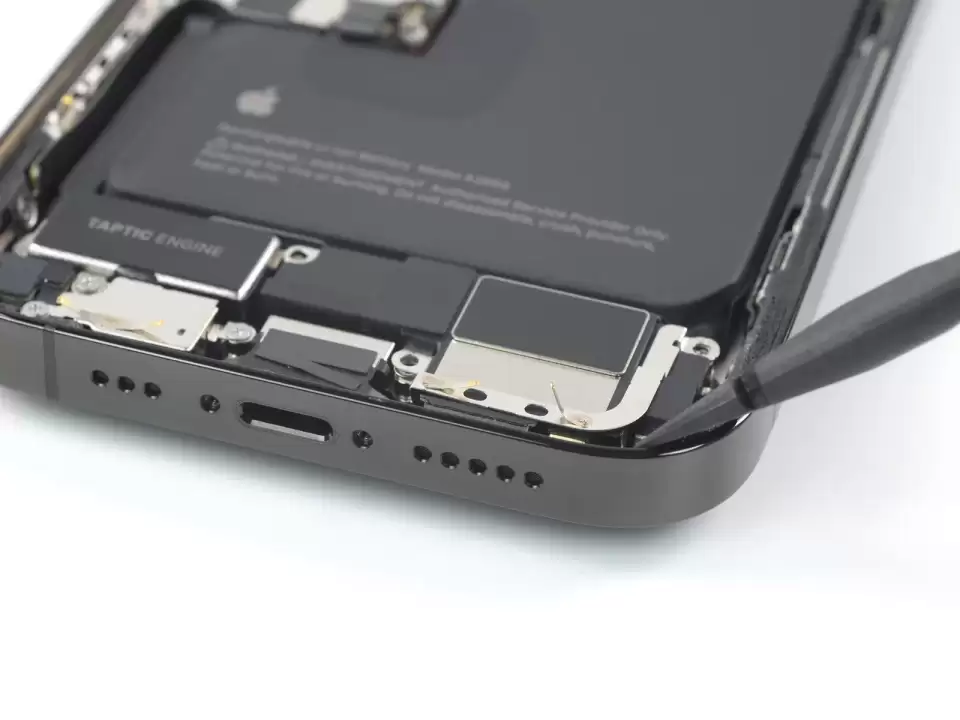
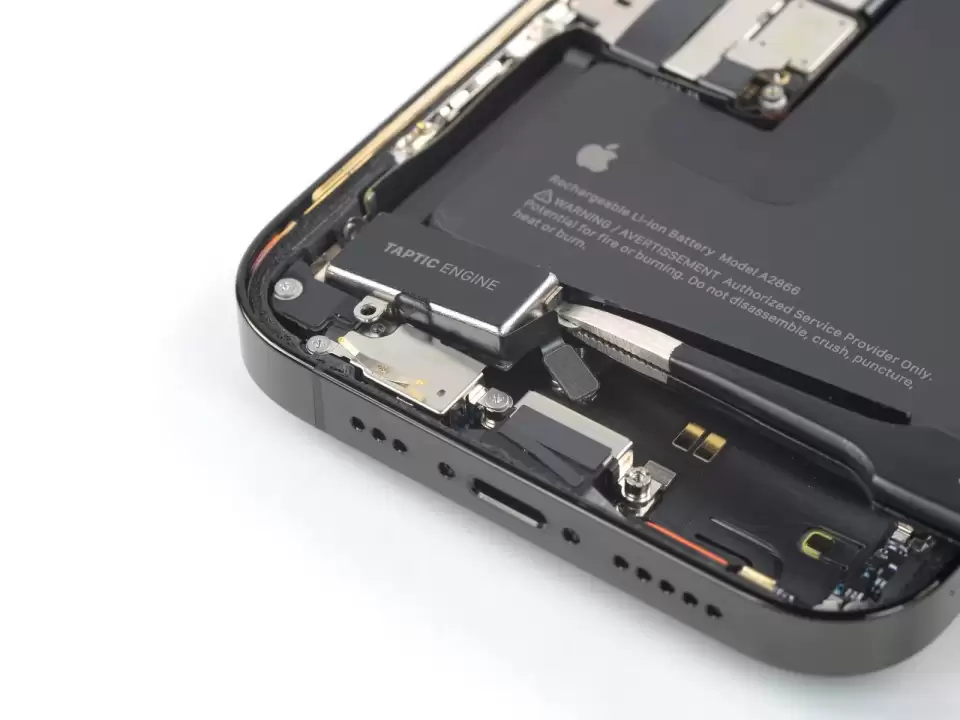
Bước 25 — Dùng nhíp kẹp loa ngoài. Nghiêng loa ngoài để tách nó khỏi dải nhựa có keo dẫn đến Taptic Engine. Tháo loa ngoài. Khi lắp lại loa ngoài, đặt nó vào hốc với phía pin trước để căn thẳng với dải nhựa có keo.
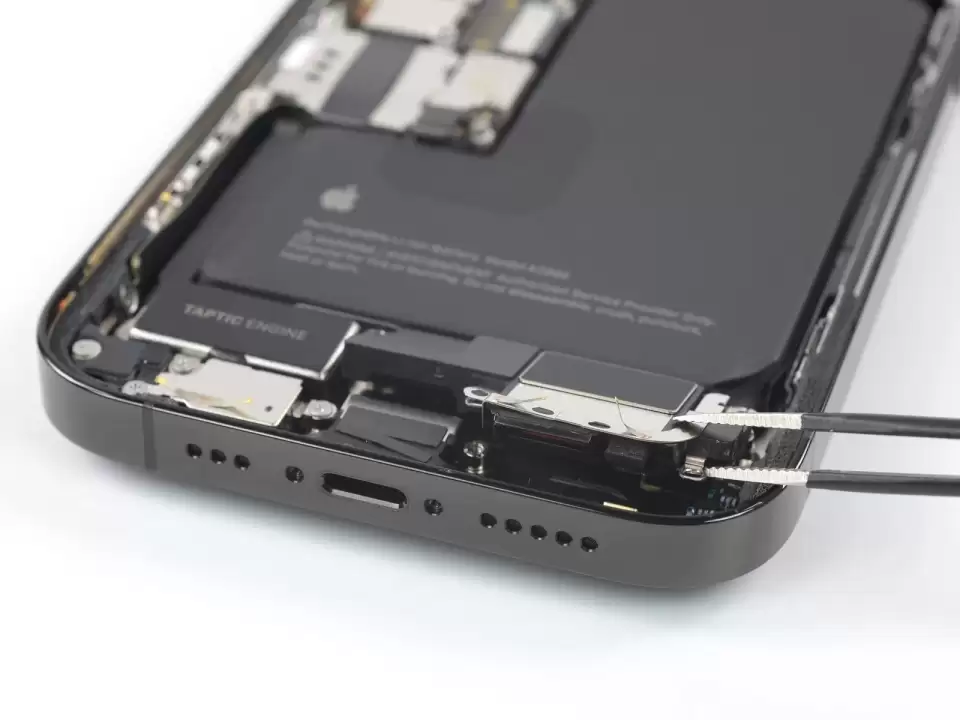
Bước 26 — Dùng spudger ngắt Taptic Engine bằng cách nạy connector thẳng lên khỏi socket.
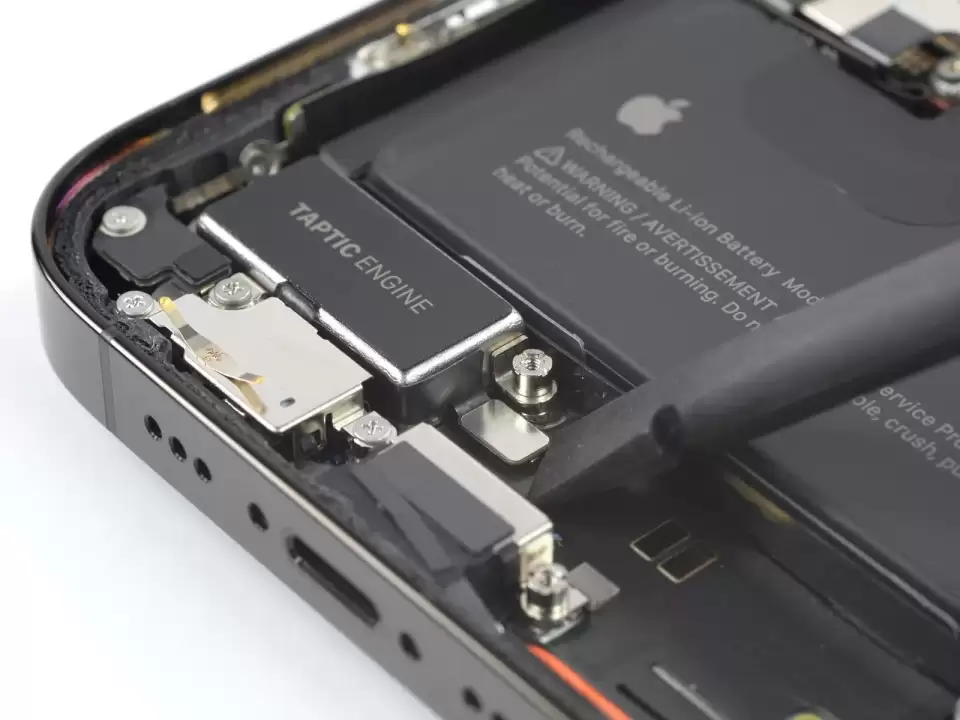
Bước 27 — Dùng tua vít Phillips tháo 2 ốc giữ Taptic Engine: 1 ốc dài 1.8 mm, 1 ốc dài 2.1 mm. Dùng tua vít standoff tháo 1 ốc standoff dài 2.9 mm giữ Taptic Engine. Ốc standoff nên tháo bằng tua vít standoff chuyên dụng hoặc đầu vít tương ứng. Nếu không có, có thể dùng tua vít đầu dẹt nhỏ — nhưng phải cẩn thận để không trượt tay làm hỏng linh kiện xung quanh.
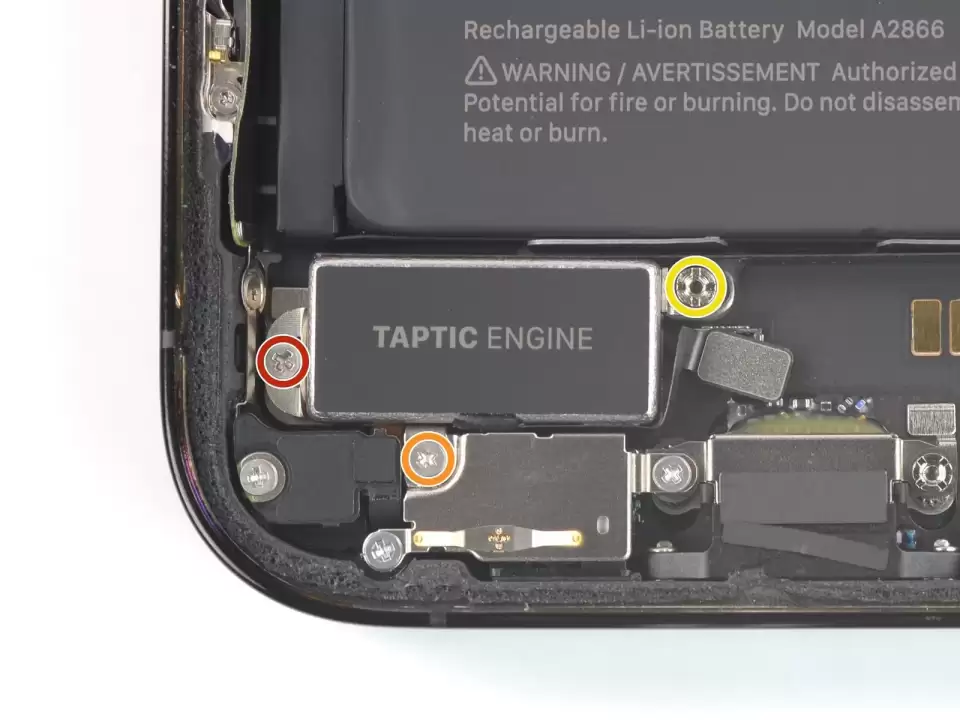
Bước 28 — Dùng nhíp hoặc tay tháo Taptic Engine.
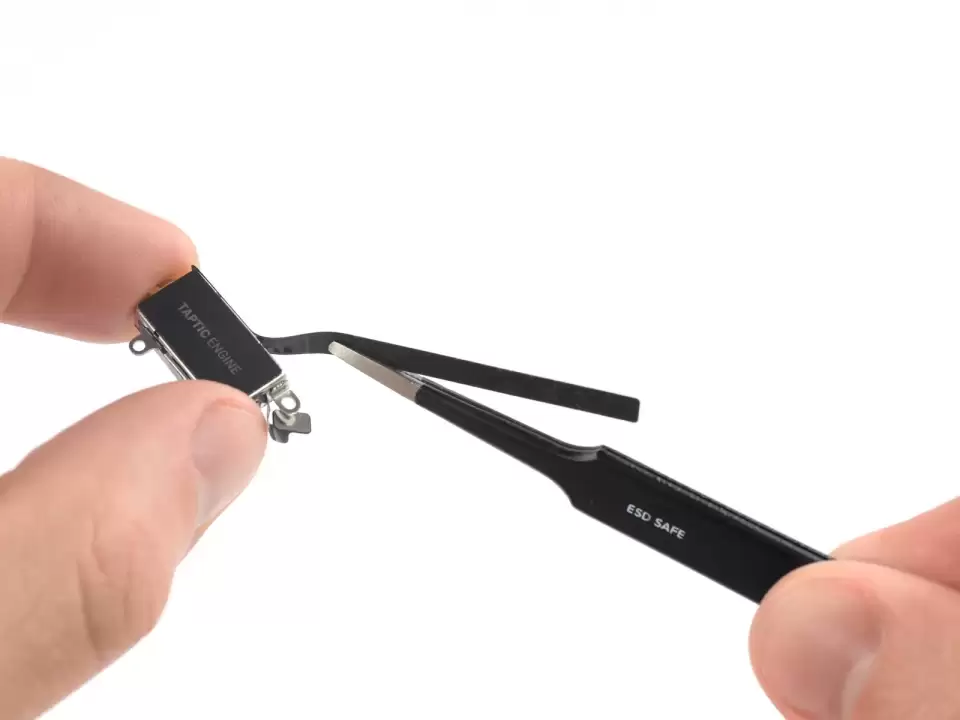
Bước 29 — Nếu linh kiện thay thế không kèm dải nhựa dọc mép trên của Taptic Engine, cần chuyển dải nhựa này sang linh kiện mới. Dùng tay hoặc nhíp nhẹ nhàng bóc dải nhựa có keo khỏi Taptic Engine.
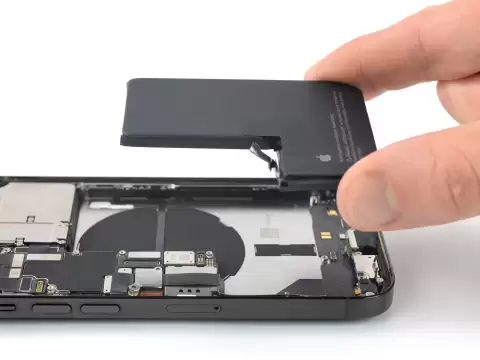
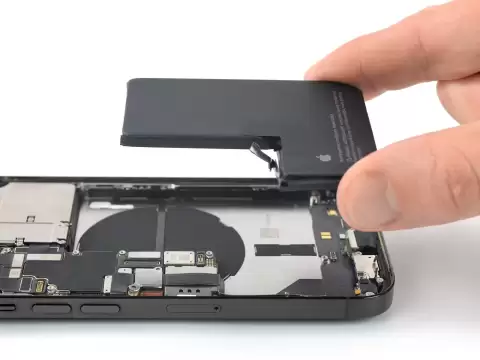
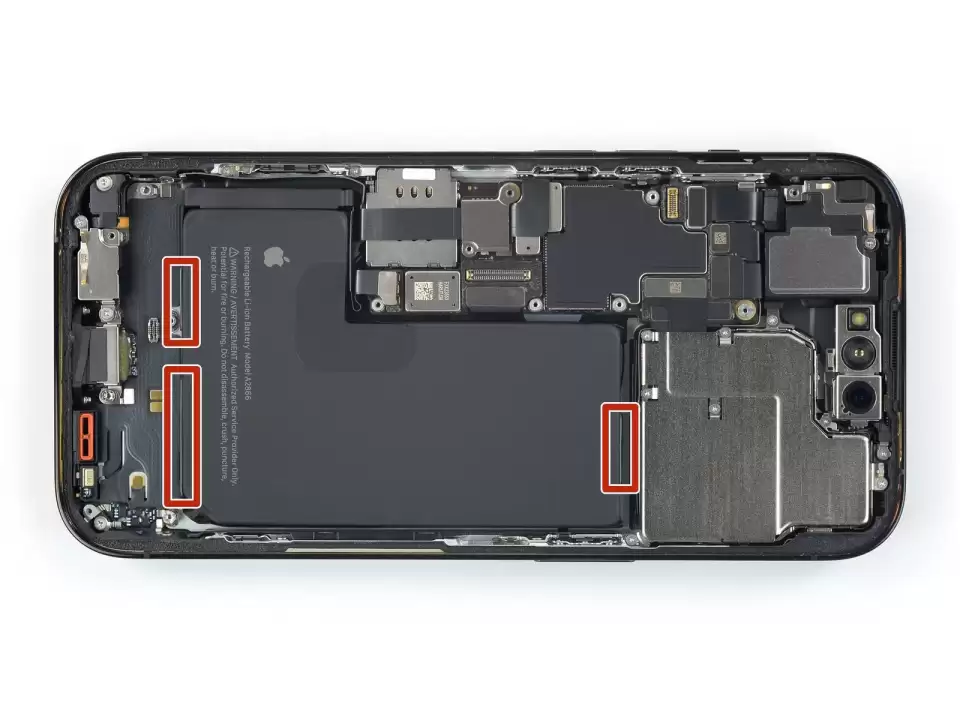
Bước 30 — Pin được giữ bằng 3 dải keo kéo giãn — 2 dải ở mép dưới của pin và 1 dải ở mép trên. Mỗi dải keo có một tab kéo màu đen ở đầu, dính nhẹ vào mép pin. Các bước tiếp theo sẽ kéo từng tab để từ từ kéo giãn keo dưới pin. Loại keo kiểu này mất độ dính khi bị kéo giãn, nên có thể tháo pin dễ dàng. Nếu các dải keo bị đứt, đừng hoảng! Không phải lúc nào chúng cũng hoạt động như ý. Đọc tiếp để biết cách tháo các dải keo bị đứt.
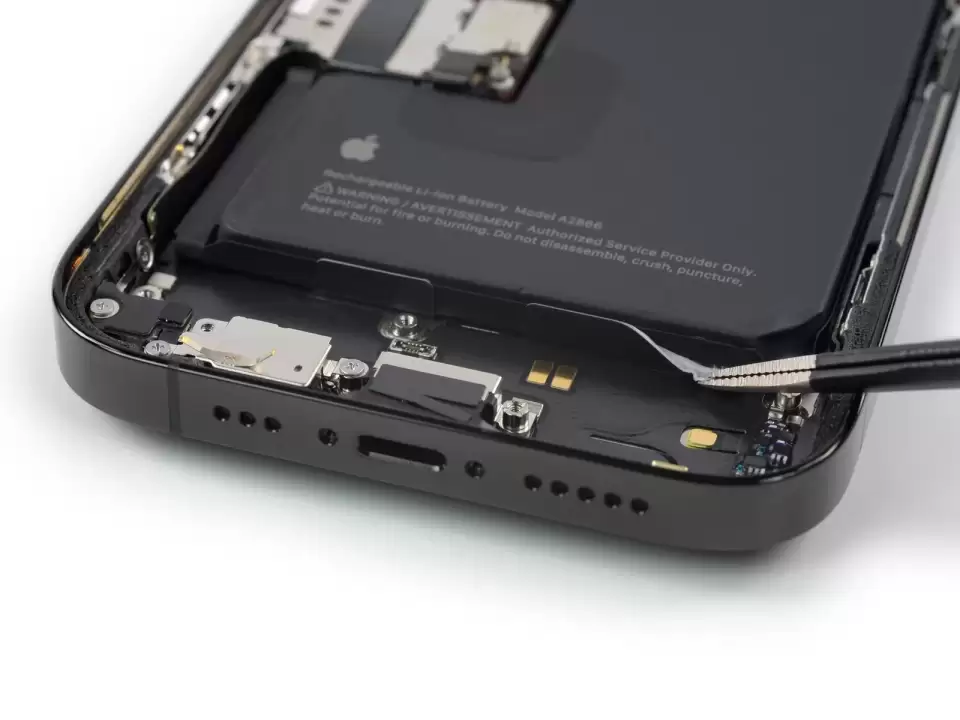
Bước 31 — Lưu ý: Không chọc pin bằng dụng cụ sắc nhọn. Pin bị thủng có thể rò rỉ hóa chất nguy hiểm hoặc bắt lửa. Dùng nhíp đầu tù bóc 2 tab kéo keo pin dọc mép dưới của pin xuống.
Bước 32 — Dùng tay nắm tab kéo đầu tiên hoặc quấn quanh spudger rồi từ từ kéo ra xa khỏi pin, về phía đáy iPhone. Kéo đủ mạnh để giữ căng dải keo nhưng đừng kéo quá mạnh. Cho dải keo nhiều thời gian để giãn ra và bong khỏi dưới pin. Không ấn xuống pin. Giữ chặt iPhone bằng hai bên hông máy. Giữ dải keo phẳng, không nhăn. Cố gắng kéo đều cả dải keo, thay vì chỉ kéo mạnh ở giữa hoặc một bên. Kéo ở góc thấp để dải keo không bị kẹt vào mép pin. Nếu dải keo bị đứt, thử lấy nó ra bằng tay hoặc nhíp đầu tù rồi kéo tiếp — nhưng tuyệt đối không nạy dưới pin. Nếu dải keo đứt dưới pin và không lấy ra được, thử tháo các dải keo khác rồi làm theo hướng dẫn bên dưới.
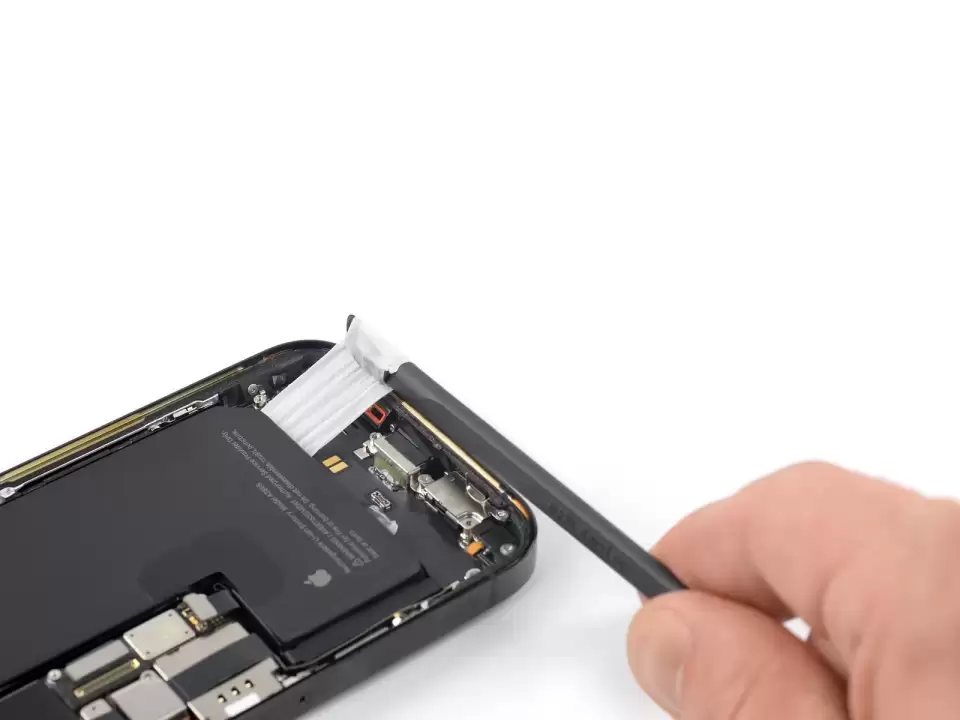
Bước 33 — Dùng tay nắm tab kéo thứ hai hoặc kẹp giữa spudger rồi kéo ra xa khỏi pin, về phía đáy iPhone. Làm theo đúng quy trình như dải keo trước: không ấn xuống pin, giữ dải keo phẳng không nhăn, kéo ở góc thấp. Nếu dải keo bị đứt, thử lấy nó ra bằng tay hoặc nhíp đầu tù rồi kéo tiếp — nhưng tuyệt đối không nạy dưới pin. Nếu keo đứt dưới pin và không lấy ra được, tiếp tục bước tiếp theo.
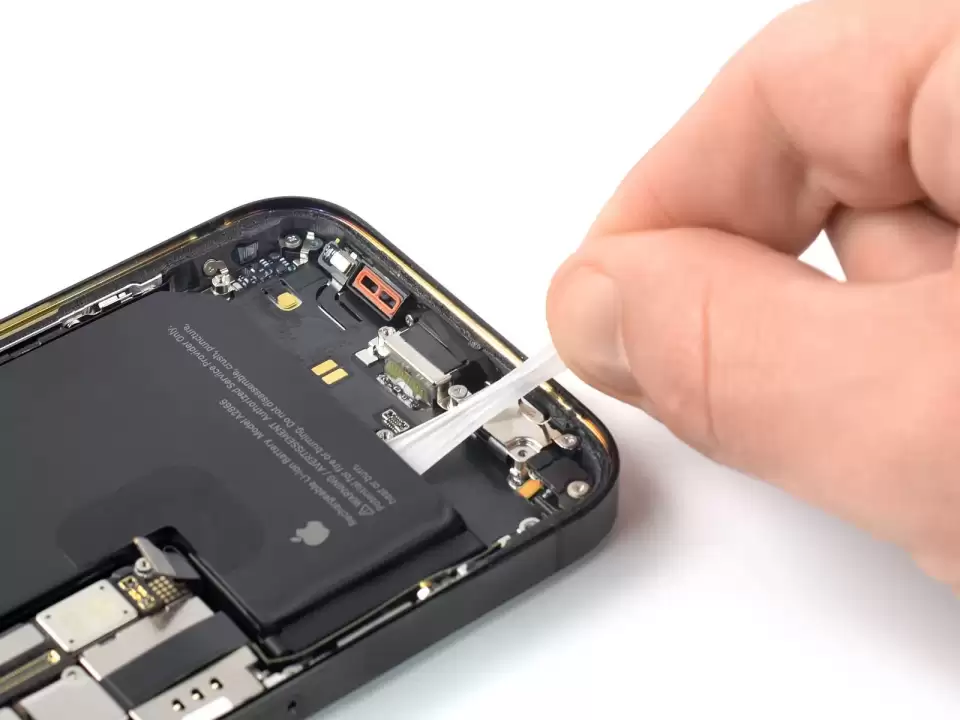
Bước 34 — Dùng nhíp đầu tù và miếng nạy bóc tab kéo keo pin còn lại ở mép trên của pin lên.
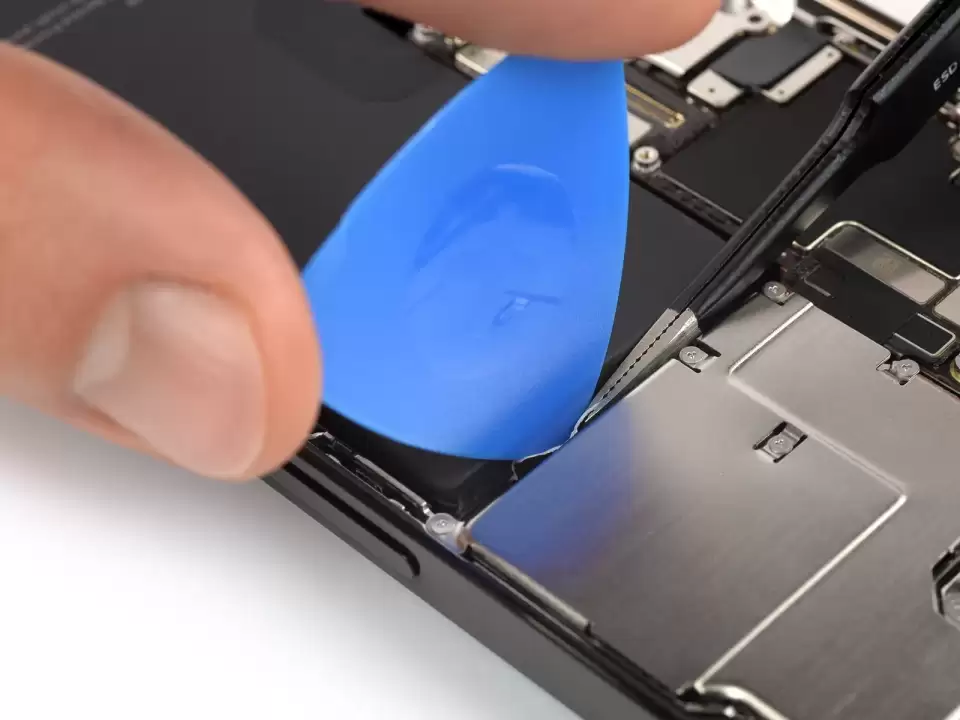
Bước 35 — Dùng cùng quy trình như trước, từ từ kéo tab keo phía trên để tháo nó. Cố gắng không để keo vướng vào bất cứ thứ gì. Cẩn thận không làm pin văng khỏi iPhone khi dải keo cuối cùng bung ra. Nếu đã tháo hết các dải keo thành công, bỏ qua bước tiếp theo. Nếu không, tiếp tục bước tiếp theo bên dưới.
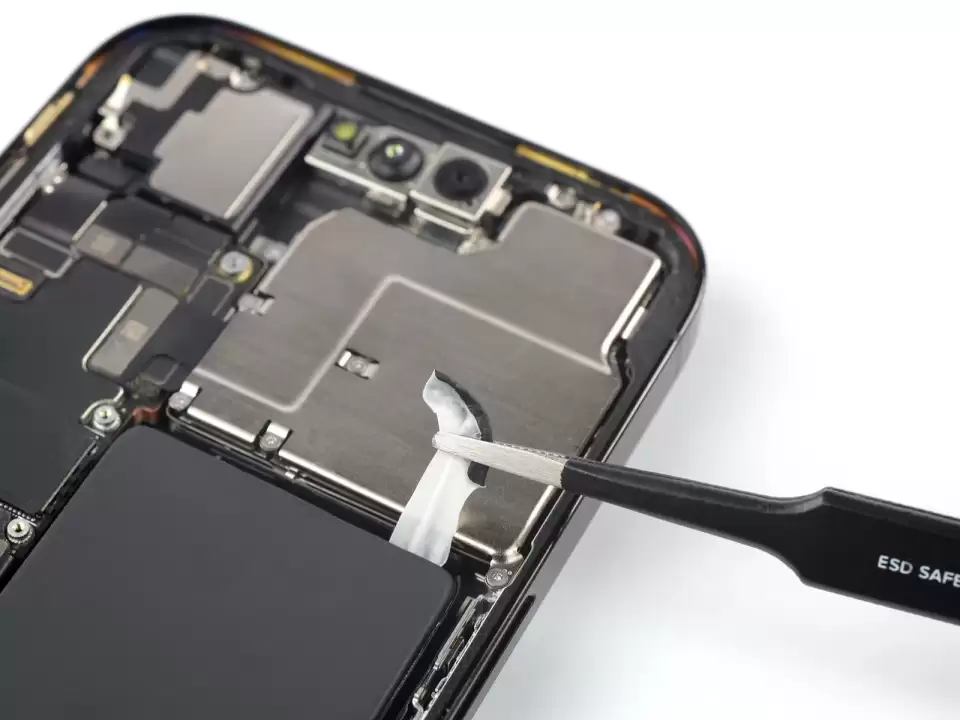
Bước 36 — Nếu vẫn khó tháo pin, nhỏ vài giọt cồn isopropyl nồng độ cao (90% trở lên) dưới mép pin ở khu vực dải keo bị đứt. Chờ khoảng một phút để cồn làm yếu keo. Dùng miếng nạy hoặc đầu dẹt của spudger nhẹ nhàng nâng pin lên. Đừng cố bẩy mạnh pin ra. Nếu cần, nhỏ thêm vài giọt cồn để làm yếu keo thêm. Không bao giờ làm biến dạng hay thủng pin bằng dụng cụ nạy.
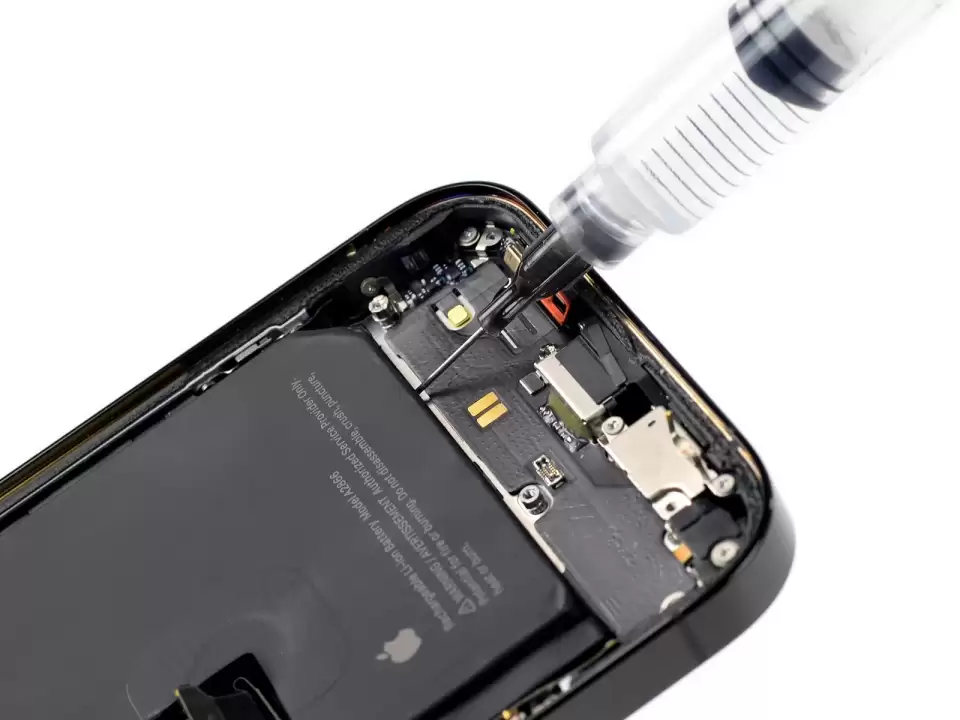
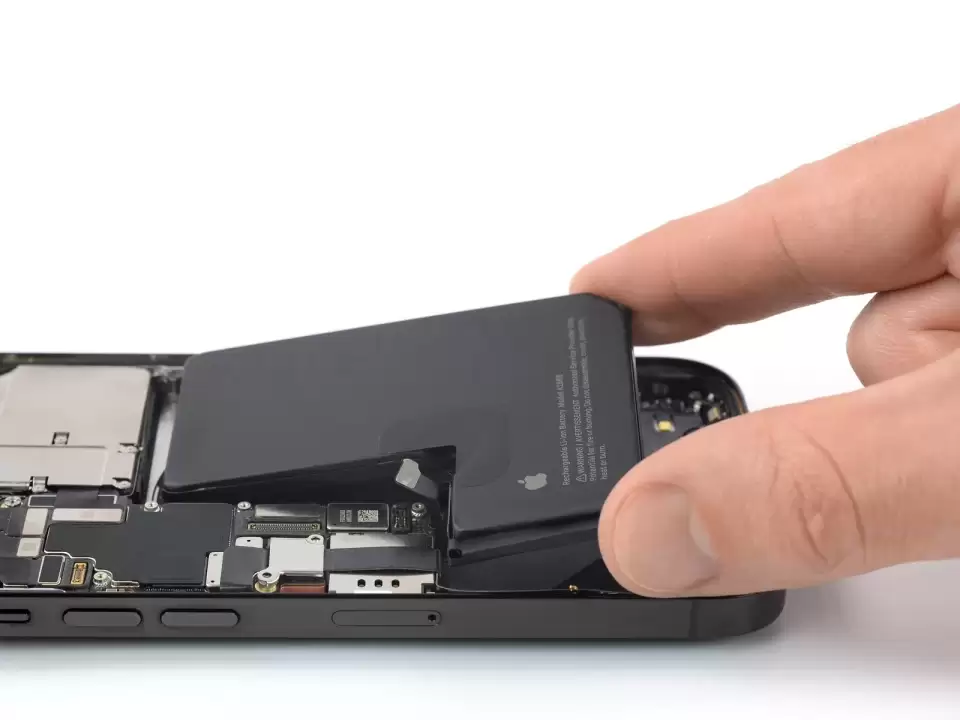
Bước 37 — Tháo pin. Không lắp lại pin đã hỏng hoặc biến dạng vì có thể gây nguy hiểm. Nếu còn cồn sót lại trong máy, lau sạch cẩn thận trước khi lắp pin mới. Nếu pin mới không kèm keo dán sẵn, xem hướng dẫn thay dải keo pin. Sau khi lắp ráp lại, khởi động lại máy (force restart). Việc này có thể ngăn một số lỗi và giúp khắc phục sự cố dễ hơn.
Có thể anh/chị cần
Xem tất cả →