1 / 14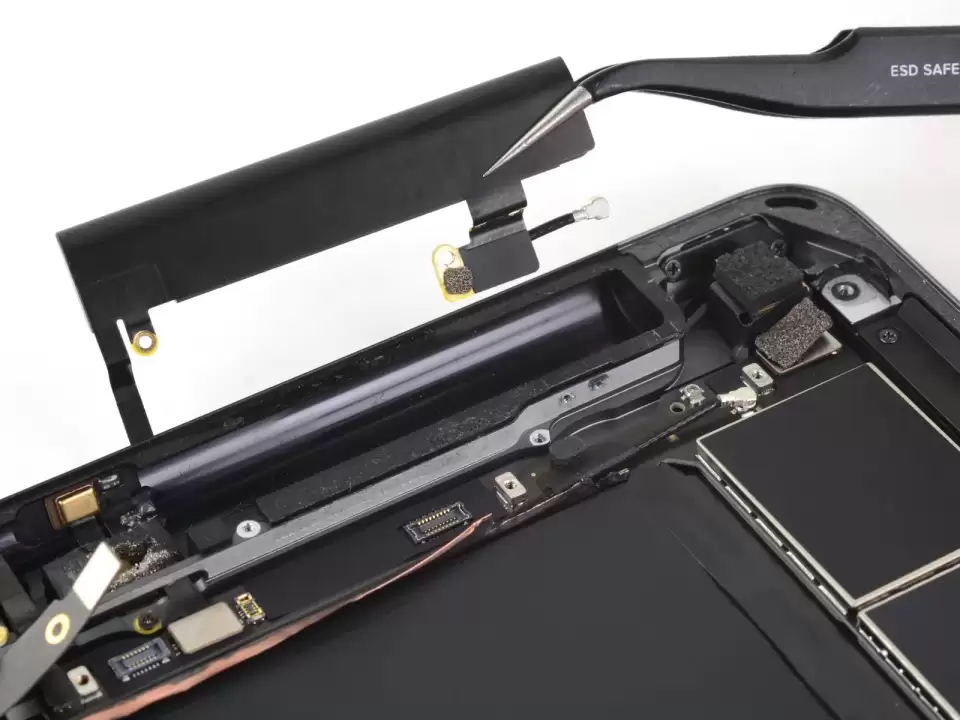
Sửa mất sóng iPad
SKU: S24-261112-69674C
Liên hệ
- iPad bản Cellular không có sóng, bắt sóng yếu, lúc có lúc mất hay không nhận SIM? Sửa Điện Thoại 24h kiểm tra miễn phí, xác định đúng lỗi ăng-ten, khay SIM hay phần mềm rồi báo giá trước khi sửa.
Còn hàng · Hỗ trợ giao toàn quốc
✓ Tư vấn đúng model trước khi gửi
✓ Kiểm tra hàng trước khi thanh toán
✓ Bảo hành theo từng loại linh kiện
Dấu hiệu cần sửa mất sóng iPad
iPad bản Cellular dùng được mạng di động 4G/5G để vào mạng mọi lúc mọi nơi. Khi máy mất sóng, tính năng này coi như mất hẳn dù Wi-Fi vẫn chạy bình thường.
- iPad báo "Không có dịch vụ" hoặc "Đang tìm kiếm" dù SIM vẫn tốt.
- Sóng di động rất yếu, chỉ 1 vạch dù đang ở khu vực sóng mạnh.
- Mạng 4G/5G chập chờn, lúc có lúc mất, tải trang rất chậm.
- iPad không nhận SIM, báo "SIM không hợp lệ" dù SIM lắp máy khác vẫn chạy.
- Máy chỉ dùng được Wi-Fi, bật dữ liệu di động thì không vào mạng được.
Lưu ý: chỉ áp dụng iPad bản Cellular
Dịch vụ này chỉ áp dụng cho iPad bản Wi-Fi + Cellular — bản iPad chỉ có Wi-Fi vốn không có sóng di động nên không có lỗi mất sóng. Kỹ thuật viên sẽ kiểm tra model máy trước khi nhận sửa.
Nguyên nhân thường gặp
- Ăng-ten cellular bị đứt hoặc tiếp xúc kém sau va đập, rơi vỡ.
- Cáp đồng trục nối ăng-ten với mainboard bị lỏng hoặc đứt.
- Khay SIM hoặc chân đọc SIM bị cong, gãy, oxy hóa.
- iPad vào nước làm oxy hóa đầu nối ăng-ten trên mainboard.
- Lỗi phần mềm hoặc cấu hình mạng sau khi cập nhật iPadOS.
Quy trình kiểm tra tại Sửa điện thoại 24h
Kỹ thuật viên tiếp nhận máy, ghi nhận triệu chứng và kiểm tra tổng thể trước khi kết luận nguyên nhân.
- Thử SIM đã biết hoạt động tốt và kiểm tra khay SIM, chân đọc SIM.
- Kiểm tra sóng ở khu vực sóng mạnh để loại trừ lỗi do nhà mạng.
- Kiểm tra ăng-ten cellular và cáp đồng trục nối với mainboard.
- Báo giá theo đúng tình trạng: sửa ăng-ten, thay khay SIM hay xử lý phần mềm.
Chỉ khi xác định đúng lỗi, cửa hàng mới báo giá và tiến hành sửa.
Cam kết cửa hàng
- Kiểm tra miễn phí, báo giá trước khi sửa — không tự ý thay linh kiện khi chưa có sự đồng ý của khách.
- Linh kiện ăng-ten cellular rõ nguồn gốc, bảo hành theo dịch vụ.
- Kỹ thuật viên thao tác đúng quy trình, vệ sinh máy sạch sẽ sau khi sửa.
- Giá 0đ hiển thị "Liên hệ" — báo giá cụ thể theo model sau khi kiểm tra.
Model áp dụng
iPad 9, iPad 10, iPad 11, iPad Air 4, iPad Air 5, iPad Air M2, iPad Air M3, iPad mini 6, iPad Pro 11 inch, iPad Pro 12.9 inch (tất cả đều là bản Wi-Fi + Cellular) (danh sách model chi tiết theo mục Thiết bị tương thích). Chỉ các model bản Wi-Fi + Cellular mới áp dụng dịch vụ này.
Liên hệ
Sửa Điện Thoại 24h — 24 Ngõ 70 Thái Hà, Đống Đa, Hà Nội. Hotline 0583.888.882. Mở cửa 8:00–20:00 hằng ngày. Kiểm tra miễn phí, báo giá trước khi sửa.
Tham khảo: Thay ăng-ten Cellular iPad 9 (iFixit)
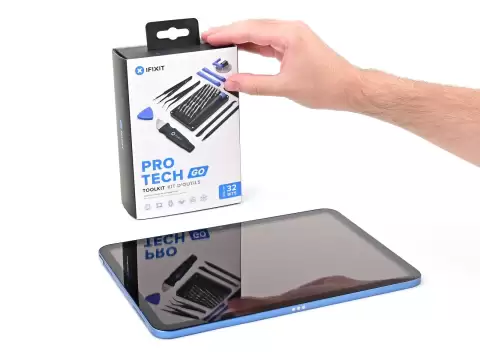
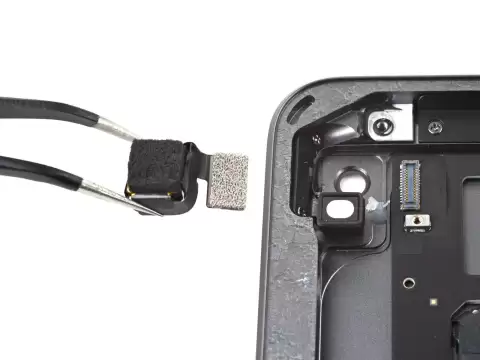
Các bước dưới đây minh họa quy trình mở máy và tháo cụm ăng-ten cellular trên iPad 9 bản LTE (theo hướng dẫn iFixit). Với mỗi model iPad bản Cellular, kỹ thuật viên áp dụng các thao tác tương tự, điều chỉnh theo cấu trúc máy thực tế. Nguồn ảnh: iFixit.com
Bước 1: Tắt nguồn iPad trước khi bắt đầu sửa chữa. Hơ nóng túi chườm iOpener rồi đặt lên cạnh trái của iPad trong hai phút.
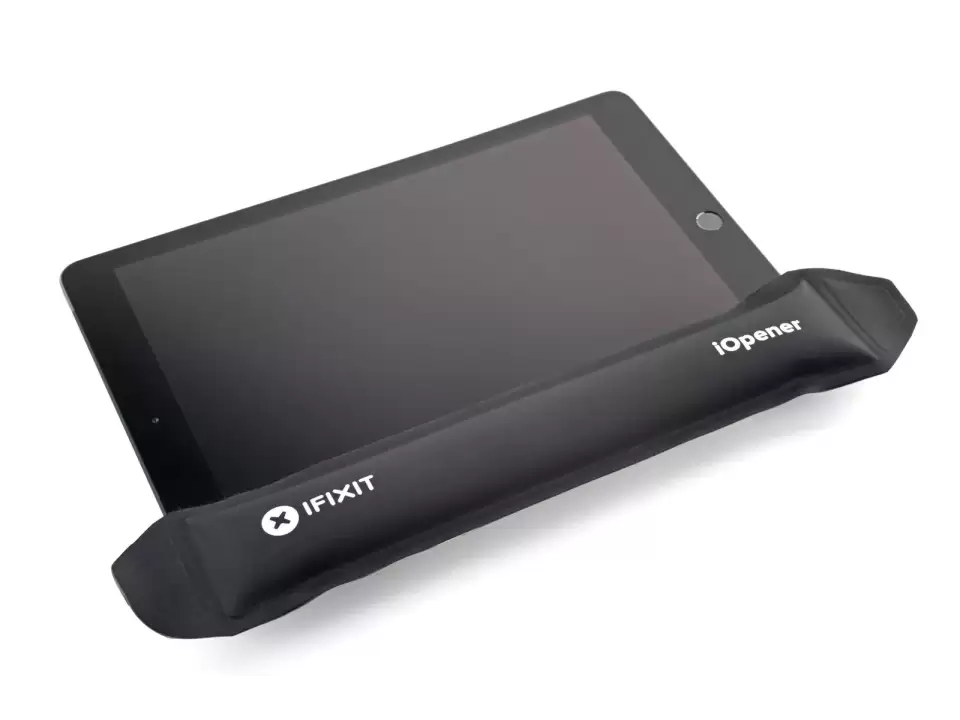
Bước 6: Nếu màn hình nứt nặng, dán một lớp băng keo đóng gói trong suốt lên màn hình có thể giúp tay hít bám được. Hoặc có thể dùng băng keo rất chắc thay cho tay hít. Nếu không còn cách nào khác, bạn có thể dán tay hít vào màn hình vỡ bằng keo siêu dính. Khi màn hình đã ấm khi chạm vào, gắn tay hít vào cạnh trái của màn hình, càng sát mép càng tốt. Kéo màn hình lên bằng tay hít để tạo một khe hở nhỏ giữa kính cảm ứng và khung máy. Luồn bánh xe mở vào khe hở giữa kính cảm ứng và khung máy.
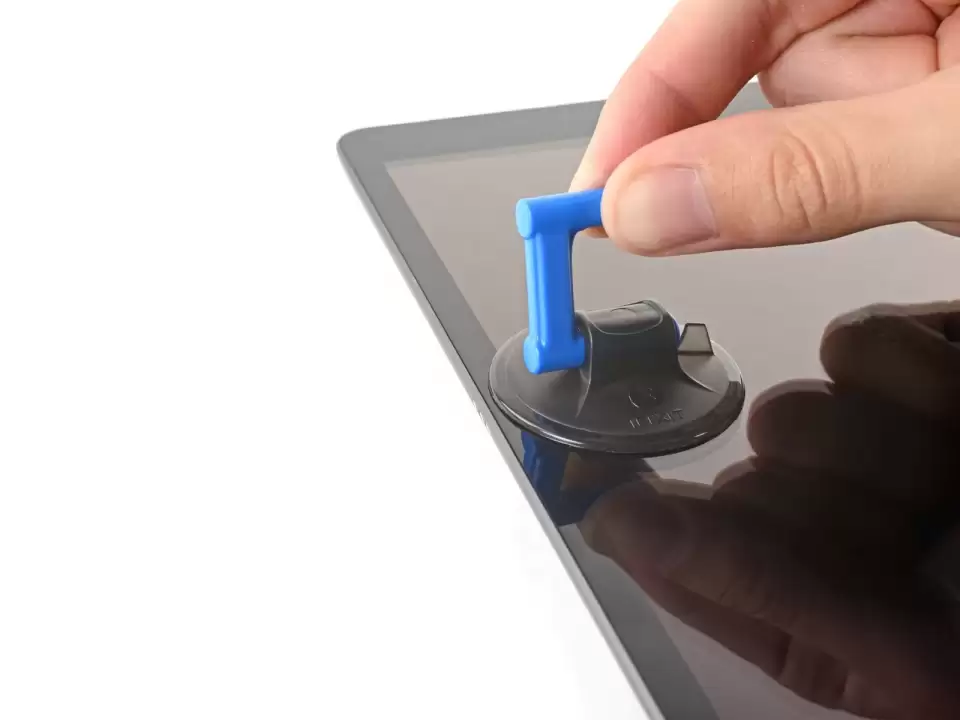
Bước 10: Hơ nóng túi chườm iOpener rồi đặt lên cạnh trên của iPad trong hai phút.
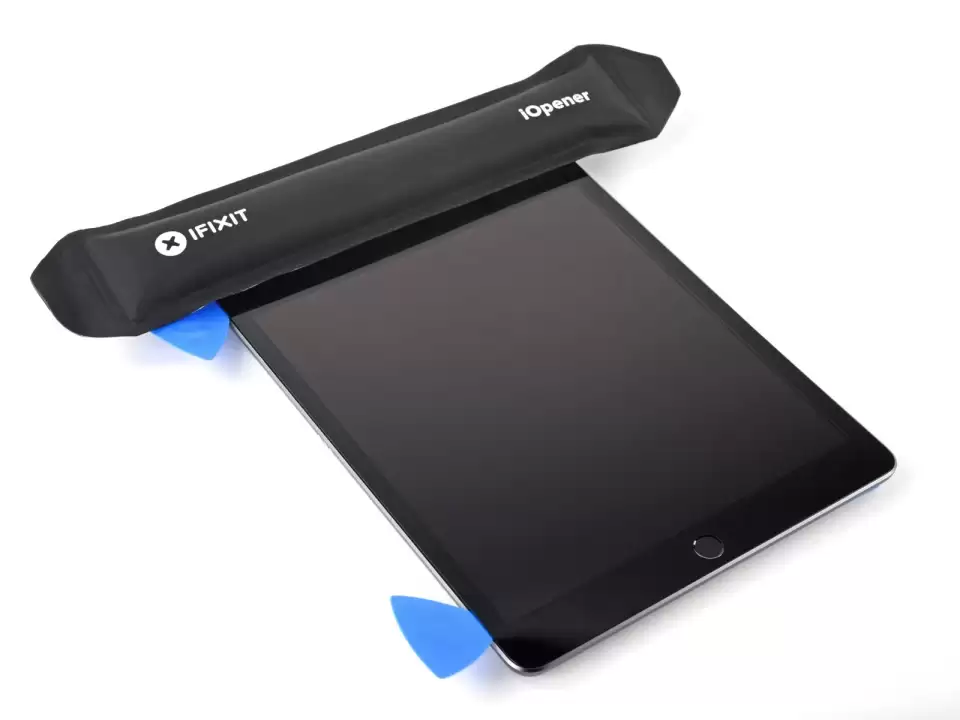
Bước 15: Hơ nóng túi chườm iOpener rồi đặt lên cạnh phải của iPad trong hai phút.
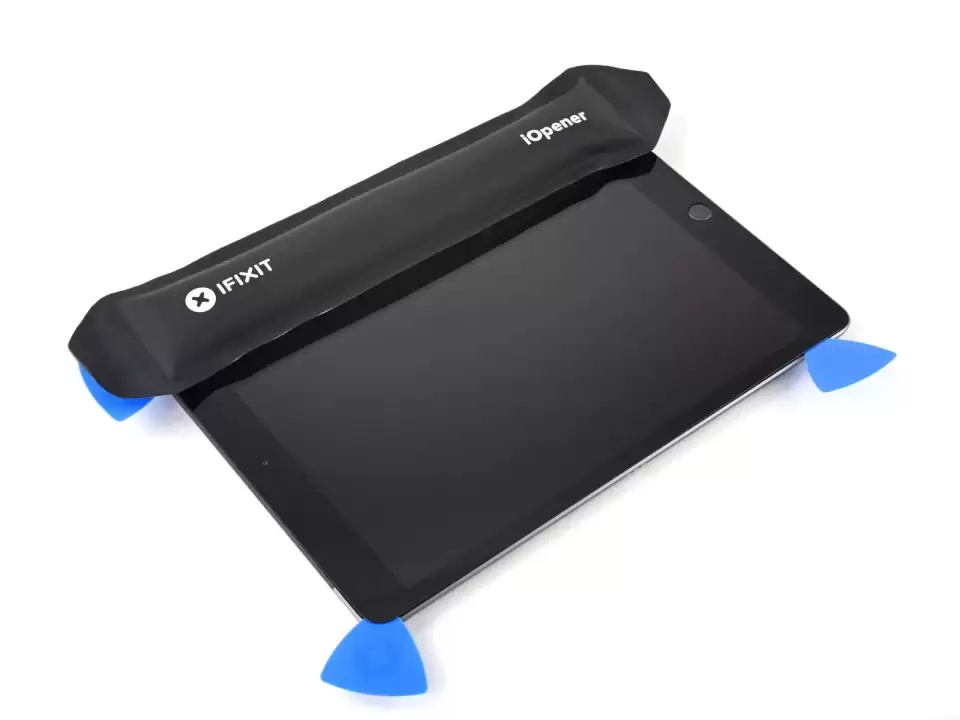
Bước 18: Hơ nóng túi chườm iOpener rồi đặt lên cạnh dưới của iPad trong hai phút.
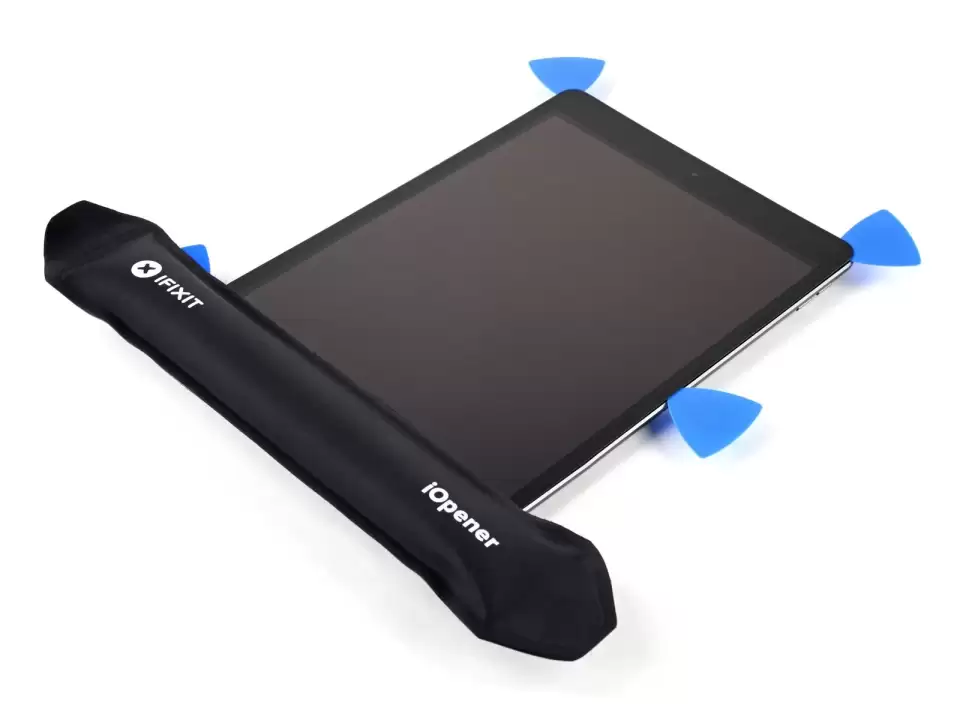
Bước 28: Dùng nhíp hoặc ngón tay để gỡ băng keo đang che các ốc của màn hình LCD.
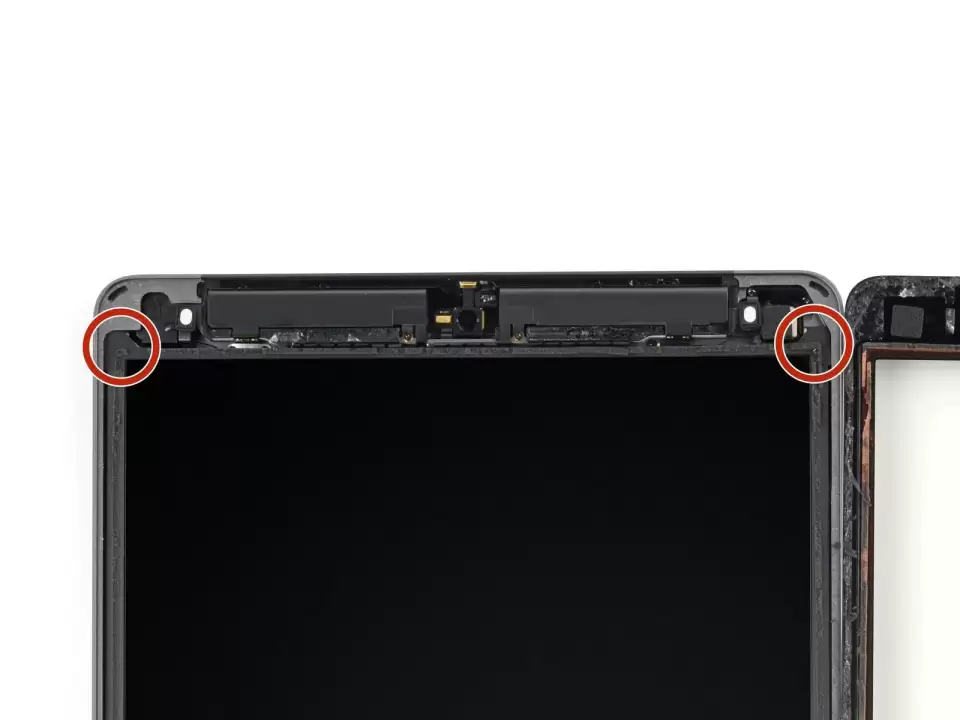
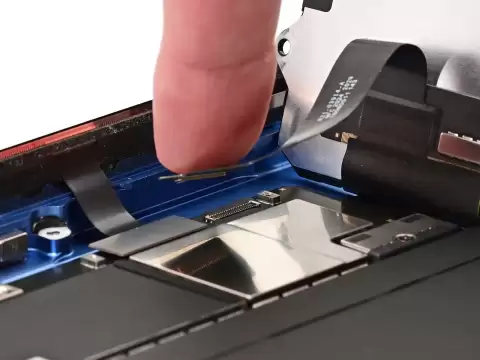
Bước 33: Dùng tua vít Phillips để tháo ốc dài 2,3 mm đang giữ đầu nối pin vào mainboard.
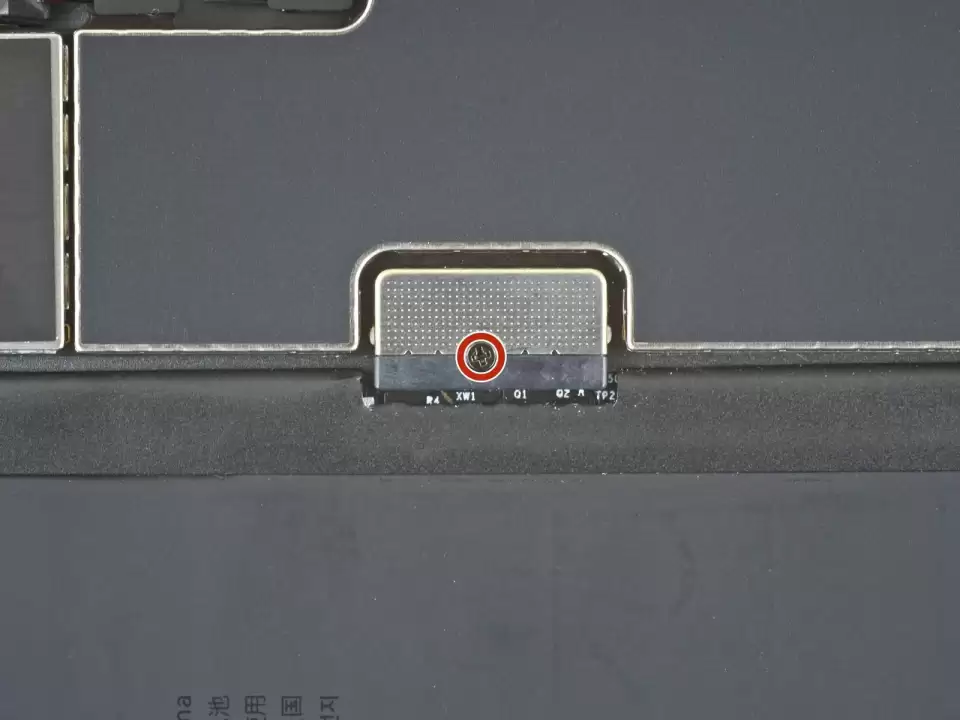
Bước 39: Tháo hẳn màn hình LCD ra và đặt úp mặt xuống trên một bề mặt sạch, mềm, không xơ.
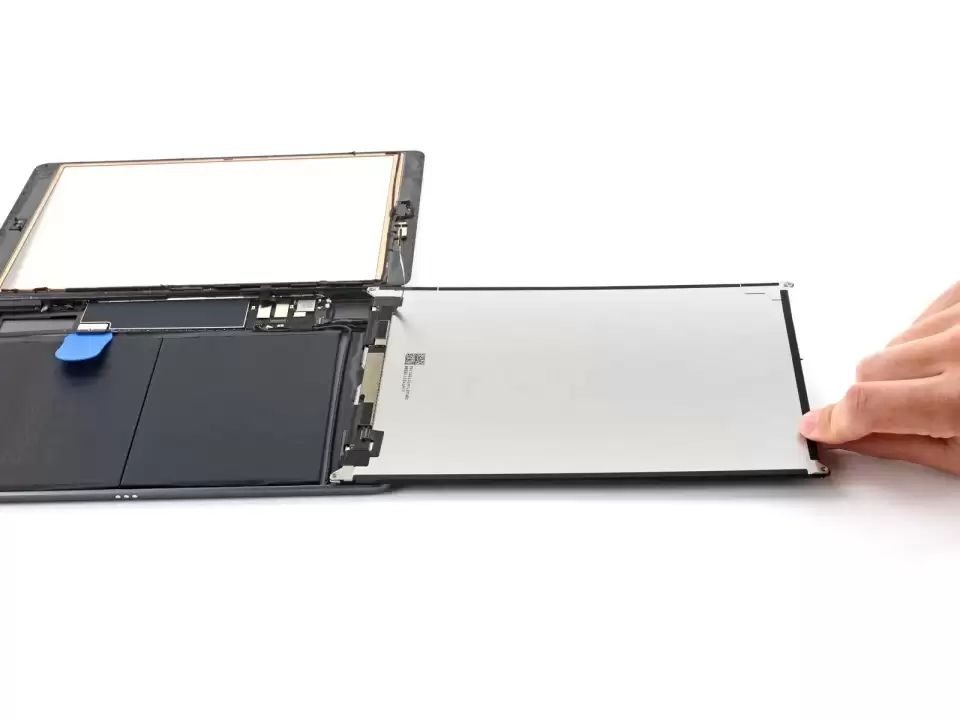
Bước 46: Tháo cụm mặt trước ra. Dùng bánh xe mở để cắt keo còn sót có thể vẫn đang nối cụm mặt trước với khung máy. Nếu màn hình mới gặp hiện tượng cảm ứng "ma" hay chạm nhảy lung tung, bạn có thể khắc phục bằng cách dán một lớp băng keo cách điện rất mỏng, chẳng hạn băng keo Kapton (polyimide), lên các vùng được đánh dấu ở mặt sau của tấm màn hình. Kính cảm ứng thay thế của iFixit đã có lớp cách điện phù hợp và không cần dán thêm băng keo. Không có lớp cách điện phù hợp, các vùng này của kính cảm ứng có thể chạm mát với các linh kiện khác, gây lỗi cảm ứng. Lớp cách điện này không nhìn thấy bằng mắt thường và khác với các dải xốp chắn bụi có trên nhiều iPad. Khi lắp lại, trước khi lắp màn hình, hãy gỡ hết keo còn sót trên iPad và lau sạch các vùng dán keo bằng cồn isopropyl nồng độ cao (90% trở lên) với vải không xơ. Việc này giúp chuẩn bị iPad cho lớp keo mới và đảm bảo keo bám chắc. Kiểm tra các chức năng của iPad rồi dán dải keo cắt sẵn vào mặt sau của màn hình theo hướng dẫn dán keo màn hình của chúng tôi trước khi đóng máy.
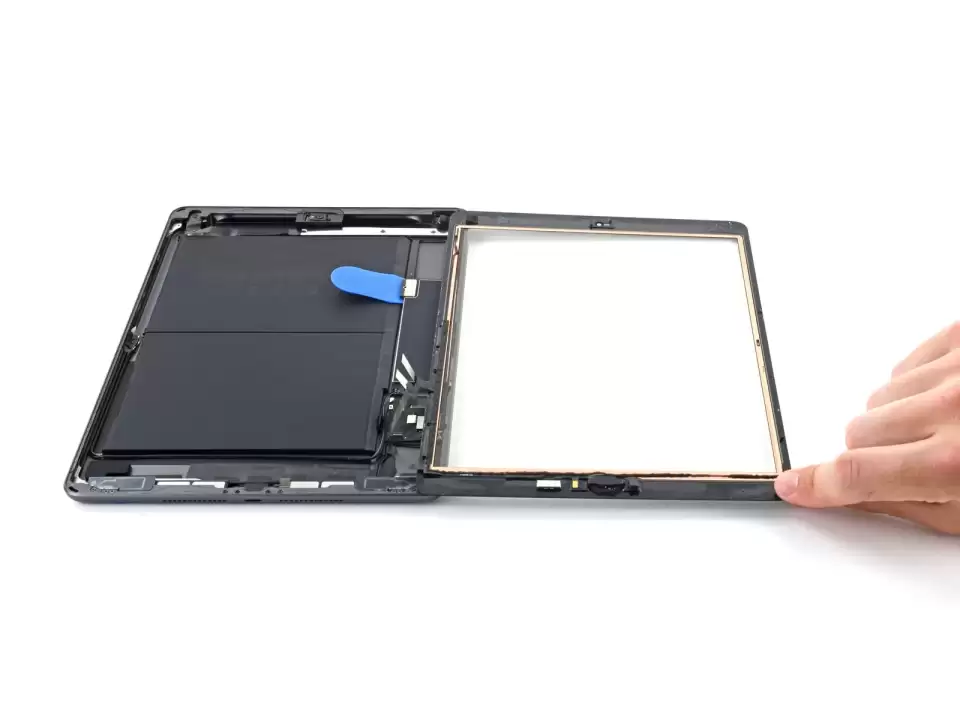
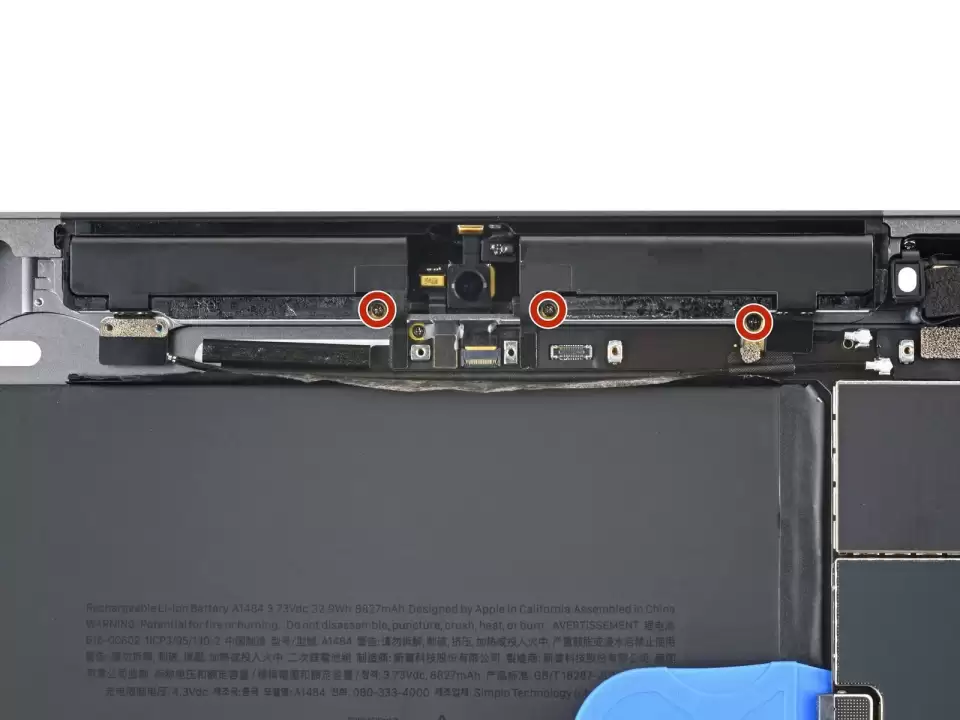
Bước 61: Dùng tua vít Phillips #00 để tháo bảy ốc đang giữ các ăng-ten di động vào khung máy: ba ốc dài 1,4 mm và bốn ốc dài 1,4 mm.
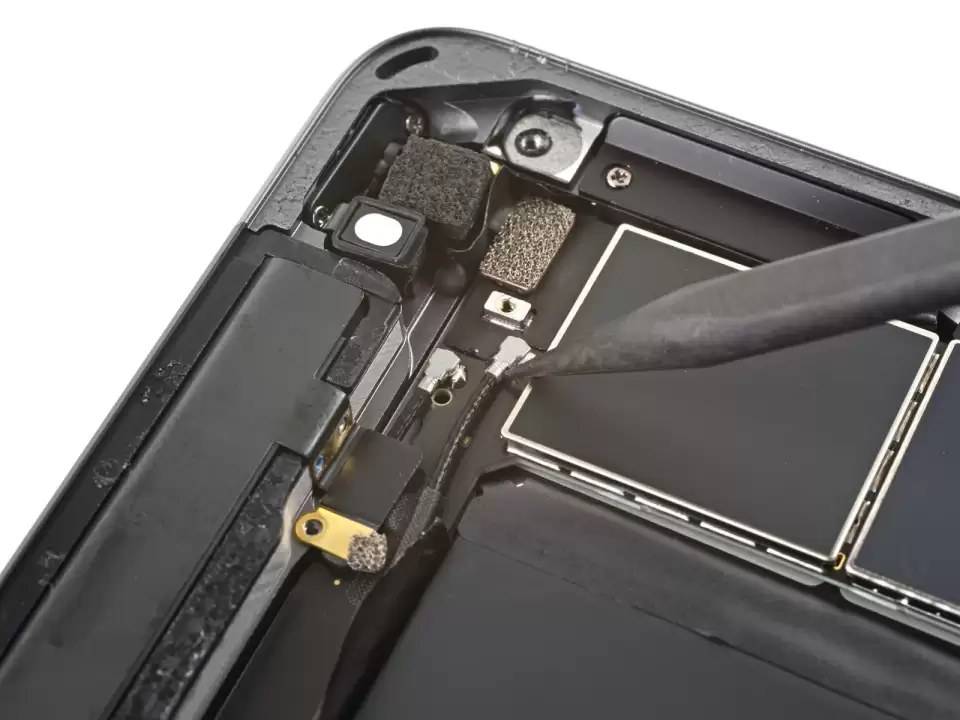
Bước 62: Dùng đầu nhọn của que nạy để ngắt cáp đồng trục của ăng-ten di động bên phải bằng cách bẩy lên càng sát đầu nối càng tốt. Ngắt cáp ăng-ten bên trái.
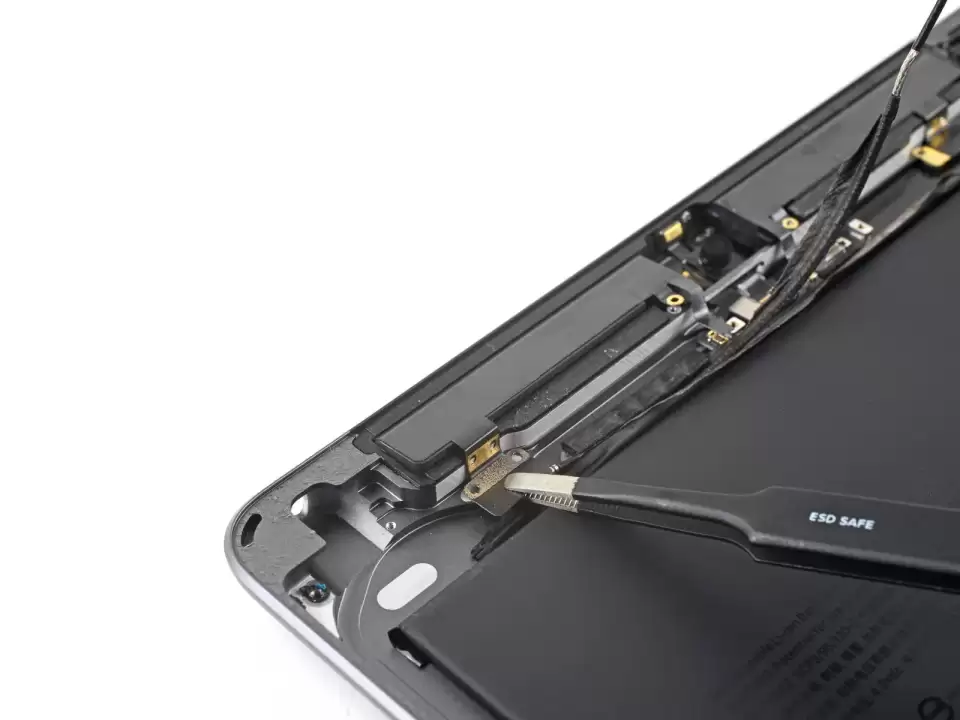
Bước 65: Dùng nhíp hoặc ngón tay để kéo giá đỡ ăng-ten di động bên trái lên và gỡ nó ra khỏi hốc. Tháo ăng-ten di động bên trái ra khỏi vỏ sau.
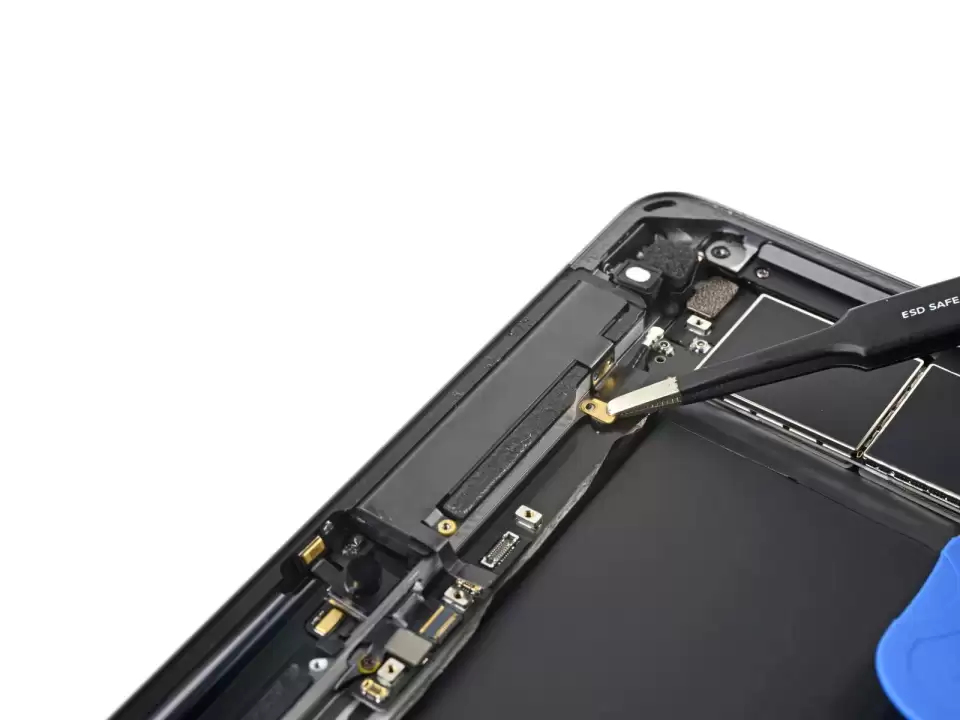
Bước 66: Dùng nhíp hoặc ngón tay để kéo giá đỡ ăng-ten di động bên phải lên và gỡ nó ra khỏi hốc. Tháo ăng-ten di động bên phải ra khỏi vỏ sau.
Nguồn ảnh: iFixit.com
Có thể anh/chị cần
Xem tất cả →Sản phẩm liên quan
Thay kính camera iPad
Liên hệCòn hàng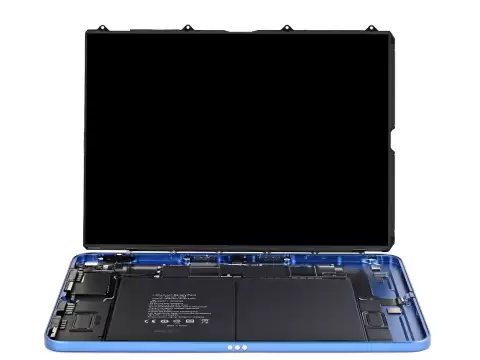
Ép cổ cáp màn hình iPad
Liên hệCòn hàng