1 / 13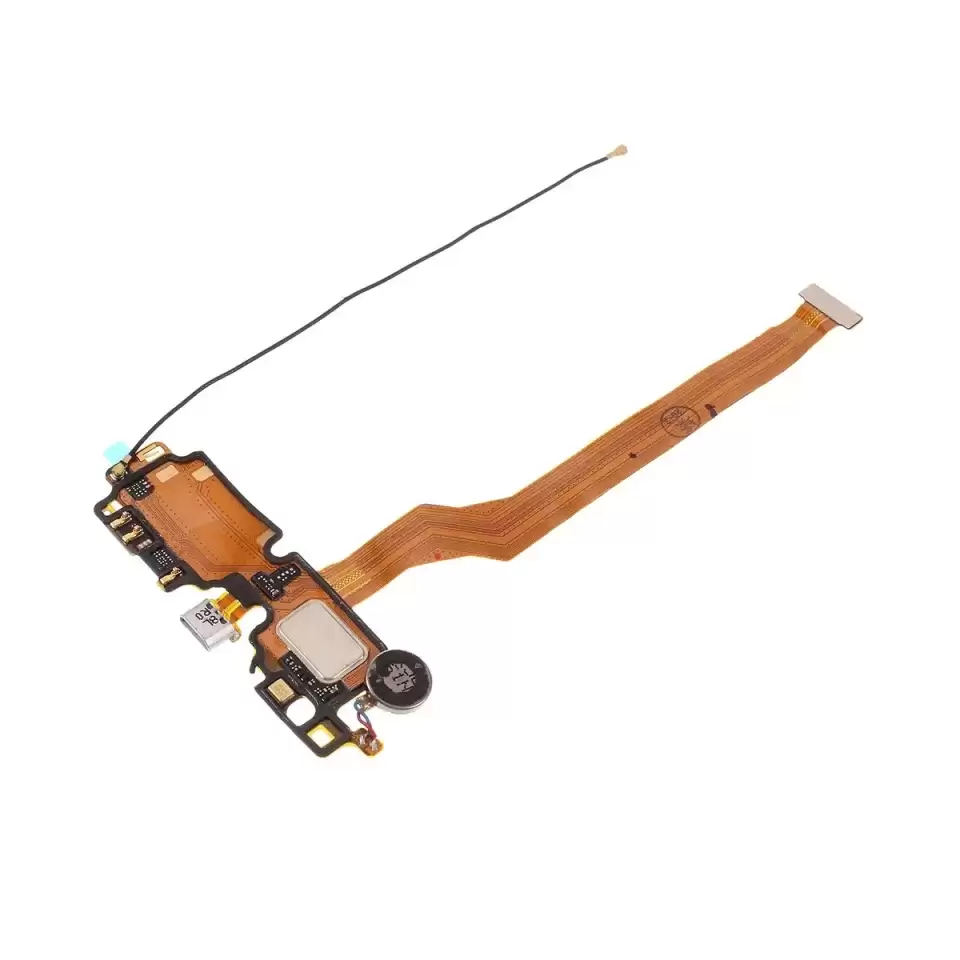
Sửa mất sóng OPPO Find X8 / Find X6 Pro / Find X5 Pro
SKU: S24-261009-SRV115
Liên hệ
- Sửa mất sóng OPPO Find X Series: đối chiếu OPPO Find X và triệu chứng thực tế.
- Kiểm tra SIM, anten và kết nối mạng để phân biệt lỗi chính với sự cố liên quan.
- Ghi nhận lịch sử rơi, nước hoặc sửa chữa để khoanh vùng nguyên nhân.
Còn hàng · Hỗ trợ giao toàn quốc
✓ Tư vấn đúng model trước khi gửi
✓ Kiểm tra hàng trước khi thanh toán
✓ Bảo hành theo từng loại linh kiện
Sửa mất sóng OPPO Find X8, Find X6 Pro, Find X5 Pro
OPPO Find X báo Không có dịch vụ, không nhận SIM hoặc sóng yếu có thể do SIM, vùng phủ, cài đặt, phần mềm hay phần cứng. Chưa thể kết luận hỏng anten hay mạch khi chưa thử các nguyên nhân đơn giản. Cửa hàng sẽ xác nhận model và kiểm tra theo từng bước.
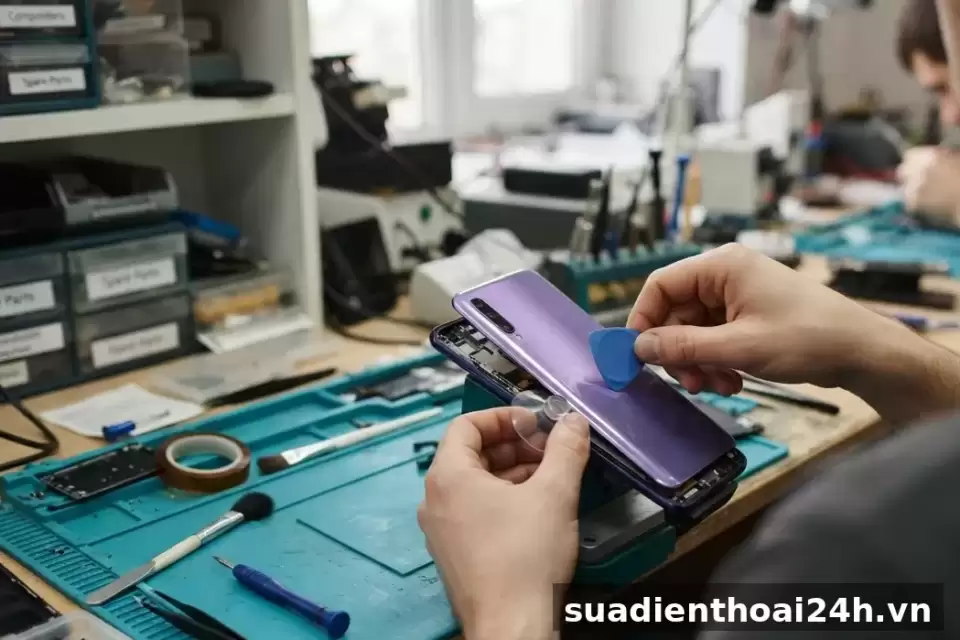
Dấu hiệu OPPO Find X bị mất sóng
Không cột sóng, chỉ gọi khẩn cấp, SIM lúc nhận lúc không, gọi thất bại hay không đăng ký được mạng đều cần ghi nhận. Bạn hãy nêu rõ chức năng bị ảnh hưởng: gọi điện, nhắn tin hay dữ liệu di động.
Nếu sóng chập chờn, rớt cuộc gọi hoặc SIM không hiện trong cài đặt, so sánh với máy cùng mạng tại vị trí đó. Khác biệt theo khu vực có thể chỉ ra vấn đề vùng phủ.
Nguyên nhân có thể: SIM, mạng và cài đặt
SIM lỏng, bẩn, hỏng/chưa kích hoạt, sự cố nhà mạng hay vùng phủ yếu đều có thể gây lỗi. Chế độ máy bay, chọn mạng thủ công, cấu hình sai hoặc cập nhật cũng làm mất kết nối.
Nếu SIM tốt khác dùng được trong Find X nhưng SIM ban đầu lỗi trên nhiều máy, liên hệ nhà mạng. Nếu nhiều SIM tốt đều không đăng ký trên thiết bị, cần kiểm tra sâu hơn; số vạch không đủ xác định phần cứng.
Nguyên nhân phần cứng cần kiểm tra
Rơi, cong khung, ẩm hoặc va chạm có thể ảnh hưởng khay/tiếp điểm SIM, cáp, anten, socket, đường RF hay bo mạch. Phần cứng chỉ được kiểm tra sau khi đã loại trừ SIM, nhà mạng, vùng phủ và cài đặt.
Chỉ nhìn bên ngoài thì không thể kết luận anten hay mạch sóng bị hỏng. Không tự tháo, chọc khay bằng vật lạ hay làm nóng máy. Nếu vào nước, ngừng sử dụng, tránh sạc và mang kiểm tra an toàn.
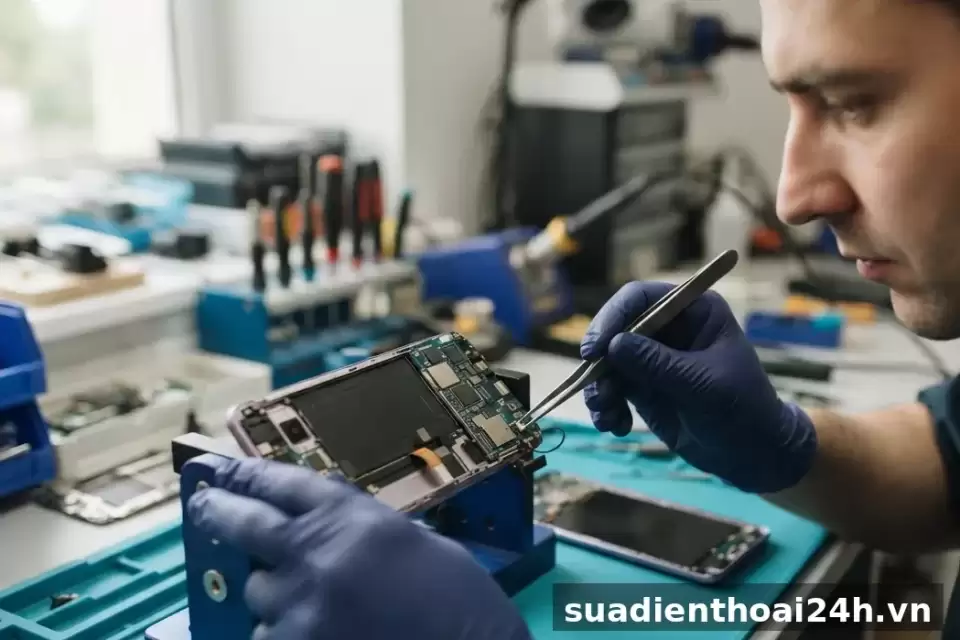
Cách kiểm tra mất sóng OPPO Find X tại nhà
Bật rồi tắt chế độ máy bay, khởi động lại và thử tại nơi có tín hiệu tốt. So sánh với người dùng cùng nhà mạng gần đó; di chuyển sang khu vực khác để loại trừ vùng phủ yếu. Nếu đang di chuyển hoặc dùng SIM chuyển vùng, ghi nhận nhà mạng và trạng thái chuyển vùng.
Tắt máy trước khi tháo SIM. Kiểm tra khay/SIM có cong, bẩn hay lắp lệch; lau nhẹ bằng khăn khô và lắp đúng chiều. Thử SIM tốt khác hoặc thử SIM lỗi trên máy tương thích; không chèn vật lạ. Không cạo chân SIM hay dùng chất lỏng; nếu khay cong/kẹt, không cố đẩy vào.
Trong cài đặt, xác nhận SIM bật, chọn mạng tự động và chế độ mạng phù hợp. Đặt lại cài đặt mạng có thể xóa Wi-Fi/Bluetooth đã lưu; ghi lại trước. Tránh khôi phục gốc khi chưa sao lưu. Đọc hướng dẫn thiết bị trước khi đặt lại; bảo đảm có mật khẩu Wi-Fi để kết nối lại.
Model OPPO Find X tương thích
Tiếp nhận OPPO Find X, Find X2, Find X2 Pro, Find X3 Pro, Find X5 Pro, Find X6 Pro, Find X8 và Find X8 Pro. Khay SIM, anten, băng tần và bo khác theo thế hệ; xác nhận mã máy/phiên bản khu vực.
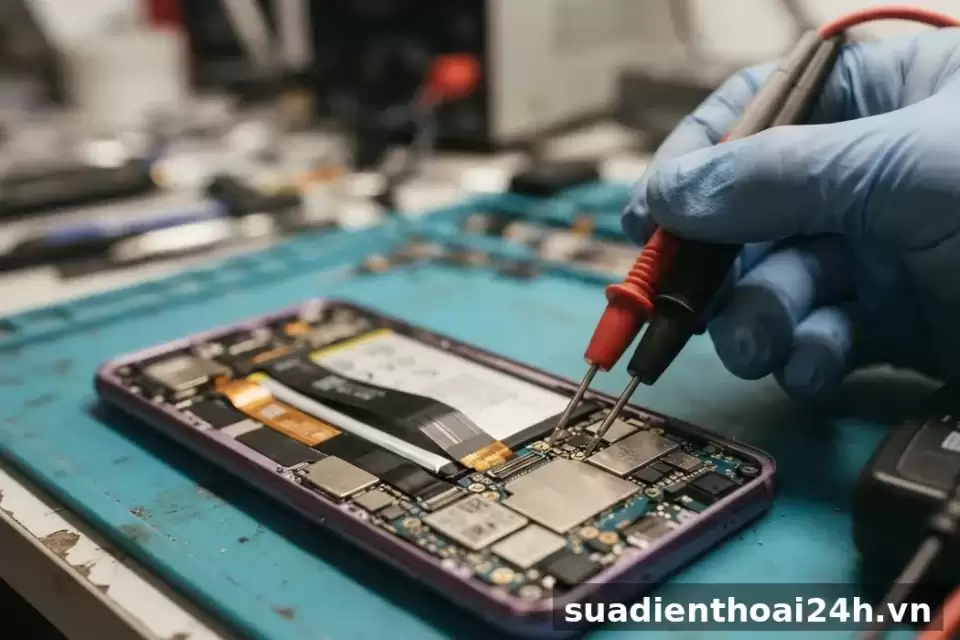
Dịch vụ sửa mất sóng OPPO Find X
Ghi model, SIM, nhà mạng, khu vực, thời điểm lỗi và lịch sử rơi/ẩm. Kiểm tra khay, thử SIM tốt, xác định máy có nhận SIM hay không; rà cài đặt và đối chiếu ở nơi có sóng. Nếu có thể, đối chiếu với SIM khác cùng mạng để tách lỗi thuê bao khỏi thiết bị.
Nếu lỗi còn, kiểm tra anten, tiếp điểm, cáp/socket và đường RF đúng phiên bản; chỉ kiểm tra sâu trên bo khi có dấu hiệu. Phân biệt lỗi kết nối, anten hay phần cứng để tránh thay theo phỏng đoán. Dấu hiệu sau rơi/ẩm cần được ghi lại trước khi vệ sinh hoặc tháo máy.
Quy trình và kiểm tra sau sửa
Sau khi thống nhất hướng xử lý, tắt nguồn và thao tác theo cấu trúc Find X. Bảo vệ pin, bo và cáp; kiểm tra kết nối trước khi đóng máy. Quy trình khác theo đời và tình trạng thực tế.
Thử nhận SIM, đăng ký mạng tự động, gọi hai chiều, nhắn tin và dữ liệu di động tại nơi có sóng. Theo dõi rớt mạng hoặc cảnh báo mới; chỉ hoàn tất khi chức năng liên quan ổn định. Kiểm tra ở nhiều vị trí trong vùng phủ để tránh nhầm sự cố tức thời.
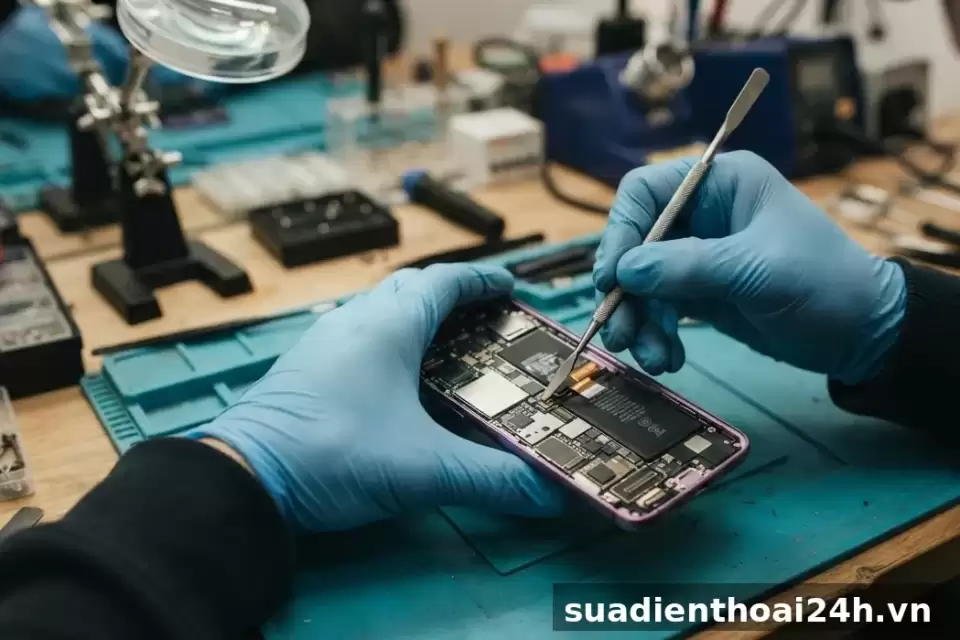
Dữ liệu và lưu ý an toàn
Kiểm tra sóng không nhằm xóa dữ liệu; sao lưu khi máy còn truy cập được. Không cung cấp mật khẩu/OTP. Chỉ mở khóa thử chức năng khi đã được giải thích. Thông báo rõ nếu cần giữ nguyên dữ liệu cá nhân.
Báo trước nếu máy vào nước hoặc cong vênh. Khi nóng, có mùi lạ hay khay kẹt, ngừng thao tác, không ép mở. Ghi lại cài đặt trước khi đặt lại mạng.
Câu hỏi thường gặp
Find X báo Không có dịch vụ có chắc hỏng anten?
Không; thử SIM, vùng phủ và cài đặt trước.
SIM không nhận nhưng Wi-Fi dùng được thì sao?
Hai kết nối khác nhau; thử SIM tốt và khởi động lại.
Máy vào nước có sửa được mất sóng?
Cần kiểm tra; tắt máy, tránh sạc và không dùng nhiệt để làm khô.
Đặt lại mạng có xóa ảnh không?
Có cần thay bo mạch không?
Chưa thể biết nếu chưa loại trừ SIM, nhà mạng, cài đặt, khay và anten.
Liên hệ sửa mất sóng OPPO Find X
Nếu Find X2, Find X3 Pro, Find X5 Pro, Find X6 Pro hoặc Find X8 mất sóng/rớt mạng, nêu model, nhà mạng, khu vực và lịch sử rơi/ẩm khi liên hệ Sửa Điện Thoại 24h. Việc kiểm tra tuần tự sẽ giúp xác định đúng nguyên nhân.
Tham khảo: quy trình mở máy kiểm tra (theo hướng dẫn iFixit)
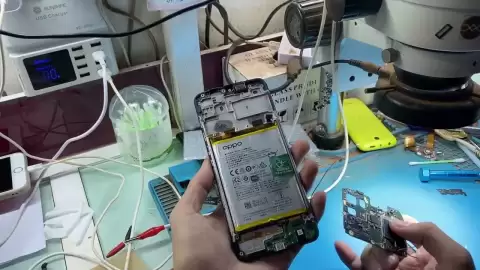
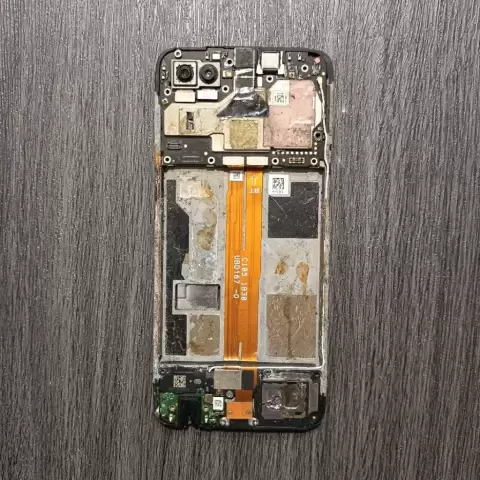
Dưới đây là các bước mổ máy, mở máy kiểm tra minh họa trên OPPO Find X3 Pro theo hướng dẫn iFixit — giúp hình dung cấu tạo bên trong khi máy mất sóng cần kiểm tra phần cứng. Với các model khác trong dòng OPPO Find X, kỹ thuật viên của Sửa điện thoại 24h thực hiện quy trình tương tự sau khi kiểm tra máy thực tế.
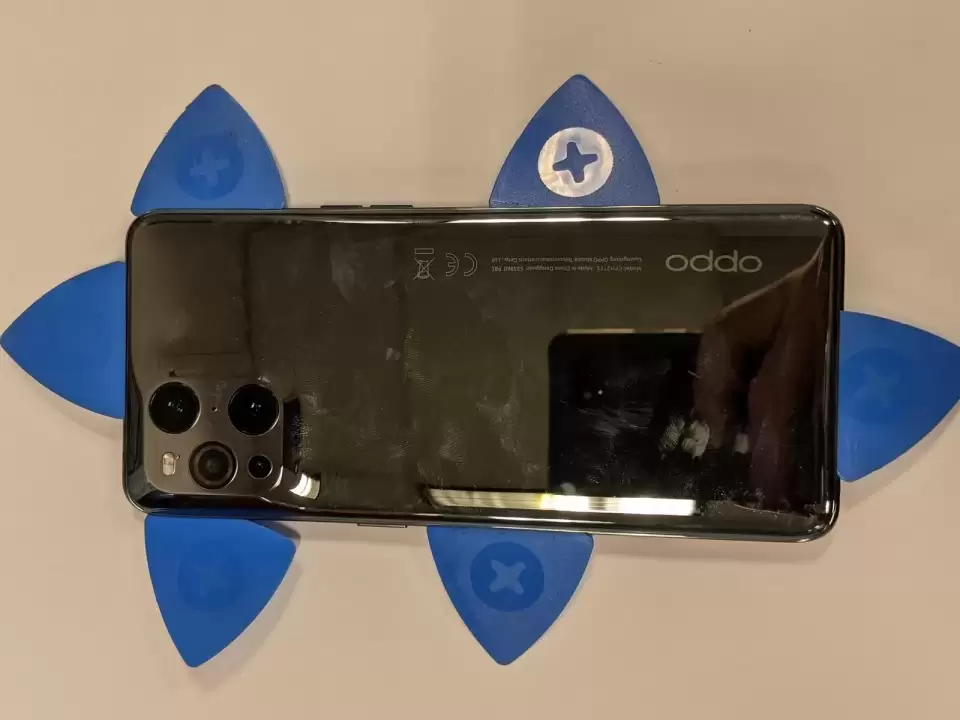
Bước 1: Mở hộp. Đẹp phải không? Dù sao thì, một ngày nào đó tôi sẽ học cách chụp ảnh đúng tỷ lệ để dễ đưa vào các bài hướng dẫn này hơn! Nhân tiện: vâng, tôi biết ánh sáng trong phòng lab của tôi chụp ảnh rất tệ. Nhưng tất cả đều chụp bằng điện thoại cũ của tôi, nên... cũng phải chấp nhận. Nếu nhìn kỹ (chơi chữ "nhìn gần" đó), bạn sẽ thấy một camera kính hiển vi! Tôi phải nói, nó hơi "gimmick", nhưng THỰC SỰ rất ngầu. Tôi sẽ cho bạn xem sau.
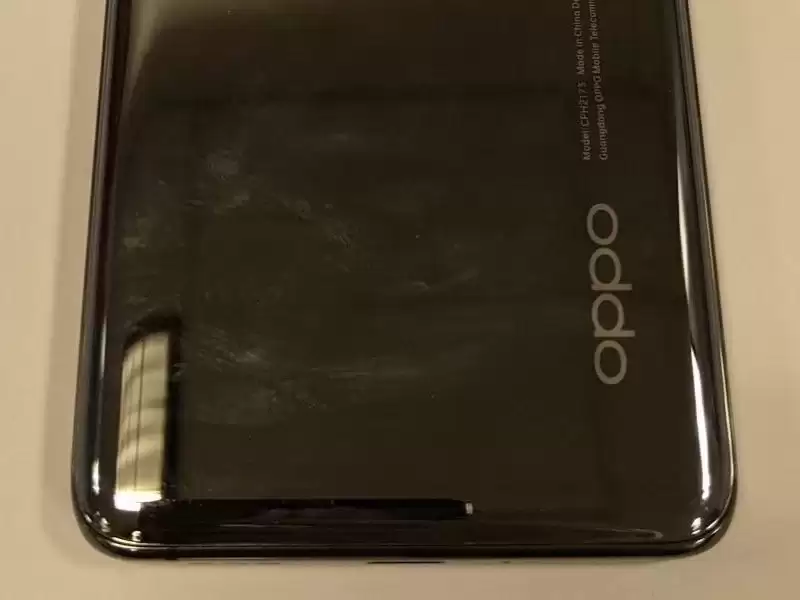
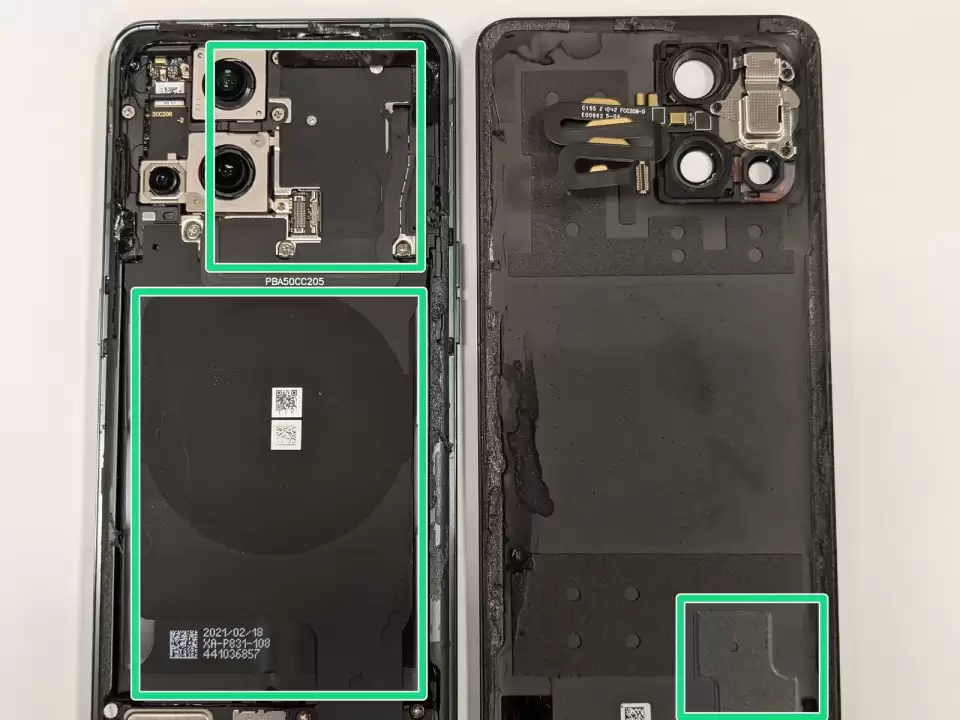
Bước 2: Qua mặt lưng... như mọi khi. Mở nắp lưng theo cách quen thuộc: hâm nóng nhẹ nhàng, dùng dụng cụ mỏng là nắp lưng ra. Với keo cứng đầu, tôi thấy dung dịch vệ sinh tiếp điểm điện rất hiệu quả. Tuy nhiên có nhược điểm: nó có thể làm chảy một số màng nhựa rất nhanh. Nếu dùng dung môi, hãy cố dùng cồn isopropyl đơn giản cho đến khi hết cách. Chỉ có một socket cần xử lý, nằm giữa nửa trên của máy, còn có cả nắp bảo vệ riêng. Oppo chừa cho bạn cáp dẹt khá dài, rất thoải mái.
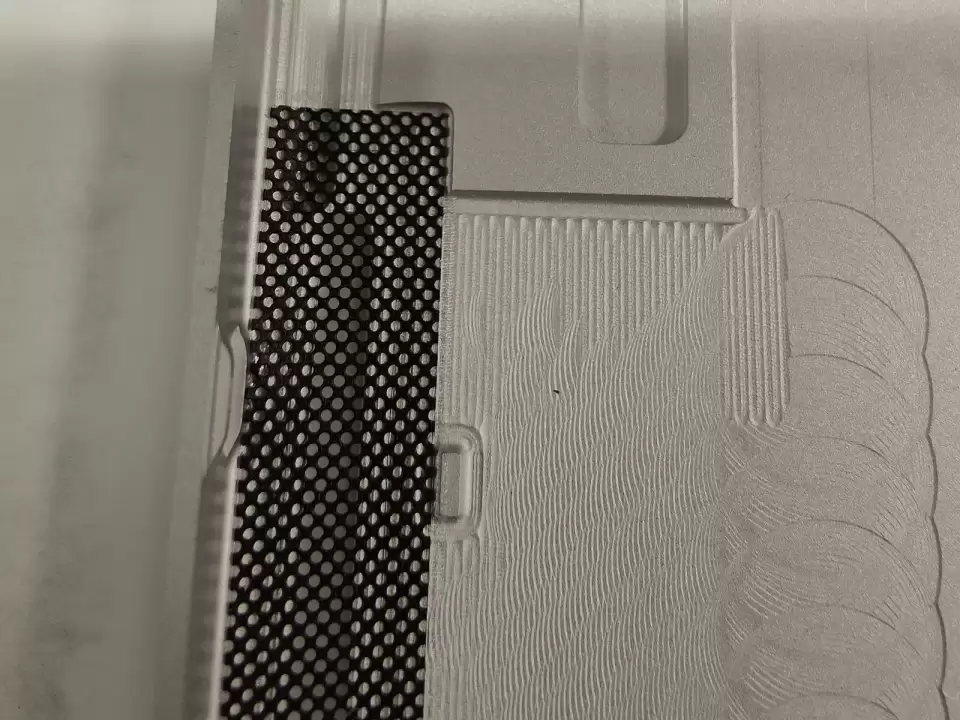
Bước 3: Thành phần mới. Dù sao thì, linh kiện gắn trên nắp lưng đó? Đó là camera kính hiển vi. Đây là nó đang hoạt động. Những lỗ kia có đường kính ~0,5 mm.
Bước 4: Nhiều graphite. Không có gì mới lắm ở đây. Người có kinh nghiệm đã thấy giải pháp tản nhiệt đang dần lộ diện. Chỉ mở nắp lưng đã thấy 3 miếng graphite riêng biệt. Ai đó nghĩ chiếc điện thoại này sẽ phải "chạy" nhiều đây!
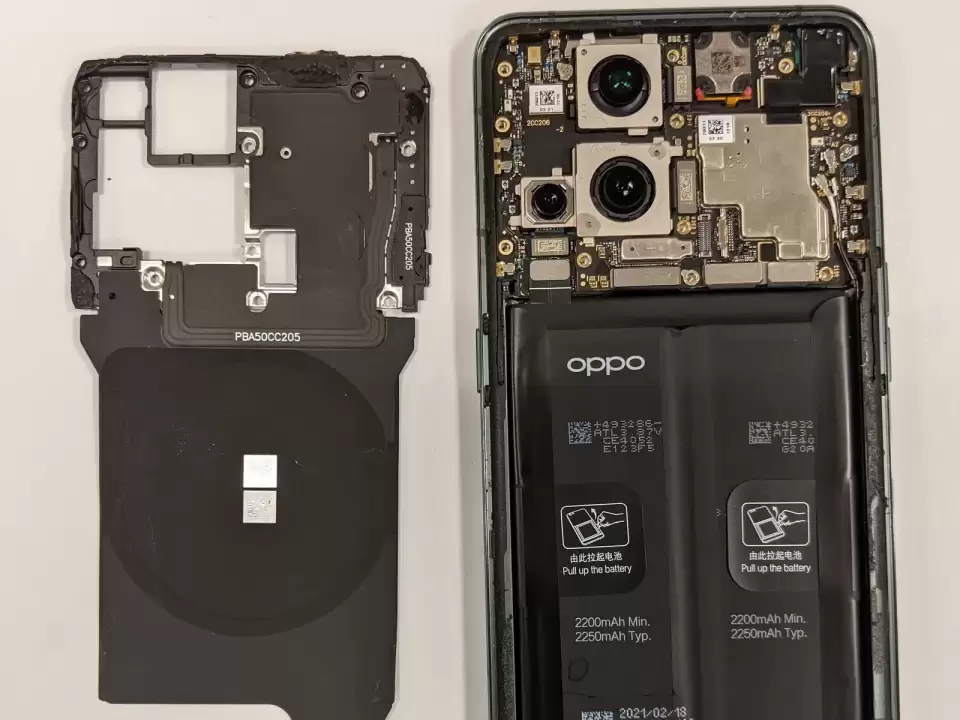
Bước 5: Bên trong. Tháo nắp che sạc không dây, chúng ta hiểu vì sao cần nhiều graphite thế. Mọi linh kiện chính của máy được xếp gọn gàng (và chật) vào một nửa main. Và giờ tôi mới biết ảnh hồng ngoại chụp máy lúc test nhiệt của tôi không đủ độ phân giải để đăng ở đây (xin lỗi nhé). Bạn đành tin tôi khi tôi nói có một điểm nóng khá dữ dưới tấm chắn EMI.
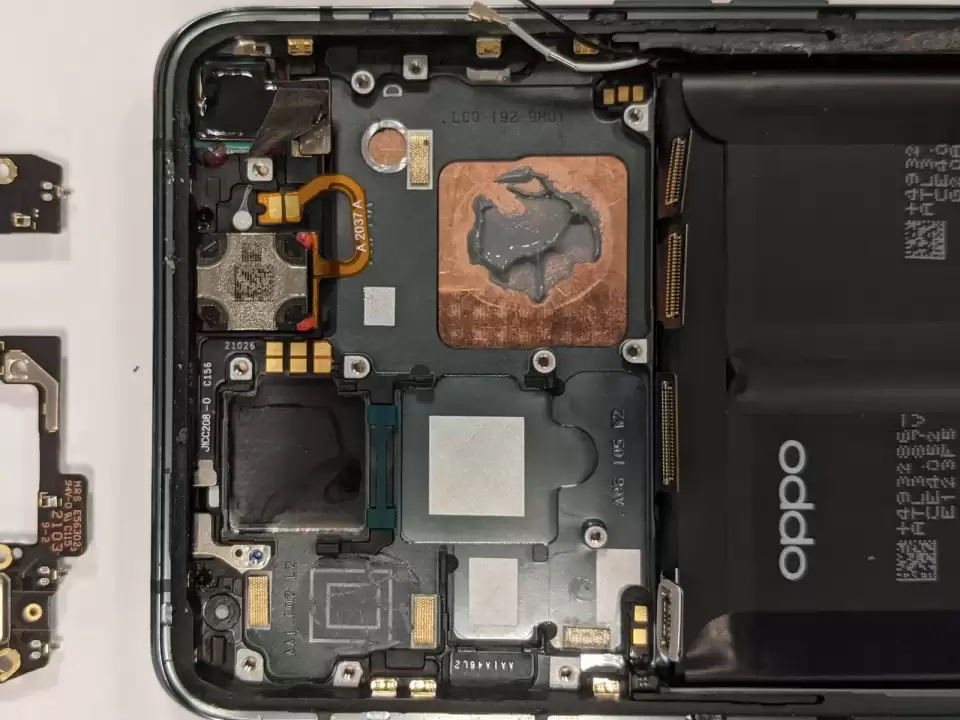
Bước 6: Buồng hơi. Dưới PCB chính chúng ta thấy đồng! Có vẻ là một buồng hơi dạng mỏng. Rõ ràng có cả keo tản nhiệt. Keo tản nhiệt là lựa chọn thú vị ($ có lẽ). Keo tản nhiệt có xu hướng khô dần và kém hiệu quả theo thời gian. Khiến tôi nghĩ tuổi thọ thực tế của chiếc điện thoại này có thể ngắn hơn các máy khác một chút... Mặt sau của PCB chính có vài miếng băng keo đồng mỏng, và một miếng graphite nhỏ nữa! Tôi chưa bóc nắp EMI vì còn muốn test nhiệt thêm, nhưng tôi đoán dưới vùng graphite là một cuộn PMA hay gì đó.
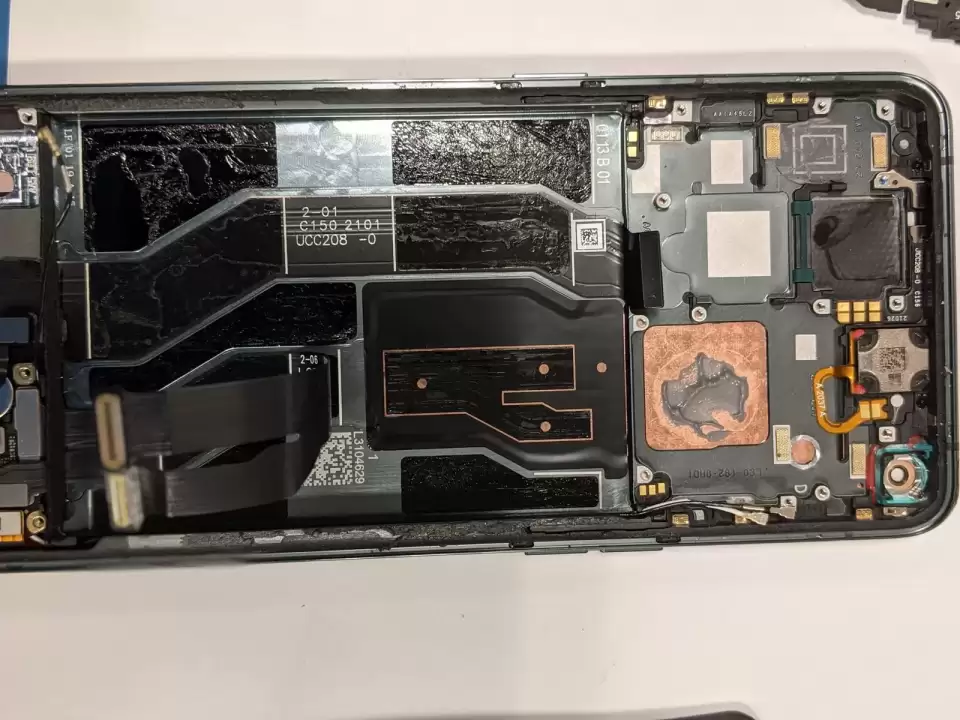
Bước 7: Buồng hơi (tiếp). Tháo pin (dễ hơn tôi tưởng) chưa hé lộ thêm nhiều. Nó cho thấy khung giữa trông khá chắc chắn. Dưới một miếng băng keo, chúng ta thấy buồng hơi thực sự kéo dài hơn ta tưởng ban đầu. Và cũng thấy là muốn đào sâu vào giải pháp tản nhiệt của máy này thì phải tháo màn hình!
Bước 8: OLED ơi... OK. Mọi thứ đang suôn sẻ cho đến lúc này. Bạn nào có cao kiến thì bình luận bên dưới nhé. Đầu tiên, lúc cố tháo màn hình, tôi đã tách lớp cảm ứng khỏi tấm OLED. Thực ra nó tách dễ đến mức tôi không biết chuyện gì đang xảy ra cho đến khi quá muộn.
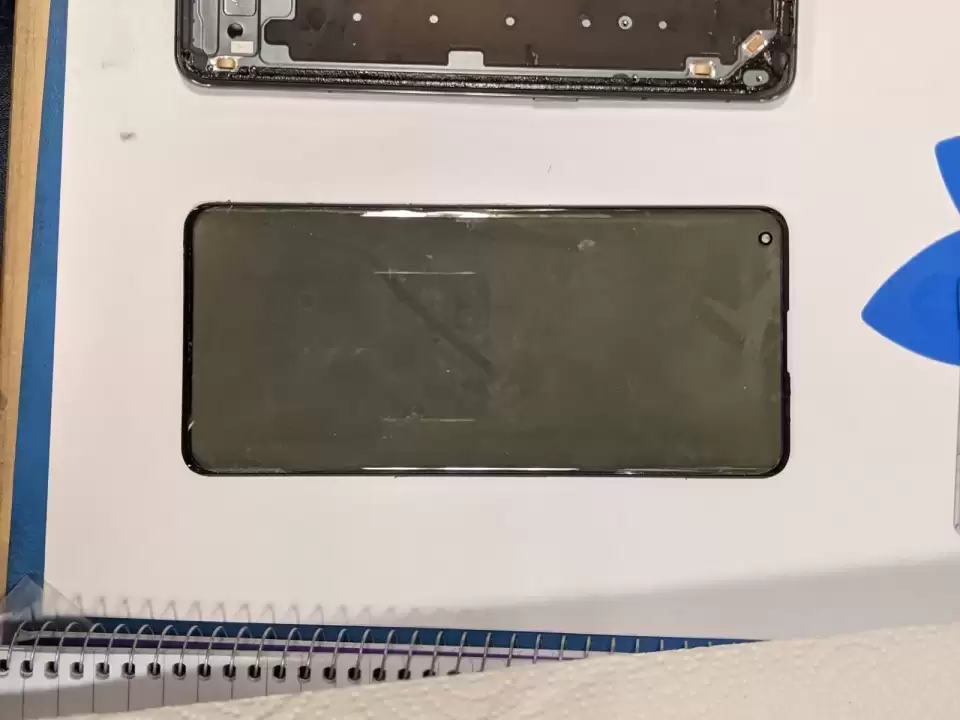
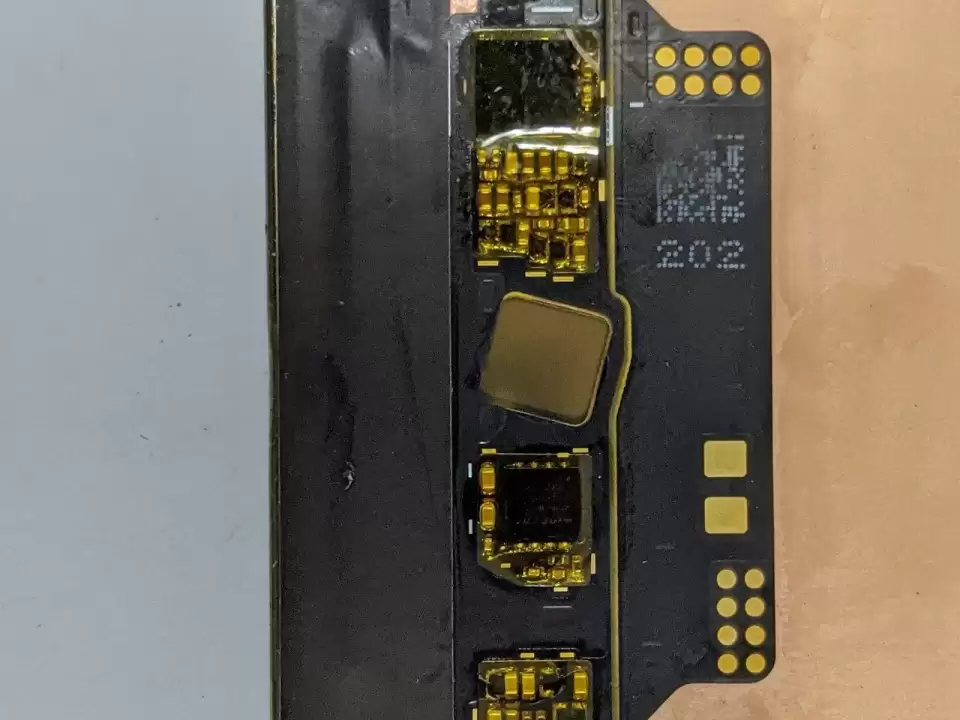
Bước 9: Vân tay. Ở đây ta thấy chỗ khoét cho cảm biến vân tay âm thanh (có lẽ vậy?). Từ chip gắn trên PCB ở đáy máy, có một đường nhìn thẳng tới mặt dưới của tấm OLED. Khá hay đấy.
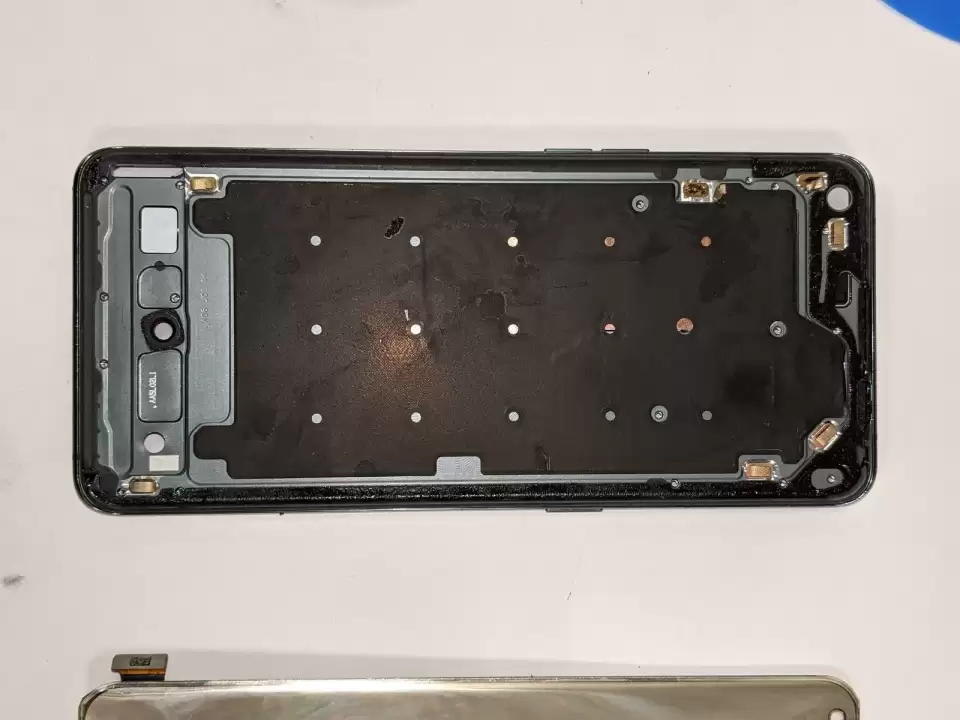
Bước 10: Thấy rồi!. Dưới tấm OLED là gì bạn đoán? Nếu bạn đoán là graphite, bạn thắng! Như cách thiết kế điện thoại thông thường, có một miếng graphite lớn (cỡ màn hình) ngay dưới màn hình. Dưới miếng graphite đó, chúng ta thấy cách họ lắp buồng hơi. Giờ thì tấm OLED coi như đã hỏng... làm sao test tiếp? Đơn giản là test xem buồng hơi có hoạt động tốt hơn các giải pháp khác không.
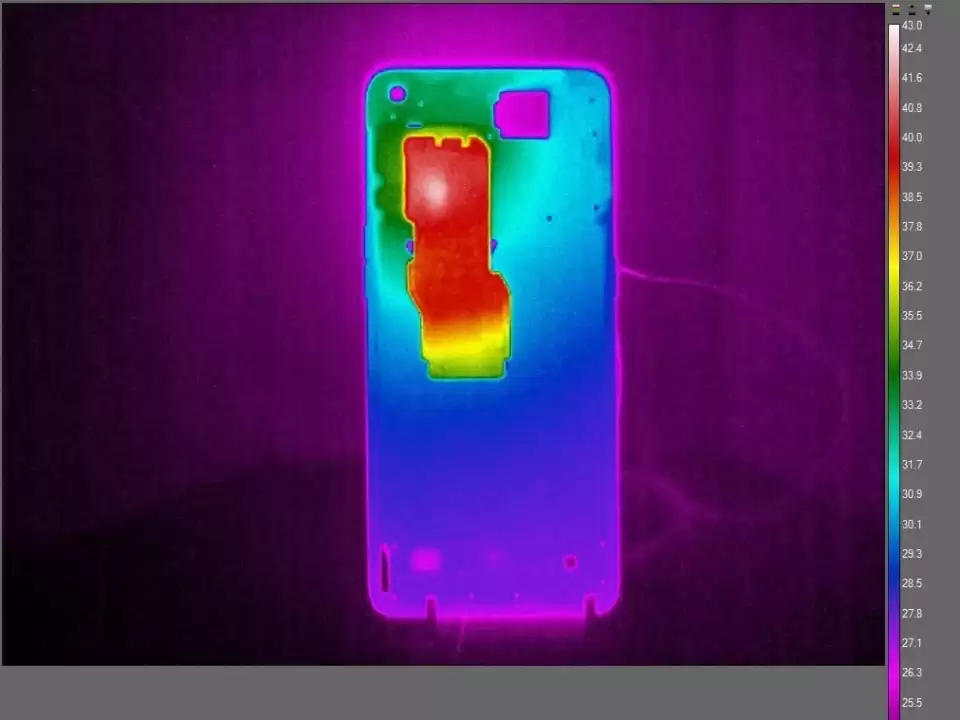
Bước 11: Bài test đơn giản. Vậy là chúng tôi thay PCB bằng một bộ gia nhiệt có kiểm soát. Lắp lại buồng hơi, sơn mọi thứ thành màu đen để thấy được ảnh nhiệt đẹp!
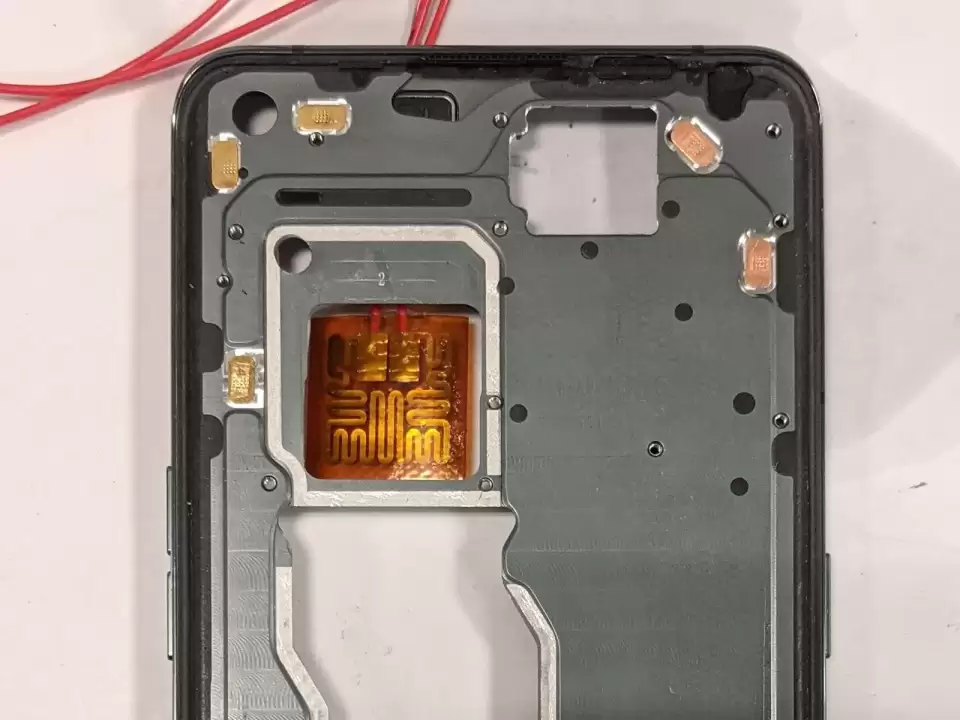
Bước 12: Kết quả?. Hmm... có lẽ cần test thêm. Ảnh đầu là buồng hơi zin của hãng. Ảnh thứ hai là cái tôi tự chế trong lab, bằng graphite. Nếu ai biết chỗ mua linh kiện thay thế cho máy này và chỉ tôi chỗ mua màn hình mới, tôi rất cảm ơn. Tôi muốn ráp lại một máy chạy được với buồng hơi tự chế của tôi và test trên cả máy. Chắc phải có lý do lớn để Oppo chi tiền cho buồng hơi. Đó. Nếu bạn có câu hỏi, cứ bình luận. Tôi rất vui được trò chuyện về cái gì và tại sao. Ngoài ra tôi còn khá nhiều ảnh và thông tin về máy cũng như bài mổ máy này, chỉ là chưa đưa hết vào đây. Cảm ơn đã xem!
Có thể anh/chị cần
Xem tất cả →