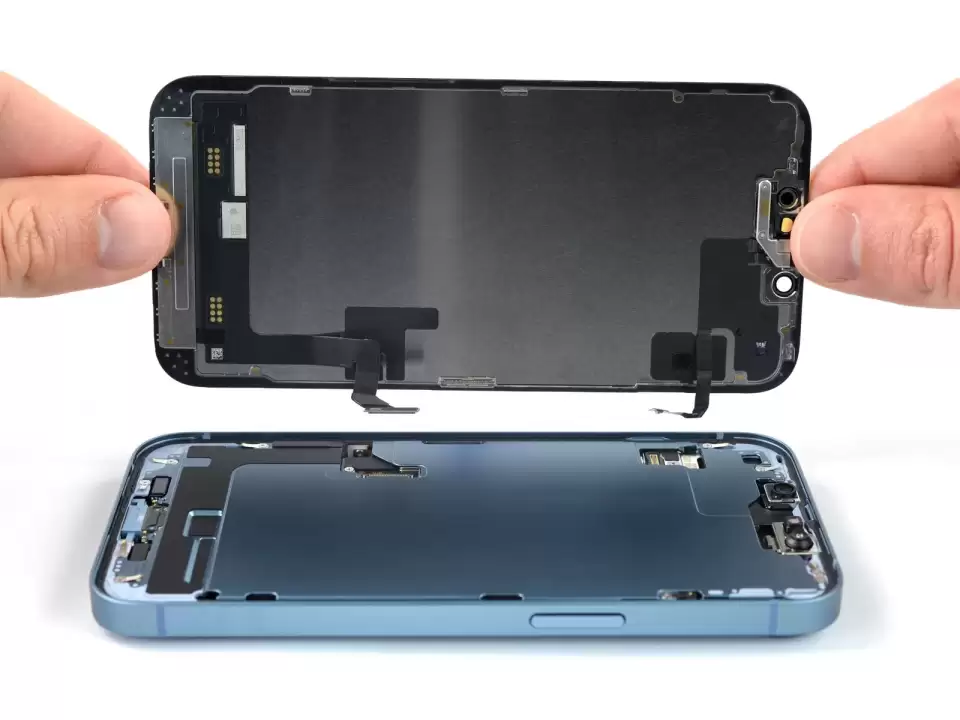
Sửa nút nguồn, âm lượng iPhone 11 đến 18 Ultra
SKU: S24-261017-A92786
Liên hệ
- Sửa nút nguồn, âm lượng iPhone 11 đến 18 Ultra: nút nguồn, âm lượng kẹt, liệt, không nhận sau khi rơi hoặc vào nước. Dòng iPhone nút nguồn, âm lượng dùng cáp nút, cần kiểm tra cáp, nút và IC nguồn. Kiểm tra miễn phí, báo giá trước khi sửa.
Còn hàng · Hỗ trợ giao toàn quốc
✓ Tư vấn đúng model trước khi gửi
✓ Kiểm tra hàng trước khi thanh toán
✓ Bảo hành theo từng loại linh kiện
Nút nguồn, âm lượng iPhone — cần kiểm tra cả cáp nút
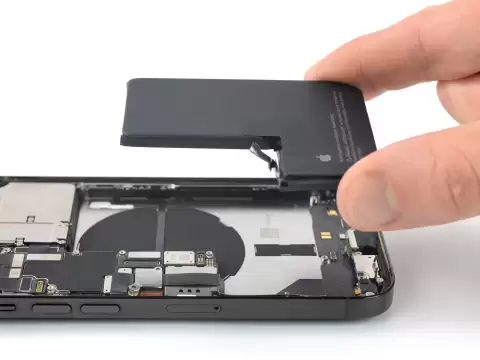
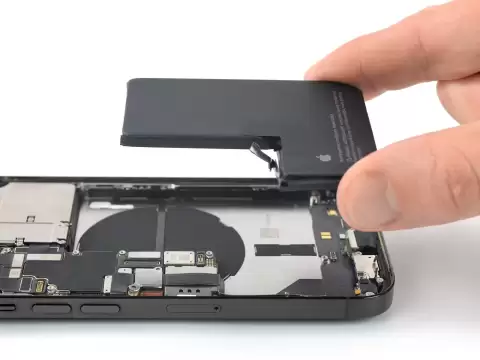
Dòng iPhone 11 đến 18 Ultra dùng nút nguồn, âm lượng dạng cáp nút, gắn trên khung máy. Khi nút nguồn, âm lượng kẹt, liệt, không nhận sau khi rơi hoặc vào nước, nguyên nhân có thể ở cáp nút, nút bấm hoặc IC nguồn. Vì vậy sửa nút nguồn, âm lượng iPhone phải kiểm tra đủ: cáp nút, nút bấm, IC nguồn — không kết luận vội lỗi cáp.
Dấu hiệu và nguyên nhân
Nút nguồn, âm lượng kẹt, liệt, không nhận, bấm lúc được lúc không, nút lún, nút cứng. Nguyên nhân thường là cáp nút đứt, nút bấm xuống cấp, IC nguồn lỗi, hoặc chạm mạch sau khi rơi, vào nước.
Quy trình kiểm tra tại Sửa điện thoại 24h
Test nút nguồn, âm lượng, kiểm tra cáp nút, nút bấm, IC nguồn. Báo đúng lỗi và giá trước khi sửa, chỉ làm khi khách đồng ý. Sau khi sửa, test nút đủ lần, kiểm tra các chức năng cơ bản trước khi bàn giao.
Cam kết cửa hàng
Kiểm tra miễn phí, báo giá trước khi sửa, linh kiện rõ nguồn gốc, bảo hành theo chính sách cửa hàng.
Model áp dụng
iPhone 11, iPhone 11 Pro, iPhone 11 Pro Max, iPhone 12 mini, iPhone 12, iPhone 12 Pro, iPhone 12 Pro Max, iPhone 13 mini, iPhone 13, iPhone 13 Pro, iPhone 13 Pro Max, iPhone 14, iPhone 14 Plus, iPhone 14 Pro, iPhone 14 Pro Max, iPhone 15, iPhone 15 Plus, iPhone 15 Pro, iPhone 15 Pro Max, iPhone 16, iPhone 16 Plus, iPhone 16 Pro, iPhone 16 Pro Max, iPhone 16e, iPhone 17, iPhone Air, iPhone 17 Pro, iPhone 17 Pro Max, iPhone 18, iPhone 18 Pro, iPhone 18 Pro Max, iPhone 18 Ultra.
Liên hệ
Hotline 0583.888882 — 24 Ngõ 70 Thái Hà, Đống Đa, Hà Nội.
Quy trình kiểm tra và sửa nút nguồn, nút âm lượng (theo hướng dẫn iFixit)
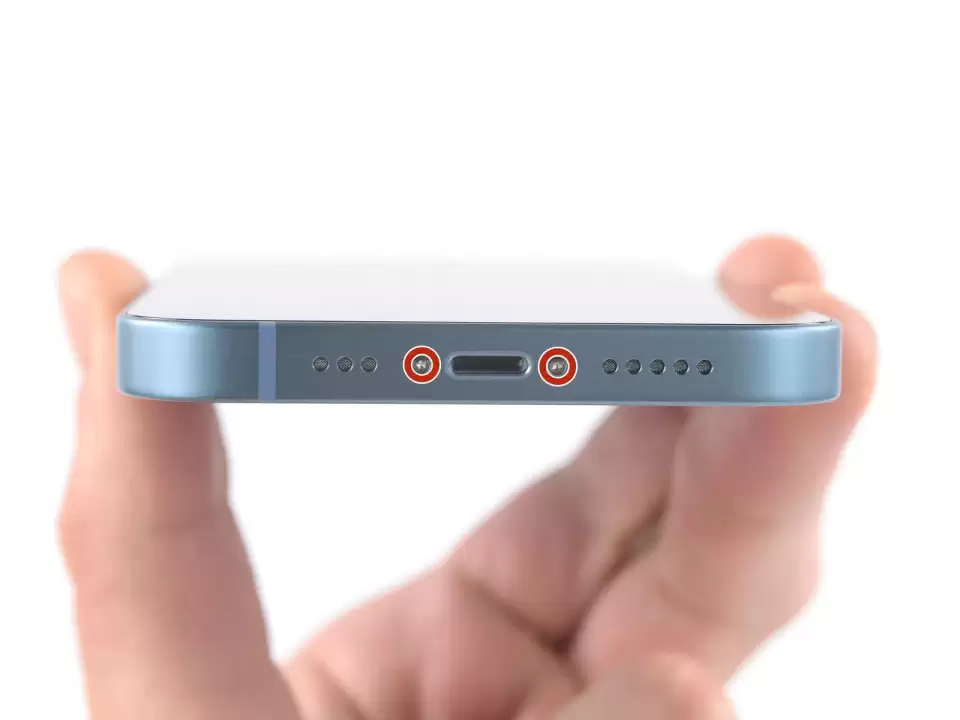
Bước 1 — Tắt nguồn iPhone trước khi bắt đầu tháo máy. Dùng tua vít pentalobe P2 tháo 2 ốc dài 6.8 mm ở hai bên chân sạc.
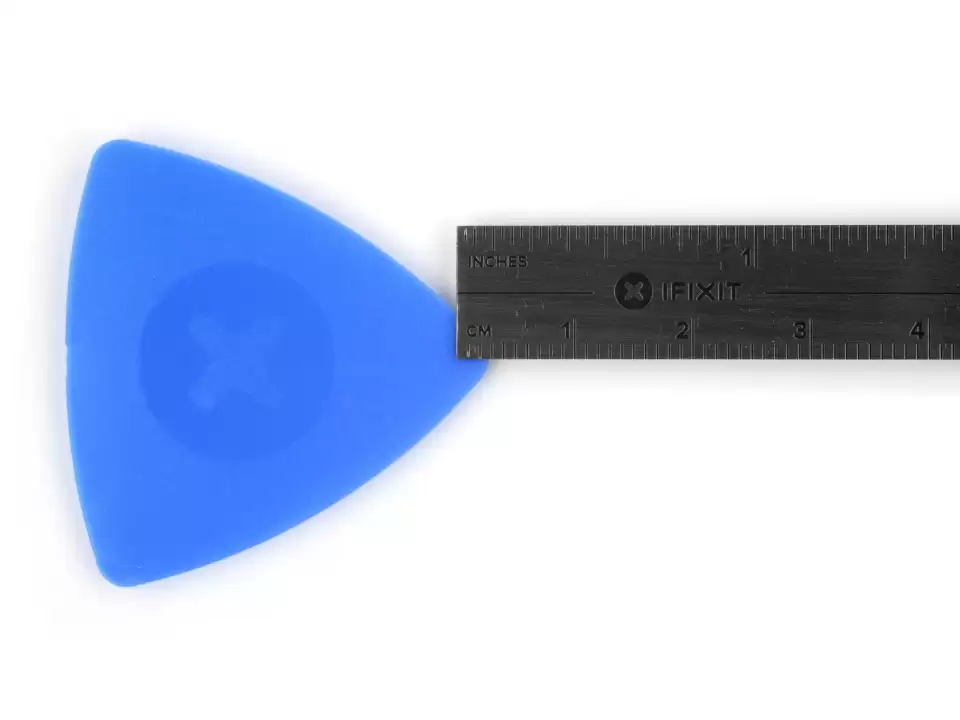
Bước 2 — Nếu chèn quá sâu, miếng nạy có thể làm hỏng máy. Làm theo bước này để đánh dấu miếng nạy và tránh hư hại. Đo 3 mm từ đầu miếng nạy và đánh dấu bằng bút lông. Cũng có thể đánh dấu các góc khác của miếng nạy với các độ dài khác nhau. Hoặc dán một đồng xu vào miếng nạy, cách đầu 3 mm.
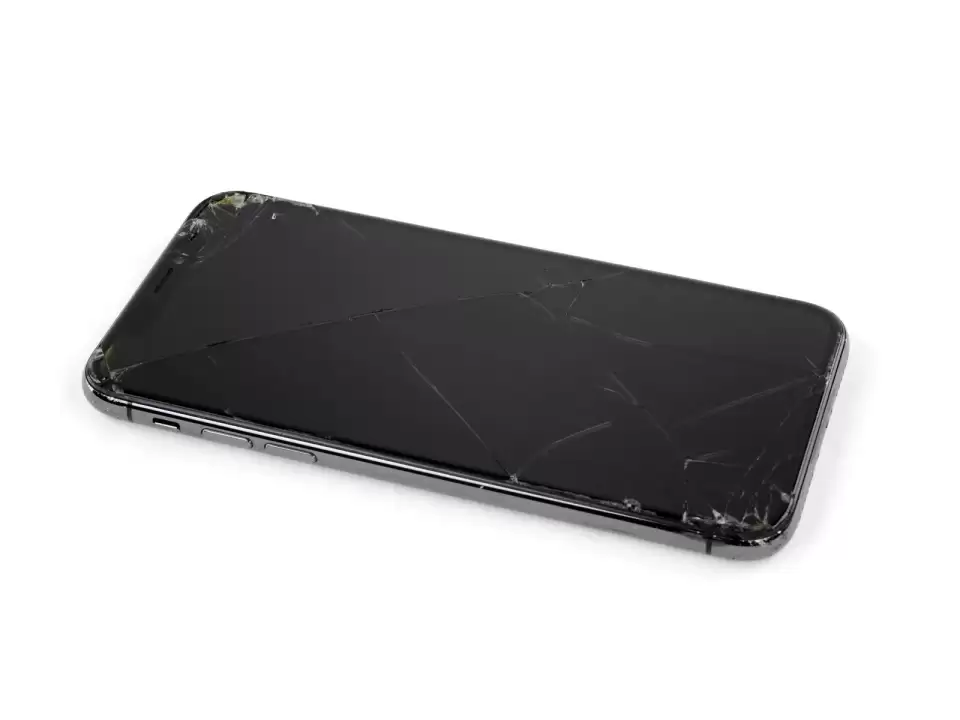
Bước 3 — Nếu màn hình iPhone bị nứt, dán băng keo lên mặt kính để tránh vỡ thêm và tránh bị thương trong lúc sửa. Dán các dải băng keo trong chồng lên nhau lên màn hình cho đến khi phủ kín toàn bộ mặt. Đeo kính bảo hộ để bảo vệ mắt khỏi mảnh kính văng ra trong lúc sửa. Nếu không gắn được tay hút trong các bước tiếp theo, gấp một miếng băng keo chắc (như băng keo vải) thành tay cầm rồi nhấc màn hình bằng đó. Nếu vẫn không được, có thể dán tay hút vào màn hình bằng keo siêu dính.
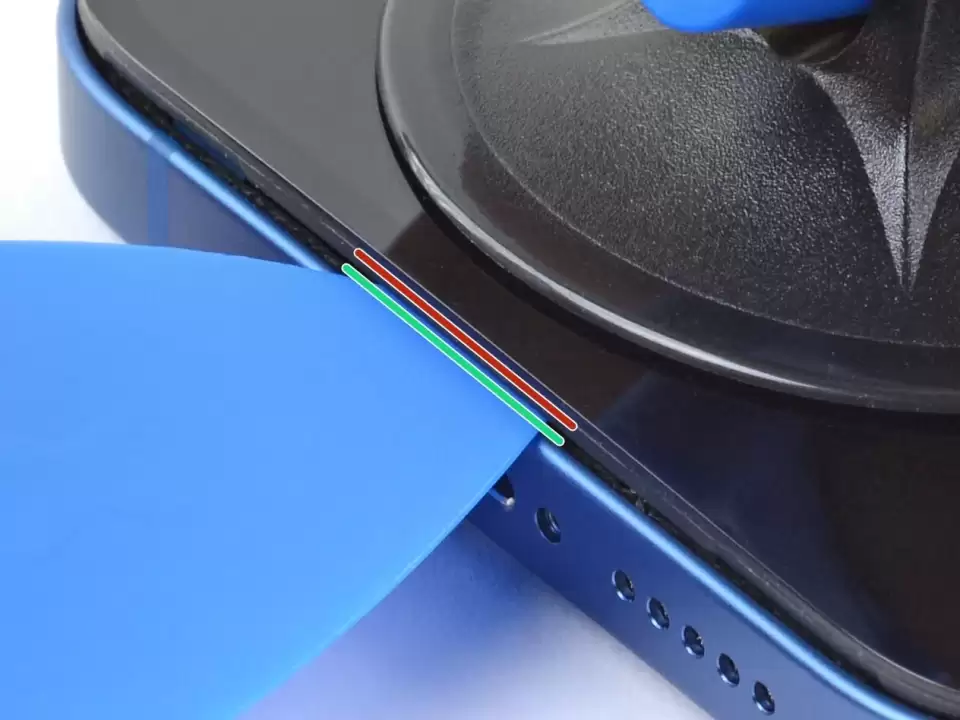
Bước 4 — Để tháo màn hình dễ hơn ở các bước tiếp theo, lưu ý: có một viền nhựa ở mặt dưới của màn hình. Miếng nạy sẽ đi dưới viền nhựa này. Có một khe giữa viền nhựa và tấm màn hình. Đừng chèn miếng nạy vào khe đó nếu không sẽ tách hai lớp này ra. Đôi khi tấm màn hình tách khỏi viền trước cả khi kịp chèn miếng nạy. Việc này có thể không tránh được tùy vào tình trạng keo.
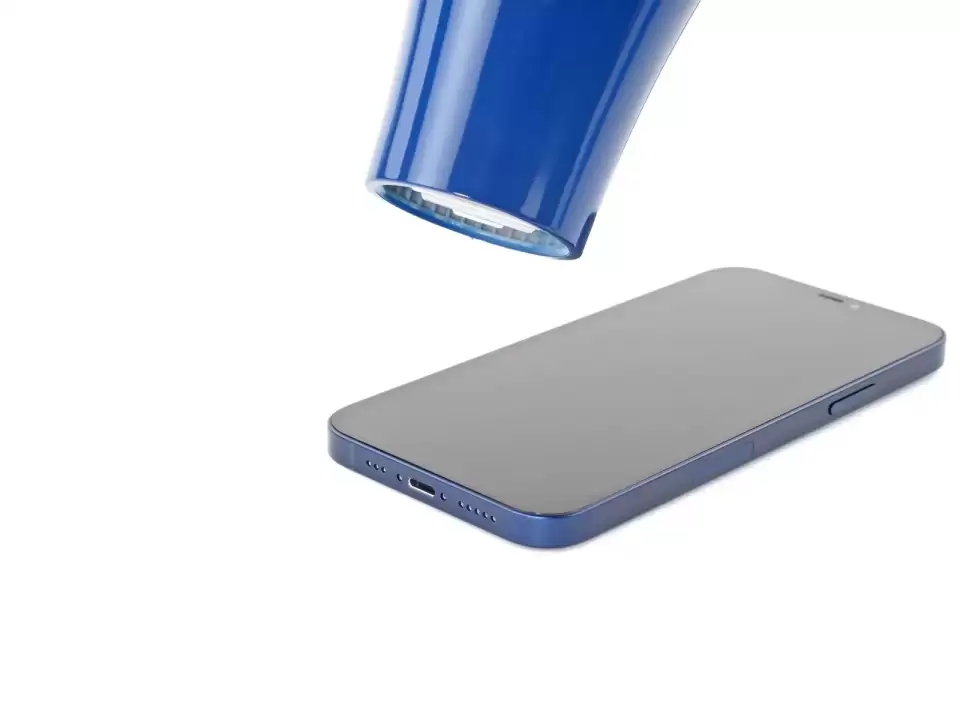
Bước 5 — Dùng máy sấy tóc hoặc súng nhiệt hâm nóng nửa dưới của màn hình cho đến khi hơi nóng quá mức chạm được. Nhiệt sẽ làm mềm keo giữ màn hình. Dùng súng nhiệt sai cách có thể làm hỏng màn hình và/hoặc pin — xem hướng dẫn sử dụng súng nhiệt trước khi làm. Để tránh làm hỏng màn hình, di chuyển nguồn nhiệt liên tục thay vì tập trung một chỗ.
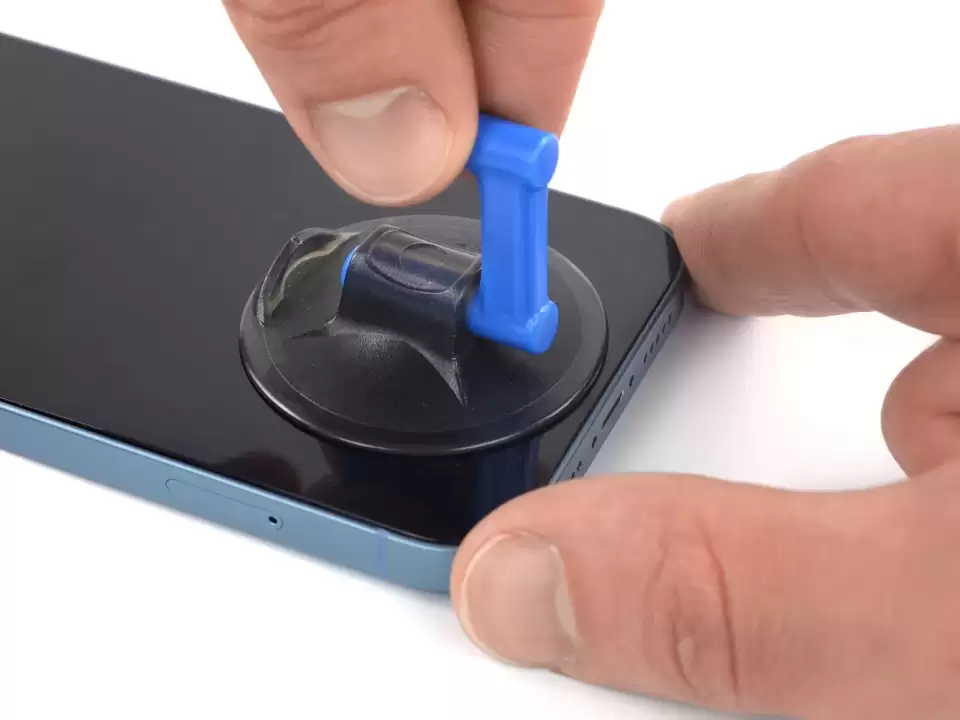
Bước 6 — Gắn tay hút gần mép dưới của màn hình. Nhấc tay hút lên với lực mạnh và đều để tạo khe hở nhỏ dưới màn hình. Keo giữ màn hình rất chắc. Nếu khó tạo khe, hâm nóng thêm và lắc nhẹ màn hình lên xuống để làm yếu keo cho đến khi đủ khe để chèn dụng cụ. Nhấc tay hút lên với lực mạnh và đều để tạo khe hở nhỏ giữa màn hình và khung máy. Chèn miếng nạy dưới màn hình và viền nhựa của nó. Nhớ chèn miếng nạy đúng vị trí để tránh làm hỏng màn hình. Sẽ thấy một khe hở rõ ràng và miếng nạy không bị vướng vào thứ gì. Nếu không thấy khe hở, cần nhấc màn hình lên cao hơn. Nếu không tạo được khe hở, hâm nóng thêm mép máy rồi thử lại.
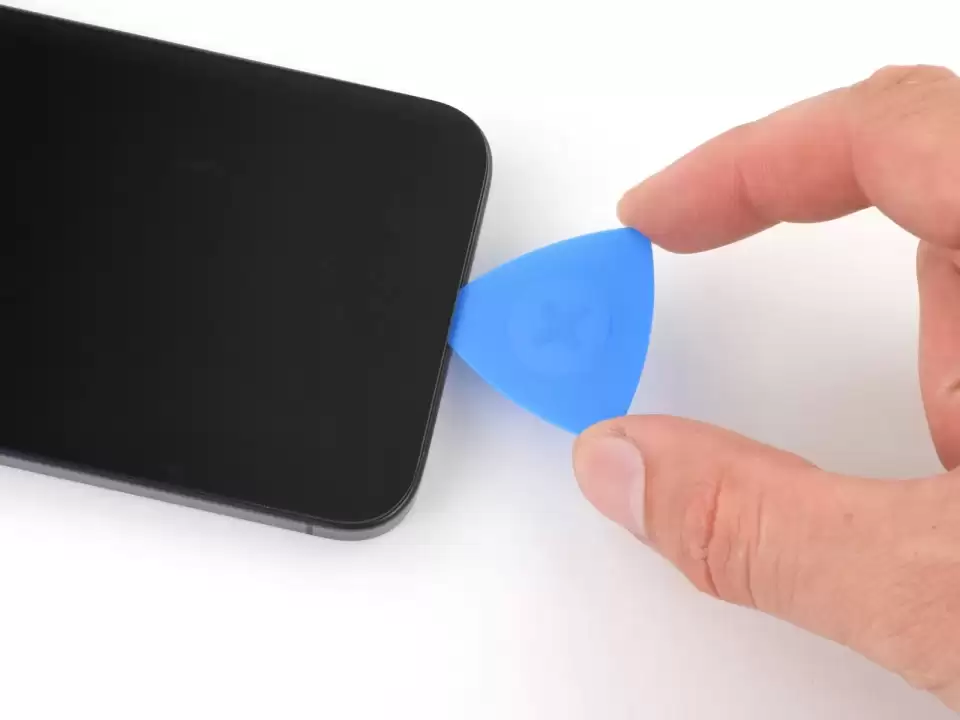
Bước 7 — Không chèn miếng nạy sâu hơn 3 mm dọc mép dưới. Trượt miếng nạy qua lại dọc mép dưới để tách keo. Để miếng nạy ở góc dưới bên phải để keo không dính lại.
Bước 8 — Hâm nóng mép phải của iPhone (mép có nút nguồn) cho đến khi màn hình hơi nóng quá mức chạm được.
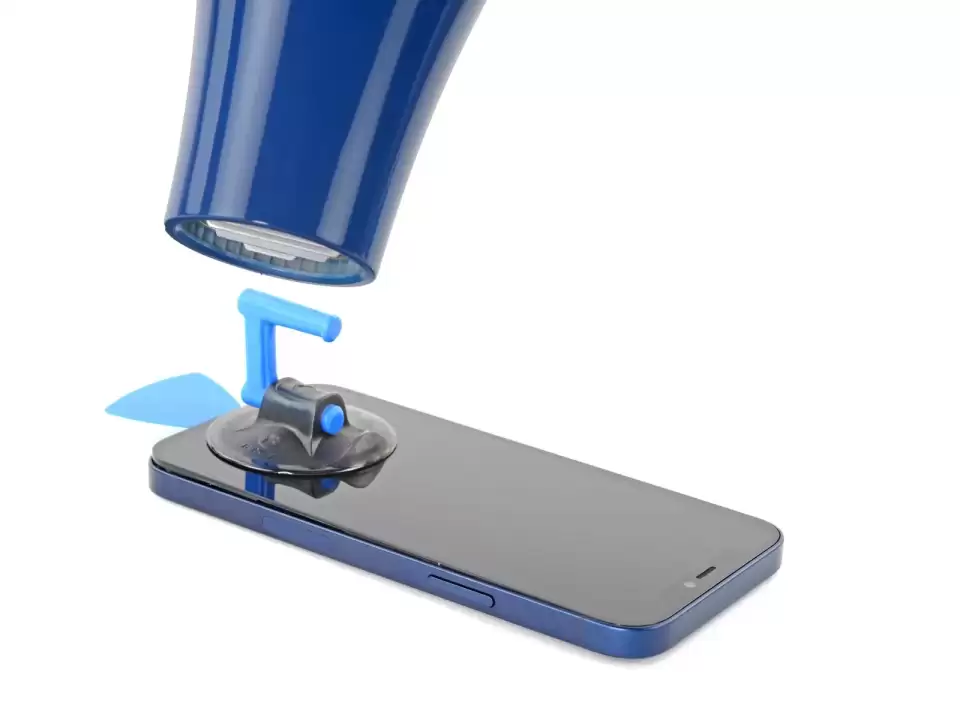
Bước 9 — Trượt miếng nạy quanh góc dưới bên phải của iPhone để tách keo. Tiếp tục trượt lên dọc mép phải của iPhone cho đến góc trên bên phải. Không chèn miếng nạy sâu hơn 3 mm vì có thể làm hỏng linh kiện bên trong. Để miếng nạy ở góc trên bên phải trước khi tiếp tục.
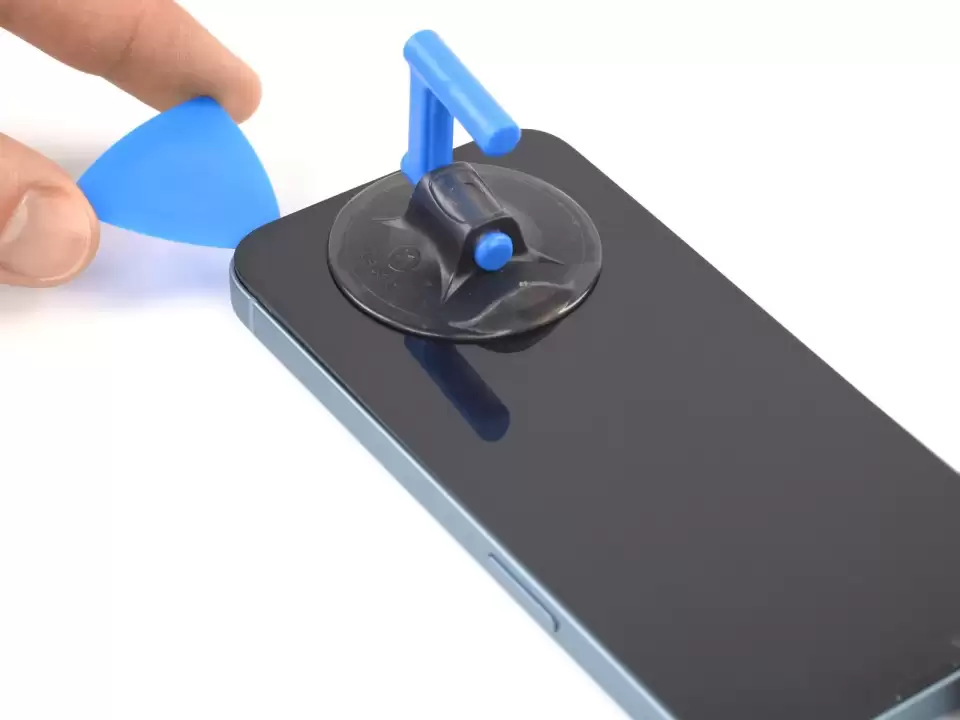
Bước 10 — Hâm nóng mép trên của iPhone cho đến khi màn hình hơi nóng quá mức chạm được.
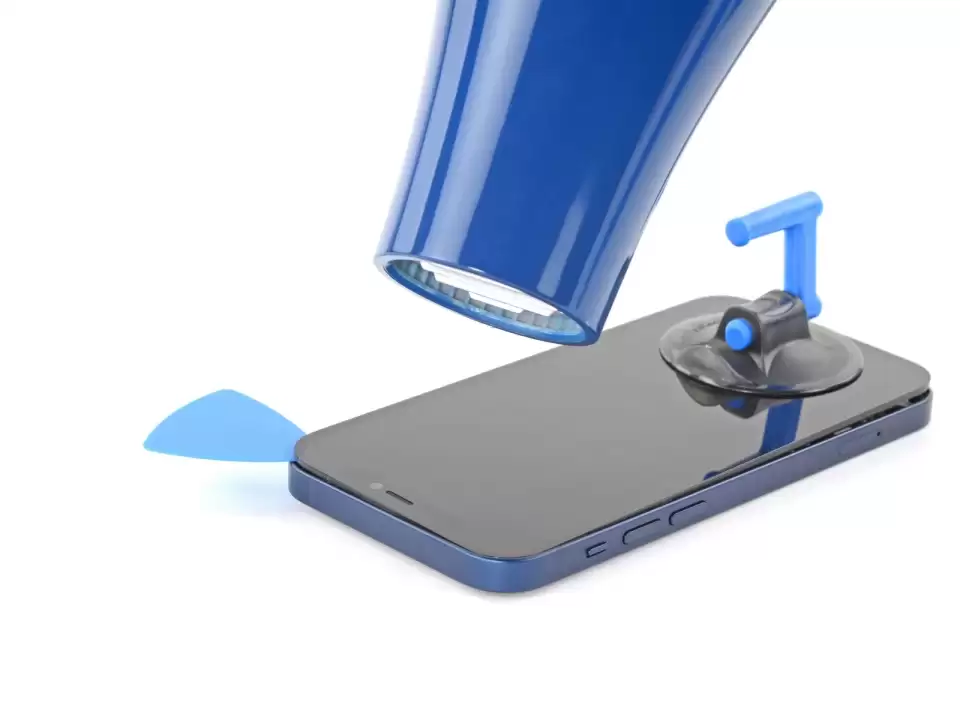
Bước 11 — Không chèn miếng nạy sâu hơn 3 mm dọc mép trên. Trượt miếng nạy quanh góc trên bên phải và dọc mép trên để mở 2 ngàm và tách keo giữ mép trên.
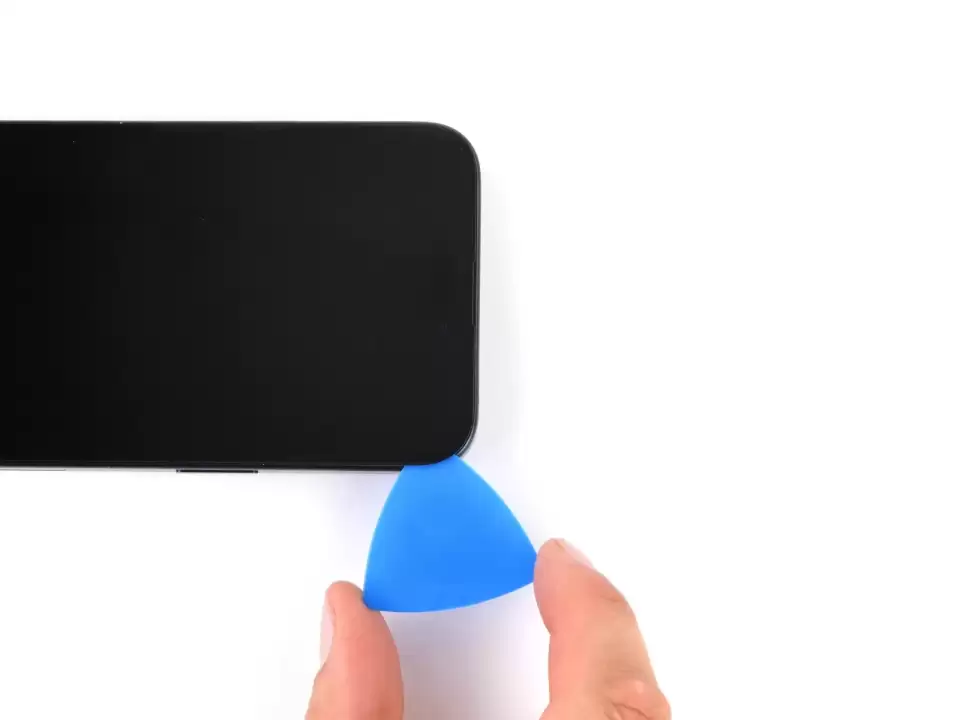
Bước 12 — Hâm nóng mép trái của iPhone cho đến khi màn hình hơi nóng quá mức chạm được.
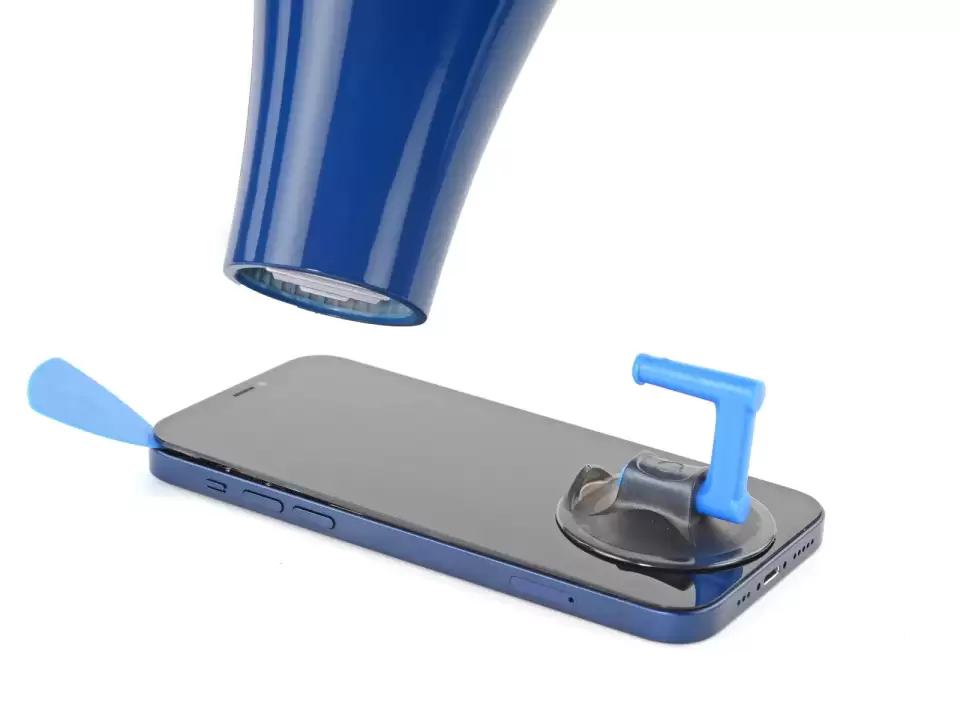
Bước 13 — Có các sợi cáp mỏng dọc mép trái của iPhone. Đừng chèn miếng nạy sâu hơn 2 mm ở đây vì có thể làm hỏng cáp. Xoay miếng nạy quanh góc trên bên trái của màn hình. Trượt miếng nạy xuống góc dưới bên trái của màn hình để tách keo. Nếu khó tách keo, hâm nóng lại mép trái.
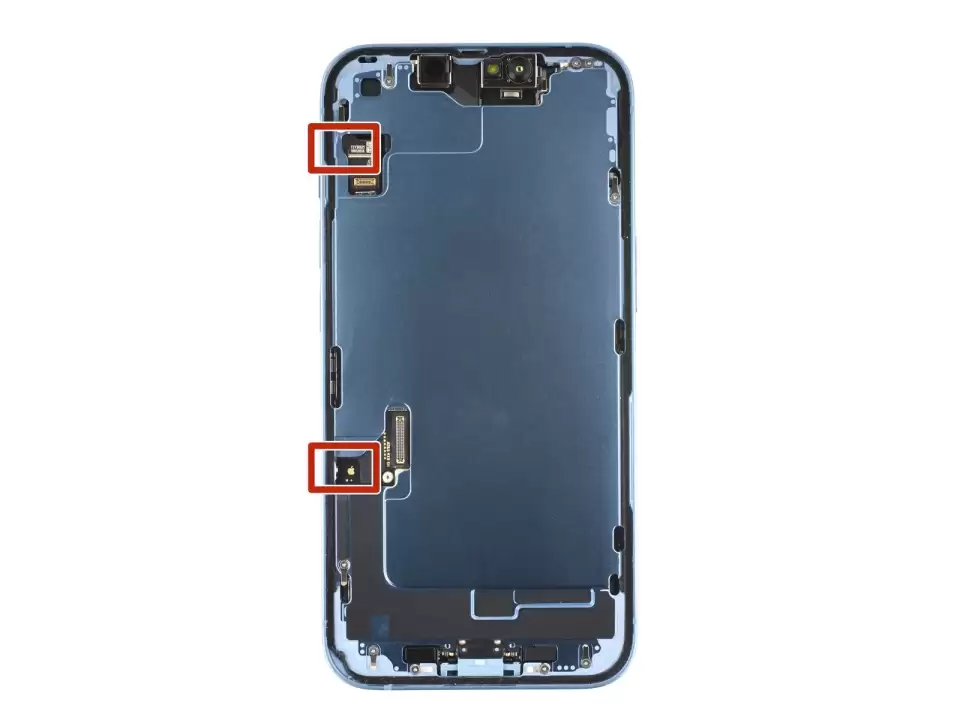
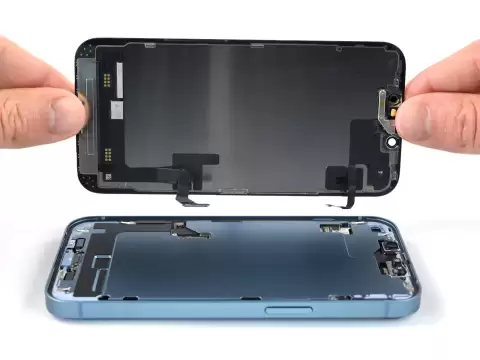
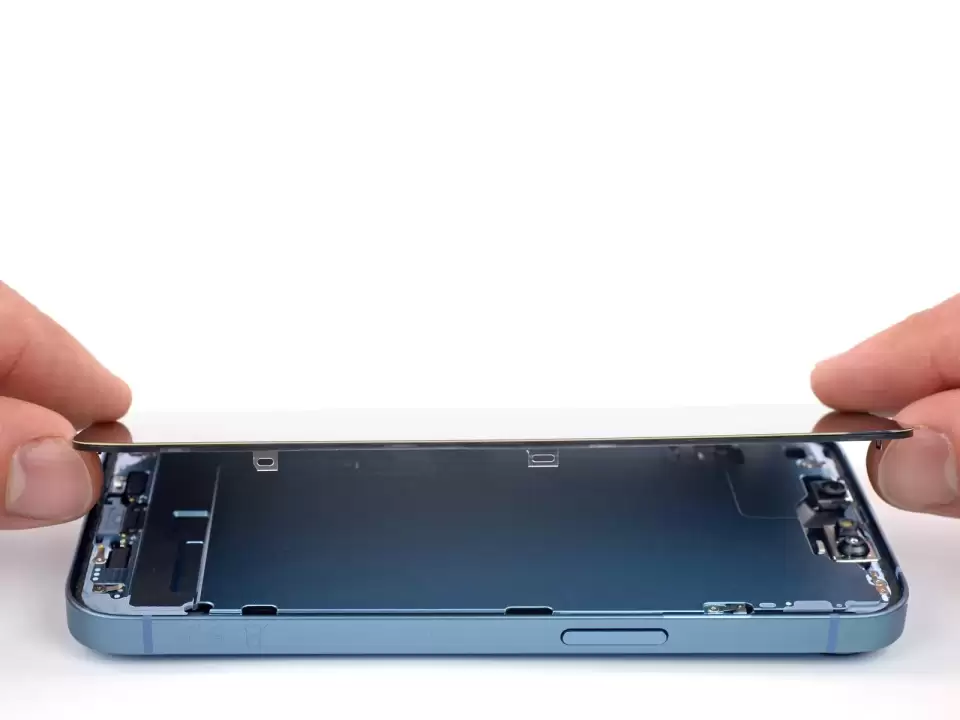
Bước 14 — Gỡ tay hút khỏi màn hình. Xoay iPhone sao cho mép phải hướng về phía mình. Từ từ mở iPhone bằng cách xoay màn hình lên từ phía phải, như mở bìa trước của một cuốn sách. Dựng màn hình tựa vào vật gì đó để giữ nó đứng trong lúc làm việc. Nếu không có gì để tựa, có thể dùng tay hút để giữ. Khi lắp lại, đặt màn hình vào vị trí, căn các ngàm dọc mép trên rồi ấn nhẹ mép trên vào trước khi gài phần còn lại xuống. Nếu không gài vào dễ dàng, kiểm tra các ngàm quanh mép màn hình xem có bị cong không.
Bước 15 — Dùng tua vít Y000 tháo 1 ốc dài 0.9 mm giữ nẹp connector màn hình. Trong suốt quá trình sửa, ghi nhớ từng con ốc và lắp lại đúng vị trí ban đầu để tránh làm hỏng iPhone. Khi lắp lại, đây là điểm tốt để bật nguồn iPhone và kiểm tra mọi chức năng trước khi dán kín màn hình lại; nhớ tắt nguồn hoàn toàn trước khi tiếp tục làm.
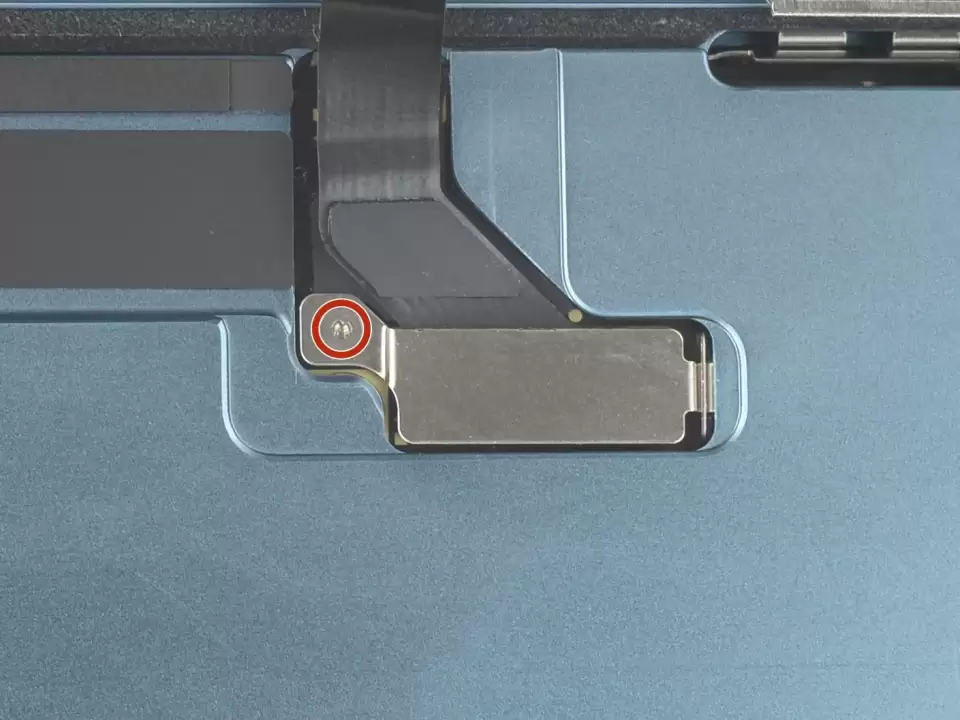
Bước 16 — Dùng nhíp kẹp đầu có lỗ ốc của nẹp connector. Nhấc nẹp lên một chút để mở móc ở mép còn lại. Tháo nẹp connector màn hình. Khi lắp lại, đảm bảo nẹp gài đúng khớp.
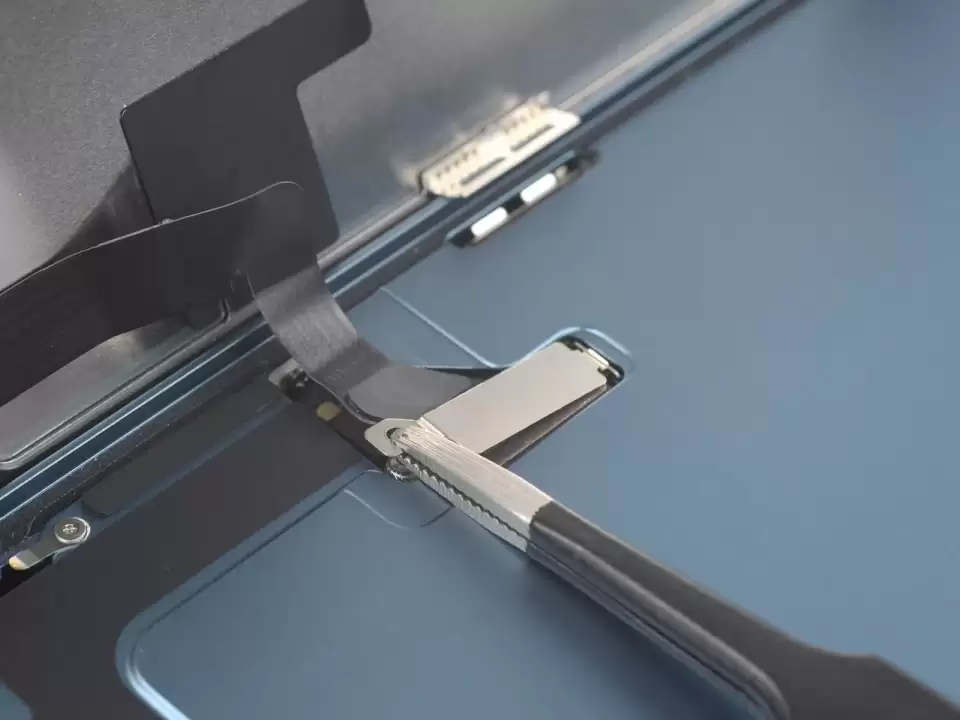
Bước 17 — Dùng đầu nhọn của spudger ngắt cáp màn hình bằng cách nạy connector thẳng lên khỏi socket. Để gắn lại các connector dạng ấn như thế này, căn thẳng rồi ấn một bên xuống cho đến khi nghe tiếng tách, sau đó lặp lại với bên còn lại. Không ấn vào giữa. Nếu connector bị lệch, chân tiếp xúc có thể cong và gây hỏng vĩnh viễn.
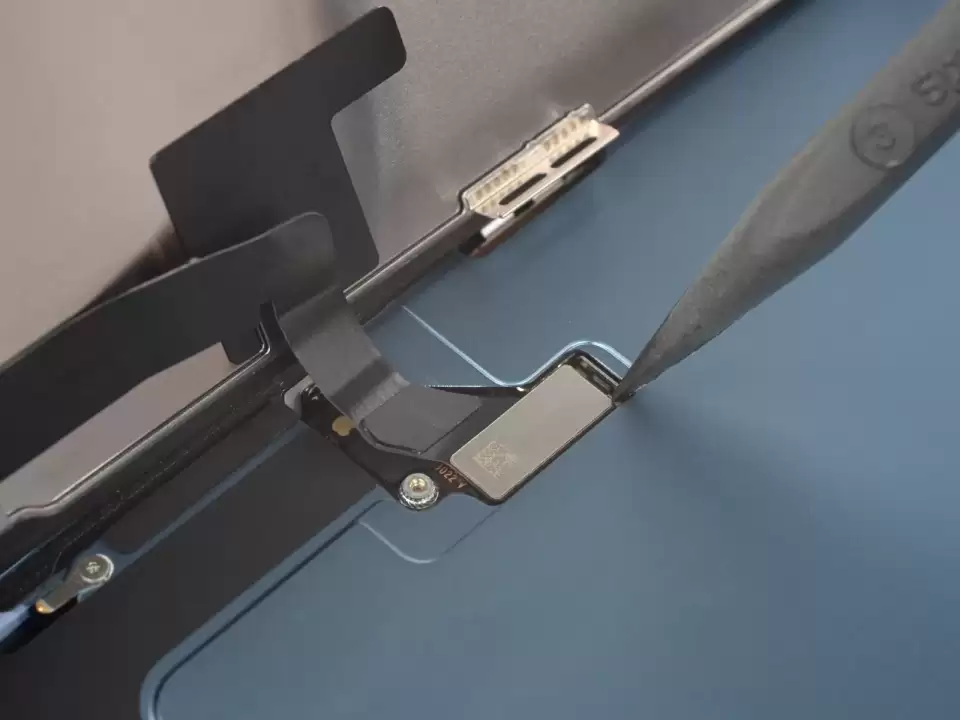
Bước 18 — Dùng tua vít Y000 tháo 1 ốc dài 0.9 mm giữ nẹp connector cảm biến trước.
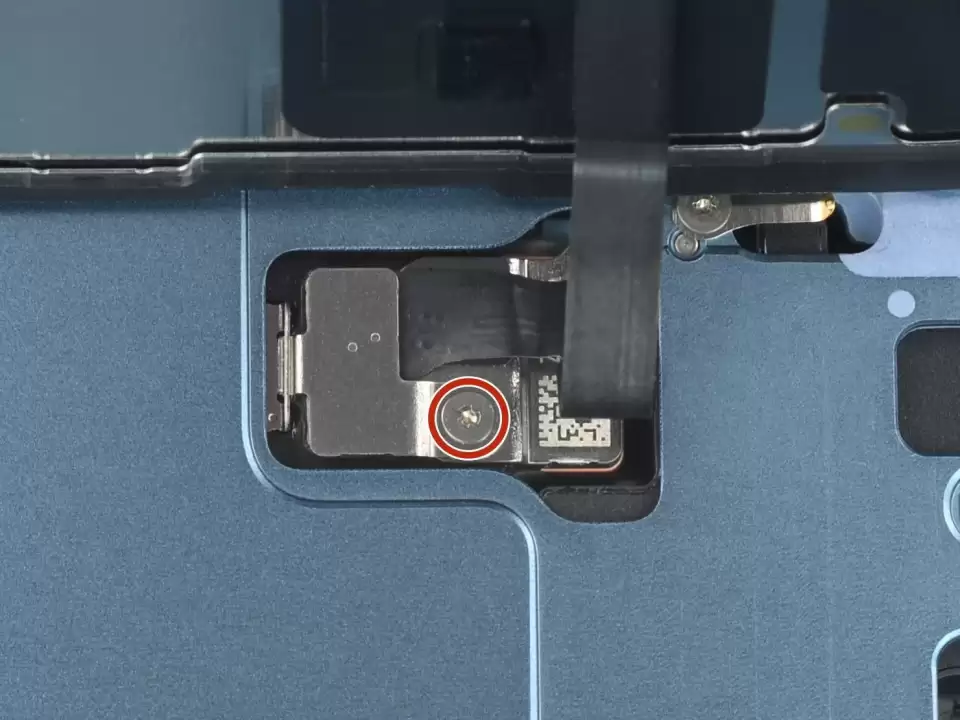
Bước 19 — Dùng nhíp kẹp đầu có lỗ ốc của nẹp connector. Nhấc nẹp lên một chút để mở móc ở mép còn lại. Tháo nẹp connector cảm biến trước. Khi lắp lại, đảm bảo nẹp gài đúng khớp.
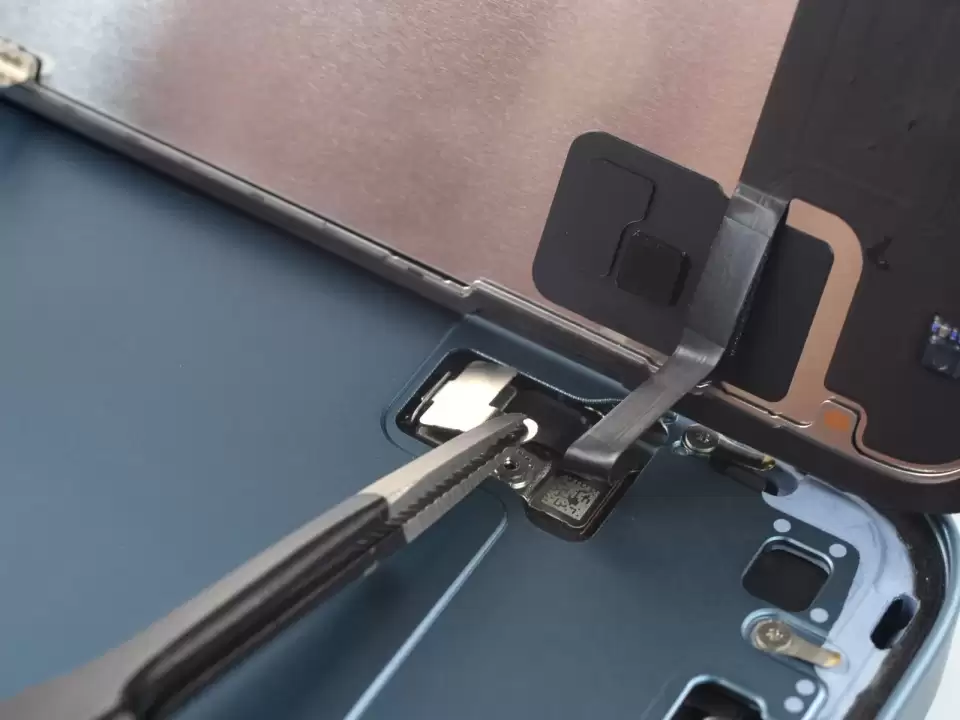
Bước 20 — Dùng đầu nhọn của spudger ngắt cáp cảm biến trước bằng cách nạy connector thẳng lên khỏi socket.
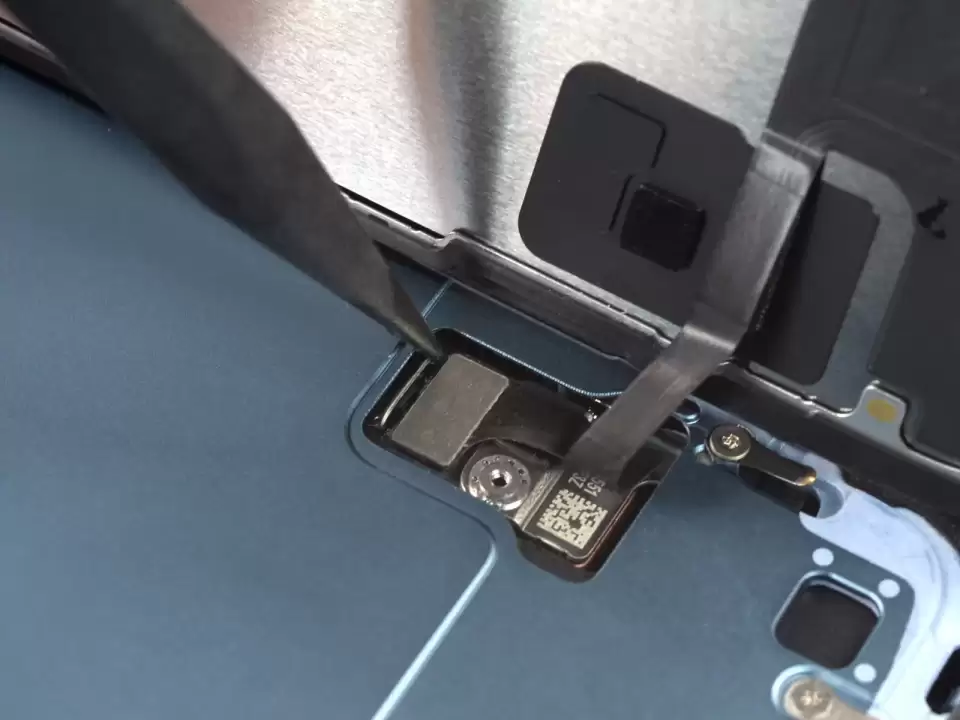
Bước 21 — Tháo màn hình. Bôi keo mới ở những chỗ cần thiết sau khi lau sạch các vùng liên quan bằng cồn isopropyl (>90%). Khi lắp lại, dừng ở đây nếu muốn thay keo dán màn hình.
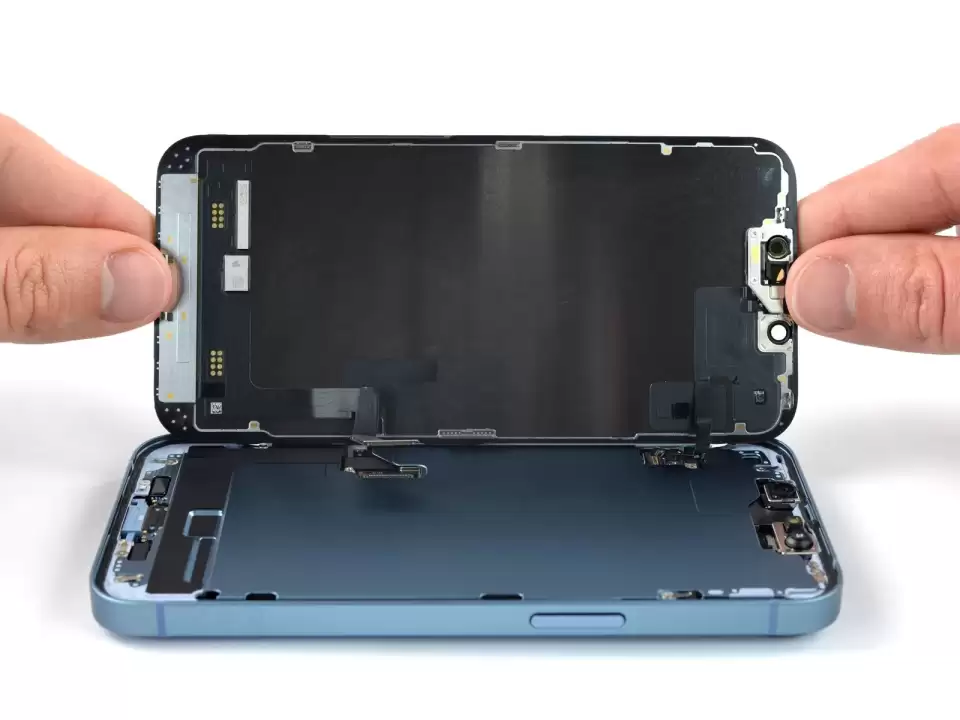
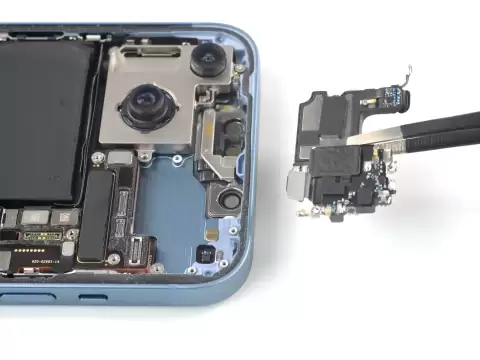
Bước 22 — Cụm cảm biến trước nằm sau màn hình, ngay dưới lỗ khoét cho cảm biến Face ID. Kiểm tra xem màn hình thay thế có kèm cụm cảm biến không. Nếu có, bỏ qua các bước còn lại.
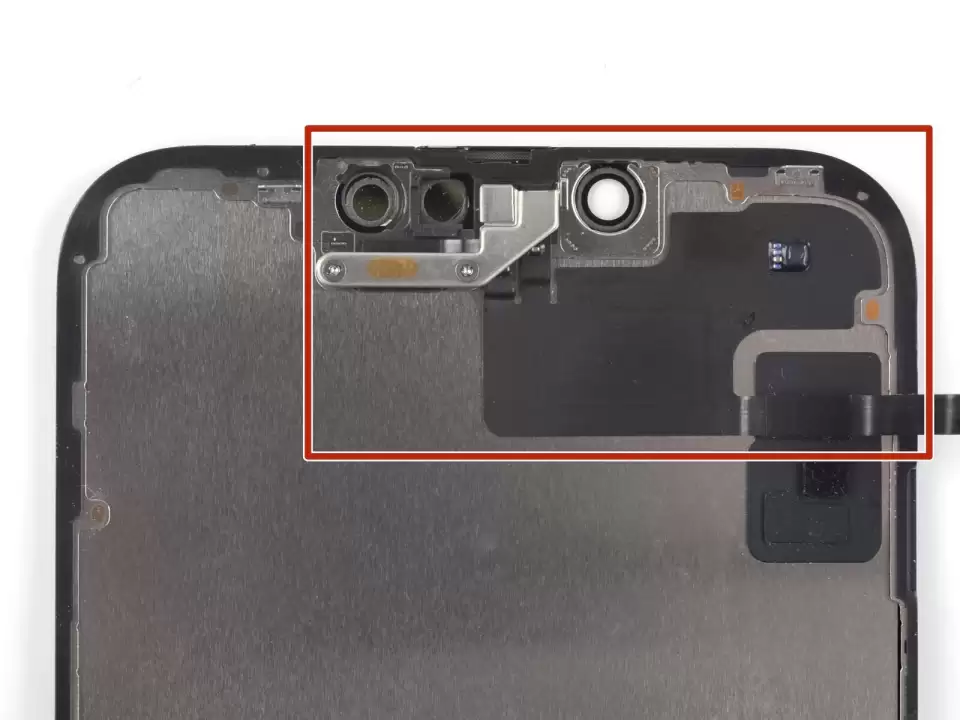
Bước 23 — Dùng tua vít Y000 tháo 2 ốc dài 1.4 mm giữ nẹp cụm cảm biến.
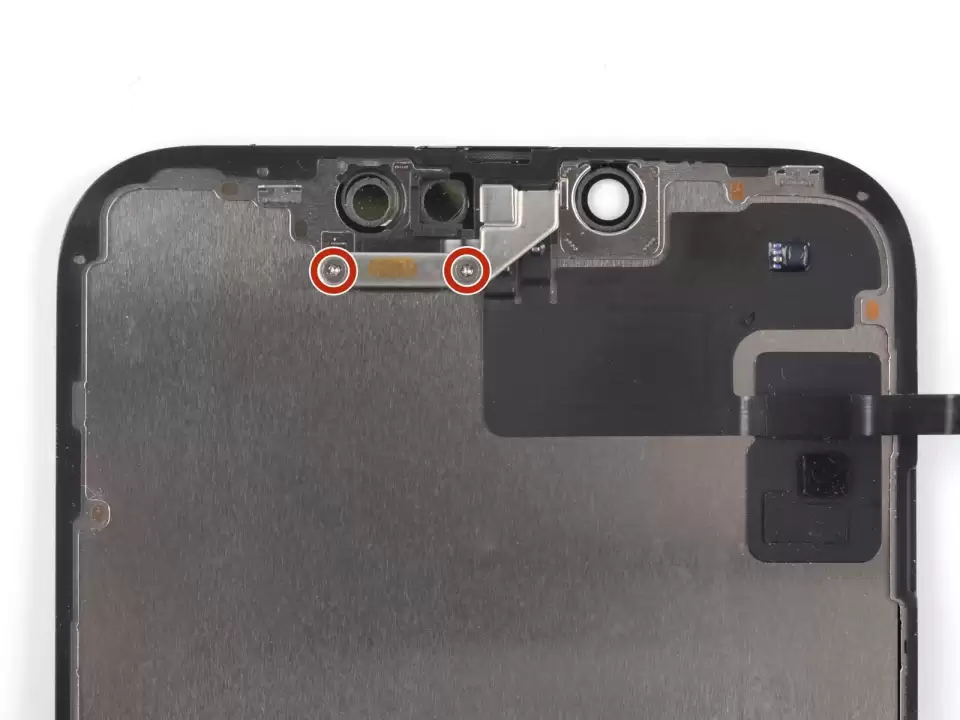
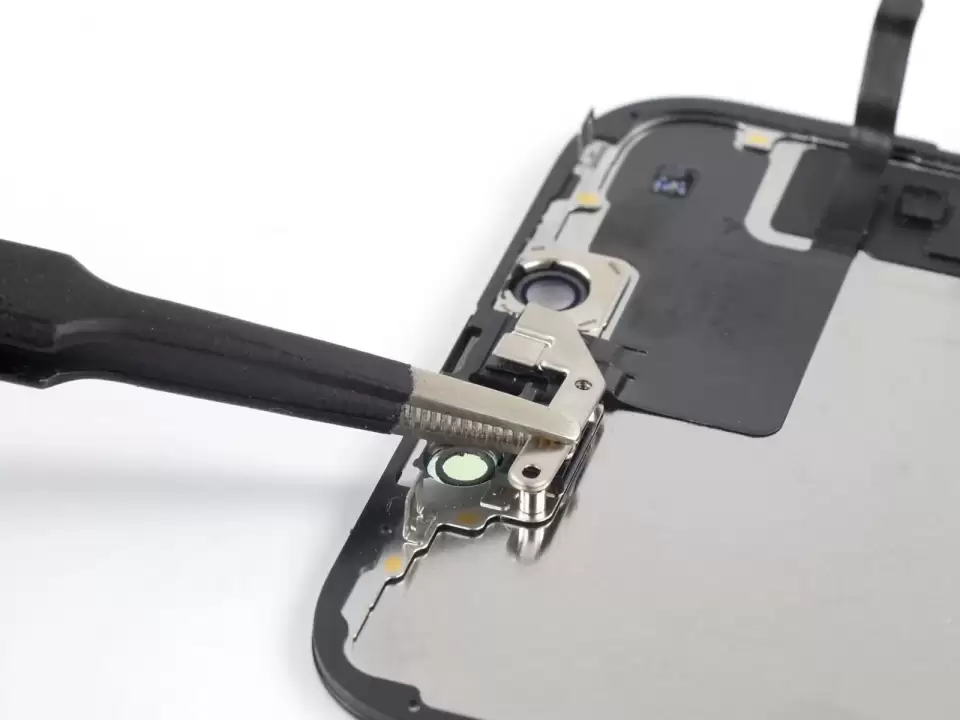
Bước 24 — Dùng nhíp hoặc tay tháo nẹp cụm cảm biến trước.
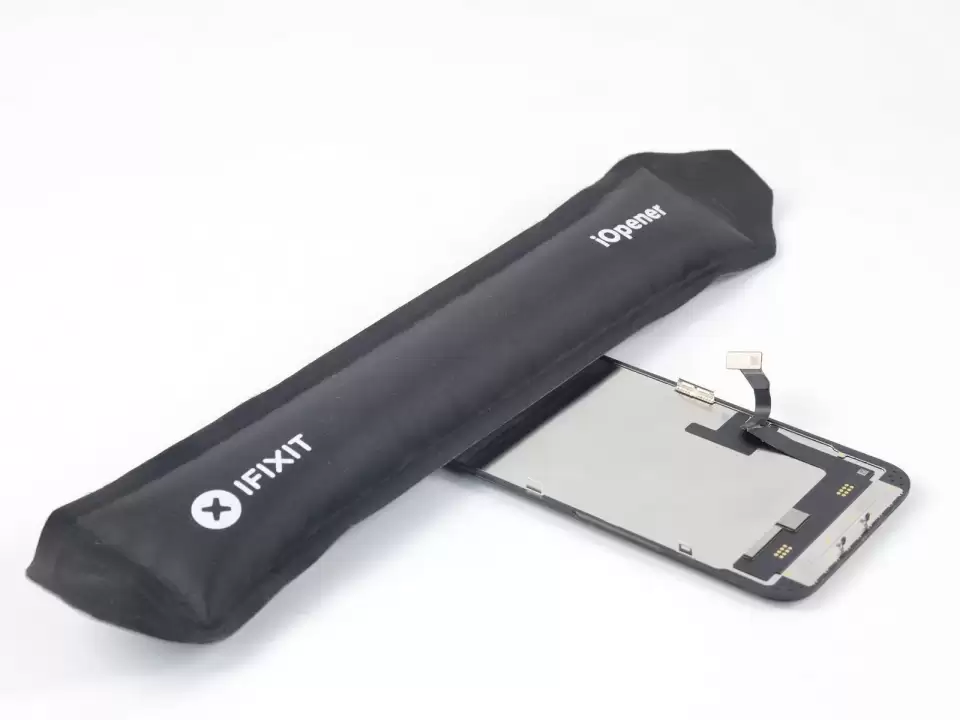
Bước 25 — Dùng iOpener đã làm nóng áp lên mép trên của màn hình trong 2 phút. Cũng có thể dùng máy sấy tóc, súng nhiệt hoặc tấm gia nhiệt, nhưng cẩn thận không làm máy quá nóng — màn hình dễ hỏng vì nhiệt.
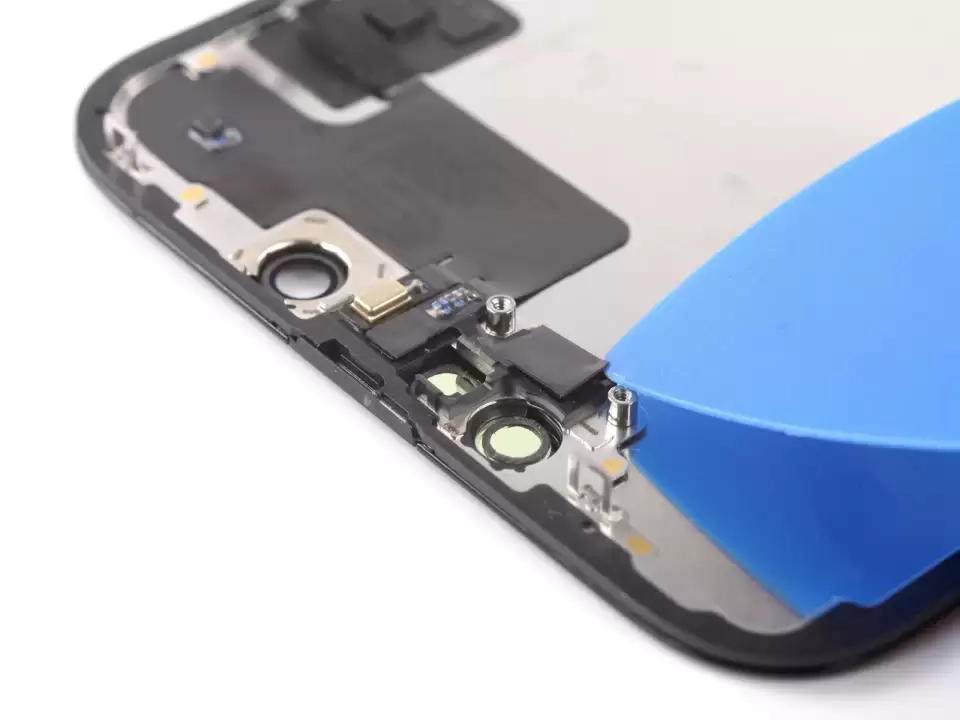
Bước 26 — Chèn miếng nạy giữa cảm biến ánh sáng và hốc của nó trên màn hình. Nạy lên bằng miếng nạy để tách cảm biến ánh sáng khỏi màn hình.
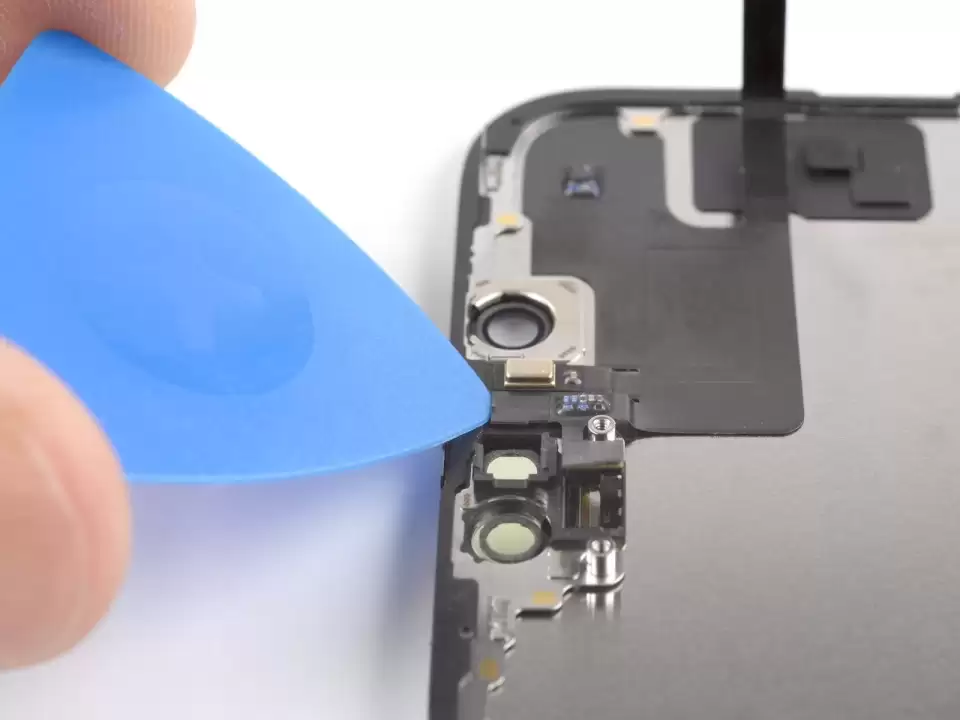
Bước 27 — Chèn miếng nạy giữa cảm biến tiệm cận và hốc của nó trên màn hình. Nạy lên bằng miếng nạy để tách cảm biến tiệm cận khỏi màn hình.
Bước 28 — Dùng nhíp hoặc tay di chuyển cáp cảm biến tiệm cận ra khỏi màn hình.
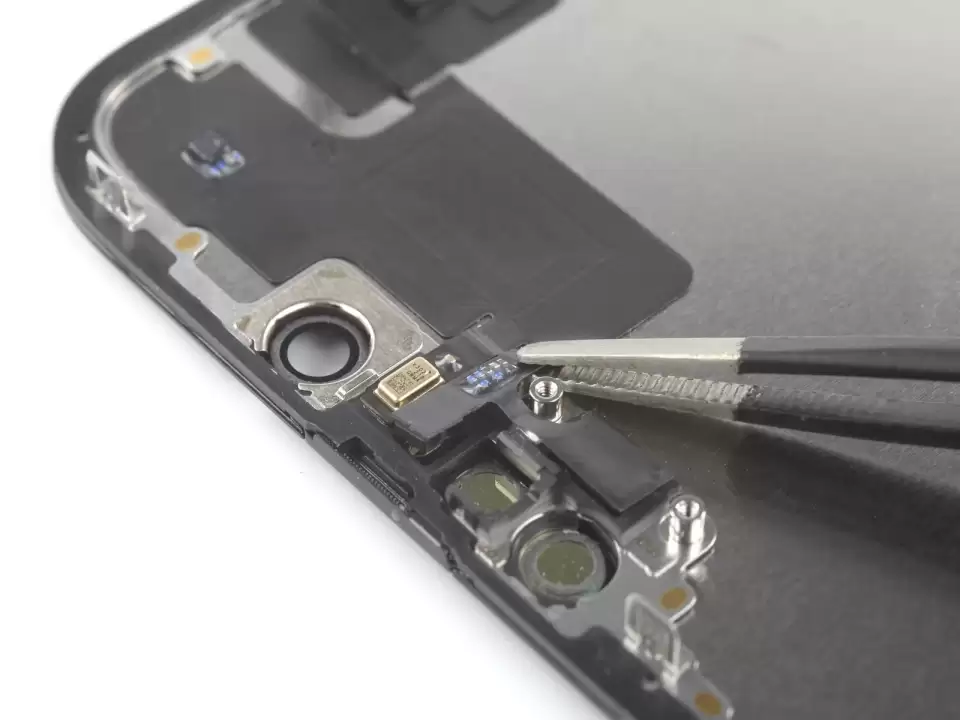
Bước 29 — Chèn miếng nạy dưới cáp micro, gần micro (hình chữ nhật kim loại). Trượt miếng nạy quanh chu vi của micro để tách keo.
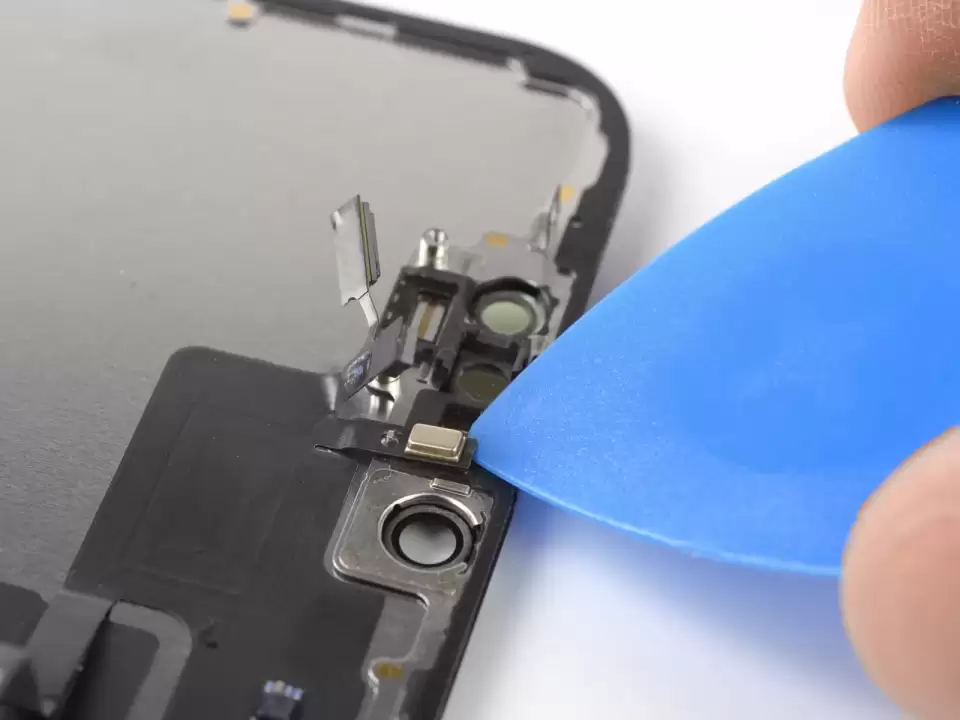
Bước 30 — Lúc này keo có thể đã nguội. Nếu vậy, áp iOpener đã làm nóng lên cụm cảm biến trong một phút trước khi tiếp tục. Chèn miếng nạy dưới phía trái của cụm cảm biến trước. Trượt miếng nạy dưới cụm cảm biến để tách nó khỏi khung.
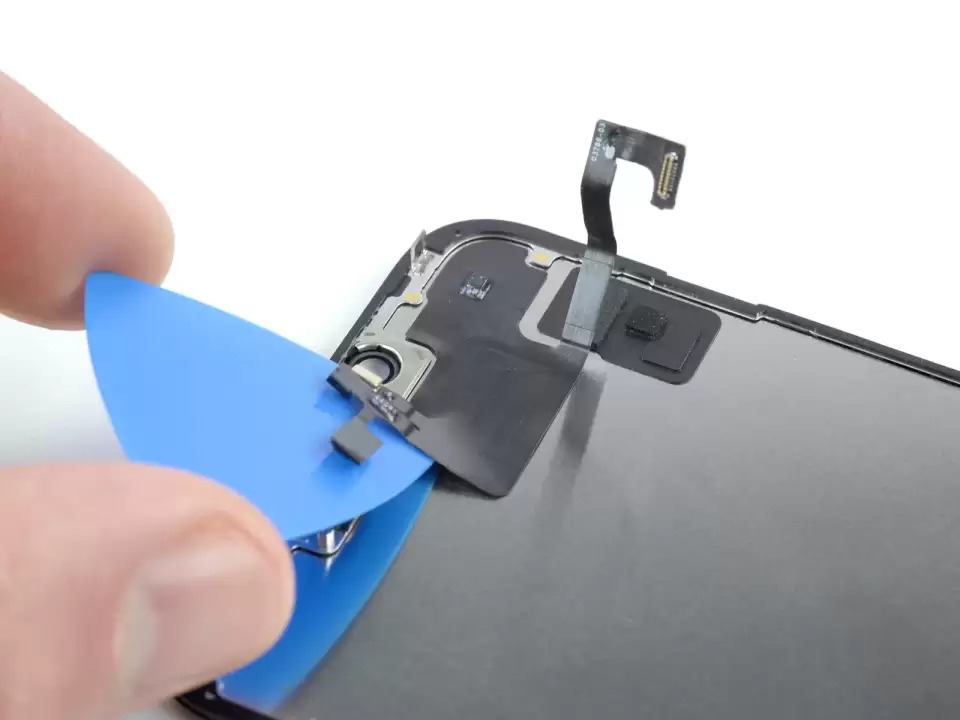
Bước 31 — Tháo cụm cảm biến trước.
Có thể anh/chị cần
Xem tất cả →