1 / 13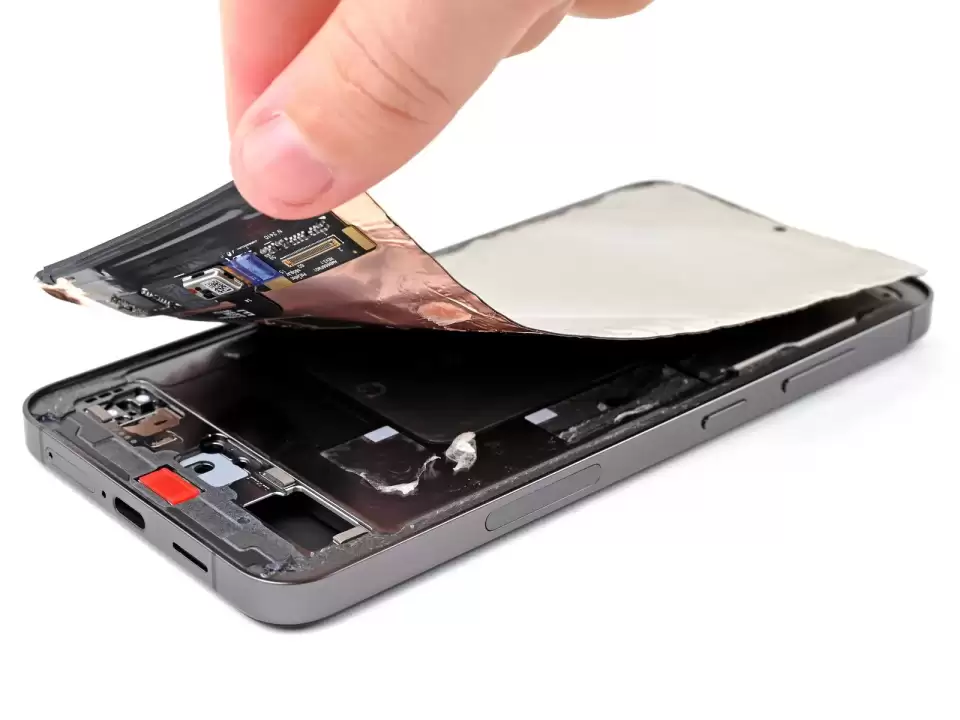
Sửa vân tay Galaxy M
SKU: S24-261108-F5840E
Liên hệ
- Vân tay Galaxy M không nhận, mở khóa lúc được lúc không? Sửa Điện Thoại 24h kiểm tra miễn phí, xác định đúng lỗi cảm biến hay cáp nối rồi báo giá trước khi sửa.
Còn hàng · Hỗ trợ giao toàn quốc
✓ Tư vấn đúng model trước khi gửi
✓ Kiểm tra hàng trước khi thanh toán
✓ Bảo hành theo từng loại linh kiện
Dấu hiệu cần sửa vân tay Galaxy M
Cảm biến vân tay trên Galaxy M nằm dưới màn hình hoặc ở cạnh bên tùy model. Khi cảm biến lỗi, máy vẫn mở khóa bằng mã PIN nhưng mất đi cách mở khóa nhanh và tiện nhất.
- Đặt ngón tay lên cảm biến nhưng máy không nhận, báo thử lại nhiều lần.
- Vân tay nhận chậm, phải đặt lại nhiều lần mới mở khóa.
- Máy báo lỗi cảm biến vân tay hoặc không thể thêm dấu vân tay mới.
- Vân tay lúc nhận lúc không sau khi máy rơi hoặc vào nước.
- Cảm biến không phản hồi dù màn hình và cảm ứng vẫn bình thường.
Lưu ý về cảm biến vân tay
Khác với iPhone, cảm biến vân tay trên điện thoại Samsung có thể thay mới và dùng lại bình thường sau khi cài đặt lại dấu vân tay. Sau khi thay, kỹ thuật viên sẽ kiểm tra nhận diện vân tay ngay tại cửa hàng trước khi bàn giao máy.
Nguyên nhân thường gặp
- Cảm biến vân tay bị hỏng sau va đập mạnh hoặc rơi vỡ.
- Cáp nối cảm biến với mainboard bị lỏng hoặc đứt.
- Máy vào nước làm oxy hóa đầu nối cảm biến.
- Miếng dán màn hình quá dày hoặc không đúng chuẩn làm cảm biến dưới màn hình nhận kém.
- Lỗi phần mềm sau khi cập nhật hệ điều hành.
Quy trình kiểm tra tại Sửa điện thoại 24h
Kỹ thuật viên tiếp nhận máy, ghi nhận triệu chứng và kiểm tra tổng thể trước khi kết luận nguyên nhân.
- Kiểm tra cảm biến có nhận vân tay không và thử thêm dấu vân tay mới.
- Kiểm tra cáp nối cảm biến và đầu nối trên mainboard.
- Loại trừ lỗi do miếng dán màn hình hoặc lỗi phần mềm.
- Báo giá theo đúng tình trạng: sửa cáp hay thay cảm biến mới.
Chỉ khi xác định đúng lỗi, cửa hàng mới báo giá và tiến hành sửa.
Cam kết cửa hàng
- Kiểm tra miễn phí, báo giá trước khi sửa — không tự ý thay linh kiện khi chưa có sự đồng ý của khách.
- Linh kiện cảm biến vân tay rõ nguồn gốc, bảo hành theo dịch vụ.
- Kỹ thuật viên thao tác đúng quy trình, vệ sinh máy sạch sẽ sau khi sửa.
- Giá 0đ hiển thị "Liên hệ" — báo giá cụ thể theo model sau khi kiểm tra.
Model áp dụng
Galaxy M12, Galaxy M13, Galaxy M14, Galaxy M15, Galaxy M21, Galaxy M23 5G, Galaxy M32, Galaxy M33 5G, Galaxy M34 5G, Galaxy M51, Galaxy M52 5G, Galaxy M54 5G (danh sách model chi tiết theo mục Thiết bị tương thích).
Liên hệ
Sửa Điện Thoại 24h — 24 Ngõ 70 Thái Hà, Đống Đa, Hà Nội. Hotline 037.389.0000. Mở cửa 8:00–20:00 hằng ngày. Kiểm tra miễn phí, báo giá trước khi sửa.
Tham khảo: Tháo máy Galaxy S24 Plus (iFixit)
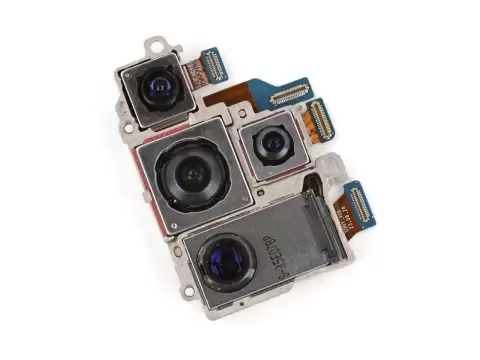
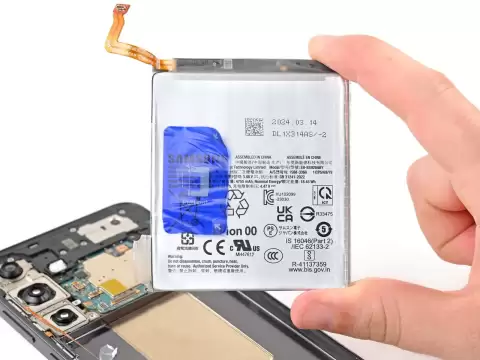
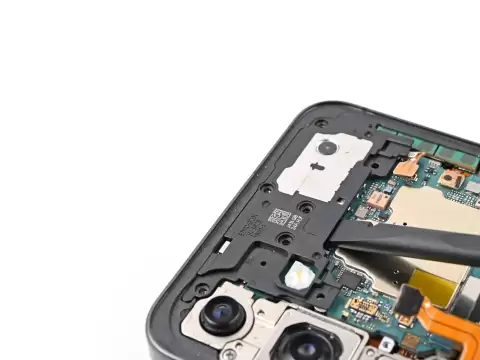
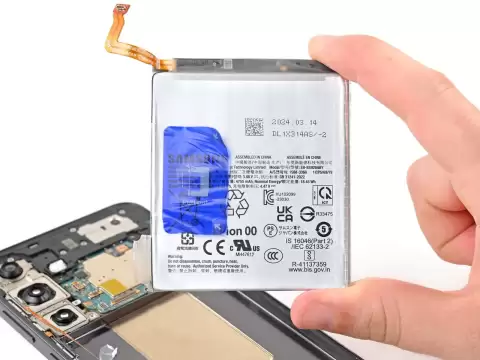
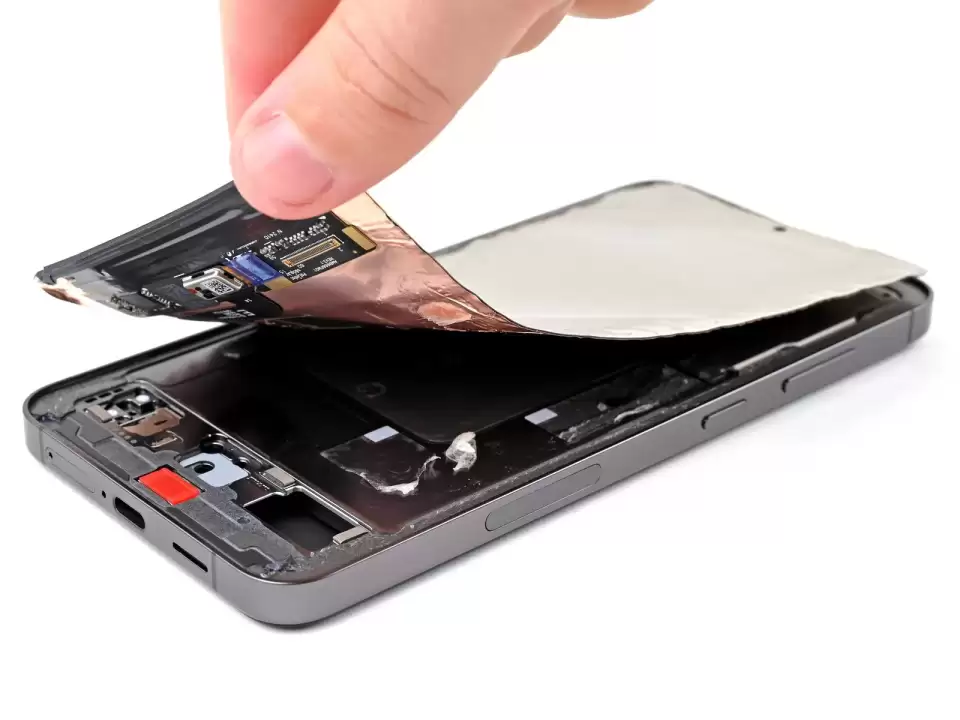
Các bước dưới đây minh họa quy trình mở máy và tháo màn hình trên Galaxy S24 Plus (theo hướng dẫn iFixit) — cảm biến vân tay của Galaxy M nằm dưới màn hình, cần tháo màn hình mới tiếp cận được cụm cảm biến. Với mỗi model Galaxy M, kỹ thuật viên áp dụng các thao tác tương tự, điều chỉnh theo cấu trúc máy thực tế. Nguồn ảnh: iFixit.com
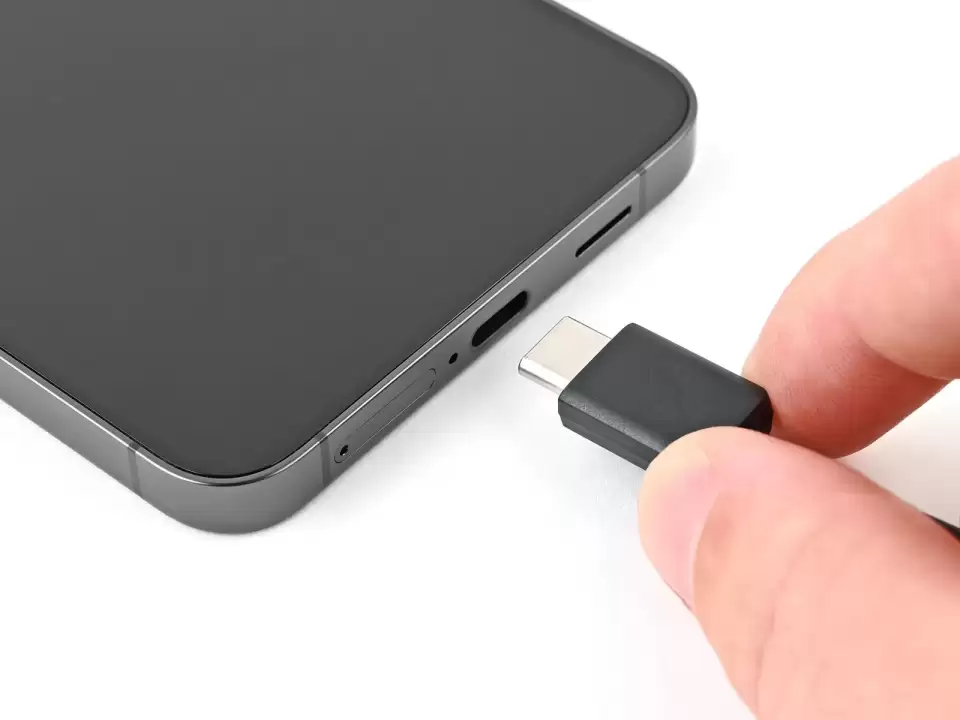
Bước 1: Để pin xả xuống dưới 25% vì pin lithium-ion đã sạc đầy có thể gây nguy hiểm. Nếu pin bị phồng, hãy áp dụng biện pháp phòng ngừa phù hợp. Rút mọi cáp khỏi máy. Nhấn giữ phím nguồn và nút giảm âm lượng rồi chọn "Tắt nguồn" để tắt máy.
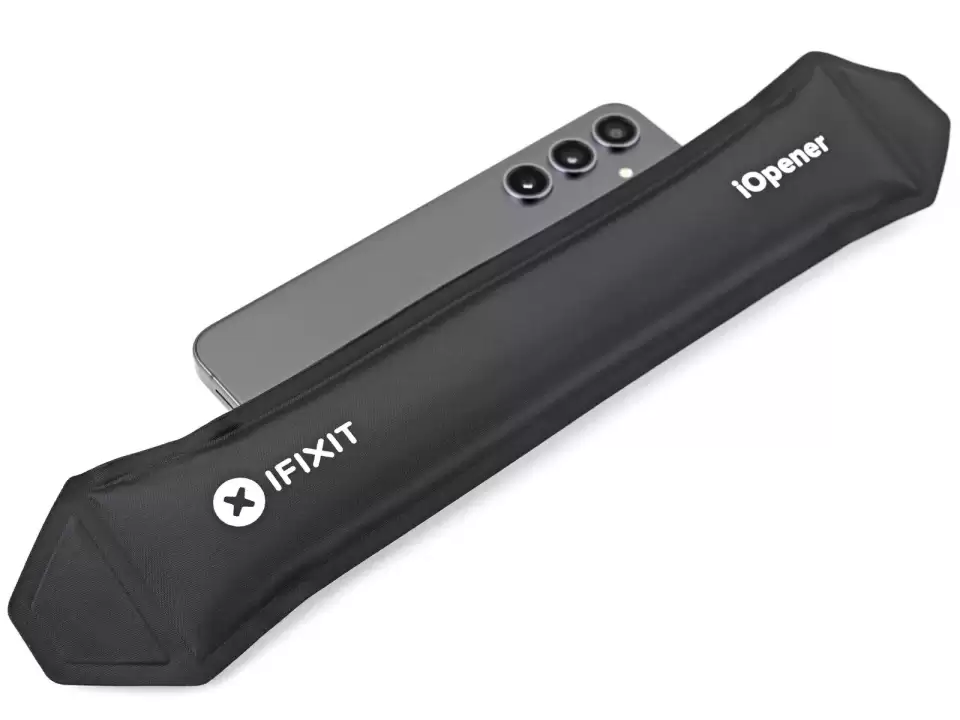
Bước 2: Hơ nóng iOpener rồi áp lên mép phải của mặt lưng trong 2 phút. Cũng có thể dùng máy sấy tóc, súng nhiệt hoặc tấm gia nhiệt, nhưng cẩn thận đừng làm máy quá nóng — màn hình và pin trong máy dễ hỏng vì nhiệt.
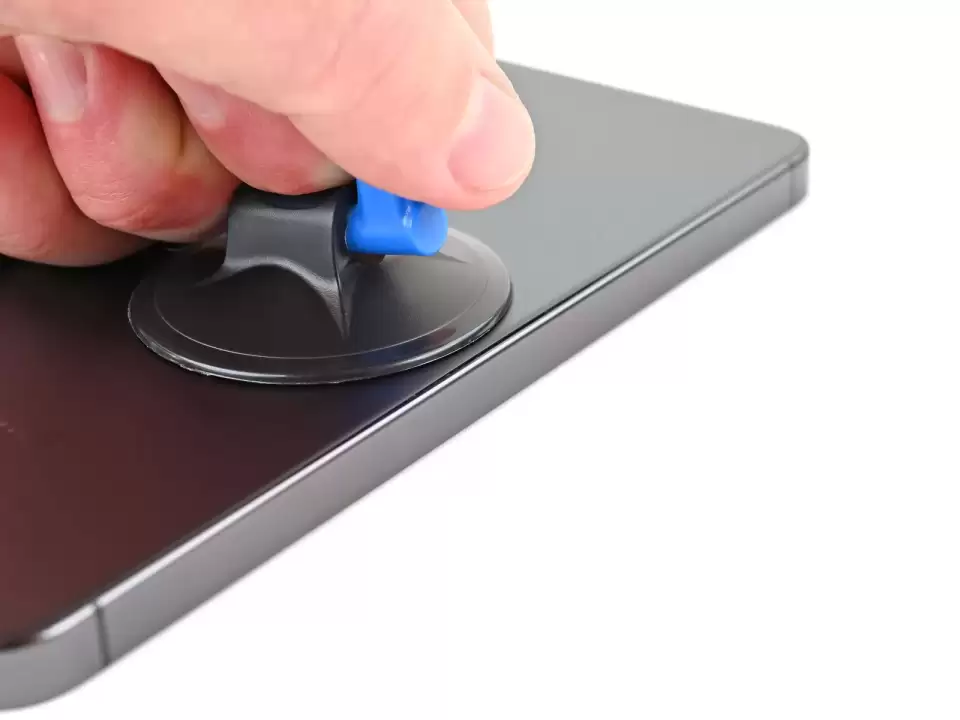
Bước 3: Gắn tay hít vào mặt lưng, càng gần giữa mép phải càng tốt. Nhấc tay hít lên với lực mạnh và đều để tạo khe hở giữa mặt lưng và khung máy. Nếu khó tạo khe, hơ nóng thêm để keo mềm hơn. Chèn miếng nạy vào khe hở.
Bước 6: Xoay miếng nạy quanh góc dưới bên phải để tách keo.
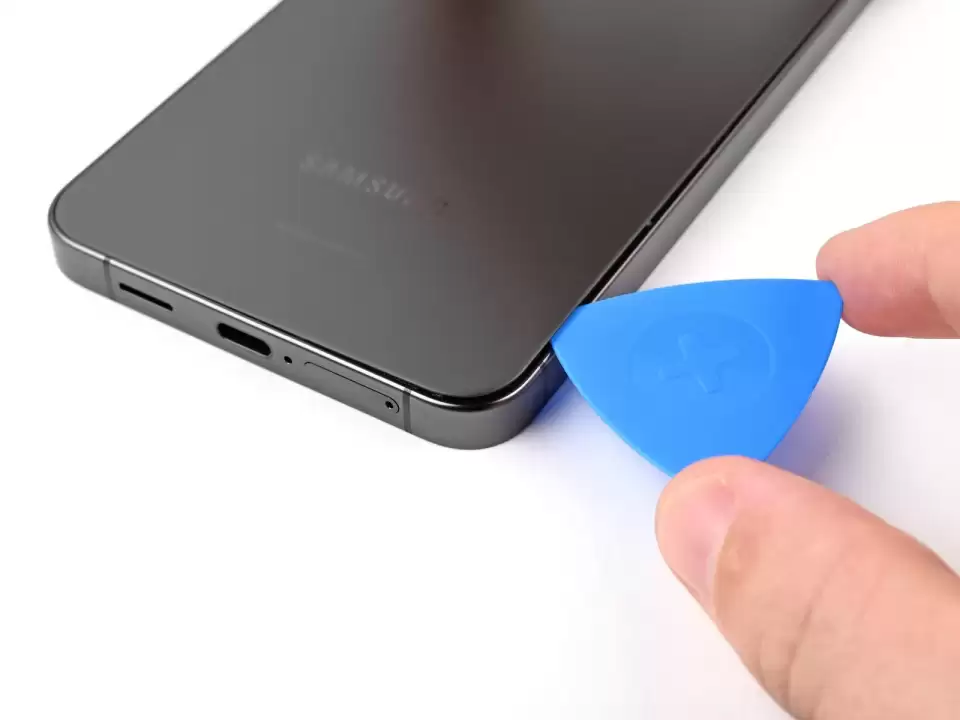
Bước 9: Xoay miếng nạy quanh góc dưới bên trái để tách keo.
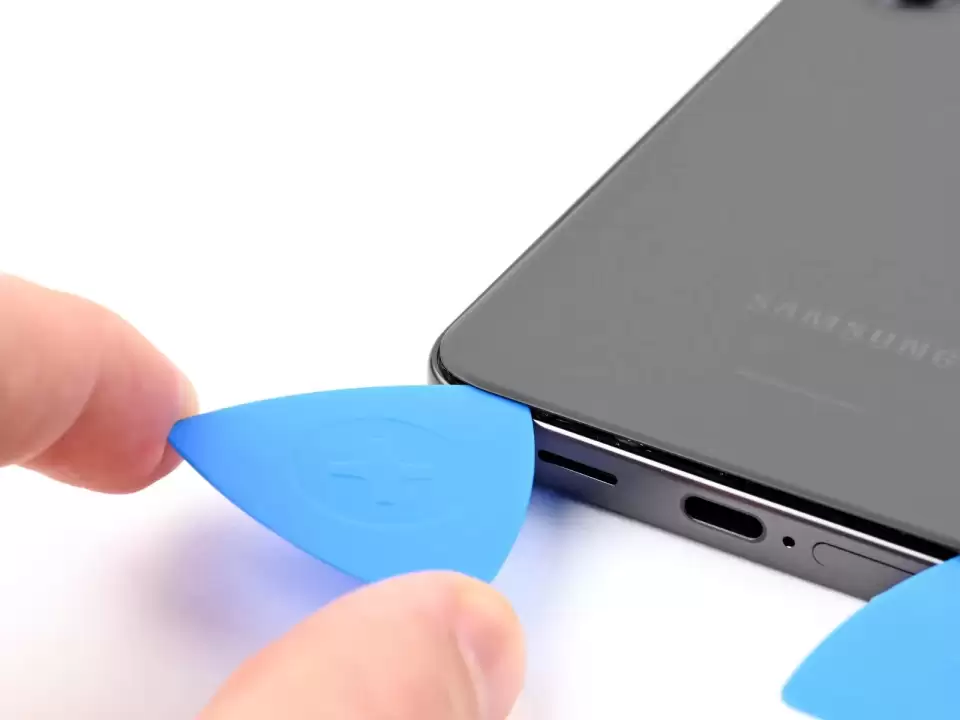
Bước 12: Xoay miếng nạy quanh góc trên bên trái để tách keo.
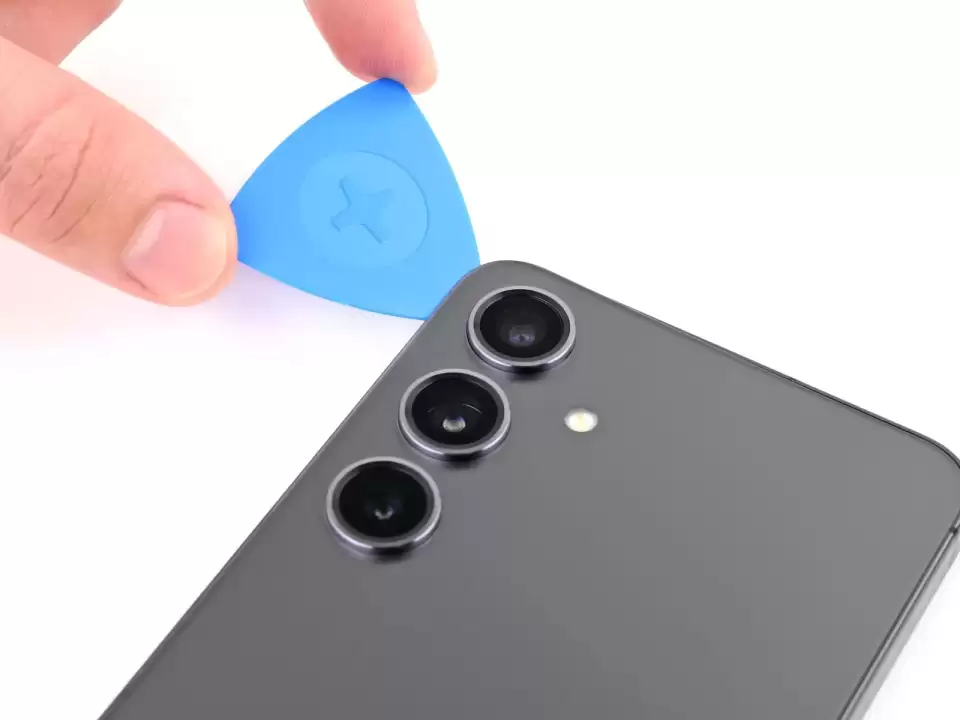
Bước 15: Nhấc và tháo mặt lưng ra. Nếu mặt lưng không nhấc lên dễ dàng, hãy dùng miếng nạy tách keo còn dính lại. Khi lắp lại: đây là lúc nên bật máy lên kiểm tra mọi chức năng trước khi dán kín lại. Nhớ tắt máy hoàn toàn trước khi tiếp tục. Khả năng chống nước sau sửa chữa phụ thuộc vào việc dán lại keo mặt lưng, và máy sẽ mất chuẩn IP. Dùng nhíp hoặc ngón tay gỡ hết keo khỏi mặt lưng và thân máy. Dùng nhiệt hoặc cồn isopropyl (90% trở lên) và giấy lọc cà phê hoặc vải không xơ nếu khó gỡ keo.
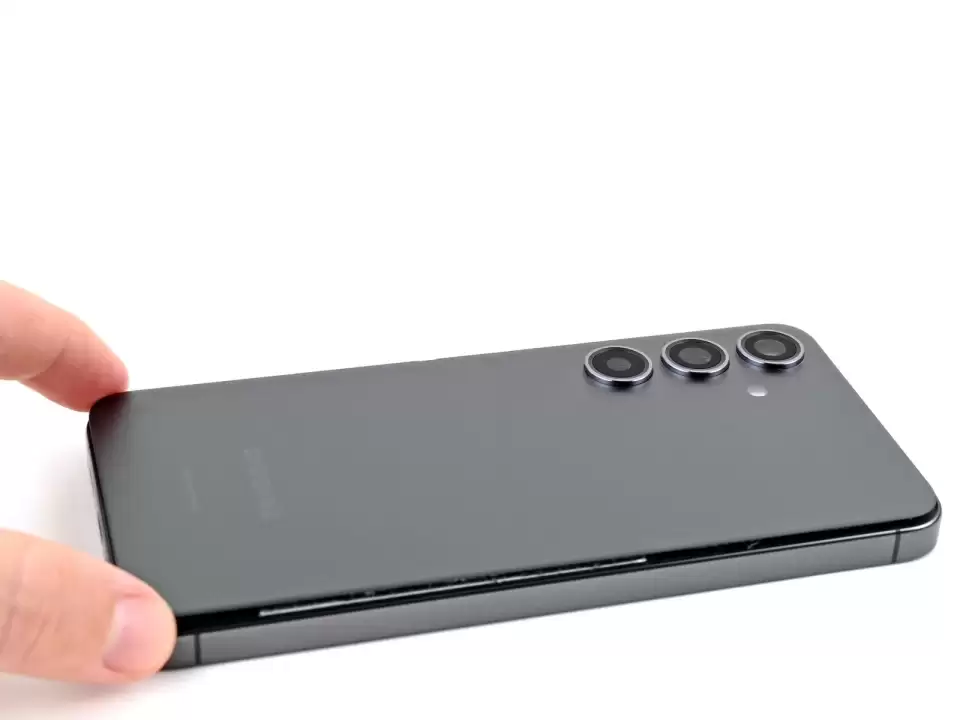
Bước 16: Dùng que nạy bẩy lên và ngắt đầu nối ép của cuộn sạc không dây khỏi mainboard. Có mũi tên in trên bo mạch gần mỗi đầu nối ép chỉ vị trí bẩy nên dùng. Để cắm lại đầu nối ép, căn đầu nối ngay ngắn trên ổ cắm rồi ấn xuống bằng đầu ngón tay — ấn một bên rồi bên còn lại — cho đến khi nghe tiếng tách. Đừng cố ép đầu nối vào. Nếu khó, hãy căn lại rồi thử lại.
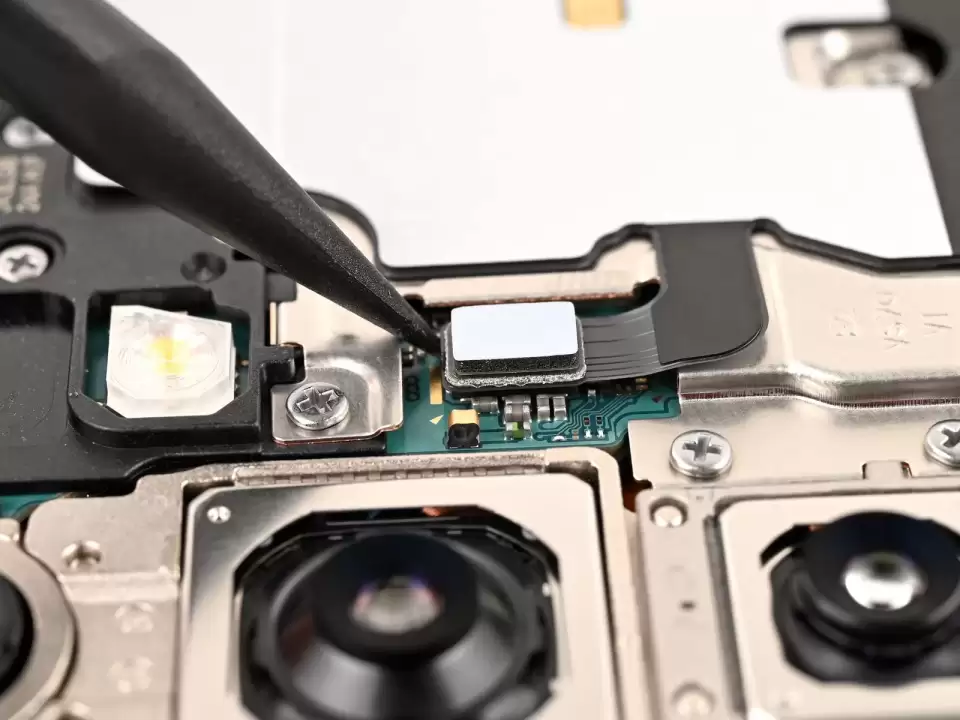
Bước 20: Dùng que nạy bẩy lên và ngắt đầu nối ép của cáp màn hình gần mép dưới của máy.
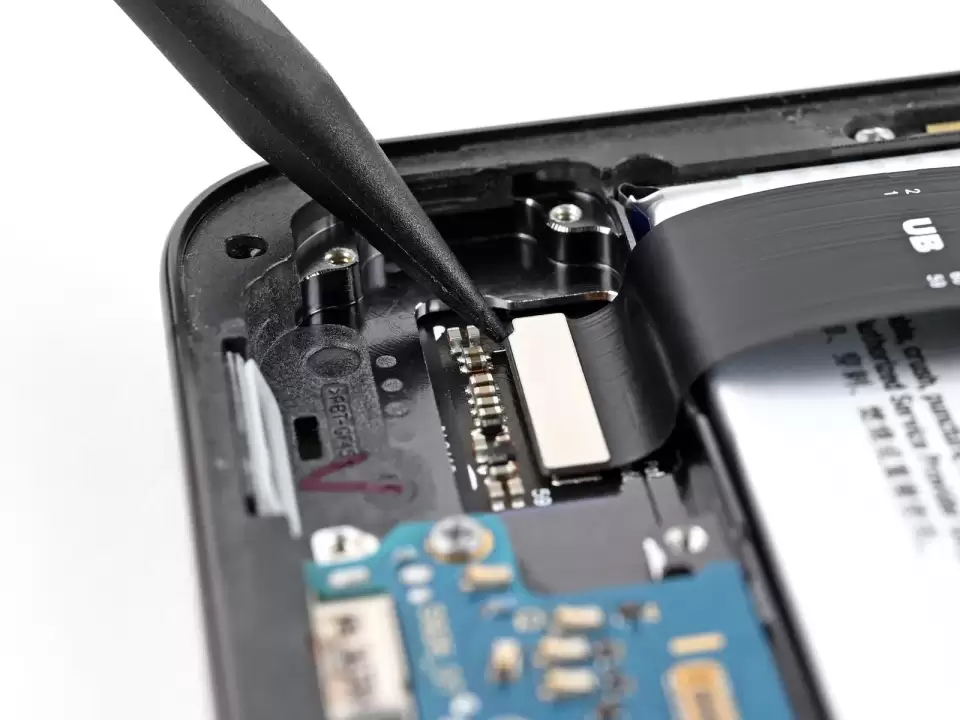
Bước 21: Dùng que nạy bẩy lên và ngắt đầu nối ép của cáp màn hình khỏi mainboard. Tháo cáp màn hình ra.
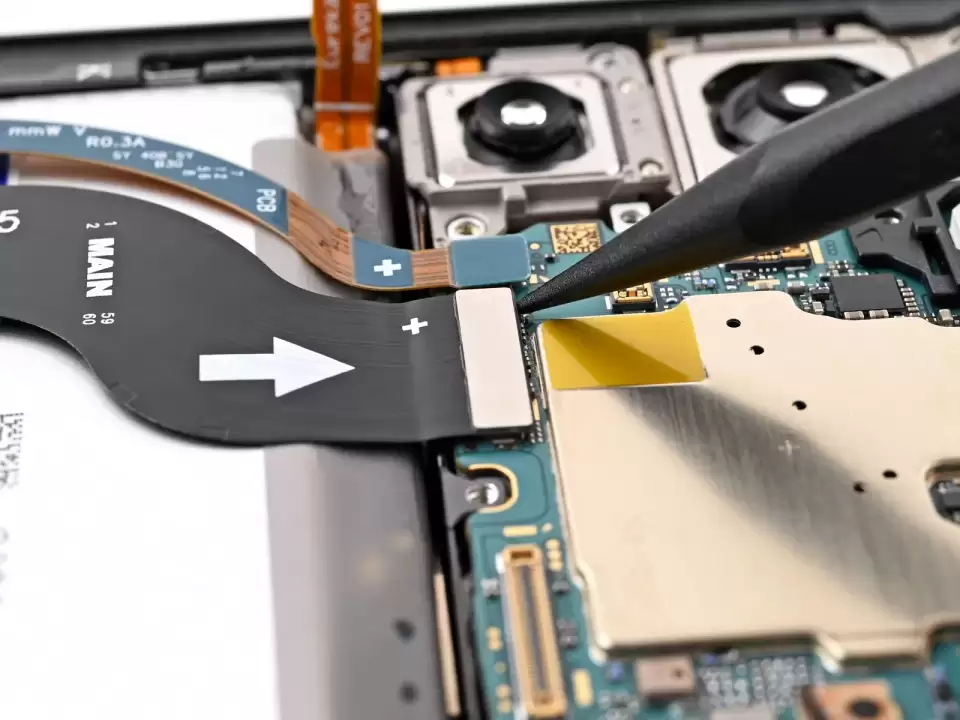
Bước 30: Chèn miếng nạy xuống dưới tấm hiển thị. Nếu khó tách keo, hãy dùng máy sấy tóc hoặc súng nhiệt hơ nóng tấm hiển thị để làm mềm keo.
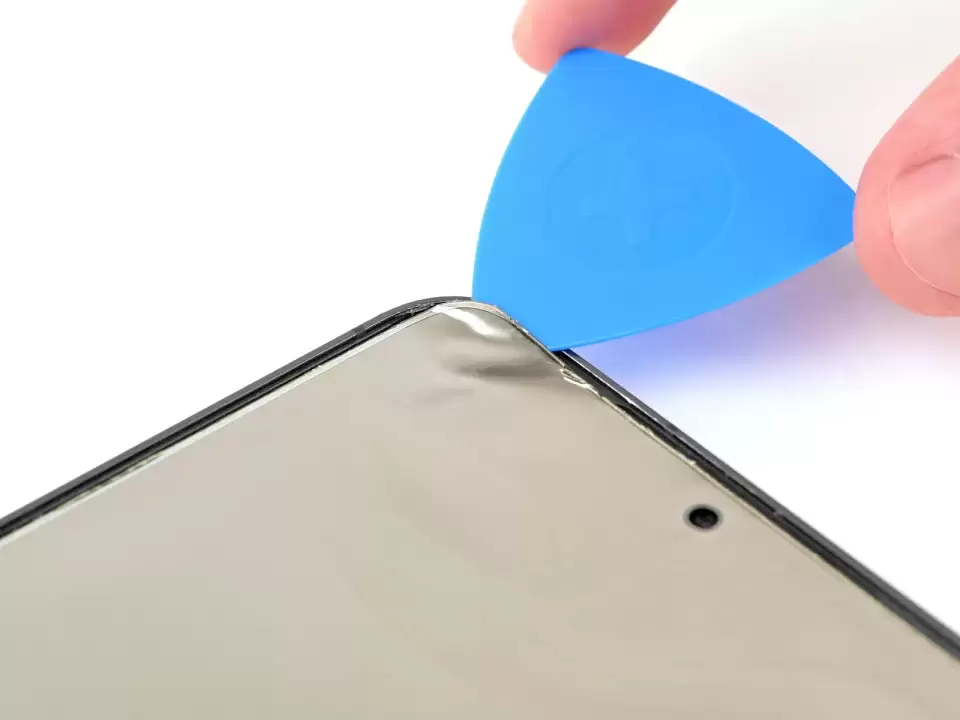
Bước 32: Nắm một góc của tấm hiển thị và từ từ bóc nó khỏi khung để tách keo còn lại. Có thể dùng miếng nạy tách keo bên dưới tấm hiển thị để tháo dễ hơn, cẩn thận đừng làm hỏng camera trước. Tháo tấm hiển thị ra.
Nguồn ảnh: iFixit.com
Có thể anh/chị cần
Xem tất cả →