1 / 13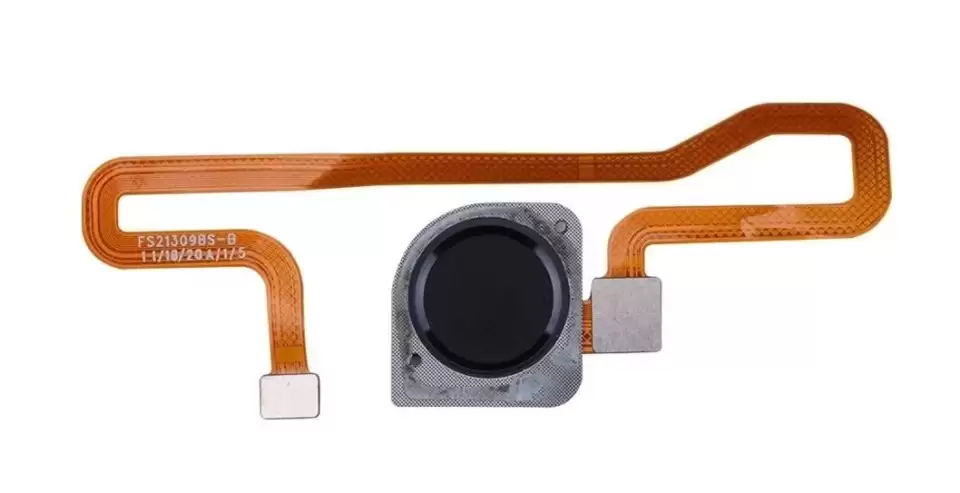
Sửa vân tay HONOR GT
SKU: S24-261120-F09DA3
Liên hệ
- Vân tay HONOR GT không nhận, nhận chậm, mở khóa lúc được lúc không? GT là máy chơi game, tay ra mồ hôi khi chơi lâu cũng làm vân tay khó nhận hơn — nhưng nếu đăng ký lại vẫn không được thì cảm biến đã hỏng. Sửa Điện Thoại 24h thay cảm biến vân tay mới, kiểm tra miễn phí, báo giá trước khi sửa.
Còn hàng · Hỗ trợ giao toàn quốc
✓ Tư vấn đúng model trước khi gửi
✓ Kiểm tra hàng trước khi thanh toán
✓ Bảo hành theo từng loại linh kiện
Dấu hiệu cần sửa vân tay HONOR GT
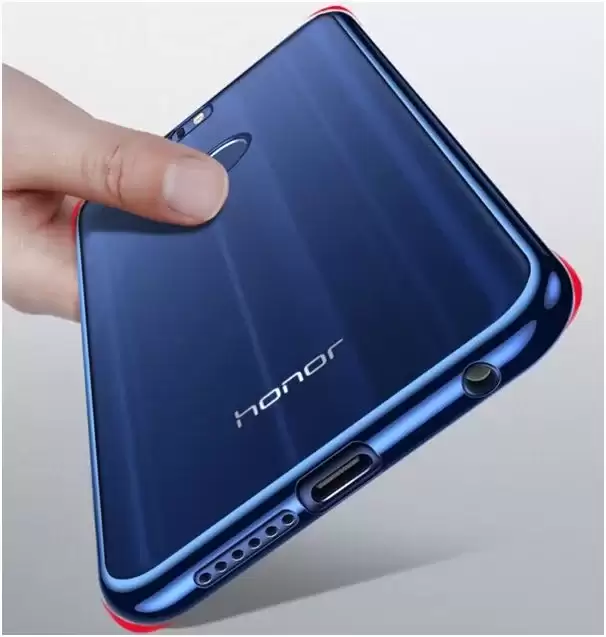
HONOR GT là dòng máy chơi game, khách thường chơi lâu khiến tay ra mồ hôi — vân tay ẩm vốn đã khó nhận hơn bình thường. Nhưng nếu đã lau khô tay, đăng ký lại vân tay nhiều lần mà máy vẫn không nhận hoặc nhận rất chậm, thì lỗi nằm ở cảm biến hoặc cáp flex, không phải do mồ hôi tay.
- Vân tay không nhận dù đã xóa và đăng ký lại nhiều lần.
- Cảm biến nhận vân tay rất chậm, phải chạm 2–3 lần mới mở khóa.
- Máy báo "không nhận dạng được vân tay" hoặc mất hẳn tùy chọn vân tay trong Cài đặt.
- Vân tay lúc nhận lúc không, nhất là khi tay hơi ướt hoặc quá khô.
- Nút nguồn tích hợp vân tay bấm không ăn, cảm biến không phản hồi khi chạm.
- Sau khi máy rơi hoặc thay màn hình, vân tay ngừng hoạt động hoàn toàn.
Nguyên nhân thường gặp
- Cáp flex cảm biến vân tay bị đứt hoặc lỏng sau cú rơi, va đập.
- Cảm biến vân tay hỏng do máy từng vào nước hoặc bị ẩm lâu ngày.
- Cảm biến dưới màn hình bị lệch sau khi thay màn hình không đúng cách.
- Bụi bẩn, keo dán tích tụ trên mặt cảm biến làm giảm độ nhạy.
- Nút nguồn tích hợp vân tay bị kẹt, mòn sau thời gian dài sử dụng.
- Lỗi phần mềm sau khi cập nhật hệ điều hành — cần kiểm tra trước khi kết luận hỏng phần cứng.
Lưu ý: vân tay có nhiều loại, mỗi loại sửa khác nhau
Vân tay trên điện thoại hiện có ba loại chính: cảm biến quang học dưới màn hình, cảm biến điện dung ở mặt lưng, và cảm biến tích hợp nút nguồn ở cạnh máy. Mỗi loại dùng linh kiện và quy trình thay khác nhau — kỹ thuật viên sẽ xác định đúng loại cảm biến trên máy của khách trước khi báo giá. Sau khi thay cảm biến mới, khách cần đăng ký lại vân tay từ đầu vì dấu vân tay cũ lưu trên máy sẽ mất theo cảm biến cũ. Nếu kiểm tra thấy lỗi do phần mềm thì không cần thay linh kiện — cửa hàng kiểm tra miễn phí trước khi kết luận.
Quy trình kiểm tra tại Sửa điện thoại 24h
Kỹ thuật viên tiếp nhận máy, ghi nhận triệu chứng và kiểm tra tổng thể trước khi kết luận nguyên nhân.
- Kiểm tra cảm biến có phản hồi không: thử đăng ký vân tay mới trong Cài đặt.
- Vệ sinh mặt cảm biến, xóa vân tay cũ và đăng ký lại để loại trừ lỗi phần mềm.
- Mở máy kiểm tra cáp flex cảm biến có lỏng, đứt hay bị ăn mòn không.
- Thử cụm cảm biến khác để xác nhận lỗi nằm ở cảm biến chứ không phải mainboard.
- Báo giá thay cảm biến vân tay sau khi xác định đúng lỗi.
Chỉ khi xác định đúng lỗi, cửa hàng mới báo giá và tiến hành sửa.
Cam kết cửa hàng
- Kiểm tra miễn phí, báo giá trước khi sửa — không tự ý thay linh kiện khi chưa có sự đồng ý của khách.
- Linh kiện cảm biến vân tay HONOR GT rõ nguồn gốc, bảo hành theo dịch vụ.
- Kỹ thuật viên thao tác đúng quy trình, vệ sinh máy sạch sẽ sau khi sửa.
- Giá 0đ hiển thị "Liên hệ" — báo giá cụ thể theo model sau khi kiểm tra.
Model áp dụng
HONOR GT, HONOR GT Pro (danh sách model chi tiết theo mục Thiết bị tương thích).
Liên hệ
Sửa Điện Thoại 24h — 24 Ngõ 70 Thái Hà, Đống Đa, Hà Nội. Hotline 0583.888.882. Mở cửa 8:00–20:00 hằng ngày. Kiểm tra miễn phí, báo giá trước khi sửa.
Ảnh minh họa quá trình sửa vân tay HONOR GT
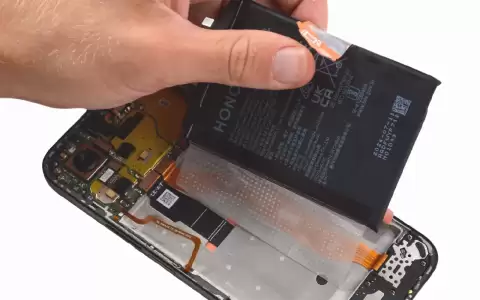
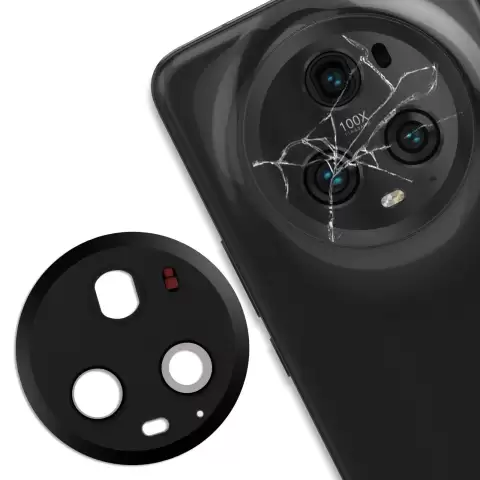
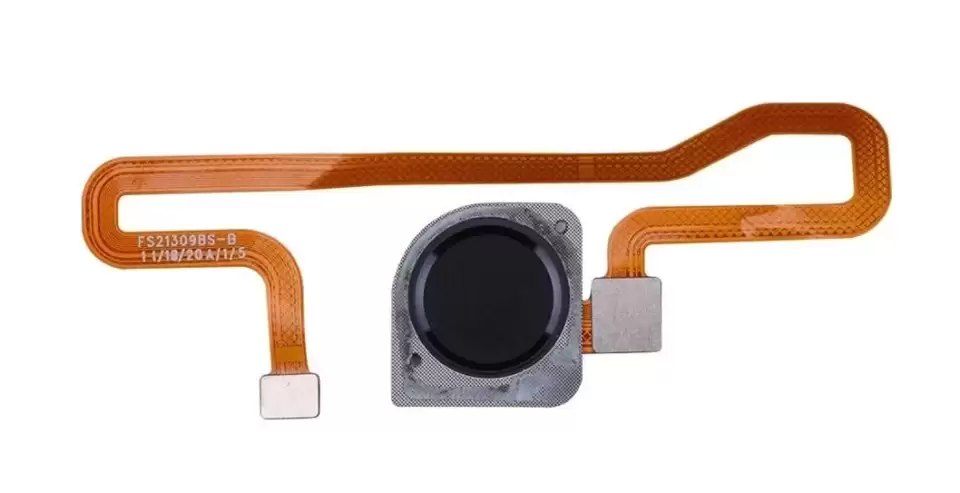
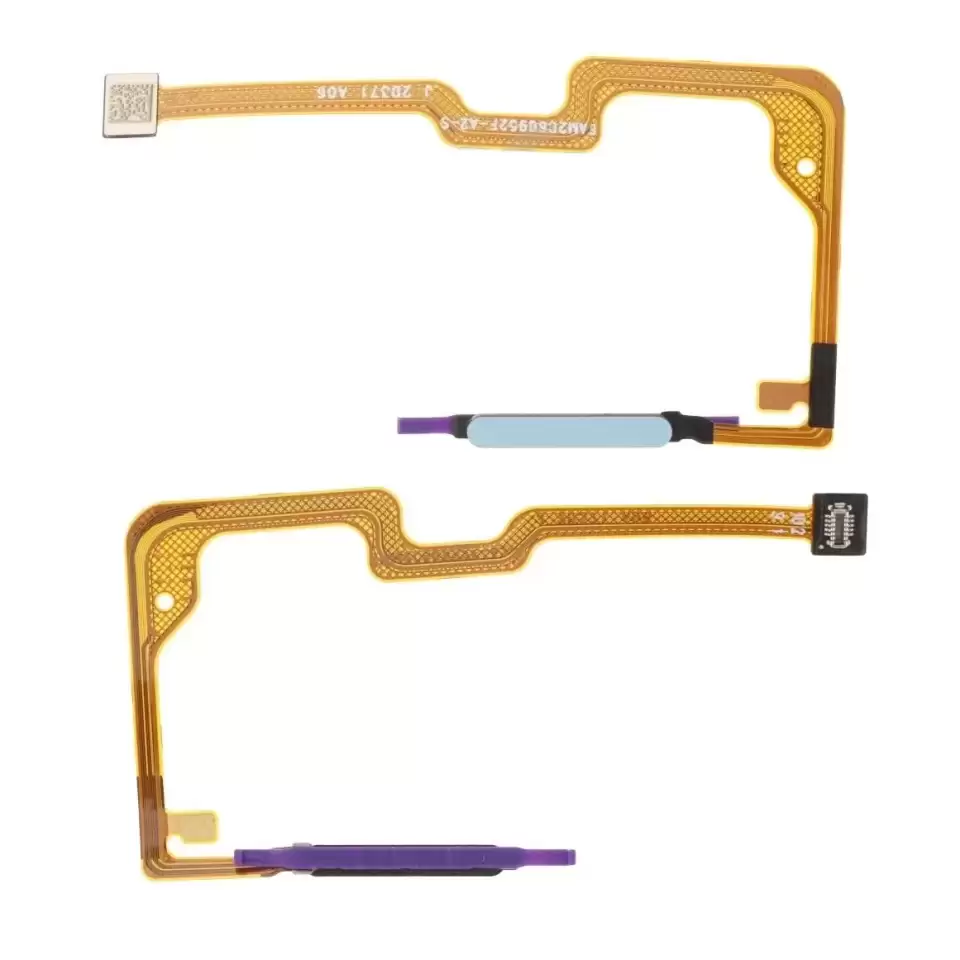
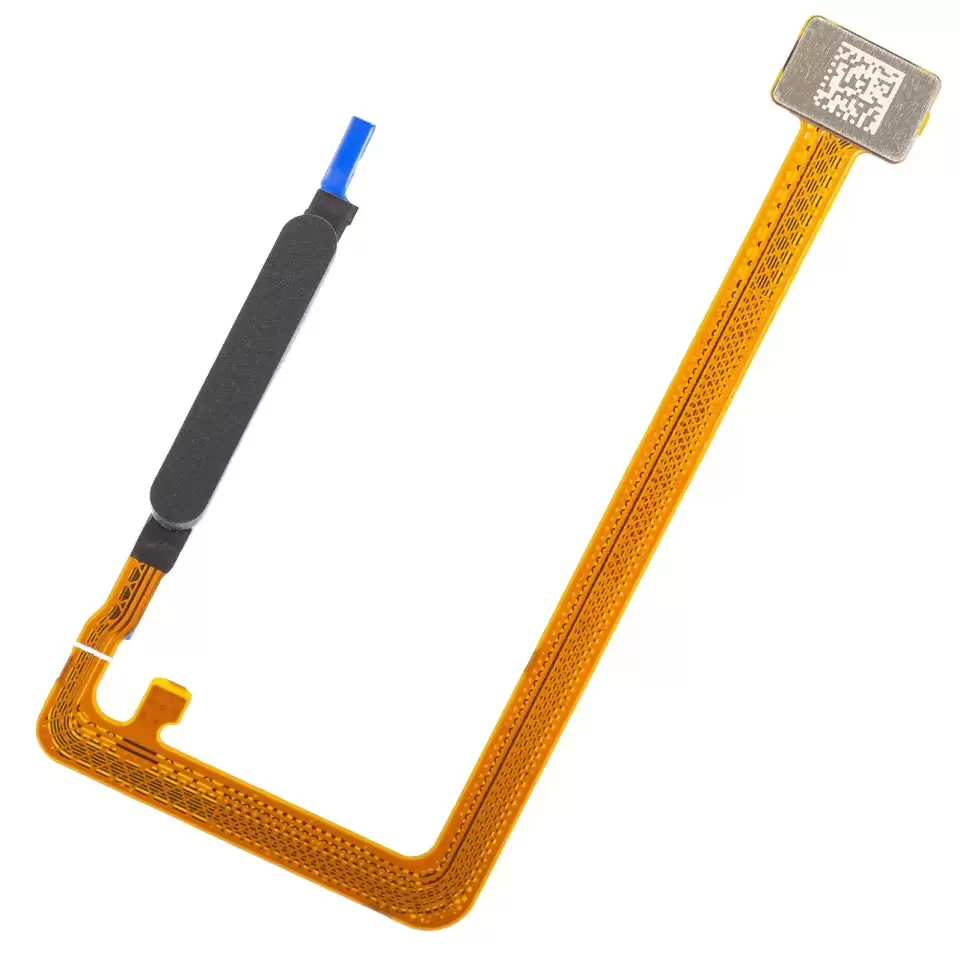
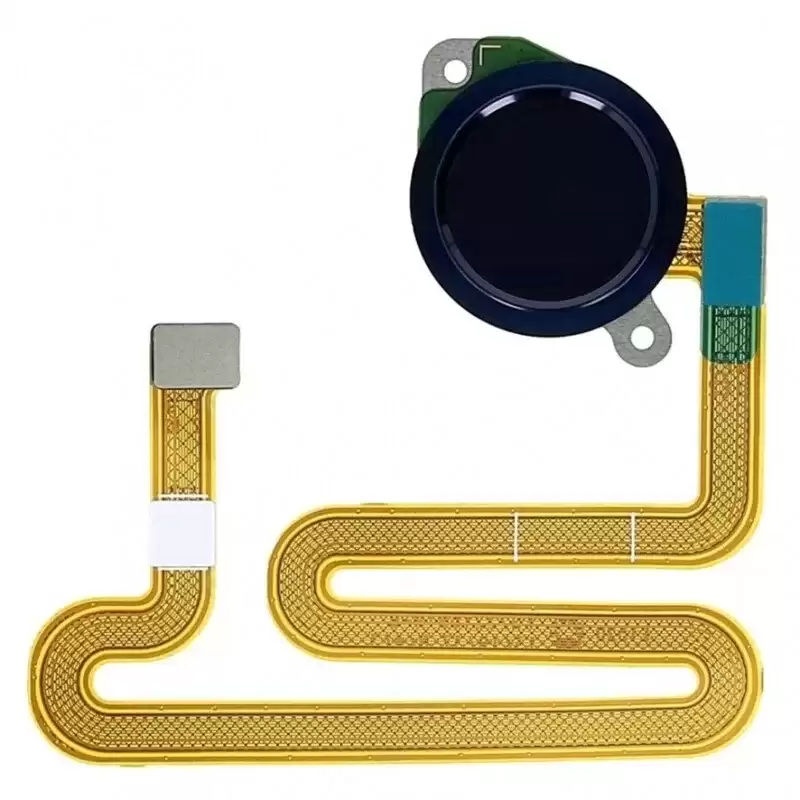
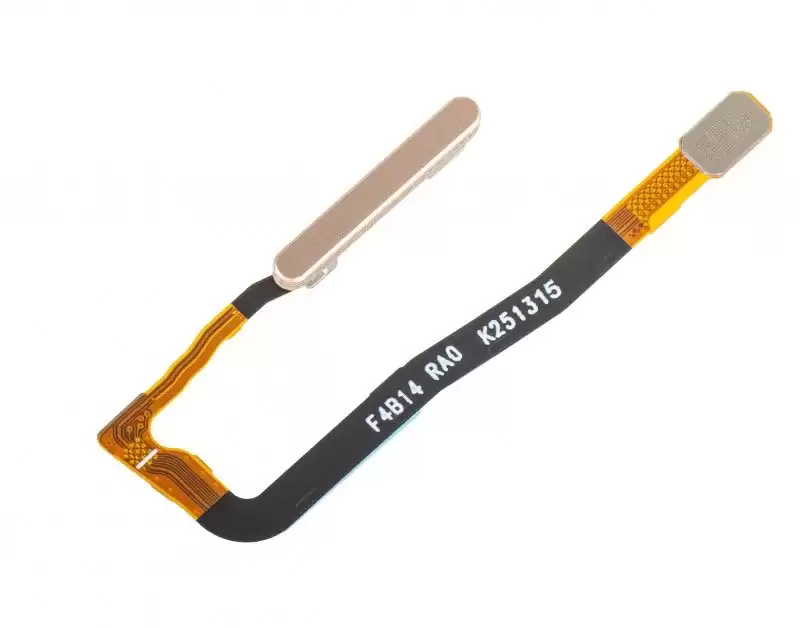
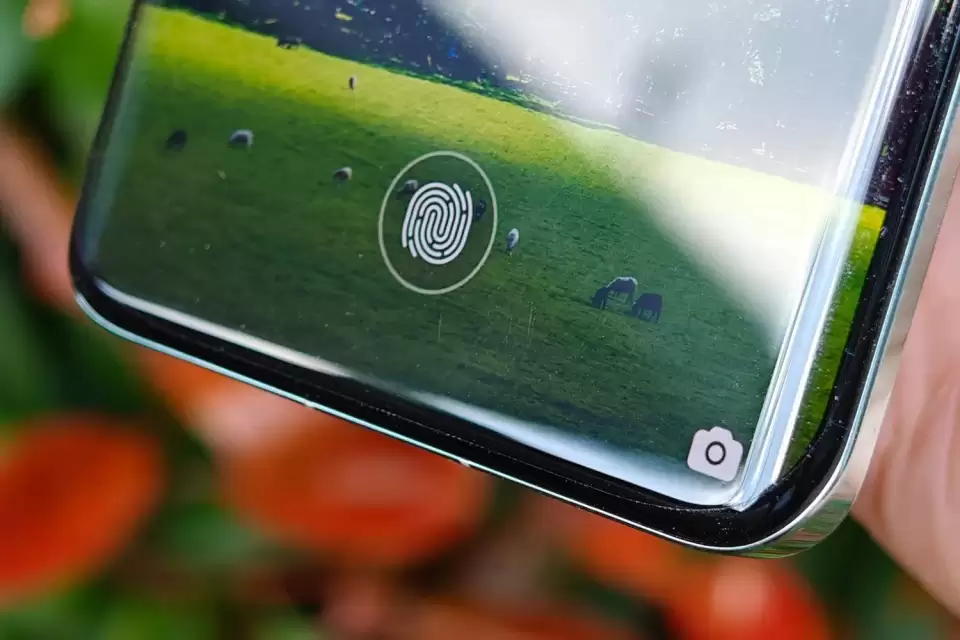
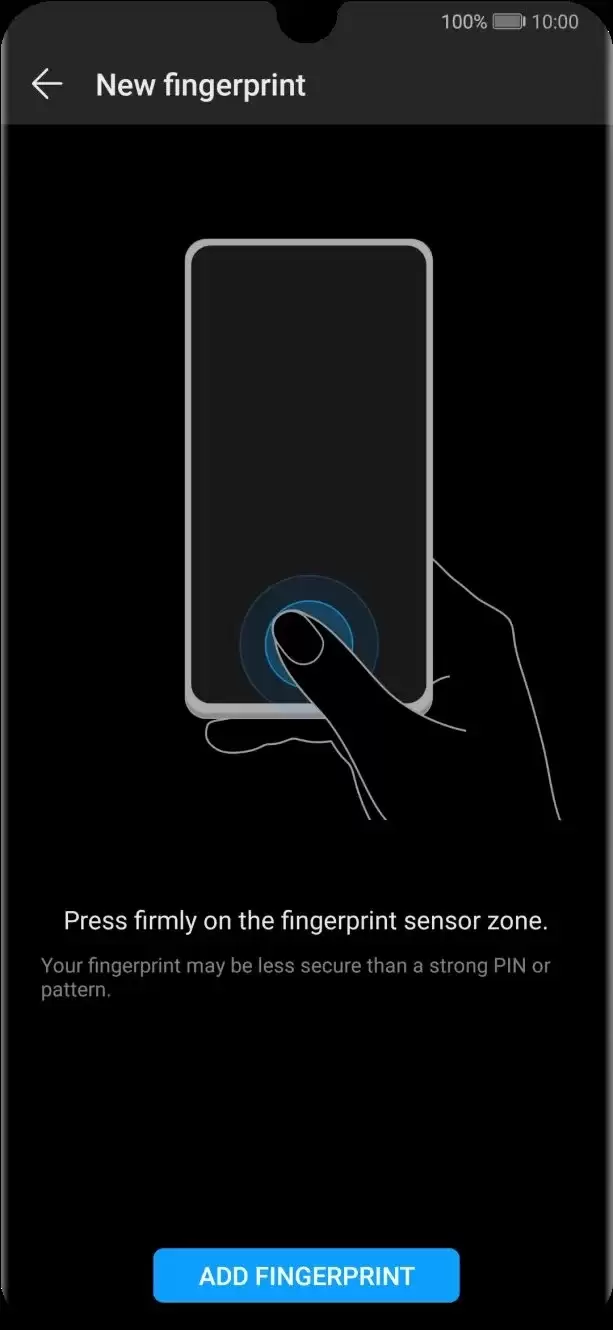
Ảnh minh họa quá trình kiểm tra và thay cảm biến vân tay của HONOR. Chưa có ảnh vân tay HONOR GT thật; các ảnh là vân tay HONOR 90, Honor 7s, HONOR 90 Smart, X5c Plus, Magic V5, 20 Pro, HONOR 10, Magic8 Pro, Honor 8A và Magic 5 Pro, cùng hãng HONOR. Nguồn ảnh: Google.
Ảnh minh họa 1: Cụm cảm biến vân tay tròn kèm cáp flex của Honor 7s — mặt cảm biến đen tròn, cáp flex vàng cam uốn dài.
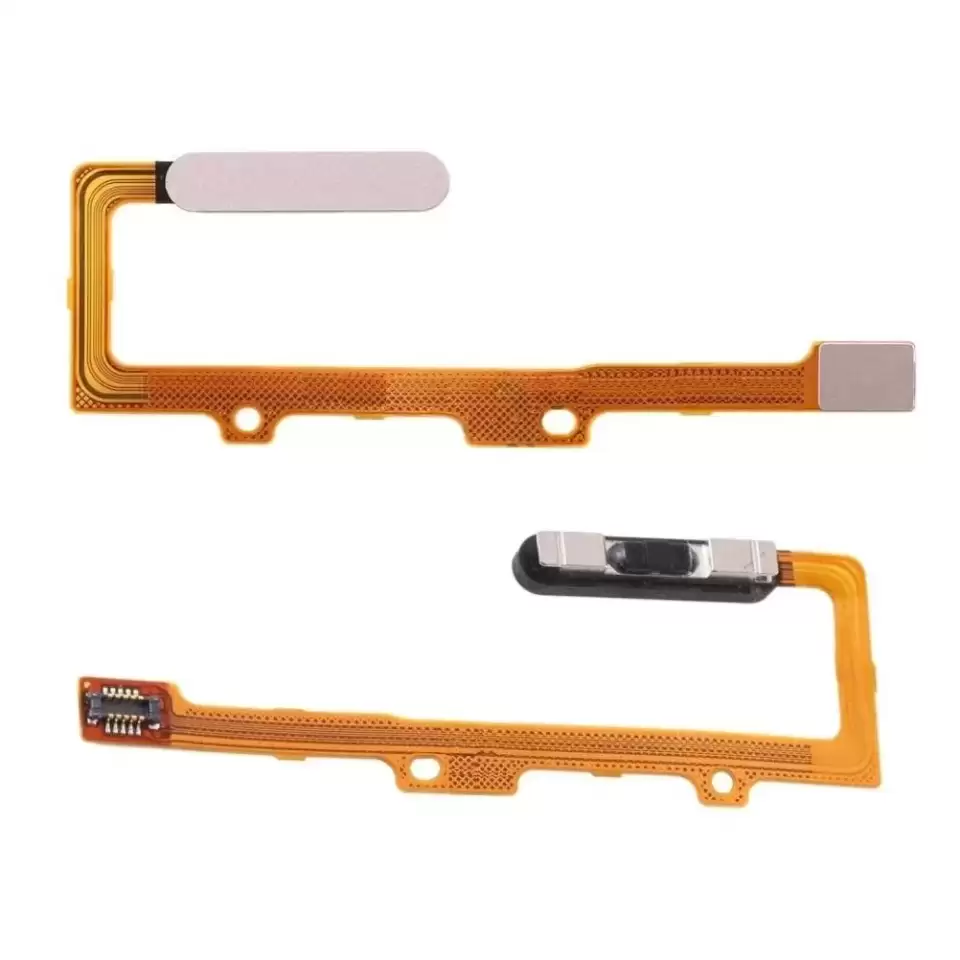
Ảnh minh họa 2: Cặp cáp flex cảm biến vân tay của HONOR 90 Smart — 2 dải cáp vàng cam kèm nút nguồn tích hợp vân tay.
Ảnh minh họa 3: Cáp flex cảm biến vân tay dài của HONOR X5c Plus — dải cáp vàng cam, đầu cảm biến đen ở đỉnh.
Ảnh minh họa 4: Cụm cảm biến vân tay tròn kèm cáp flex uốn hình chữ S — mặt cảm biến đen bóng, cáp flex vàng cam.
Ảnh minh họa 5: Cáp flex cảm biến vân tay gắn nút nguồn của HONOR Magic V5 — nút nguồn dài tích hợp cảm biến.
Ảnh minh họa 6: Hai mặt cáp flex cảm biến vân tay của HONOR 20 Pro — cáp vàng cam, đầu cảm biến đen.
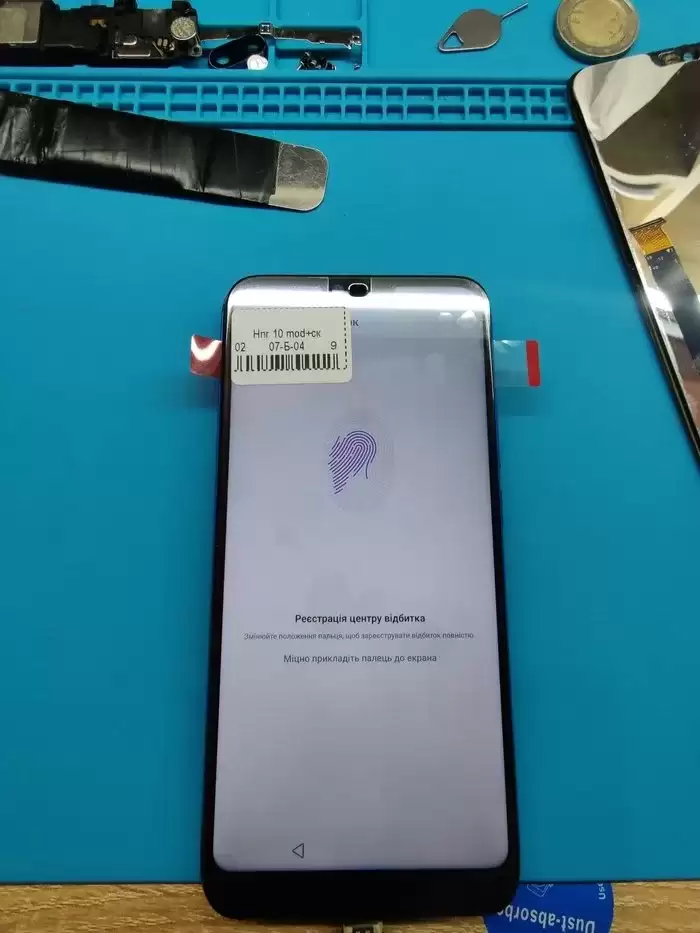
Ảnh minh họa 7: HONOR 10 trên bàn sửa chữa sau khi thay vân tay — màn hình hiển thị giao diện test cảm biến vân tay.
Ảnh minh họa 8: Ngón tay chạm mở khóa bằng vân tay dưới màn hình trên HONOR Magic8 Pro.
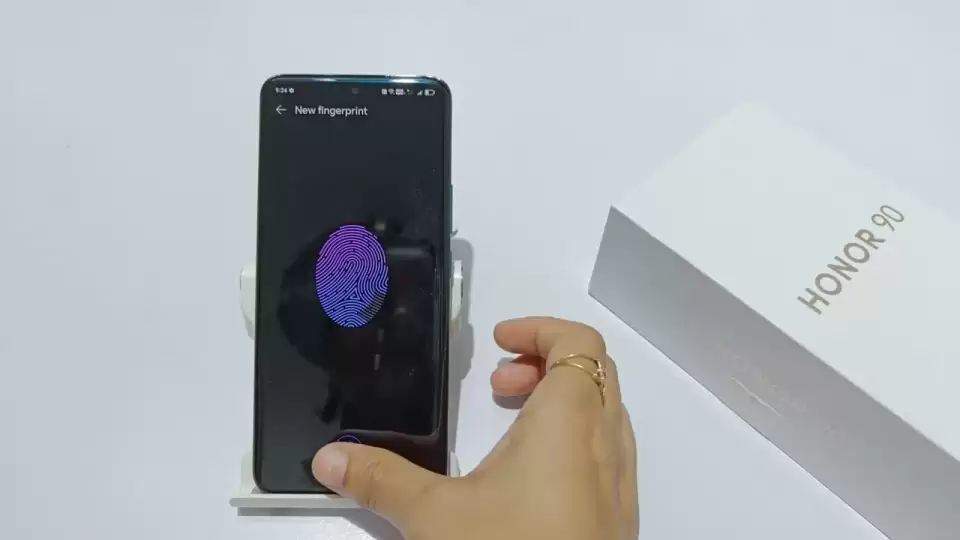
Ảnh minh họa 9: HONOR 90 hiển thị biểu tượng vân tay dưới màn hình, đặt cạnh hộp máy HONOR 90.
Ảnh minh họa 10: Ngón tay chạm vào cảm biến vân tay mặt lưng của Honor 8A xanh.
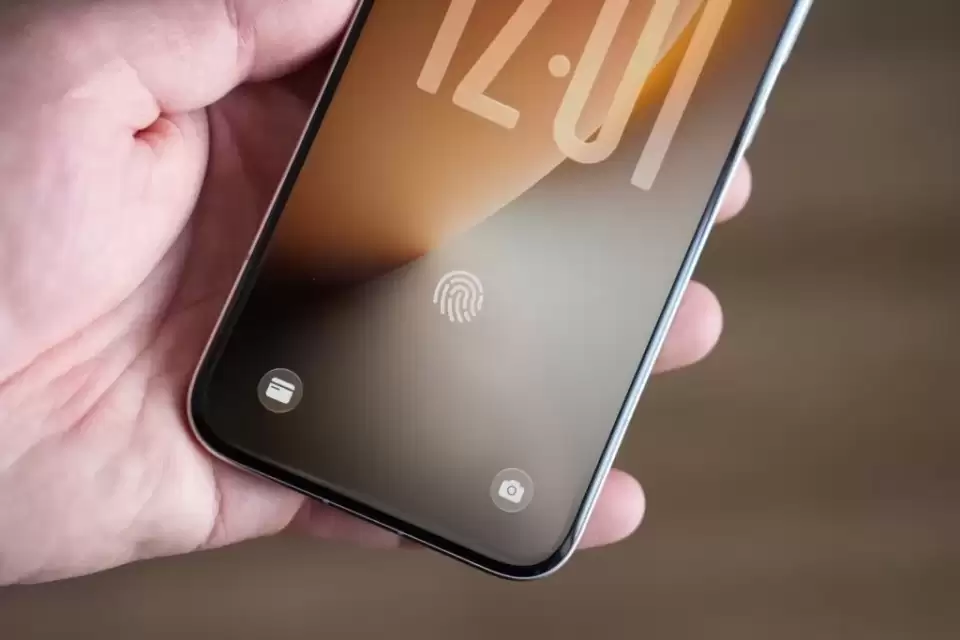
Ảnh minh họa 11: Cận cảnh biểu tượng vân tay dưới màn hình trên HONOR Magic 5 Pro.
Ảnh minh họa 12: Màn hình đăng ký vân tay mới — hướng dẫn đặt ngón tay lên vùng cảm biến để lưu dấu vân tay.
Nguồn ảnh: Google.
Có thể anh/chị cần
Xem tất cả →Sản phẩm liên quan
Thay chân sạc HONOR GT
Liên hệCòn hàng
Thay kính lưng HONOR GT
Liên hệCòn hàng