1 / 12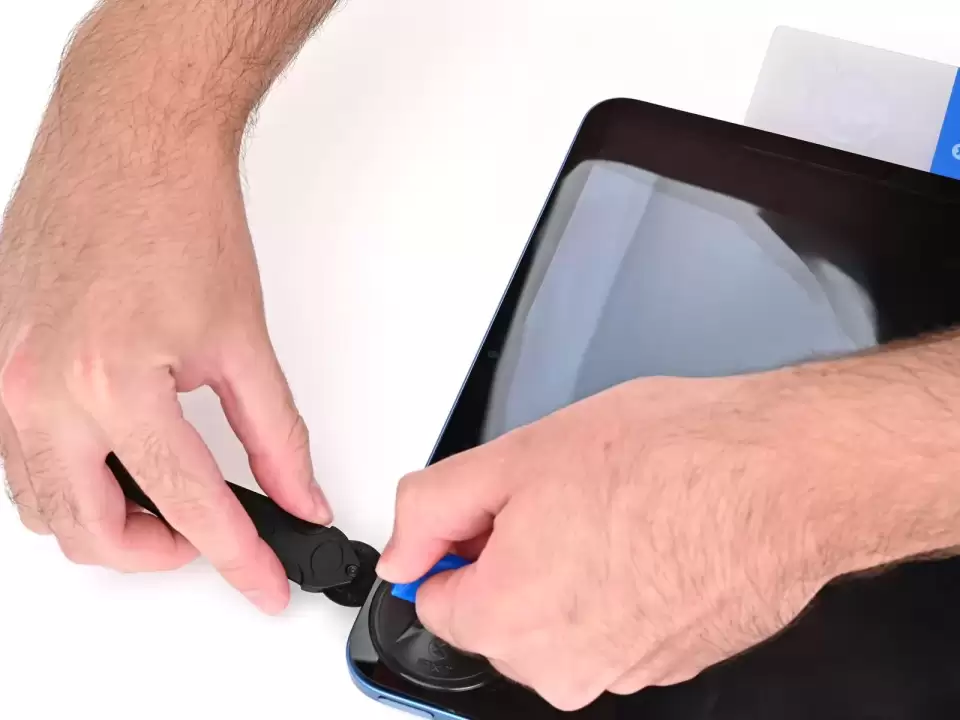
Sửa vân tay iPad
SKU: S24-261108-D6E46D
Liên hệ
- Touch ID trên iPad không nhận vân tay, nút nguồn bấm không ăn? Sửa Điện Thoại 24h kiểm tra miễn phí, xác định đúng lỗi nút Touch ID hay cáp cảm biến rồi báo giá trước khi sửa.
Còn hàng · Hỗ trợ giao toàn quốc
✓ Tư vấn đúng model trước khi gửi
✓ Kiểm tra hàng trước khi thanh toán
✓ Bảo hành theo từng loại linh kiện
Dấu hiệu cần sửa vân tay iPad
Trên các dòng iPad có Touch ID, cảm biến vân tay nằm trong nút nguồn ở cạnh trên của máy. Khi cảm biến lỗi, máy vẫn mở khóa bằng mật khẩu nhưng mất đi cách mở khóa nhanh và xác thực Apple Pay tiện lợi.
- Đặt ngón tay lên nút nguồn nhưng máy không nhận vân tay, báo thử lại nhiều lần.
- Nút nguồn bấm không ăn, bấm lúc được lúc không.
- Máy báo không thể kích hoạt Touch ID trong phần Cài đặt.
- Vân tay nhận chậm, phải đặt lại nhiều lần mới mở khóa.
- Touch ID ngừng hoạt động sau khi iPad rơi hoặc vào nước.
Lưu ý quan trọng về cảm biến vân tay
Cảm biến vân tay (Touch ID) của iPad được Apple khóa cặp với mainboard của máy — chỉ cụm nút Touch ID gốc của máy mới dùng được chức năng vân tay. Nếu cáp cảm biến gốc còn nguyên và chỉ hỏng nút bấm hoặc tiếp xúc, kỹ thuật viên có thể sửa để khôi phục vân tay. Nếu phải thay nút Touch ID mới, nút bấm sẽ hoạt động bình thường nhưng vân tay có thể không dùng lại được. Cửa hàng sẽ kiểm tra và nói rõ tình trạng này trước khi sửa, không hứa vân tay như mới khi không làm được.
Nguyên nhân thường gặp
- Cáp cảm biến vân tay bị đứt hoặc tiếp xúc kém sau va đập, rơi vỡ.
- Nút nguồn bị kẹt do bụi bẩn hoặc ẩm ướt lâu ngày.
- iPad vào nước làm oxy hóa đầu nối cáp Touch ID trên mainboard.
- Lỗi phần mềm sau khi cập nhật iPadOS khiến Touch ID ngừng hoạt động.
- Nút Touch ID đã từng thay ở nơi khác bằng nút không đúng chuẩn.
Quy trình kiểm tra tại Sửa điện thoại 24h
Kỹ thuật viên tiếp nhận máy, ghi nhận triệu chứng và kiểm tra tổng thể trước khi kết luận nguyên nhân.
- Kiểm tra nút nguồn bấm có ăn không và cảm biến có nhận vân tay không.
- Kiểm tra cáp cảm biến và đầu nối Touch ID trên mainboard.
- Loại trừ lỗi phần mềm bằng cách đặt lại vân tay và kiểm tra trên iPadOS mới nhất.
- Báo giá theo đúng tình trạng: sửa cáp, thay nút Touch ID hay chỉ vệ sinh tiếp xúc.
Chỉ khi xác định đúng lỗi, cửa hàng mới báo giá và tiến hành sửa.
Cam kết cửa hàng
- Kiểm tra miễn phí, báo giá trước khi sửa — không tự ý thay linh kiện khi chưa có sự đồng ý của khách.
- Linh kiện nút Touch ID rõ nguồn gốc, bảo hành theo dịch vụ.
- Kỹ thuật viên thao tác đúng quy trình, vệ sinh máy sạch sẽ sau khi sửa.
- Giá 0đ hiển thị "Liên hệ" — báo giá cụ thể theo model sau khi kiểm tra.
Model áp dụng
iPad 10, iPad 11, iPad Air 4, iPad Air 5, iPad Air M2, iPad Air M3 (danh sách model chi tiết theo mục Thiết bị tương thích). Chỉ các model có cảm biến vân tay Touch ID mới áp dụng dịch vụ này — iPad Pro 11 inch và iPad Pro 12.9 inch dùng Face ID nên không áp dụng.
Liên hệ
Sửa Điện Thoại 24h — 24 Ngõ 70 Thái Hà, Đống Đa, Hà Nội. Hotline 037.389.0000. Mở cửa 8:00–20:00 hằng ngày. Kiểm tra miễn phí, báo giá trước khi sửa.
Tham khảo: Tháo màn hình iPad 11 (iFixit)
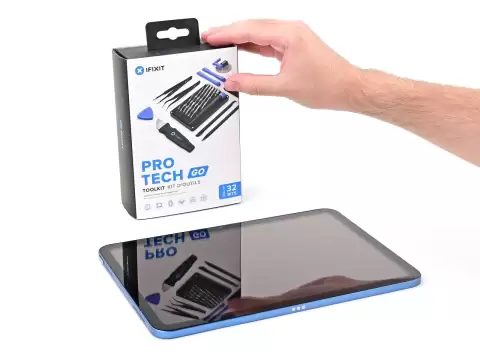
Các bước dưới đây minh họa quy trình mở iPad 11 (theo hướng dẫn iFixit) để tiếp cận nút Touch ID trên phím nguồn ở cạnh trên của máy. Với mỗi model iPad có Touch ID, kỹ thuật viên áp dụng các thao tác tương tự, điều chỉnh theo cấu trúc máy thực tế. Nguồn ảnh: iFixit.com
Bước 1: Ngắt tất cả cáp và phụ kiện khỏi iPad. Để đảm bảo an toàn, hãy xả hết pin trước khi tháo máy. Việc này giúp giảm nguy cơ cháy nếu vô tình làm hỏng pin trong lúc sửa. Lưu ý hướng dẫn này mô tả khi iPad đặt theo chiều ngang. Cổng USB-C nằm ở cạnh phải của iPad.
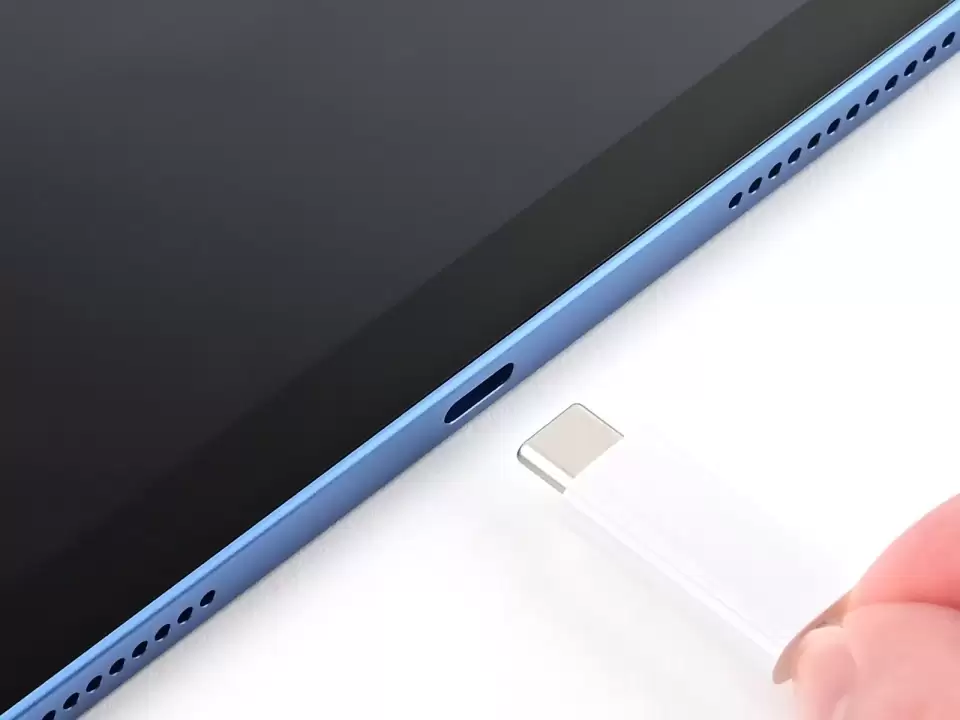
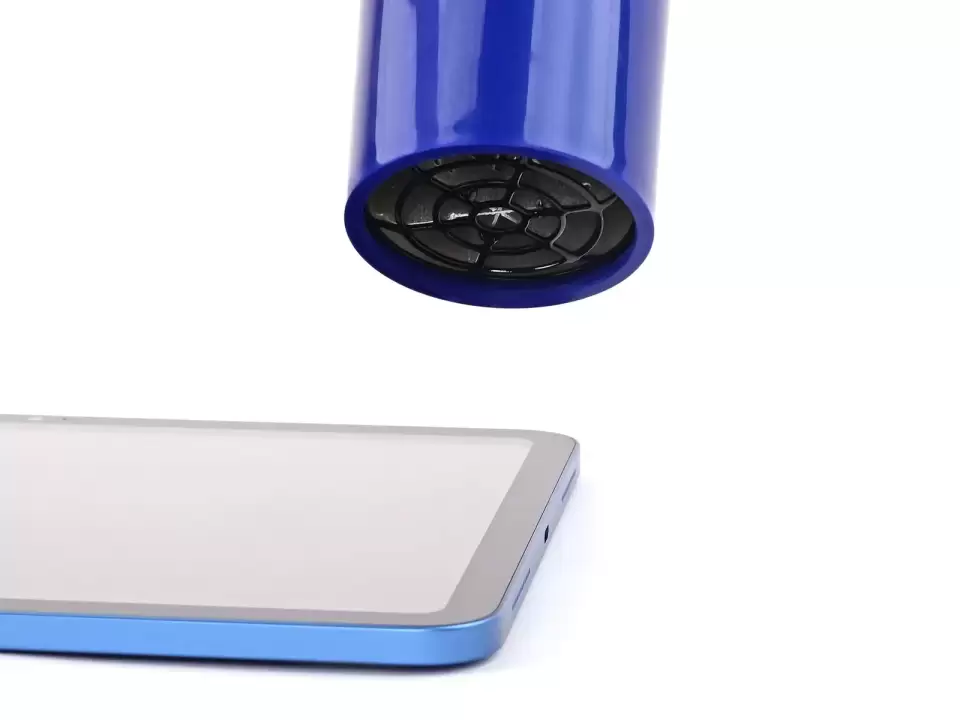
Bước 3: Dùng máy sấy tóc hoặc súng nhiệt để hơ nóng cạnh phải của iPad cho đến khi hơi quá nóng không chạm được. Việc này làm mềm keo đang giữ kính cảm ứng. Dùng súng nhiệt sai cách có thể làm hỏng màn hình và/hoặc pin — hãy xem hướng dẫn sử dụng súng nhiệt. Để tránh làm hỏng máy, hãy di chuyển nguồn nhiệt liên tục thay vì hơ tập trung một chỗ. Muốn biết mẹo dùng máy sấy tóc để làm mềm keo, hãy xem hướng dẫn này.
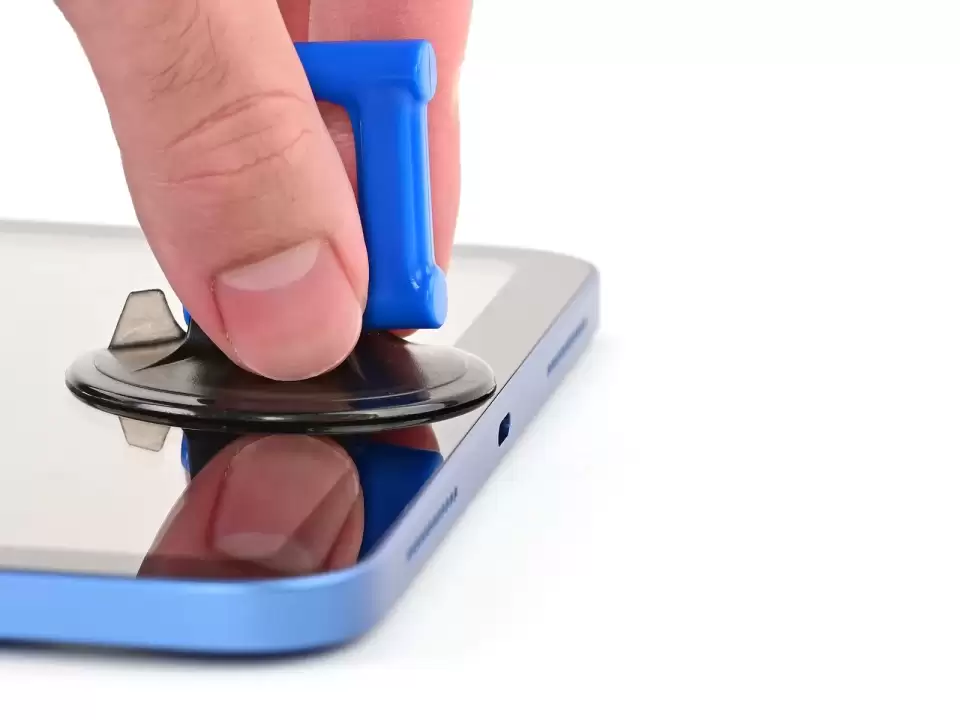
Bước 4: Gắn tay hít vào phía trên cổng USB-C, phần hở của tay hít quay ra xa mép máy. Kéo tay hít lên với lực đều và chắc để tạo một khe hở nhỏ dưới kính. Luồn bánh xe mở vào khe. Keo giữ kính rất chắc. Nếu thấy khó, hãy kiên nhẫn, hơ nóng thêm rồi thử lại.
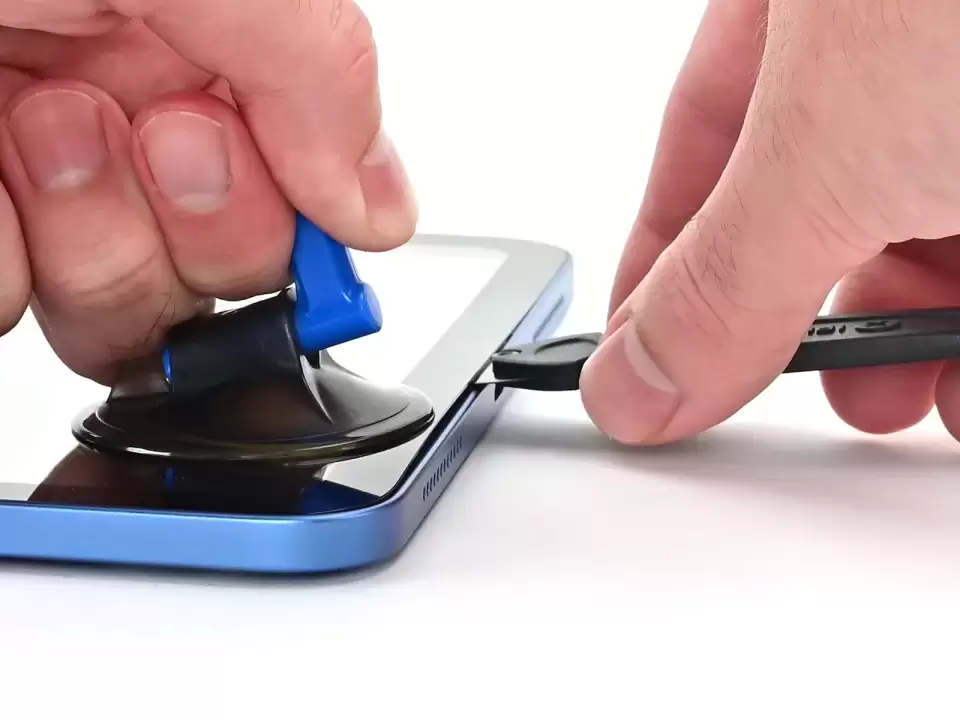
Bước 8: Hãy kiên nhẫn khi tách keo màn hình. Nếu bắt đầu thấy nặng tay hơn, hãy dừng lại và hơ nóng thêm. Gắn tay hít vào bên phải cổng USB-C và nhấc kính lên để tạo khe hở. Luồn bánh xe mở xuống dưới phần kính đang nhấc lên để tách keo.
Bước 11: Lặp lại để tách keo dọc mép dưới của kính cảm ứng.
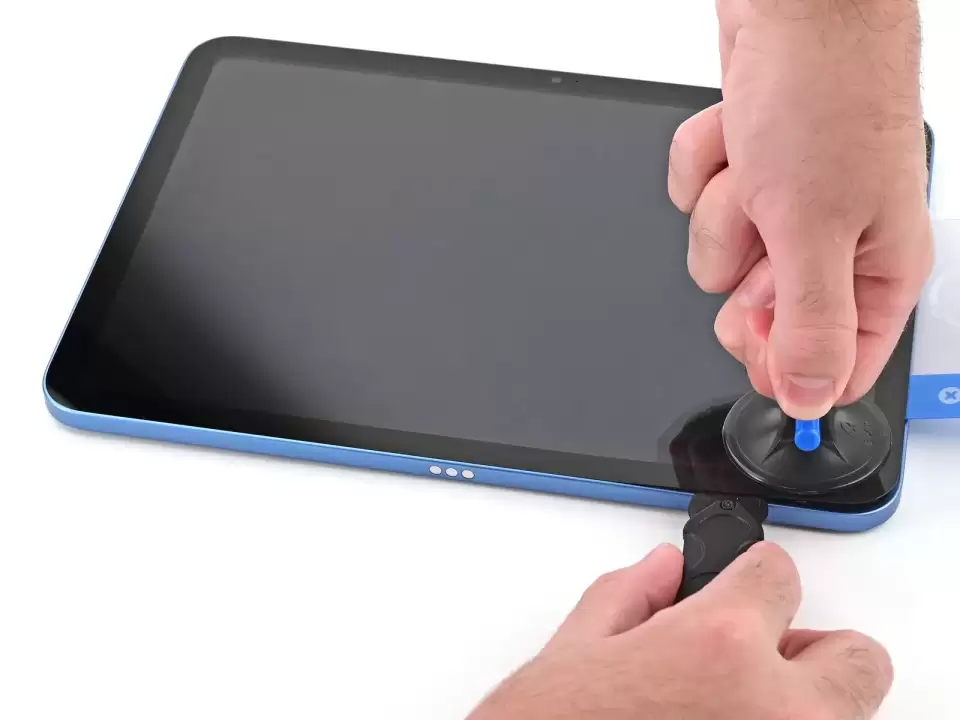
Bước 13: Hãy hết sức cẩn thận ở bước này. Đừng luồn bánh xe mở sâu hơn 2 mm dọc mép trên để tránh làm hỏng cáp của kính cảm ứng, và cũng đừng dùng nó theo góc xiên. Lặp lại quy trình hơ nóng và tách keo để tách keo dọc mép trên. Tháo các thẻ nhựa ra.
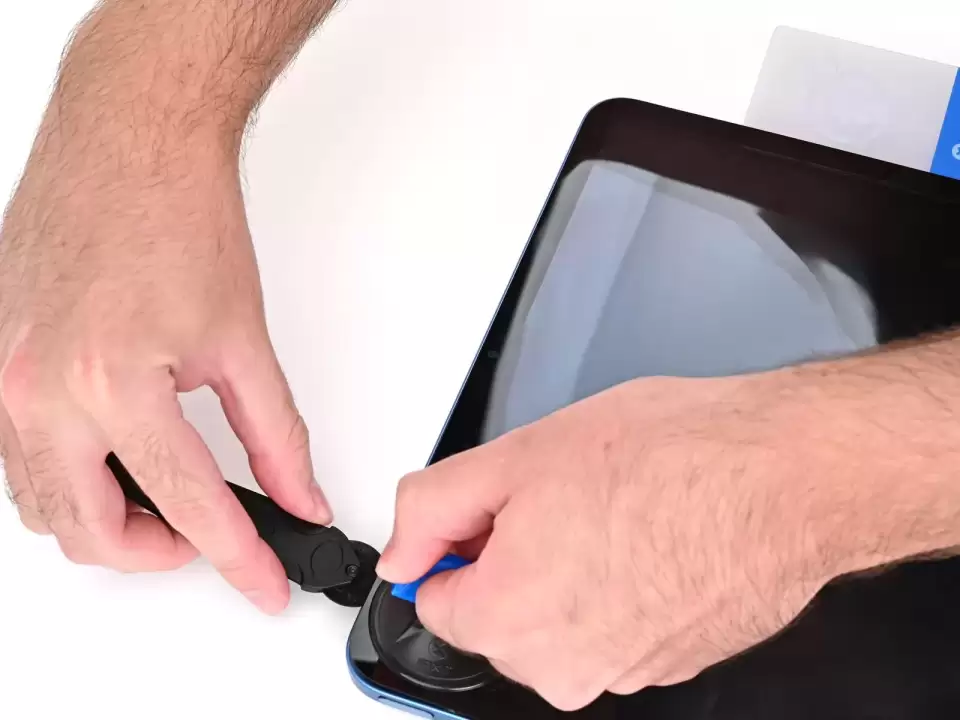
Bước 14: Kính cảm ứng vẫn còn nối với iPad bằng ba cáp mềm. Đừng cố tháo hẳn nó ra. Cố gắng không chạm tay vào mặt sau của kính cảm ứng hay bề mặt màn hình — dấu vân tay sẽ rất khó lau sạch. Nhấc kính cảm ứng lên từ mép dưới và mở ra cho đến khi nó vuông góc với iPad. Tựa kính cảm ứng lên một vật chắc chắn để giữ nó đứng trong lúc tháo màn hình.
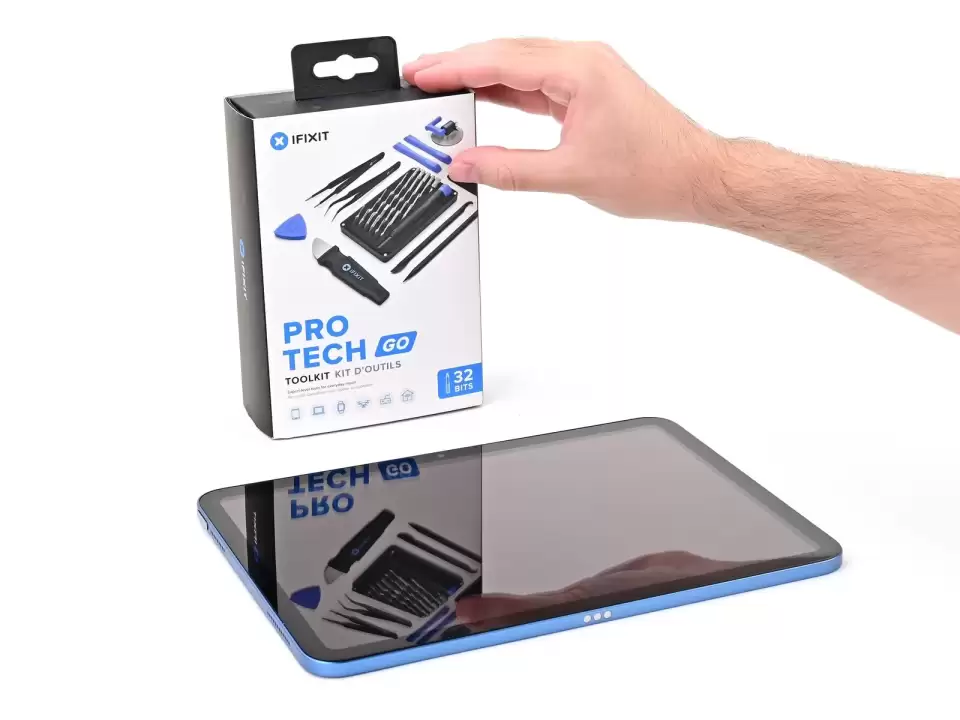
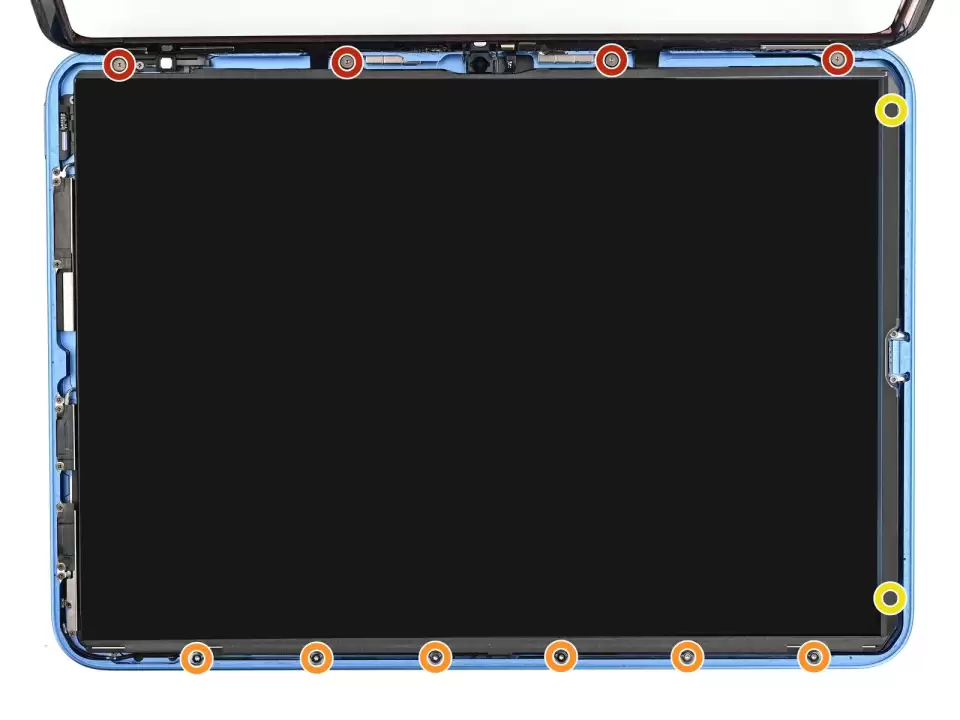
Bước 15: Dùng tua vít Torx Plus 2IP để tháo mười ốc đang giữ màn hình iPad: bốn ốc dài 3,5 mm và sáu ốc dài 3,2 mm. Với bản có cellular, dùng tua vít JIS 00 để tháo thêm các ốc dọc cạnh phải.
Bước 17: Nhấc màn hình lên bằng các trụ ốc cho đến khi nó vuông góc với iPad. Tựa màn hình lên một vật chắc chắn.
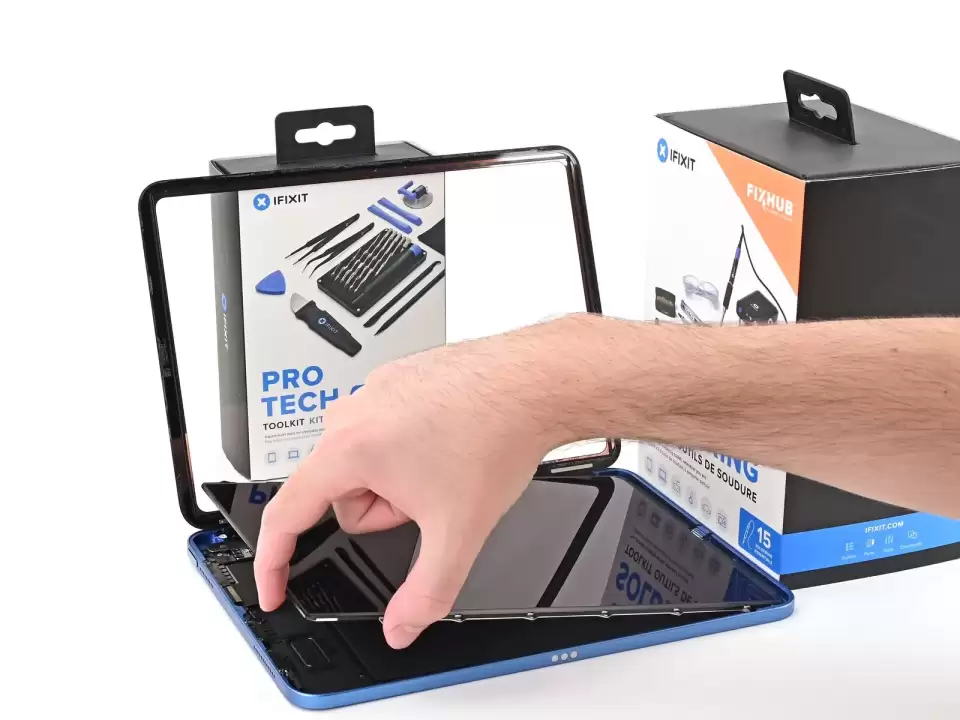
Bước 20: Dùng đầu dẹt của que nạy để ngắt đầu nối màn hình.
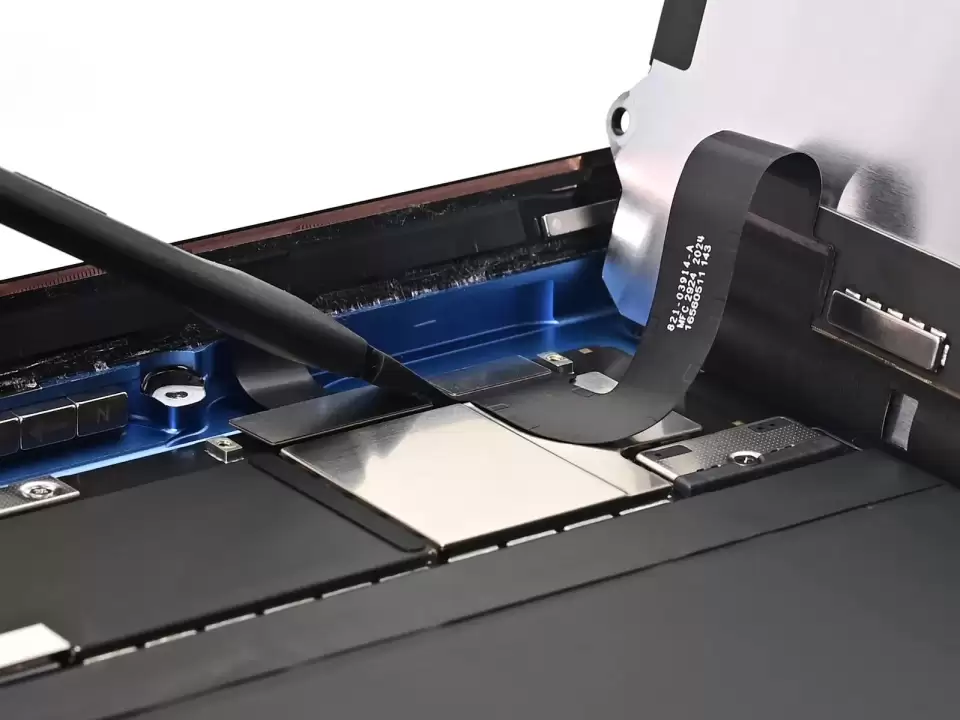
Bước 21: Cáp màn hình được dán nhẹ lên mainboard. Bóc cáp màn hình lên và tháo màn hình ra.
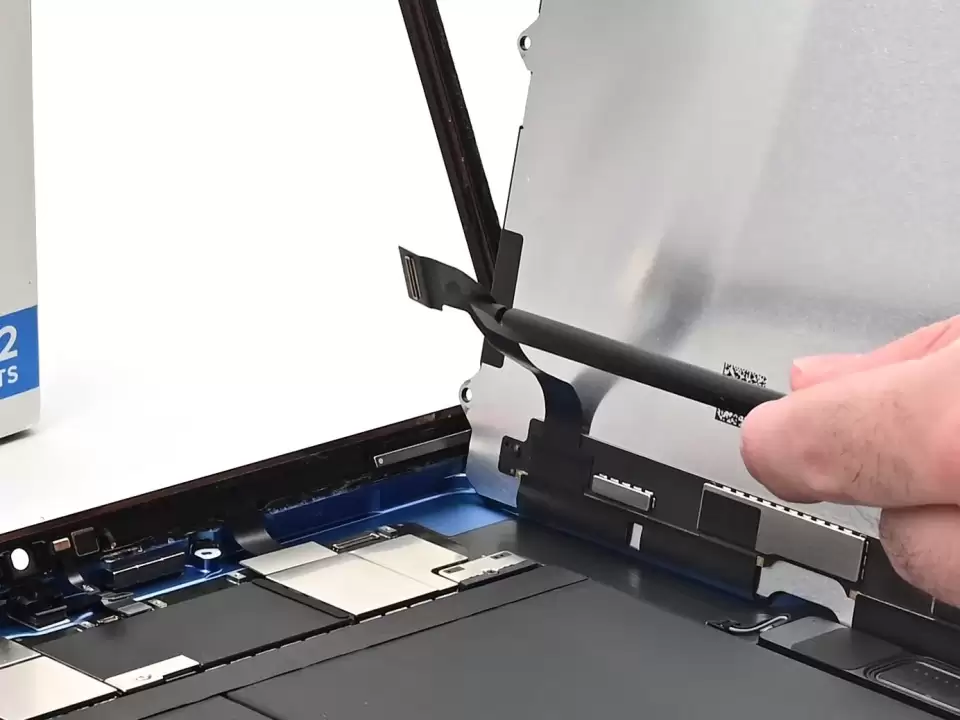
Nguồn ảnh: iFixit.com
Có thể anh/chị cần
Xem tất cả →Sản phẩm liên quan
Sửa máy vào nước iPad
Liên hệCòn hàng
Sửa mất nguồn iPad
Liên hệCòn hàng