1 / 13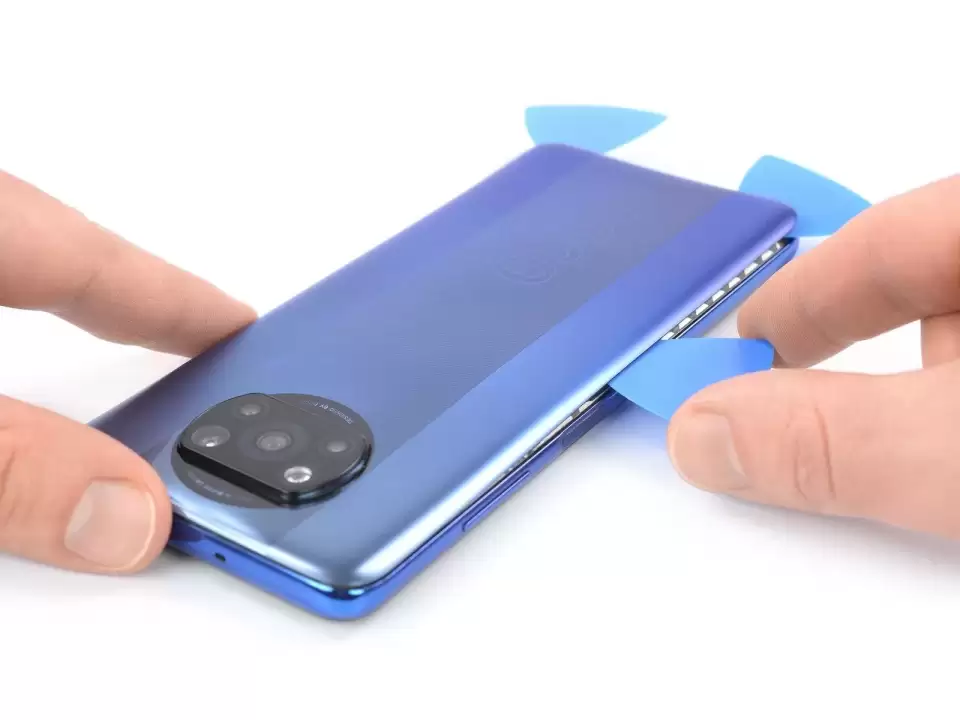
Sửa vân tay POCO X3 Pro
SKU: S24-261128-EC843C
Liên hệ
- Vân tay POCO X3 Pro không nhận, nút nguồn bấm không ăn, mở khóa lúc được lúc không? X3 Pro là máy chơi game, nút nguồn bấm liên tục nên cảm biến cạnh bên mòn nhanh. Sửa Điện Thoại 24h thay cảm biến vân tay mới, kiểm tra miễn phí, báo giá trước khi sửa.
Còn hàng · Hỗ trợ giao toàn quốc
✓ Tư vấn đúng model trước khi gửi
✓ Kiểm tra hàng trước khi thanh toán
✓ Bảo hành theo từng loại linh kiện
Dấu hiệu cần sửa vân tay POCO X3 Pro
POCO X3 Pro là máy chơi game, khách bấm nút nguồn mở khóa hàng trăm lần mỗi ngày, lại thường chơi game lâu khiến tay ra mồ hôi — cảm biến vân tay cạnh bên làm việc liên tục nên mòn nhanh hơn máy thường. Khi nút nguồn bấm không ăn, vân tay nhận chậm hoặc không nhận hẳn, nhiều khách tưởng do tay ướt, nhưng nếu lau khô tay và đăng ký lại vẫn không được thì cáp flex hoặc cụm cảm biến đã hỏng.
- Vân tay không nhận dù đã xóa và đăng ký lại nhiều lần.
- Cảm biến nhận vân tay rất chậm, phải chạm 2–3 lần mới mở khóa.
- Máy báo "không nhận dạng được vân tay" hoặc mất hẳn tùy chọn vân tay trong Cài đặt.
- Vân tay lúc nhận lúc không, nhất là khi tay hơi ướt hoặc quá khô.
- Nút nguồn tích hợp vân tay bấm không ăn, cảm biến không phản hồi khi chạm.
- Sau khi máy rơi hoặc thay màn hình, vân tay ngừng hoạt động hoàn toàn.
Nguyên nhân thường gặp
- Cáp flex cảm biến vân tay bị đứt hoặc lỏng sau cú rơi, va đập.
- Cảm biến vân tay hỏng do máy từng vào nước hoặc bị ẩm lâu ngày.
- Cảm biến dưới màn hình bị lệch sau khi thay màn hình không đúng cách.
- Bụi bẩn, keo dán tích tụ trên mặt cảm biến làm giảm độ nhạy.
- Nút nguồn tích hợp vân tay bị kẹt, mòn sau thời gian dài sử dụng.
- Lỗi phần mềm sau khi cập nhật hệ điều hành — cần kiểm tra trước khi kết luận hỏng phần cứng.
Lưu ý: vân tay có nhiều loại, mỗi loại sửa khác nhau
Vân tay trên điện thoại hiện có ba loại chính: cảm biến quang học dưới màn hình, cảm biến điện dung ở mặt lưng, và cảm biến tích hợp nút nguồn ở cạnh máy. Mỗi loại dùng linh kiện và quy trình thay khác nhau — kỹ thuật viên sẽ xác định đúng loại cảm biến trên máy của khách trước khi báo giá. Sau khi thay cảm biến mới, khách cần đăng ký lại vân tay từ đầu vì dấu vân tay cũ lưu trên máy sẽ mất theo cảm biến cũ. Nếu kiểm tra thấy lỗi do phần mềm thì không cần thay linh kiện — cửa hàng kiểm tra miễn phí trước khi kết luận.
Quy trình kiểm tra tại Sửa điện thoại 24h
Kỹ thuật viên tiếp nhận máy, ghi nhận triệu chứng và kiểm tra tổng thể trước khi kết luận nguyên nhân.
- Kiểm tra cảm biến có phản hồi không: thử đăng ký vân tay mới trong Cài đặt.
- Vệ sinh mặt cảm biến, xóa vân tay cũ và đăng ký lại để loại trừ lỗi phần mềm.
- Mở máy kiểm tra cáp flex cảm biến có lỏng, đứt hay bị ăn mòn không.
- Thử cụm cảm biến khác để xác nhận lỗi nằm ở cảm biến chứ không phải mainboard.
- Báo giá thay cảm biến vân tay sau khi xác định đúng lỗi.
Chỉ khi xác định đúng lỗi, cửa hàng mới báo giá và tiến hành sửa.
Cam kết cửa hàng
- Kiểm tra miễn phí, báo giá trước khi sửa — không tự ý thay linh kiện khi chưa có sự đồng ý của khách.
- Linh kiện cảm biến vân tay POCO X3 Pro rõ nguồn gốc, bảo hành theo dịch vụ.
- Kỹ thuật viên thao tác đúng quy trình, vệ sinh máy sạch sẽ sau khi sửa.
- Giá 0đ hiển thị "Liên hệ" — báo giá cụ thể theo model sau khi kiểm tra.
Model áp dụng
POCO X3 Pro (danh sách model chi tiết theo mục Thiết bị tương thích).
Liên hệ
Sửa Điện Thoại 24h — 24 Ngõ 70 Thái Hà, Đống Đa, Hà Nội. Hotline 0583.888.882. Mở cửa 8:00–20:00 hằng ngày. Kiểm tra miễn phí, báo giá trước khi sửa.
Ảnh minh họa quá trình sửa vân tay POCO X3 Pro
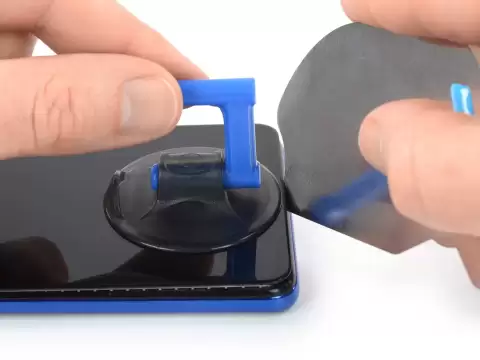
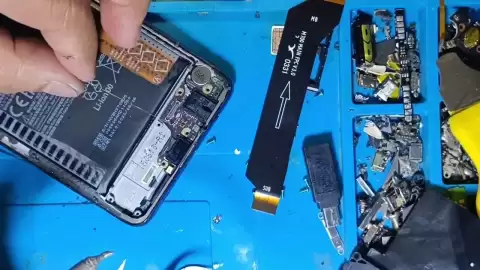
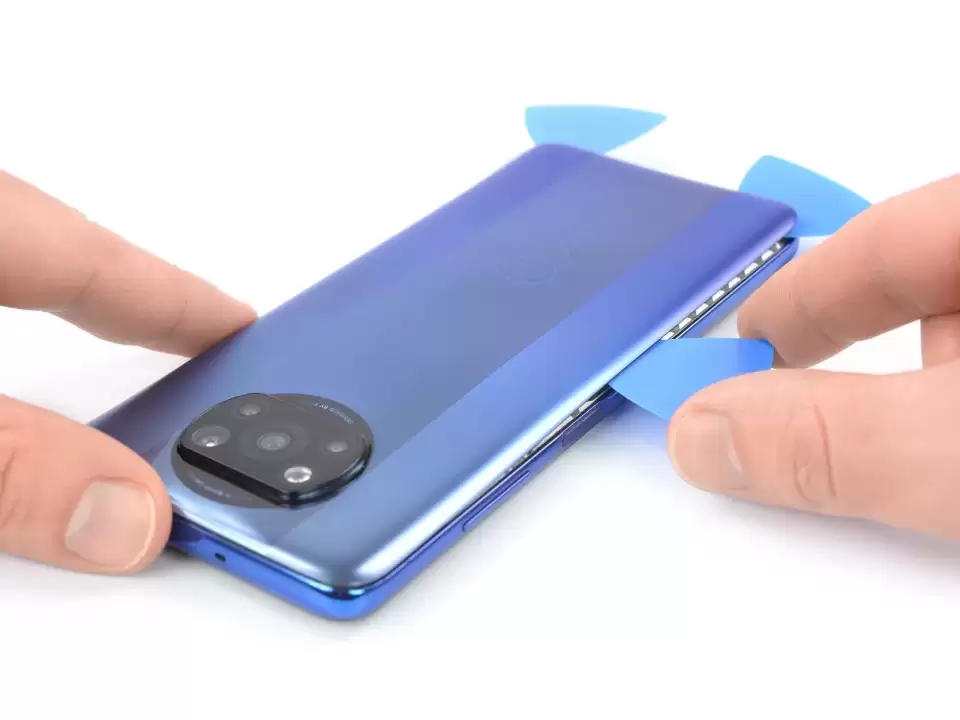
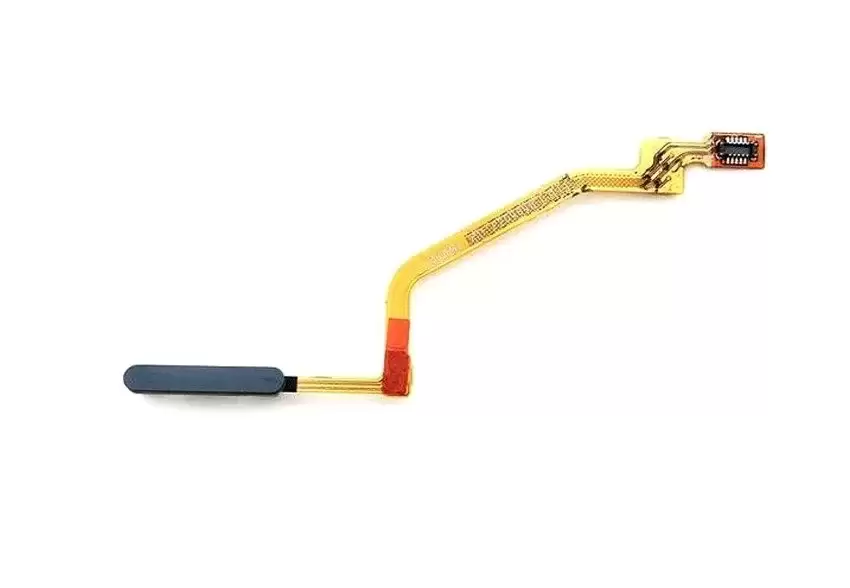
Ảnh minh họa quá trình kiểm tra và thay cảm biến vân tay của POCO. Các ảnh là cáp cảm biến vân tay cạnh bên của POCO X3 Pro, cùng loại cảm biến cạnh bên tích hợp nút nguồn; một ảnh mở máy là POCO X3 NFC, hai ảnh là Redmi Note 10 Pro và một ảnh là Redmi K40 Gaming / POCO F3 GT, cùng hãng Xiaomi. Nguồn ảnh: Google.
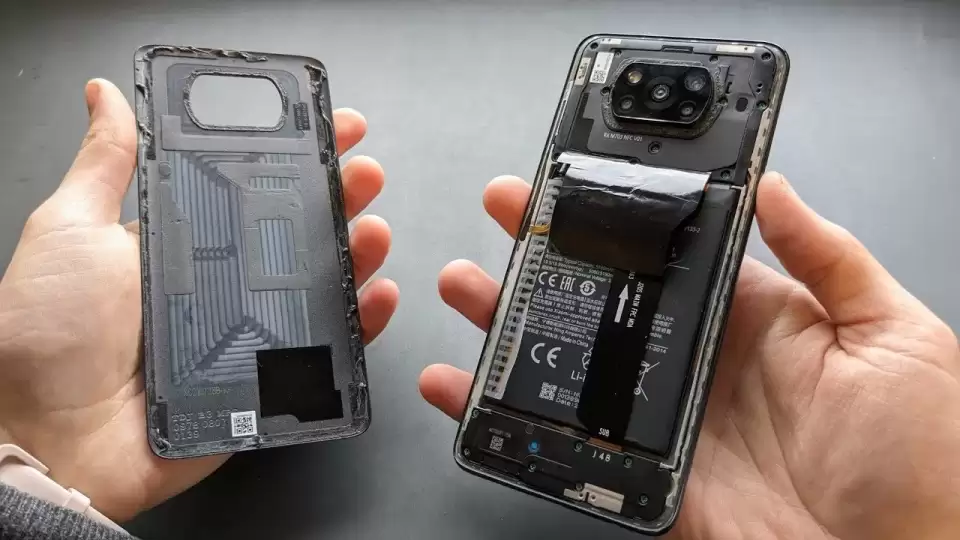
Ảnh minh họa 1: Hai tay cầm máy POCO X3 NFC đã tháo nắp lưng, lộ pin và linh kiện bên trong — ảnh thực tế đang tháo máy (lưu ý: máy trong ảnh là POCO X3 NFC, cùng dòng X3 với POCO X3 Pro, chung thiết kế vân tay cạnh bên).
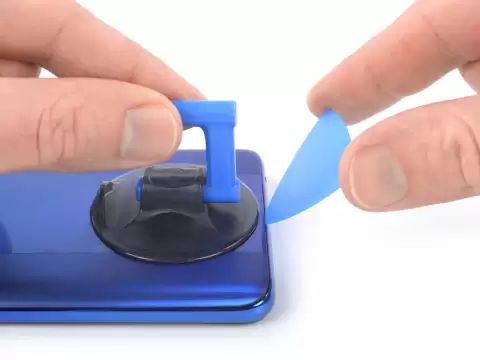
Ảnh minh họa 2: Kỹ thuật viên dùng miếng tách nhựa nạy nắp lưng máy POCO X3 Pro màu xanh — thao tác mở máy để tiếp cận cáp cảm biến vân tay.
Ảnh minh họa 3: Cáp cảm biến vân tay cạnh bên màu đen của POCO X3 Pro, gồm nút vân tay tích hợp nút nguồn và đầu nối cáp.
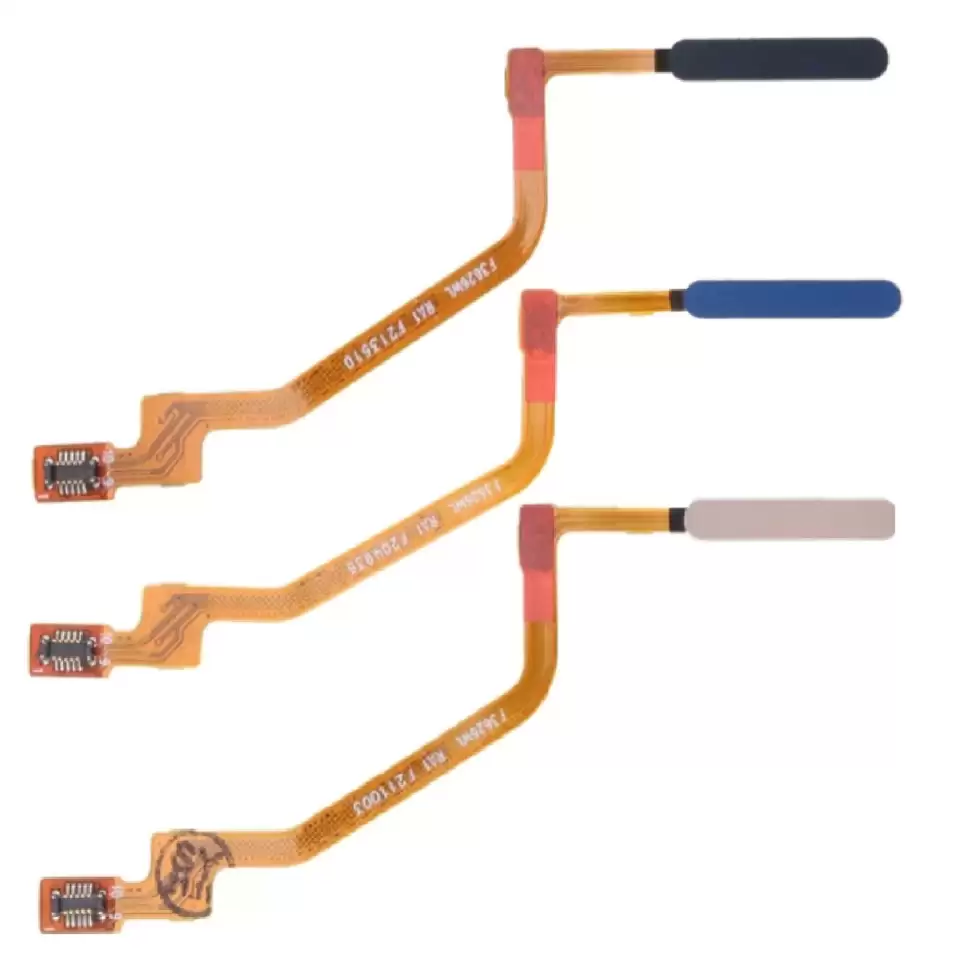
Ảnh minh họa 4: Ba cáp cảm biến vân tay cạnh bên của POCO X3 / POCO X3 Pro với ba màu nút khác nhau: bạc, xanh dương và đen.
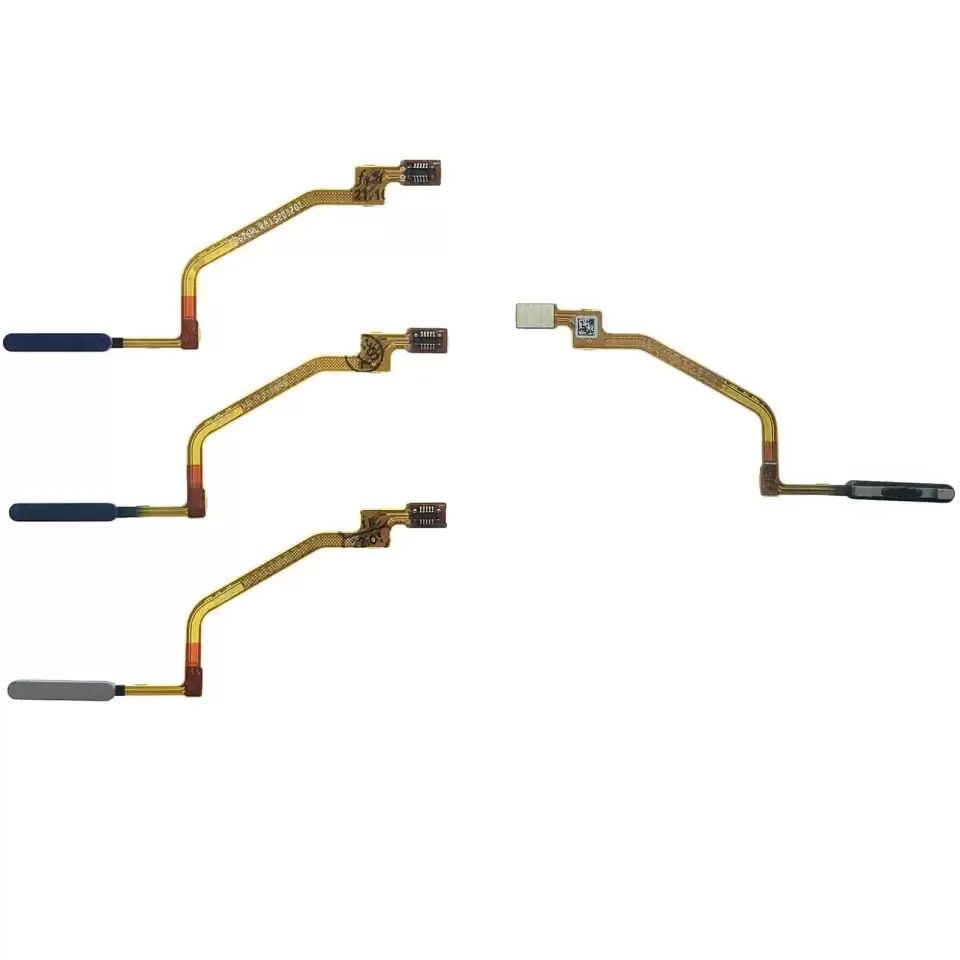
Ảnh minh họa 5: Bốn cáp cảm biến vân tay cạnh bên của POCO X3 NFC / POCO X3 Pro, gồm cả mặt trước và mặt sau của linh kiện.
Ảnh minh họa 6: Cáp cảm biến vân tay cạnh bên màu xanh dương của POCO X3 Pro, chụp cả mặt trước và mặt sau.
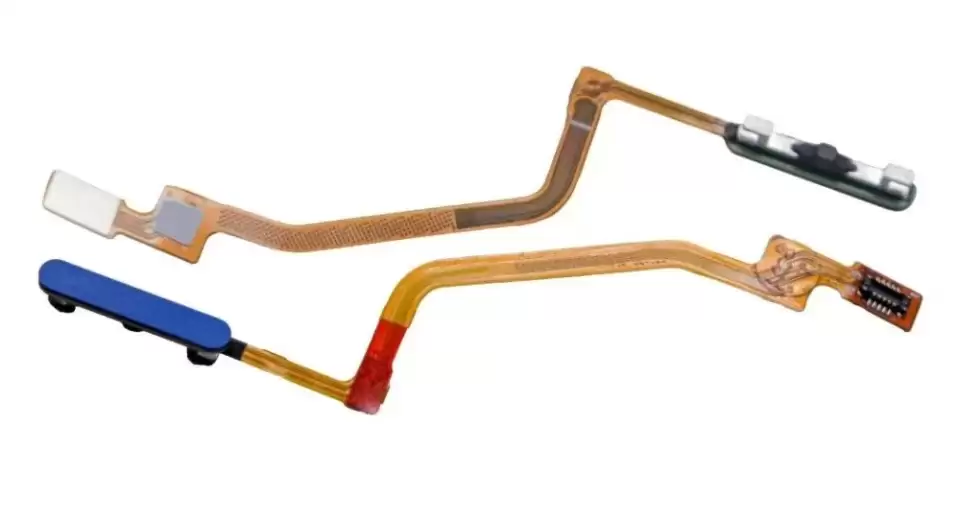
Ảnh minh họa 7: Cáp cảm biến vân tay cạnh bên màu đồng của POCO X3 Pro, chụp cả mặt trước và mặt sau.
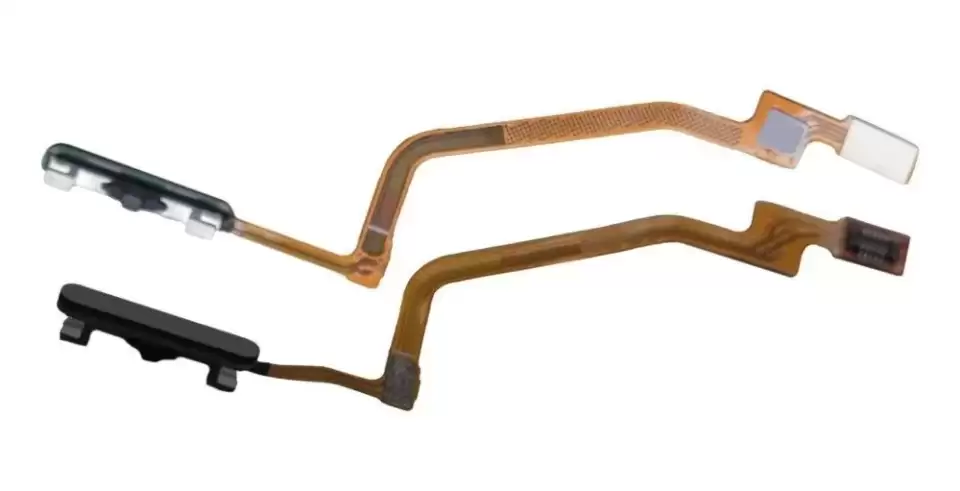
Ảnh minh họa 8: Cáp cảm biến vân tay cạnh bên màu đen của POCO X3 Pro, chụp đơn chiếc trên nền trắng.
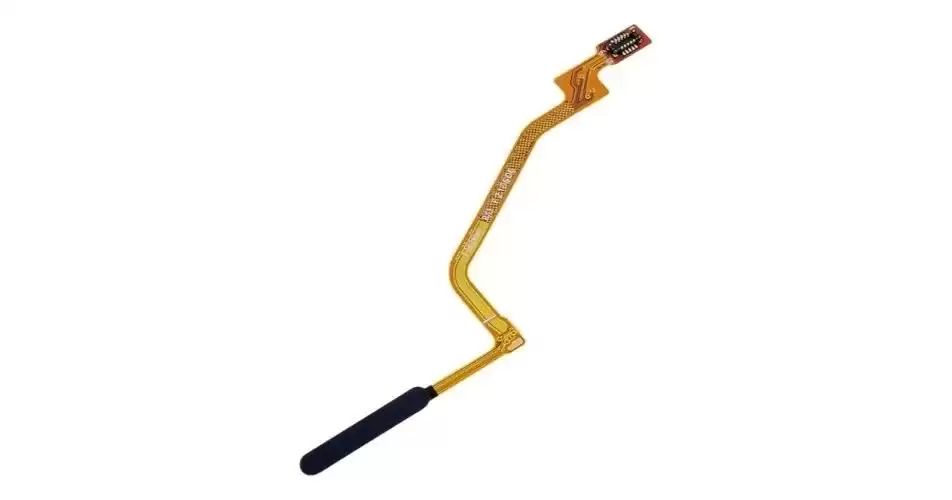
Ảnh minh họa 9: Cạnh bên máy POCO X3 Pro màu xanh, thấy rõ nút nguồn tích hợp cảm biến vân tay nằm dưới phím tăng giảm âm lượng.
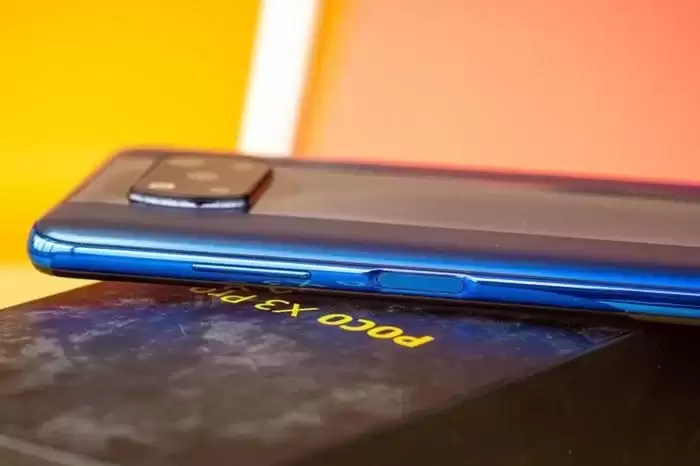
Ảnh minh họa 10: Cáp cảm biến vân tay cạnh bên màu đen của Redmi Note 10 Pro, chụp cả mặt trước và mặt sau — cùng hãng Xiaomi, cùng loại cảm biến vân tay cạnh bên.
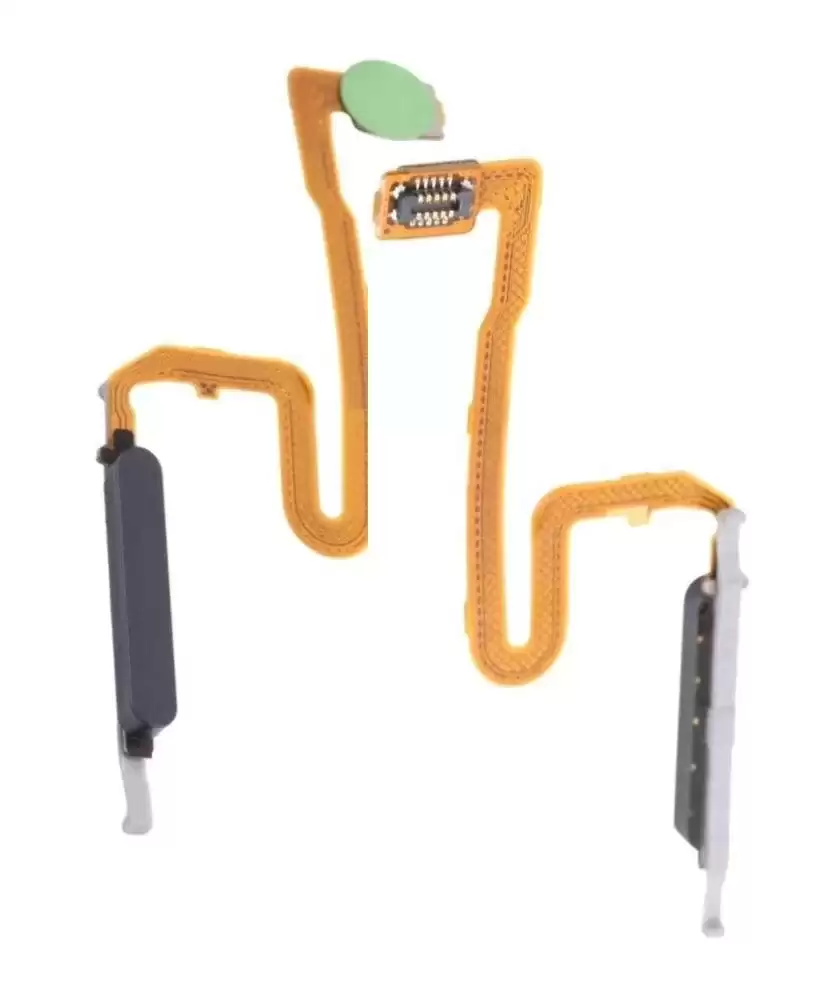
Ảnh minh họa 11: Cáp cảm biến vân tay cạnh bên của Redmi Note 10 Pro, chụp đơn chiếc trên nền trắng — cùng hãng Xiaomi, cùng loại cảm biến vân tay cạnh bên.
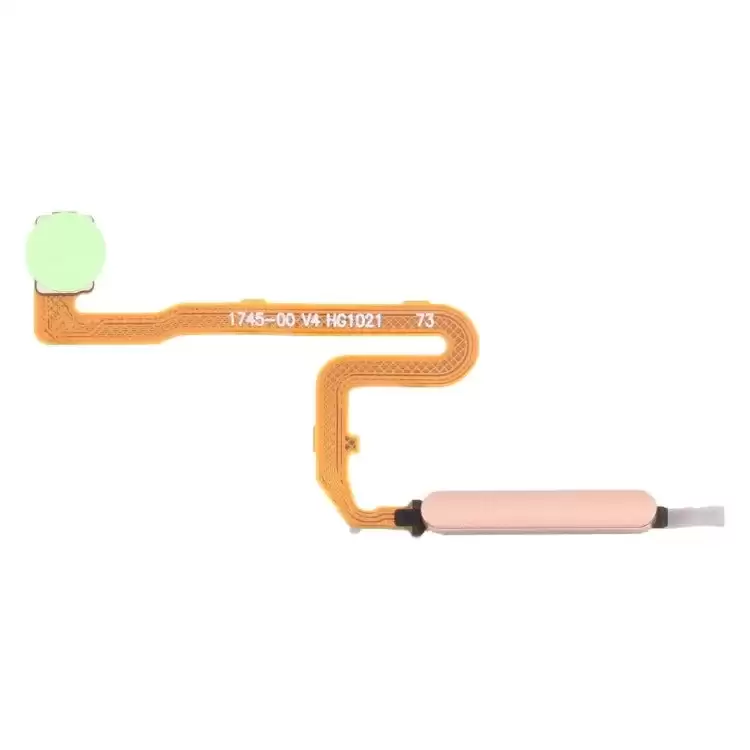
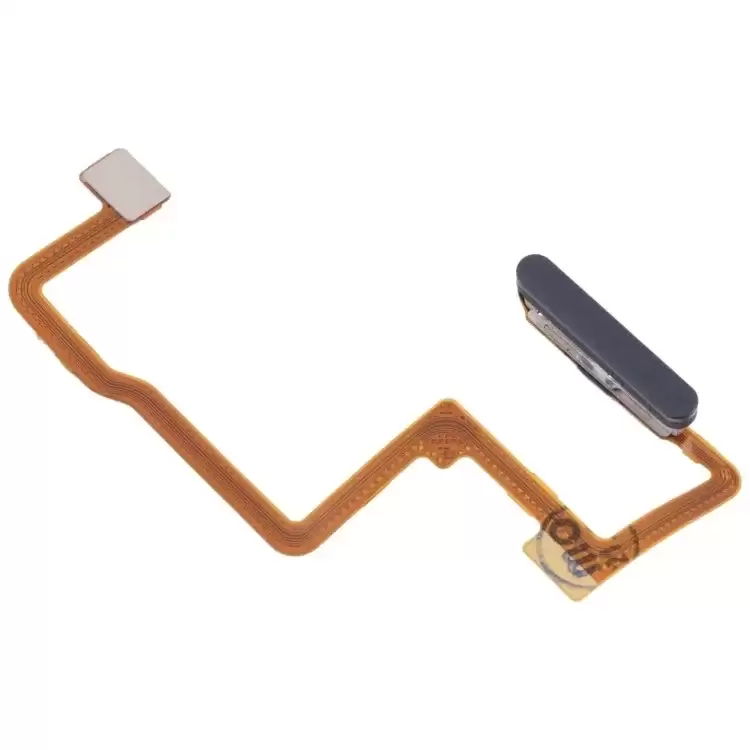
Ảnh minh họa 12: Cáp cảm biến vân tay cạnh bên màu đen của Redmi K40 Gaming / POCO F3 GT — cùng hãng Xiaomi, cùng loại cảm biến vân tay cạnh bên tích hợp nút nguồn.
Nguồn ảnh: Google.
Có thể anh/chị cần
Xem tất cả →Sản phẩm liên quan
Thay nắp lưng POCO X3 Pro
Liên hệCòn hàng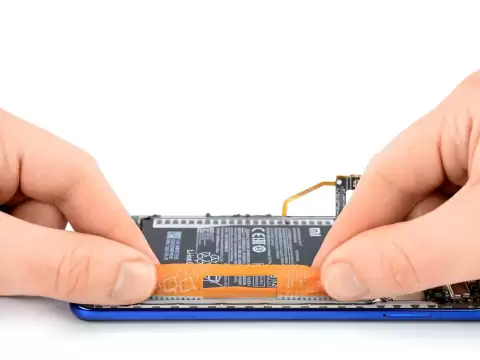
Thay pin POCO X3 Pro
Liên hệCòn hàng