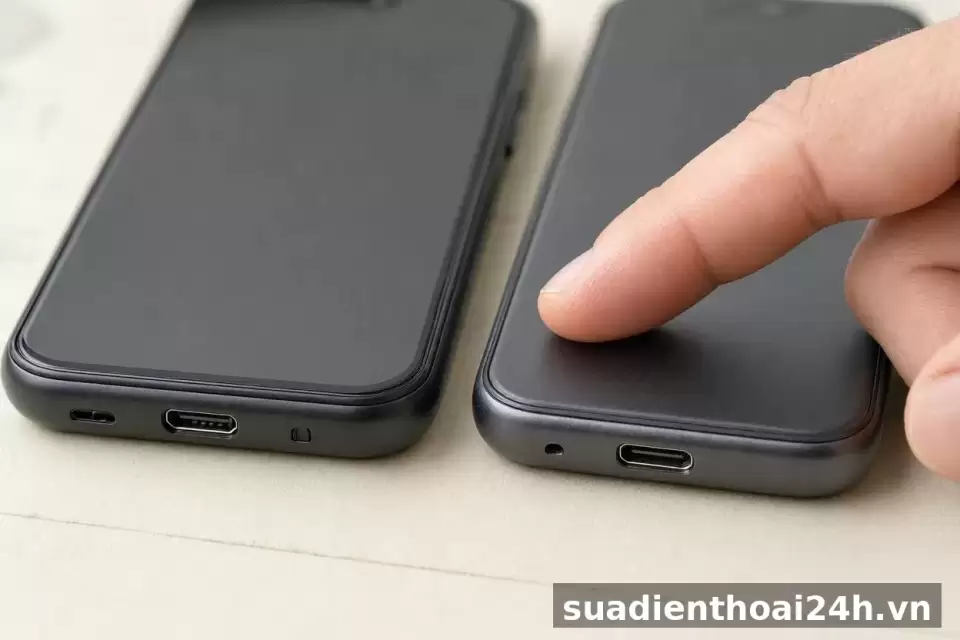
Thay chân sạc OPPO A5, A9, A15, A16, A54, A57, A78, A98
SKU: S24-261017-E1237C
Liên hệ
- Thay chân sạc OPPO A5, A9, A15, A16, A54, A57, A78, A98 5G.
- Xác định đúng loại cổng micro-USB hoặc USB-C theo từng model.
- Vệ sinh, thử bộ sạc chuẩn, kiểm tra pin trước khi thay.
- Thử sạc, sạc nhanh, micro và kết nối máy tính trước khi bàn giao.
Còn hàng · Hỗ trợ giao toàn quốc
✓ Tư vấn đúng model trước khi gửi
✓ Kiểm tra hàng trước khi thanh toán
✓ Bảo hành theo từng loại linh kiện
Thay chân sạc OPPO A5, A9, A15, A16, A54, A57, A78, A98
OPPO A là dòng máy phổ thông được dùng rất rộng rãi, từ học sinh, sinh viên đến người lớn tuổi. Các đời máy trong danh mục trải dài nhiều năm, nên loại cổng sạc khác nhau: có model dùng micro-USB, có model dùng USB-C. Nhiều model hỗ trợ sạc nhanh của OPPO, cần đúng củ và cáp mới đạt tốc độ. Vì vậy, trước khi thay chân sạc, cần xác định đúng model, đúng loại cổng và loại trừ lỗi do phụ kiện.
Dấu hiệu chân sạc OPPO A bị lỗi
- Máy báo sạc rồi tắt sạc liên tục khi cáp hơi rung.
- Cáp sạc lỏng, chỉ một chiều cắm mới nhận.
- Không vào sạc nhanh dù dùng củ đi kèm máy.
- Pin lên rất chậm hoặc đứng yên khi vừa sạc vừa dùng.
- Gọi điện người nghe khó nghe khi cổng sạc chập chờn.
Nguyên nhân hay gặp
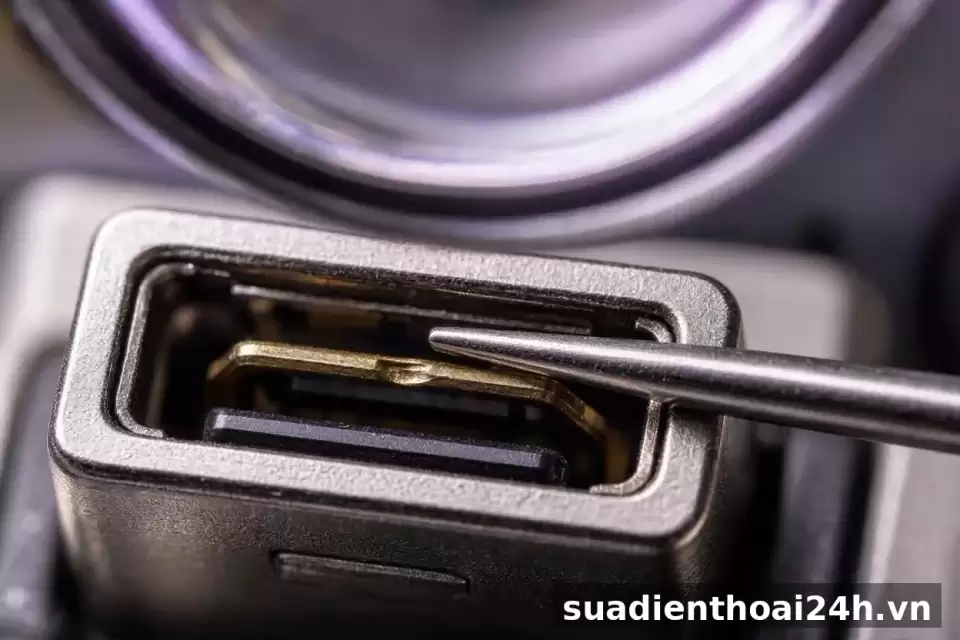
Máy phổ thông thường được dùng lâu, cắm sạc nhiều lần mỗi ngày nên cổng mòn dần. Cổng micro-USB chỉ cắm được một chiều, cắm ngược hoặc cố ấn dễ làm cong chân. Bụi bẩn, hơi ẩm gây tiếp xúc kém. Cáp và củ sạc mua ngoài không hỗ trợ chuẩn sạc nhanh làm máy sạc chậm, dễ bị nhầm với hỏng cổng. Pin chai sau nhiều năm cũng cho biểu hiện tương tự.
Tự kiểm tra tại nhà
Xem máy dùng cổng micro-USB hay USB-C và thử với bộ sạc đi kèm. Với micro-USB, cắm đúng chiều, không ấn mạnh. Thử thêm một cáp khác còn tốt. Nếu có bụi, tắt máy rồi làm sạch bằng chổi lông mềm khô. Không chọc kim loại vào cổng. Nếu máy nóng, mặt lưng phồng hoặc từng vào nước, hãy ngừng sạc và mang máy đi kiểm tra.
Model OPPO A áp dụng
Trang áp dụng cho OPPO A5, A9, A15, A16, A54, A57, A78 và A98 5G. Một số tên máy từng có nhiều phiên bản theo năm phát hành, nên hãy xem đúng tên và số model trong Cài đặt > Giới thiệu điện thoại. Cửa hàng đối chiếu linh kiện theo máy thực tế trước khi thay.
Quy trình thay chân sạc OPPO A
- Tiếp nhận máy, xác nhận model và loại cổng sạc.
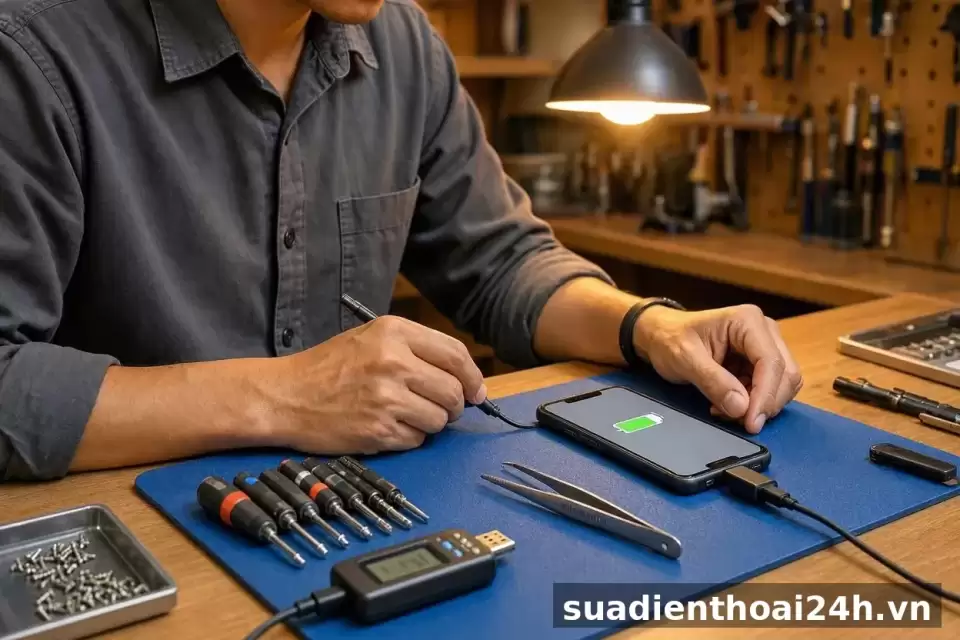
- Vệ sinh cổng, thử với cáp, củ sạc chuẩn và đo dòng sạc.
- Kiểm tra pin để loại trừ pin chai, phồng.
- Báo phương án thay cổng, cụm cáp hoặc bo sạc; khách đồng ý mới làm.
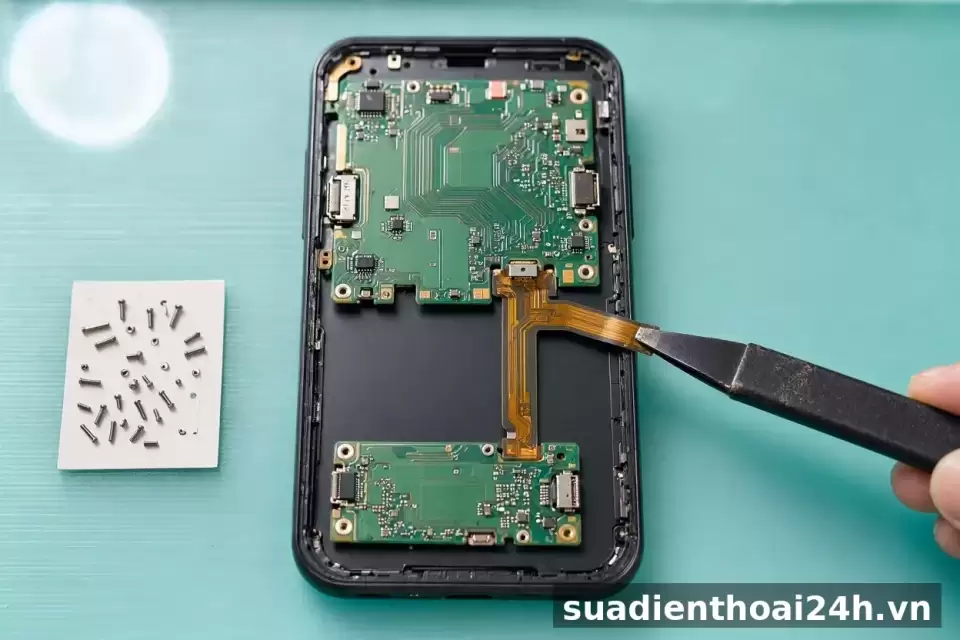
- Mở máy, ngắt pin, thay linh kiện đúng model.
- Thử sạc, sạc nhanh, micro và kết nối máy tính trước khi bàn giao.
Nếu máy chỉ sạc chậm vì phụ kiện không đúng chuẩn, kỹ thuật viên sẽ hướng dẫn chọn lại phụ kiện thay vì thay linh kiện.
Cam kết khi thay chân sạc OPPO
- Kiểm tra máy và báo nguyên nhân, phương án trước khi sửa; khách đồng ý mới thực hiện.
- Linh kiện đối chiếu đúng model, nói rõ loại linh kiện sử dụng trước khi thay.
- Thử lại các chức năng liên quan cùng khách trước khi bàn giao.
- Không yêu cầu mật khẩu tài khoản OPPO, Google hay mã xác minh; khách tự mở khóa khi cần thử máy.
- Bảo hành theo chính sách cửa hàng và theo từng loại linh kiện, ghi rõ khi nhận máy.
- Không thay chân sạc khi vệ sinh cổng đã khắc phục được lỗi.
Lưu ý sau khi thay
Dùng đúng loại cáp và củ sạc hỗ trợ sạc nhanh của máy. Với cổng micro-USB, cắm đúng chiều và nhẹ tay. Không để máy vừa sạc vừa chơi game lâu. Nếu sạc chập chờn trở lại, hãy mang máy lại kiểm tra.
Câu hỏi thường gặp
Làm sao biết OPPO A của tôi dùng cổng nào?
Soi cạnh đáy máy: cổng micro-USB hình thang, chỉ cắm một chiều; cổng USB-C hình bầu dục, cắm hai chiều. Cửa hàng cũng sẽ xác nhận khi tiếp nhận máy.
Không vào sạc nhanh có phải hỏng chân sạc?
Không hẳn. Cần dùng đúng củ và cáp hỗ trợ sạc nhanh của OPPO. Nếu đúng phụ kiện mà vẫn không vào, mới kiểm tra cổng và mạch sạc.
Máy cũ có nên thay chân sạc không?
Nếu máy còn dùng tốt, thay chân sạc giúp kéo dài thời gian sử dụng. Cửa hàng sẽ báo thêm tình trạng pin để bạn cân nhắc.
Thay chân sạc có mất dữ liệu không?
Thông thường không, vì không can thiệp vào bộ nhớ. Dù vậy vẫn nên sao lưu trước khi sửa.
Liên hệ thay chân sạc OPPO A
Hãy gửi tên model và loại cổng sạc khi liên hệ Sửa Điện Thoại 24h. Kỹ thuật viên sẽ hướng dẫn kiểm tra nhanh và tư vấn phương án phù hợp trước khi bạn mang máy đến.
Có thể anh/chị cần
Xem tất cả →