S24
1 / 34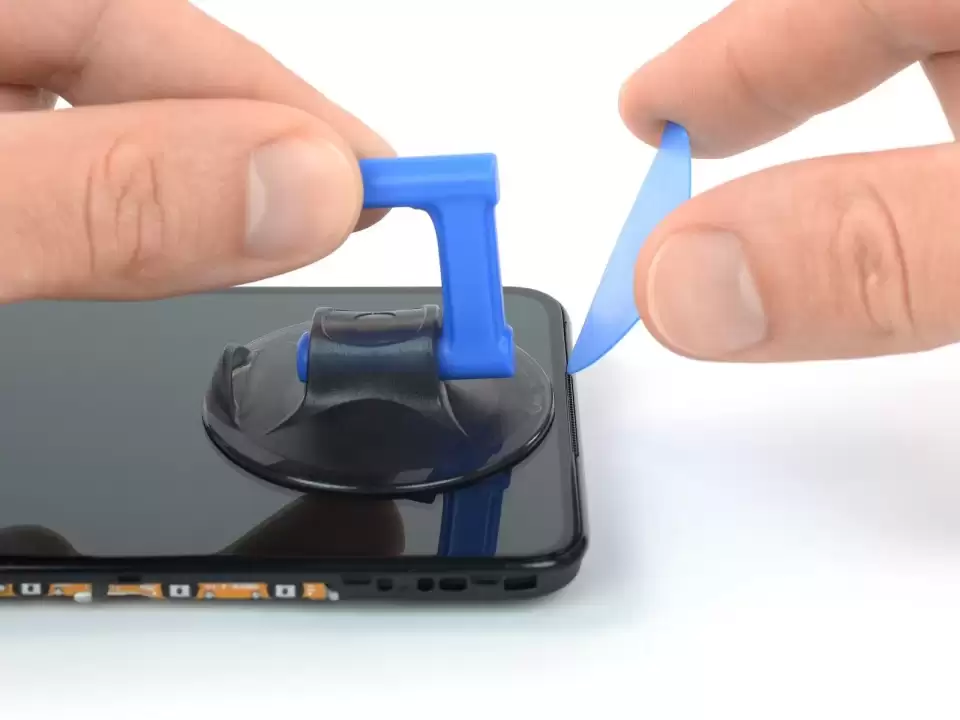
Thay màn hình Redmi Note 11 Pro
SKU: S24-261125-12CE08
Liên hệ
- Redmi Note 11 Pro vỡ màn hình, sọc, liệt cảm ứng? Dòng Note 11 Pro dùng màn AMOLED 120Hz, thay màn phải đúng bản Pro, Pro 5G hay Pro+ 5G. Sửa Điện Thoại 24h kiểm tra miễn phí, báo giá trước khi thay, thay lấy ngay trong ngày.
Còn hàng · Hỗ trợ giao toàn quốc
✓ Tư vấn đúng model trước khi gửi
✓ Kiểm tra hàng trước khi thanh toán
✓ Bảo hành theo từng loại linh kiện
Dấu hiệu cần thay màn hình Redmi Note 11 Pro
Redmi Note 11 Pro là máy tầm trung dùng màn AMOLED 120Hz mượt mà — nhưng màn hình là bộ phận dễ vỡ nhất khi rơi. Vết nứt ban đầu chỉ ở góc máy, dùng cố vài hôm là lan khắp màn hình, cảm ứng liệt từng vùng, cuối cùng màn tối hẳn. Màn hình vỡ mà cứ dùng tiếp thì bụi lọt vào khe nứt, hơi ẩm ngấm vào cáp flex, lúc đó thay màn mới cũng phải vệ sinh kỹ bên trong mới hết lỗi.
- Mặt kính nứt vỡ sau khi rơi, vết nứt chạy dọc màn hình, chạm vào rát tay.
- Màn hình sọc dọc, đốm sáng, chảy mực đen loang từ góc máy sau va đập.
- Cảm ứng liệt từng vùng: vuốt không ăn, bấm phím này nhảy phím khác.
- Màn hình tối đen nhưng máy vẫn rung, vẫn có tiếng — màn chết, main còn sống.
- Màn hình nhấp nháy liên tục, lúc sáng lúc tối, xem video hay chơi game là chớp tắt.
- Mặt kính vỡ nhưng màn vẫn hiển thị — để lâu bụi lọt vào làm hỏng luôn tấm nền bên dưới.
Nguyên nhân thường gặp
- Rơi úp mặt xuống nền gạch, nền xi măng — mặt kính chịu lực trực tiếp.
- Máy bị đè trong balo, túi xách, cong khung làm nứt màn hình từ mép.
- Dùng ốp lưng không che mép màn hình, rơi đập cạnh là vỡ.
- Màn lô thay trước đó: hiển thị mờ, cảm ứng chậm, dùng vài tháng là sọc.
- Máy dính nước mưa, hơi ẩm chập cáp flex màn hình.
- Sạc bằng củ sạc kém chất lượng, máy nóng ran kéo dài làm hỏng tấm nền AMOLED.
Lưu ý: Redmi Note 11 Pro+ 5G dùng pin 4500mAh và sạc nhanh 120W, khác bản Pro và Pro 5G
Hướng dẫn tháo máy này viết cho bản Pro thường (pin 5000mAh), trong khi Pro+ 5G dùng pin 4500mAh, sạc nhanh 120W, khung máy và bố trí linh kiện khác bản Pro và Pro 5G — kỹ thuật viên phải điều chỉnh thao tác theo đúng bản máy thực tế, nhất là vị trí cáp pin và ốc khung giữa. Thay màn hình cho Pro+ mà làm theo y hệt bản Pro là dễ đứt cáp hoặc lắp lệch khung. Trước khi thay, cửa hàng xác định đúng bản máy rồi mới báo giá màn đúng mã — thay đúng thì hiển thị sắc nét, cảm ứng nhạy, thay nhầm thì màn lệch khung, dùng vài hôm là hở keo.
Quy trình kiểm tra tại Sửa điện thoại 24h
Kỹ thuật viên tiếp nhận máy, ghi nhận triệu chứng và kiểm tra tổng thể trước khi kết luận nguyên nhân.
- Tiếp nhận máy, xác định đúng bản máy: Pro, Pro 5G hay Pro+ 5G, hỏi kỹ triệu chứng màn hình.
- Kiểm tra màn hình và cảm ứng, thử độ sáng, thử vân tay cạnh bên.
- Báo giá màn hình đúng bản máy, xác nhận với khách trước khi thay.
- Mở máy, tháo mặt lưng và khung giữa, ngắt cáp pin rồi ngắt cáp màn hình, thay màn mới đúng mã.
- Thay xong test hiển thị, cảm ứng, vân tay, camera trước — đạt mới giao máy.
Chỉ khi xác định đúng lỗi, cửa hàng mới báo giá và tiến hành sửa.
Cam kết cửa hàng
- Kiểm tra miễn phí, báo giá trước khi sửa — không tự ý thay linh kiện khi chưa có sự đồng ý của khách.
- Linh kiện màn hình Redmi Note 11 Pro rõ nguồn gốc, bảo hành theo dịch vụ.
- Kỹ thuật viên thao tác đúng quy trình, vệ sinh máy sạch sẽ sau khi sửa.
- Giá 0đ hiển thị "Liên hệ" — báo giá cụ thể theo model sau khi kiểm tra.
Model áp dụng
Redmi Note 11 Pro, Redmi Note 11 Pro 5G, Redmi Note 11 Pro+ 5G (danh sách model chi tiết theo mục Thiết bị tương thích).
Liên hệ
Sửa Điện Thoại 24h — 24 Ngõ 70 Thái Hà, Đống Đa, Hà Nội. Hotline 0583.888.882. Mở cửa 8:00–20:00 hằng ngày. Kiểm tra miễn phí, báo giá trước khi sửa.
Tham khảo: Thay màn hình Redmi Note 11 Pro (iFixit)
Các bước dưới đây minh họa quy trình tháo mặt lưng, tháo khung giữa, ngắt cáp pin và cáp màn hình rồi thay màn hình mới trên Redmi Note 11 Pro (theo hướng dẫn iFixit). Với bản Pro 5G và Pro+ 5G, kỹ thuật viên áp dụng các thao tác tương tự, điều chỉnh theo bố trí linh kiện thực tế của từng bản máy. Nguồn ảnh: iFixit.com
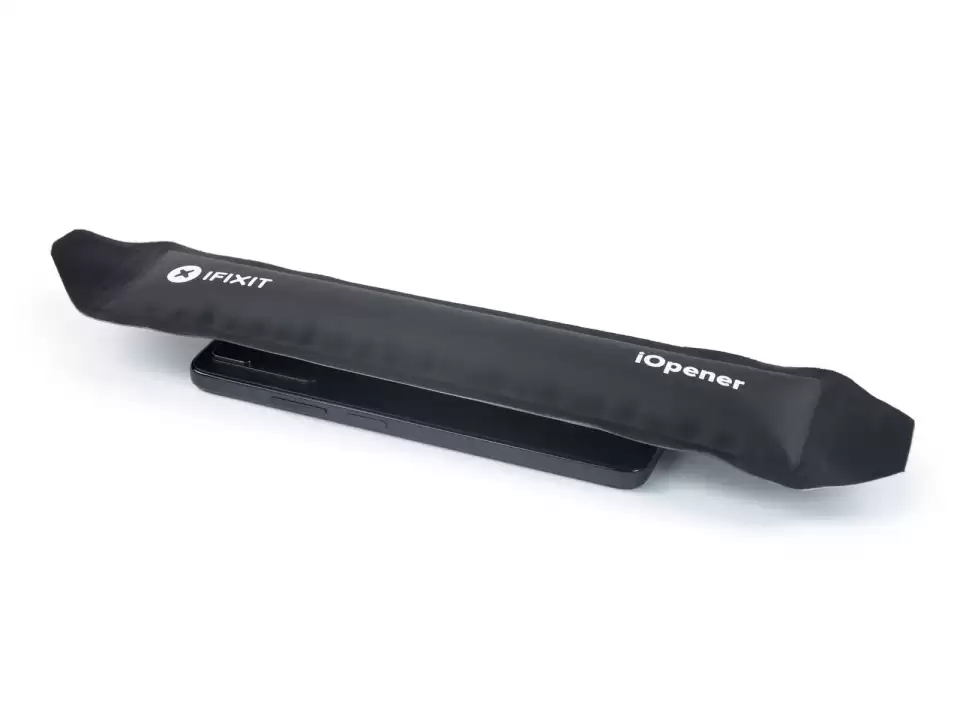
Bước 1: Chuẩn bị iOpener và đặt lên mặt lưng ít nhất hai phút để làm mềm keo bên dưới. Cũng có thể dùng máy sấy tóc, súng nhiệt hoặc bàn nhiệt, nhưng cẩn thận đừng làm nóng quá — màn hình và pin trong máy đều dễ hỏng vì nhiệt.
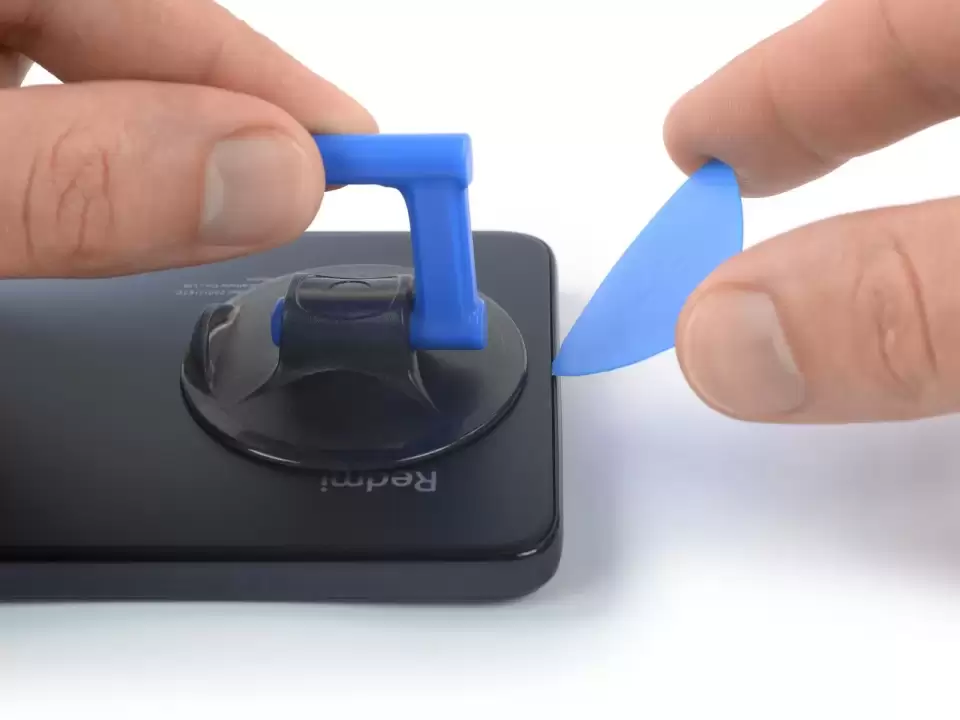
Bước 2: Gắn giác hút vào mép dưới của mặt lưng, càng sát mép càng tốt; nếu mặt lưng nứt khiến giác hút không bám, hãy thử nâng bằng băng dính chắc hoặc dán giác hút bằng keo siêu dính rồi chờ keo khô hẳn. Dùng giác hút nhấc mặt lưng lên để tạo một khe nhỏ giữa nắp lưng và khung máy, nếu khó tạo khe thì hơ nóng thêm để keo mềm hơn. Chèn một miếng tách nhựa vào khe, trượt tới góc dưới bên phải để cắt keo rồi để nguyên miếng tách tại chỗ để keo không dính lại.
Bước 3: Chèn miếng tách nhựa thứ hai vào mép dưới của máy. Trượt miếng tách tới góc dưới bên trái để cắt keo rồi để nguyên các miếng tách tại chỗ để keo không dính lại.
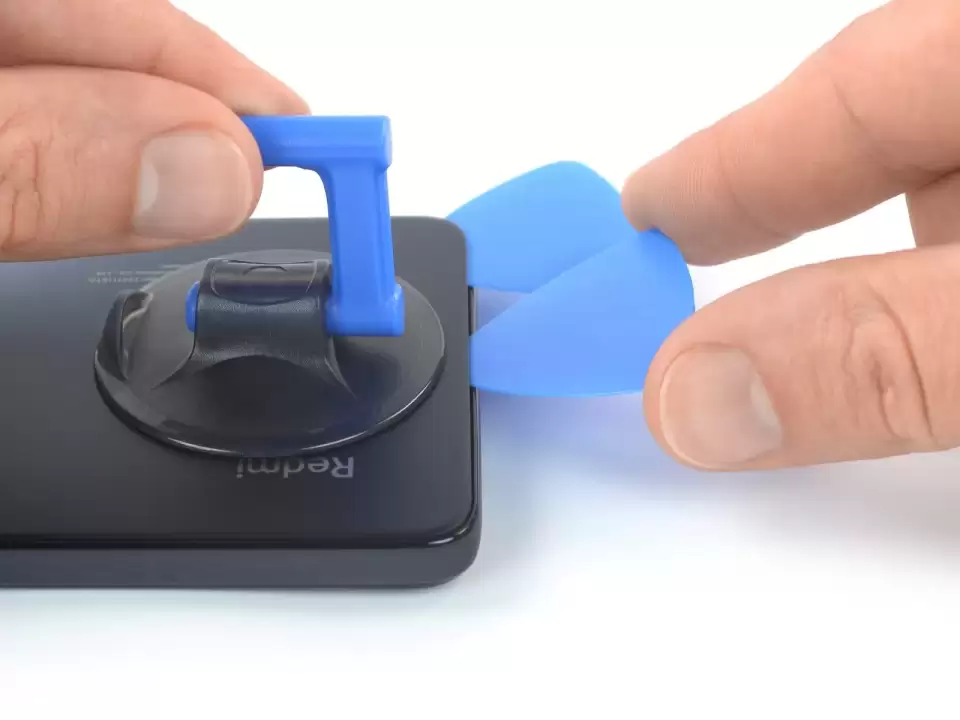
Bước 4: Nếu keo khó cắt thì có thể keo đã nguội, hãy dùng iOpener hơ nóng lại một đến hai phút. Chèn miếng tách nhựa thứ ba vào góc dưới bên trái, trượt dọc theo cạnh trái để cắt keo rồi để nguyên miếng tách ở góc trên bên trái để keo không dính lại.
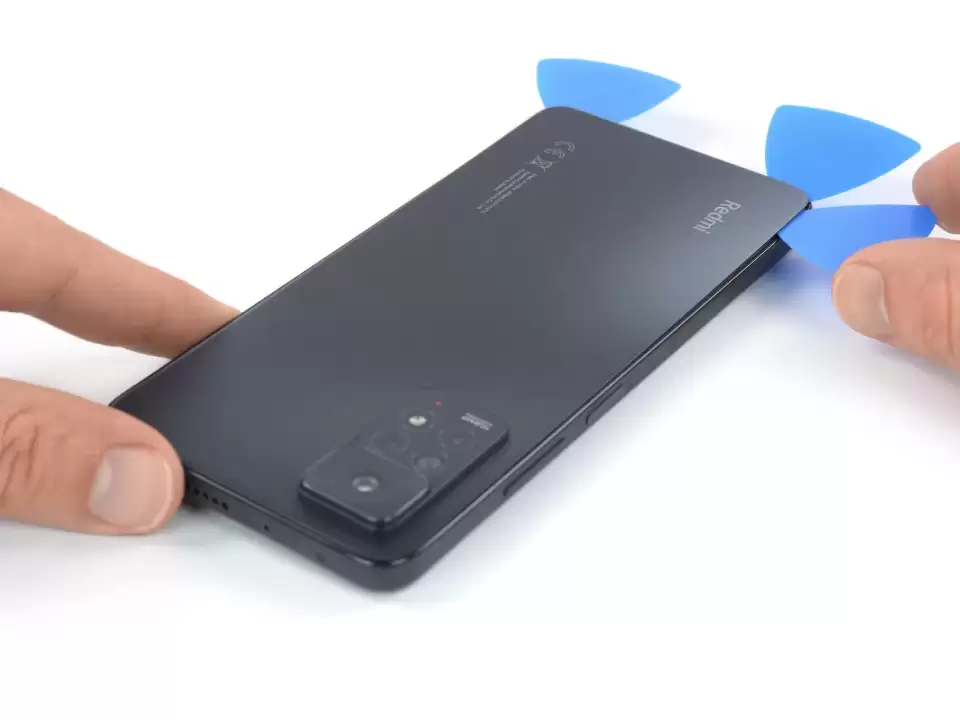
Bước 5: Chèn miếng tách nhựa thứ tư vào dưới góc trên bên trái của máy. Trượt miếng tách dọc theo cạnh trên để cắt keo, để nguyên miếng tách ở góc trên bên phải để keo không dính lại.
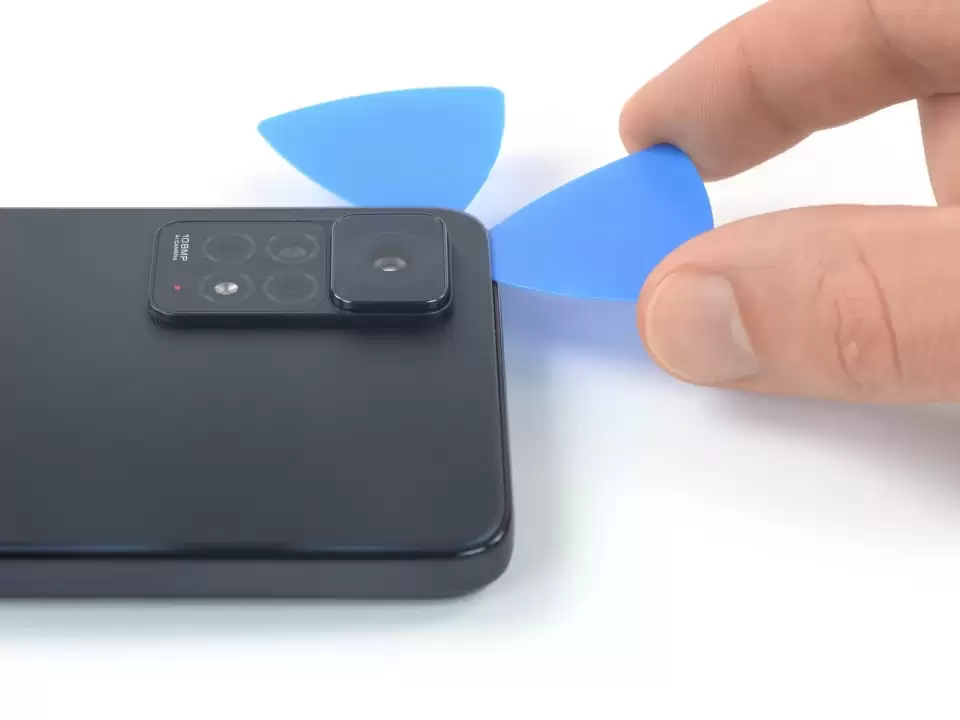
Bước 6: Chèn miếng tách nhựa thứ năm vào dưới góc trên bên phải. Trượt miếng tách dọc theo cạnh phải của mặt lưng để cắt phần keo còn lại; lúc này mặt lưng đã tách khỏi khung, nếu quanh mép kính vẫn còn dính thì dùng miếng tách để tách nốt phần keo còn sót.
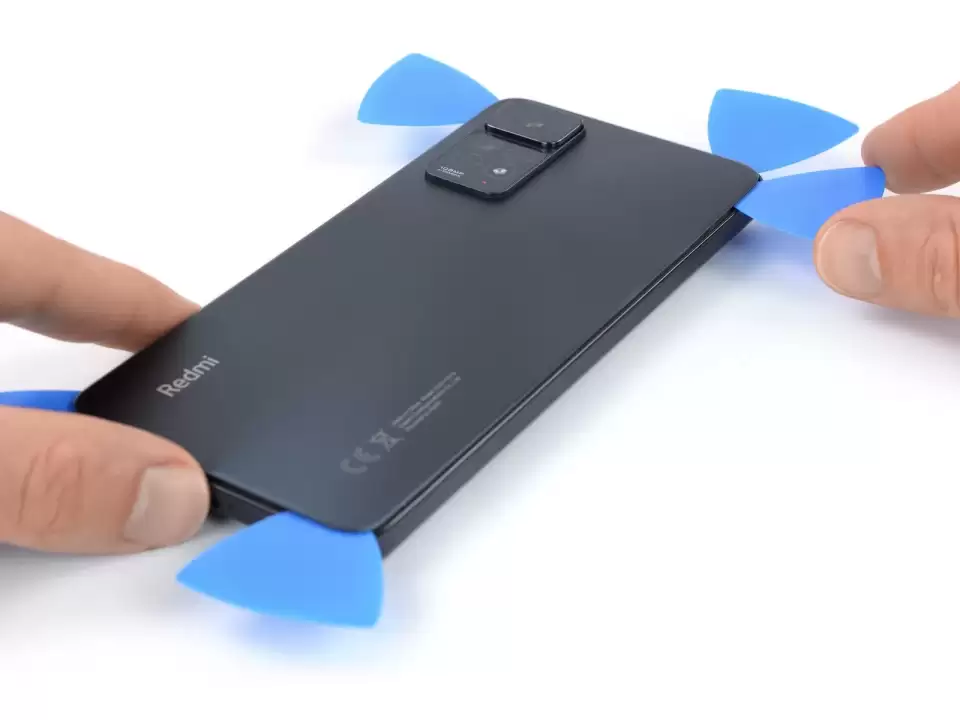
Bước 7: Tháo mặt lưng ra. Khi lắp lại, hãy dán keo mới ở những chỗ cần thiết sau khi vệ sinh sạch bằng cồn isopropyl (nồng độ trên 90%), có thể dùng keo cắt sẵn hoặc băng dính hai mặt. Sau khi lắp nắp lưng, ấn mạnh và giữ đều tay lên máy trong vài phút để keo bám chắc — có thể đặt một chồng sách nặng lên trên.
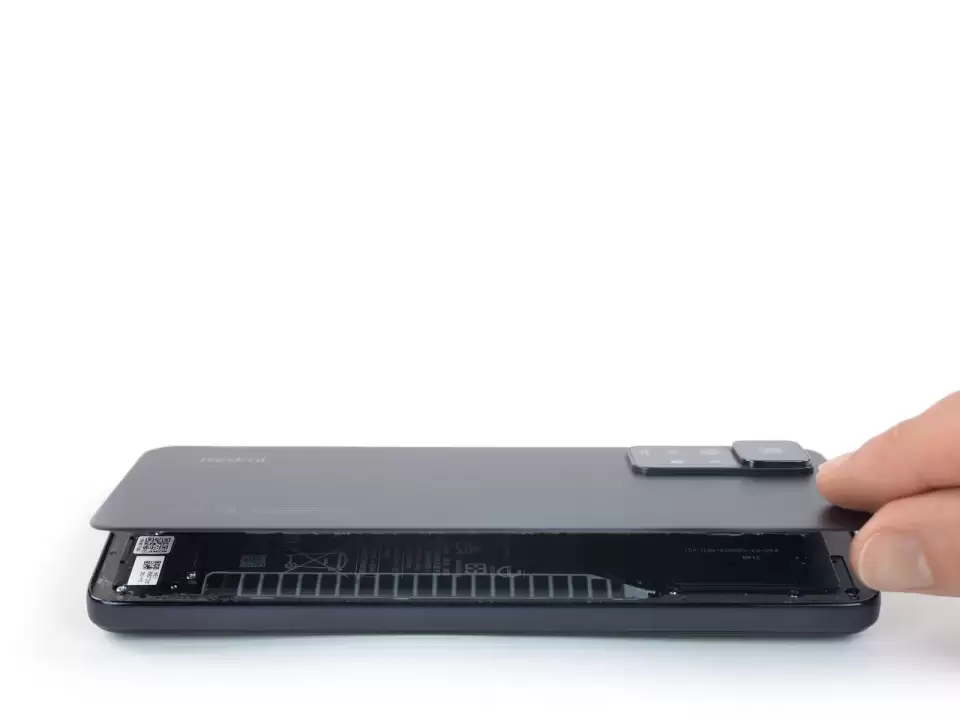
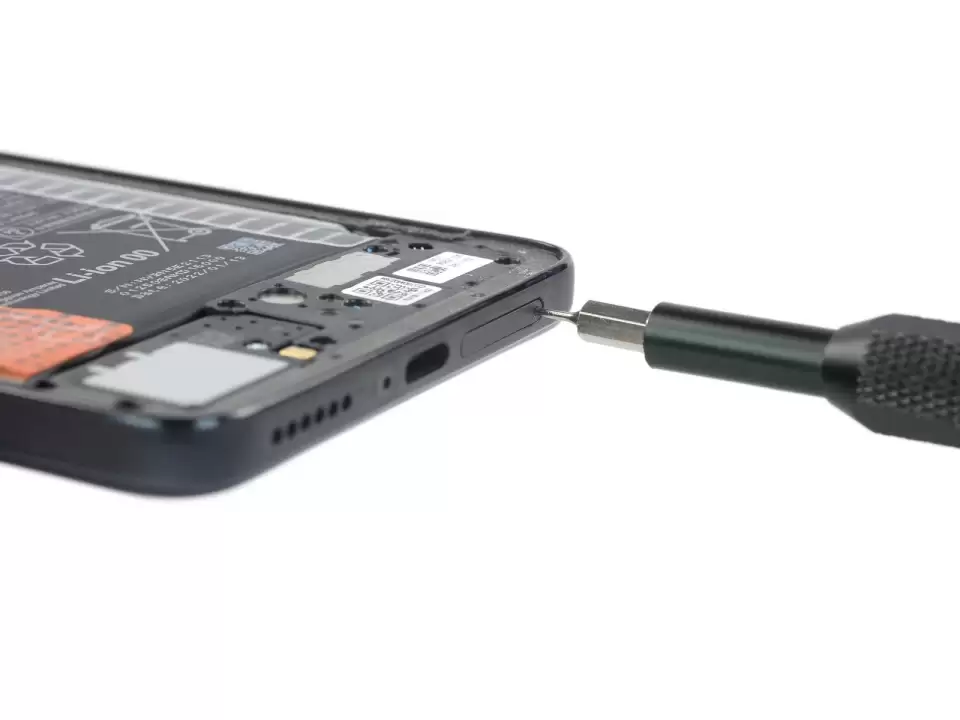
Bước 8: Chọc que chọc SIM, đầu chọc SIM hoặc kẹp giấy duỗi thẳng vào lỗ trên khay SIM ở cạnh dưới của máy rồi ấn thẳng vào để khay SIM bật ra, sau đó lấy khay SIM ra. Lưu ý nếu lỡ chọc nhầm vào lỗ micro thì cũng không sao, vì lỗ micro không dễ bị hỏng bởi que chọc SIM.
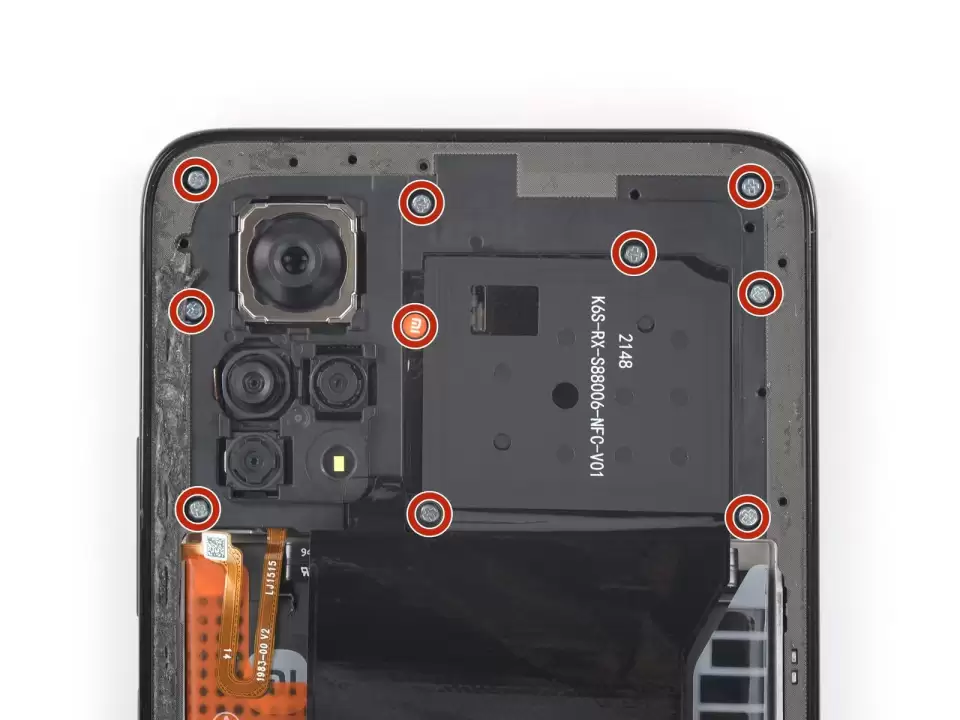
Bước 9: Dùng tua vít Phillips tháo 17 con ốc dài 3,6 mm đang giữ khung giữa. Cất giữ cẩn thận các con ốc để lắp lại đúng vị trí.
Bước 10: Khung giữa của Redmi Note 11 Pro được giữ bằng các ngàm nhựa. Chèn một miếng tách nhựa vào giữa khung giữa và cụm màn hình trước ở cạnh dưới bên trái của máy, ngay chỗ khe khay SIM.
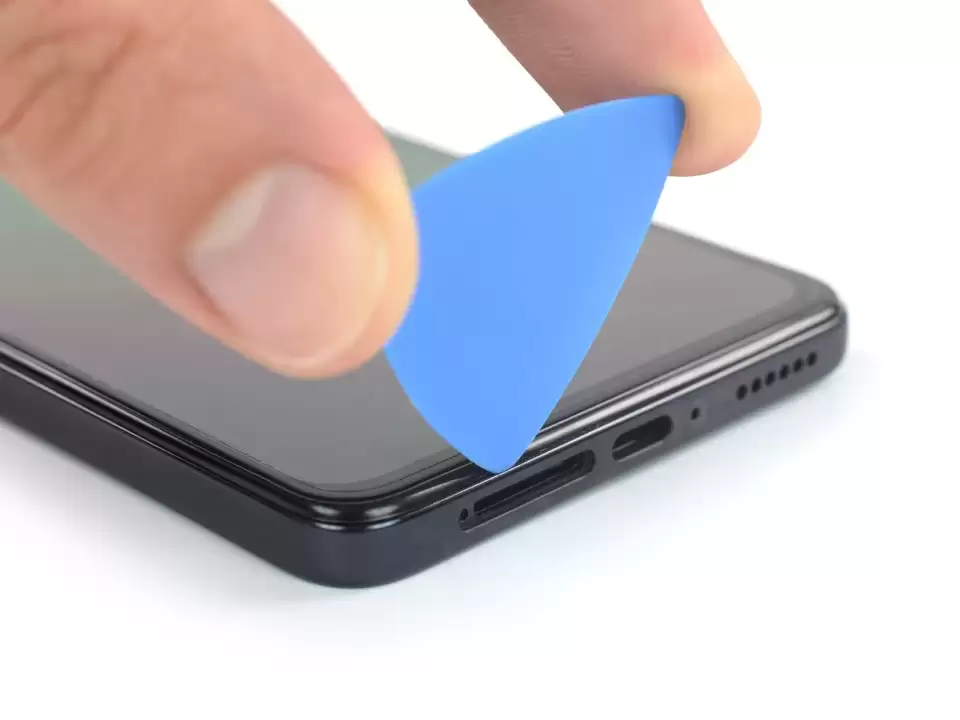
Bước 11: Các ngàm nhựa của khung giữa bám rất chặt nên khi tách có thể cần dùng lực mạnh tay một chút. Trượt miếng tách nhựa quanh góc dưới bên trái của máy để tách các ngàm nhựa.
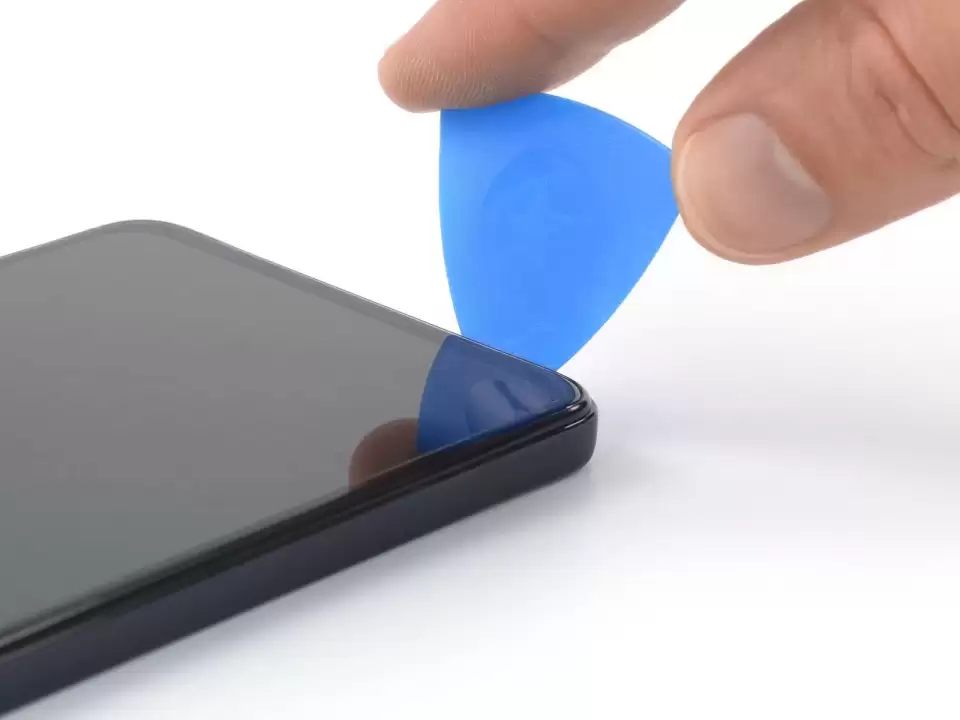
Bước 12: Trượt miếng tách nhựa dọc theo cạnh trái của máy để tách các ngàm nhựa. Giữ miếng tách trong khe để các ngàm đã tách không cài lại.
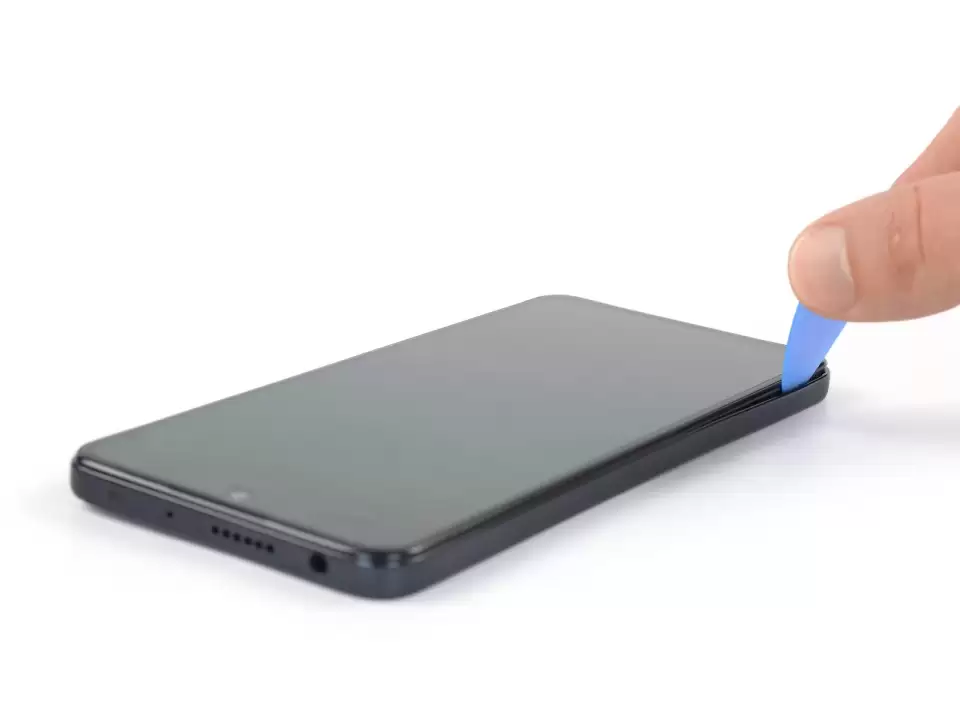
Bước 13: Trượt miếng tách nhựa quanh góc trên bên trái rồi dọc theo cạnh trên của máy để tách các ngàm nhựa. Giữ miếng tách trong khe để các ngàm đã tách không cài lại.
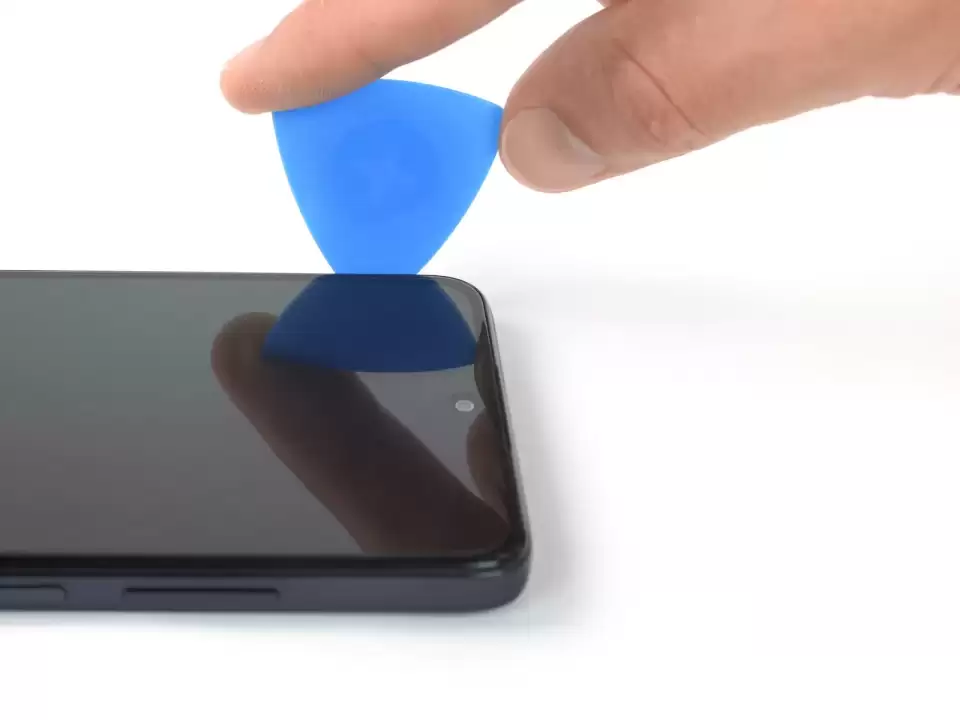
Bước 14: Trượt miếng tách nhựa quanh góc trên bên phải rồi dọc theo cạnh phải của máy để tách nốt các ngàm nhựa còn lại. Chưa vội tháo hẳn khung giữa vì cáp của khung giữa vẫn còn nối với bo mạch chủ.
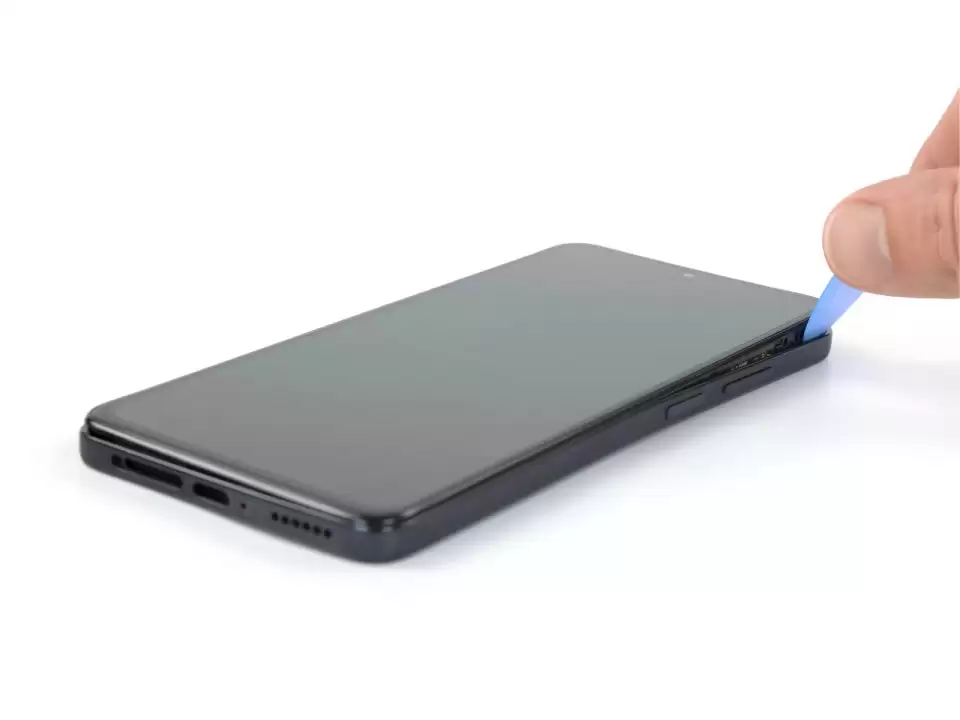
Bước 15: Cẩn thận mở khung giữa sang trái như mở bìa trước của một cuốn sách để lộ đầu nối cáp của nó. Đặt khung giữa nằm cạnh mép trái của cụm màn hình trước.
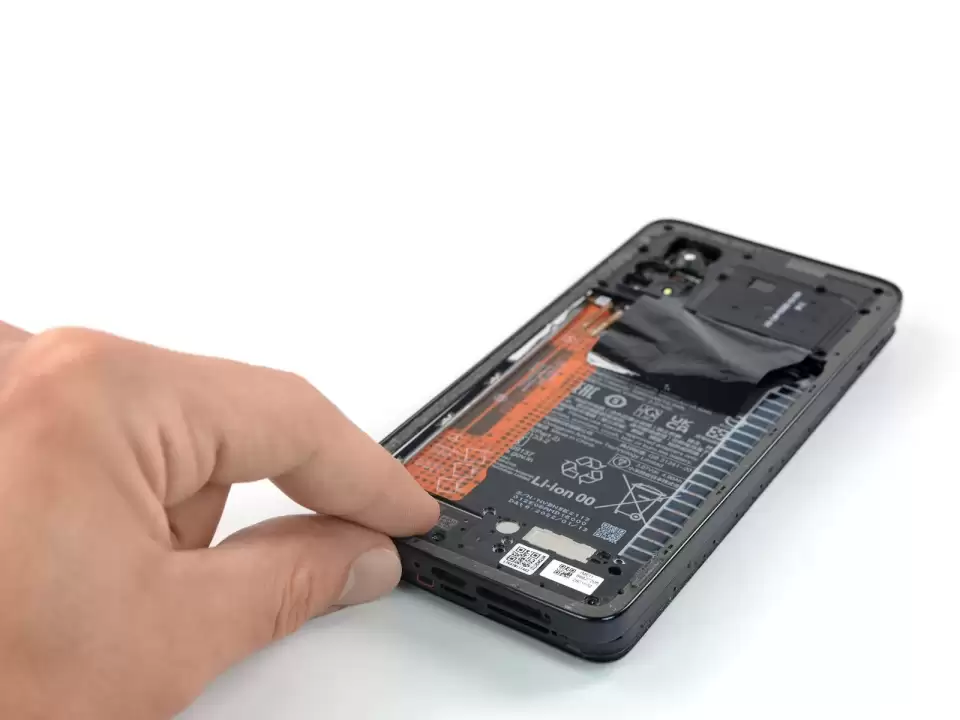
Bước 16: Dùng cây nạy nạy đầu nối cáp khung giữa thẳng lên khỏi ổ cắm để ngắt kết nối. Thao tác nhẹ nhàng, nạy thẳng lên, không bẻ ngang đầu nối.
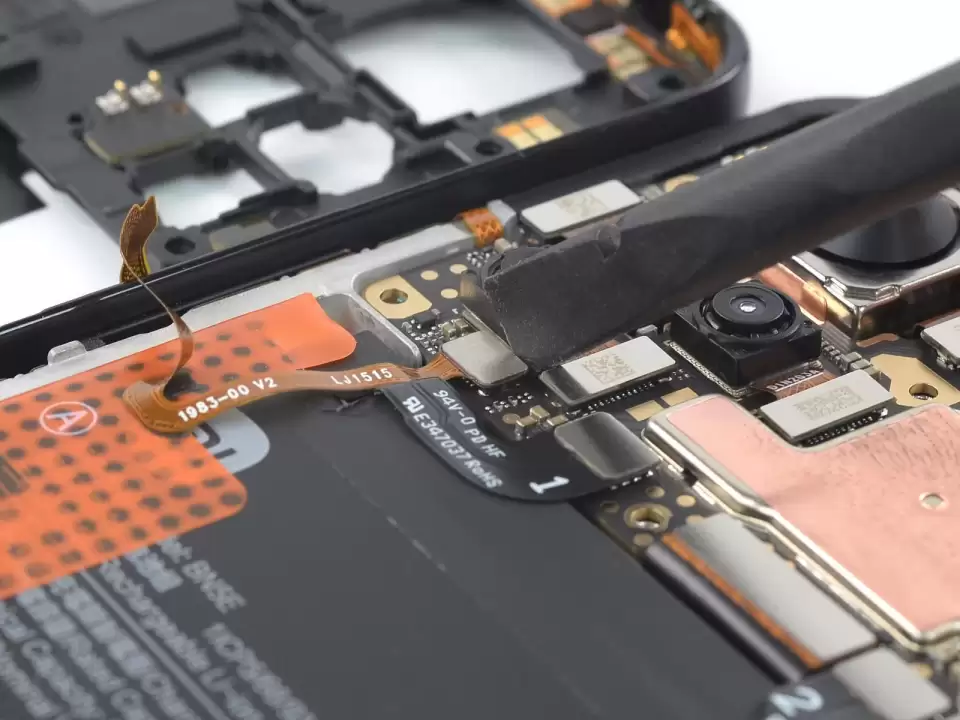
Bước 17: Tháo khung giữa ra. Đặt khung giữa sang một bên để chuẩn bị cho các bước tiếp theo.
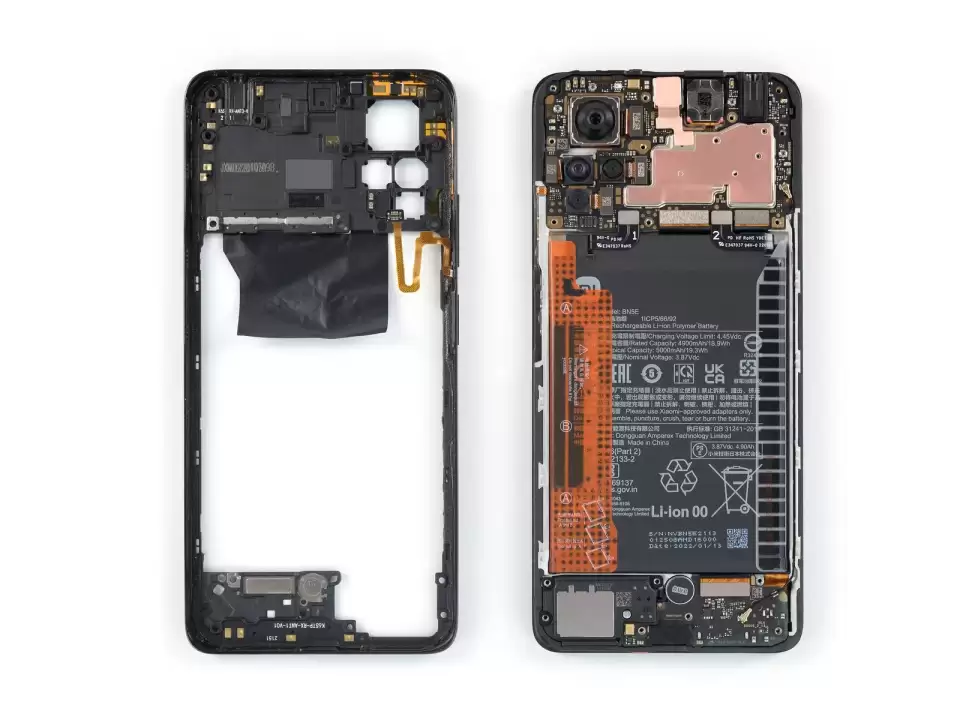
Bước 18: Dùng cây nạy ngắt hai cáp pin trái và phải bằng cách nạy các đầu nối thẳng lên khỏi ổ cắm. Ngắt pin trước khi thao tác các cáp khác để đảm bảo an toàn.
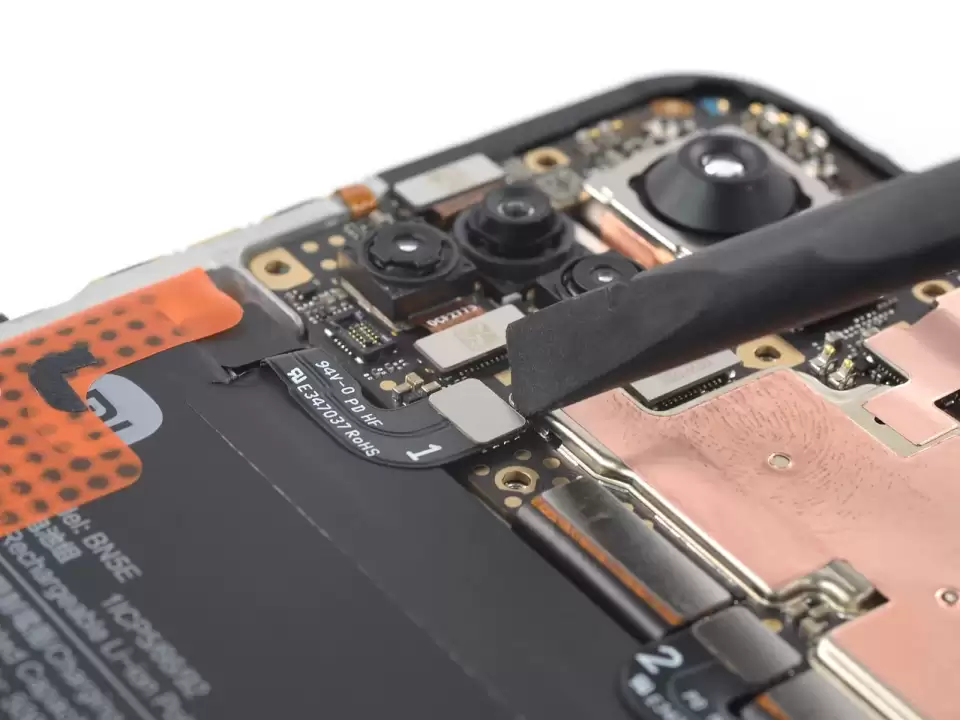
Bước 19: Dùng tua vít Phillips tháo con ốc dài 3,6 mm đang giữ loa ngoài. Cất giữ cẩn thận con ốc để lắp lại đúng vị trí.
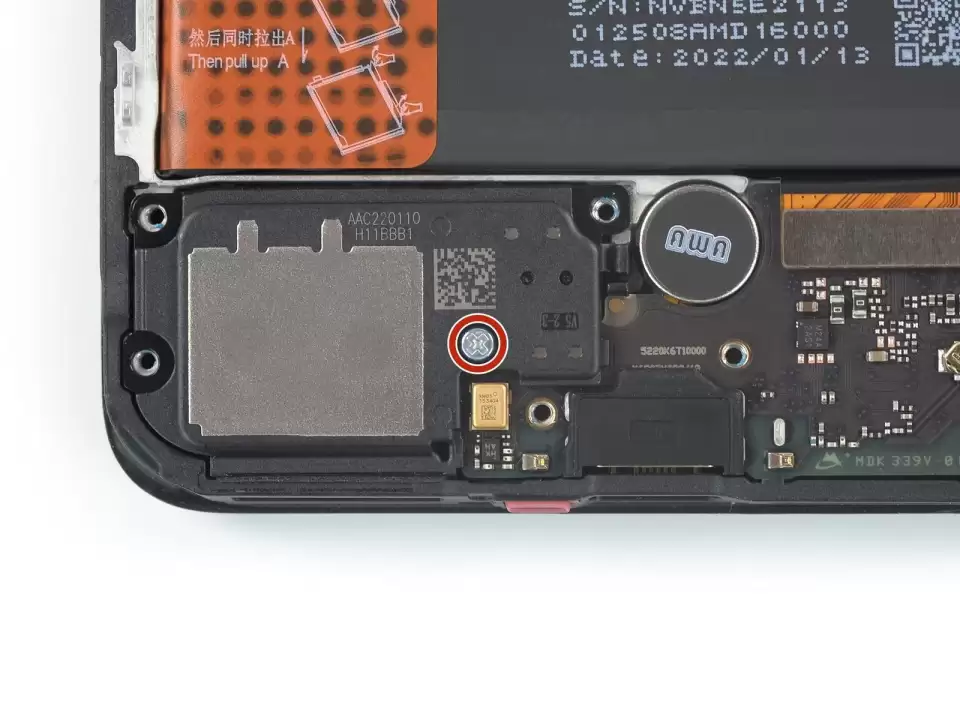
Bước 20: Loa ngoài của Redmi Note 11 Pro được giữ bằng các ngàm nhựa. Chèn cây nạy xuống dưới mép phải của loa ngoài rồi dùng cây nạy để bẩy loa lên.
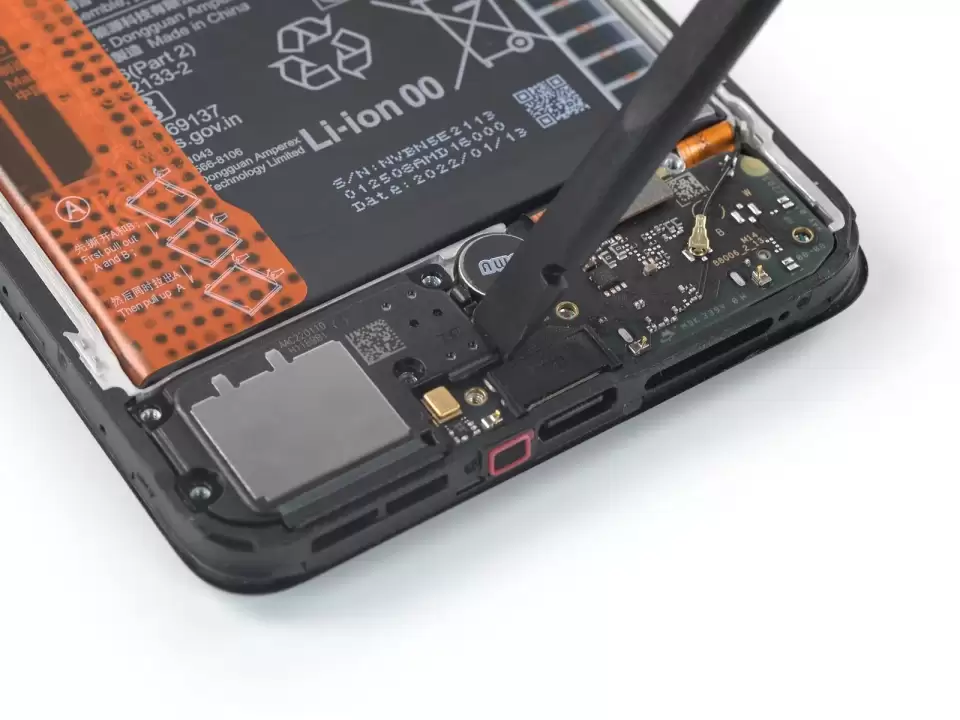
Bước 21: Dùng tay hoặc nhíp để lấy loa ngoài ra. Nhấc thẳng loa lên, tránh làm cong các ngàm nhựa xung quanh.
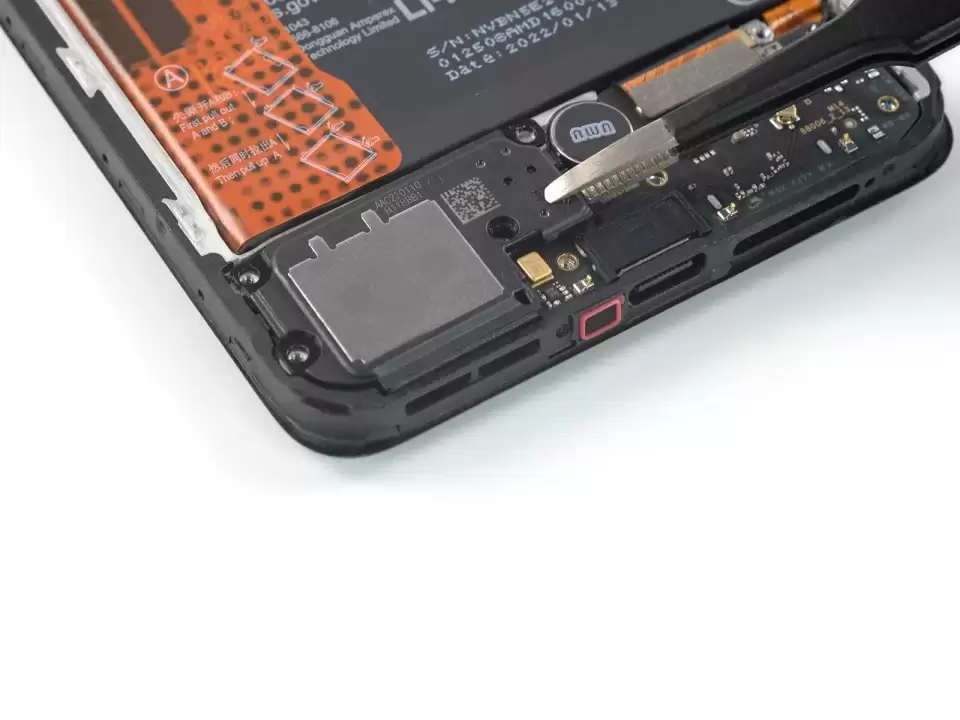
Bước 22: Trượt nhíp xuống dưới cáp đồng trục màu đen cho tới khi nhíp kẹp sát đầu nối kim loại. Ngắt cáp đồng trục màu đen bằng cách nạy đầu nối thẳng lên khỏi bo sạc, rồi dùng nhíp cẩn thận gỡ cáp khỏi đường đi của nó trên bo sạc và gạt cáp sang một bên.
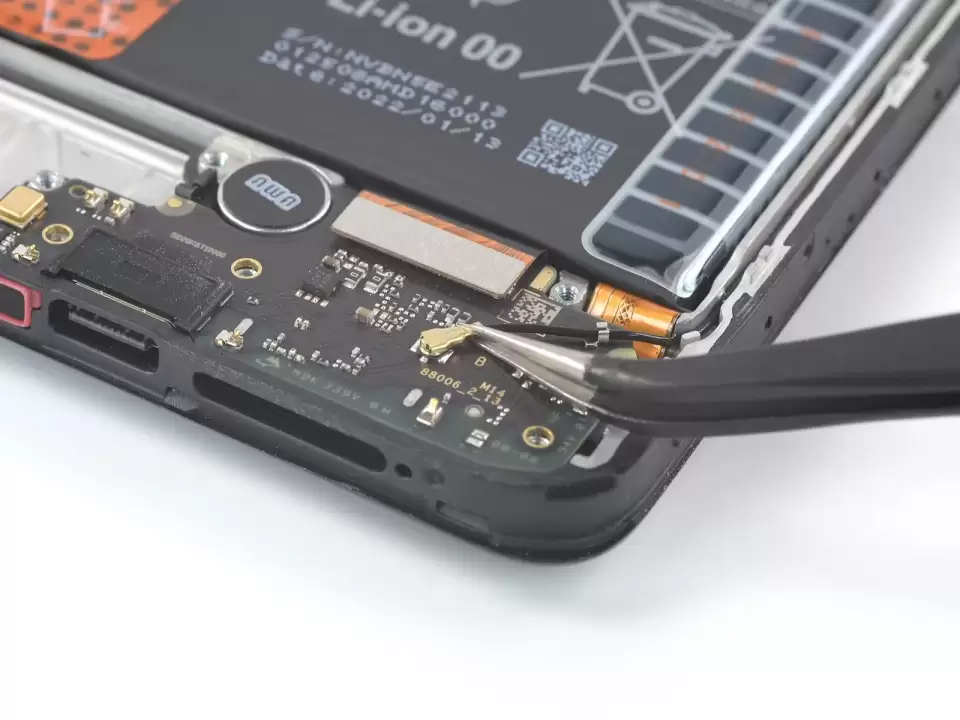
Bước 23: Dùng cây nạy ngắt cáp liên kết (cáp nối bo chính với bo sạc) bằng cách nạy đầu nối thẳng lên khỏi ổ cắm. Thao tác nhẹ nhàng, nạy thẳng lên, không bẻ ngang đầu nối.
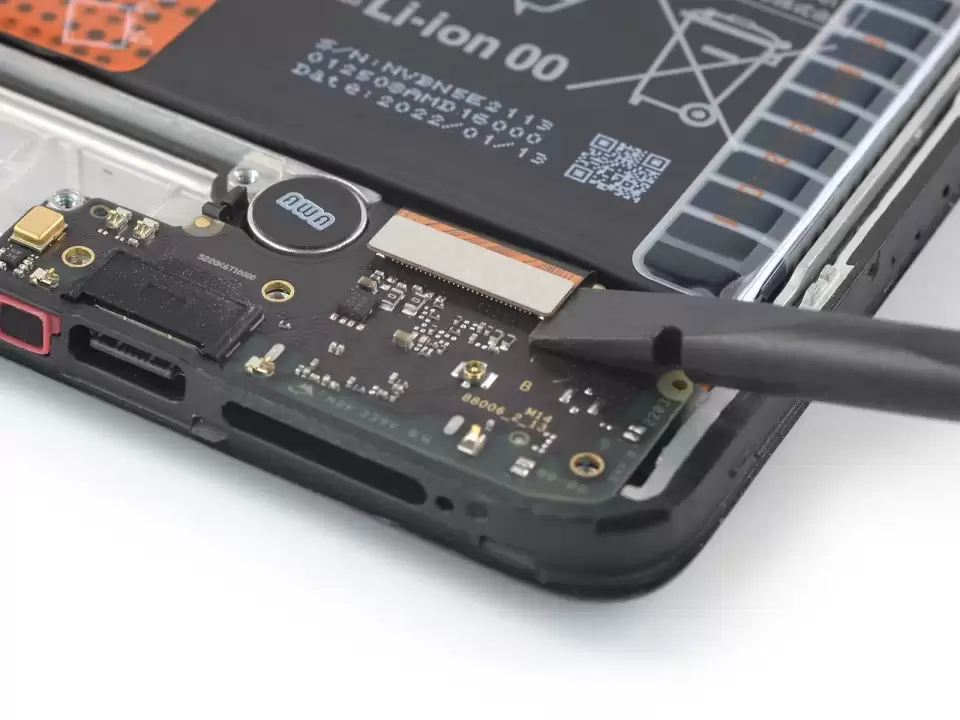
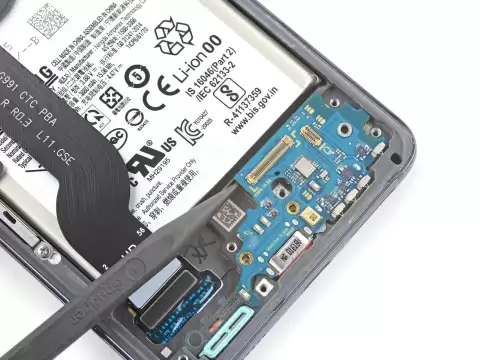
Bước 24: Chèn đầu nhọn của cây nạy xuống dưới mép trái của bo sạc. Dùng cây nạy để bẩy bo sạc lên.
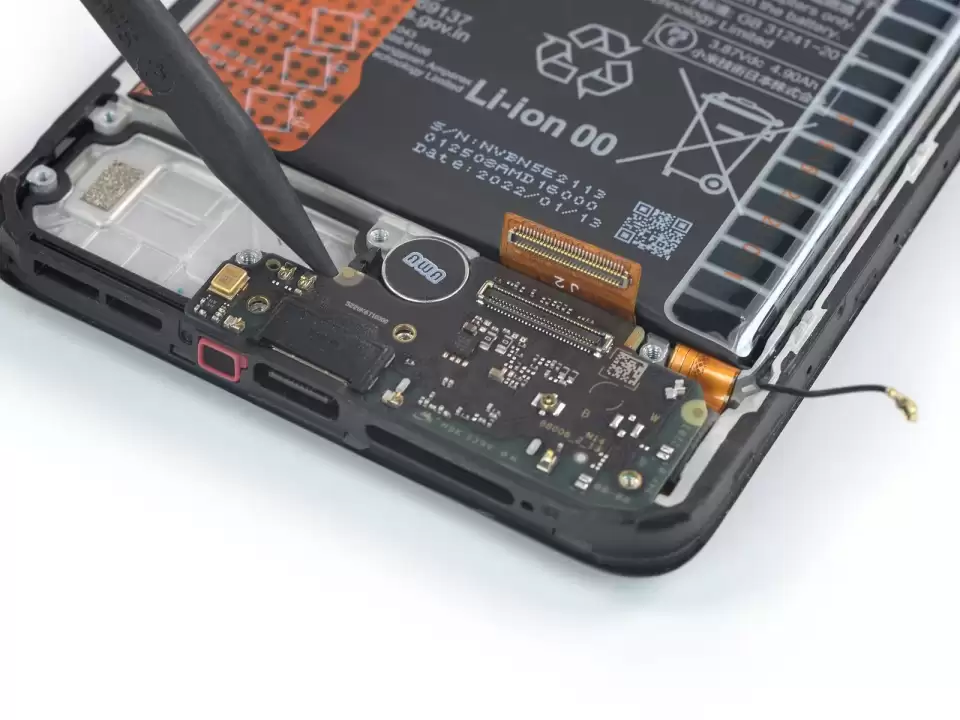
Bước 25: Dùng nhíp hoặc tay để cẩn thận lấy bo sạc ra. Nhấc nhẹ nhàng, tránh kéo mạnh làm ảnh hưởng tới các linh kiện xung quanh.
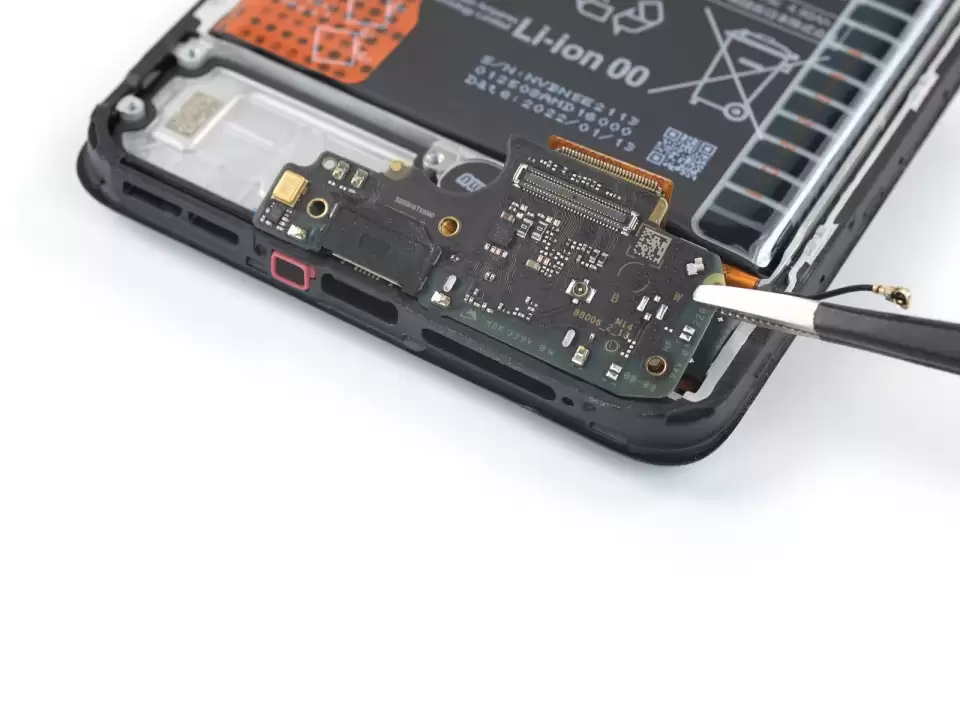
Bước 26: Dùng cây nạy ngắt cáp màn hình bằng cách nạy đầu nối thẳng lên khỏi ổ cắm. Đây là cáp flex của màn hình cần thay, thao tác nhẹ nhàng để không làm hỏng ổ cắm trên bo mạch.
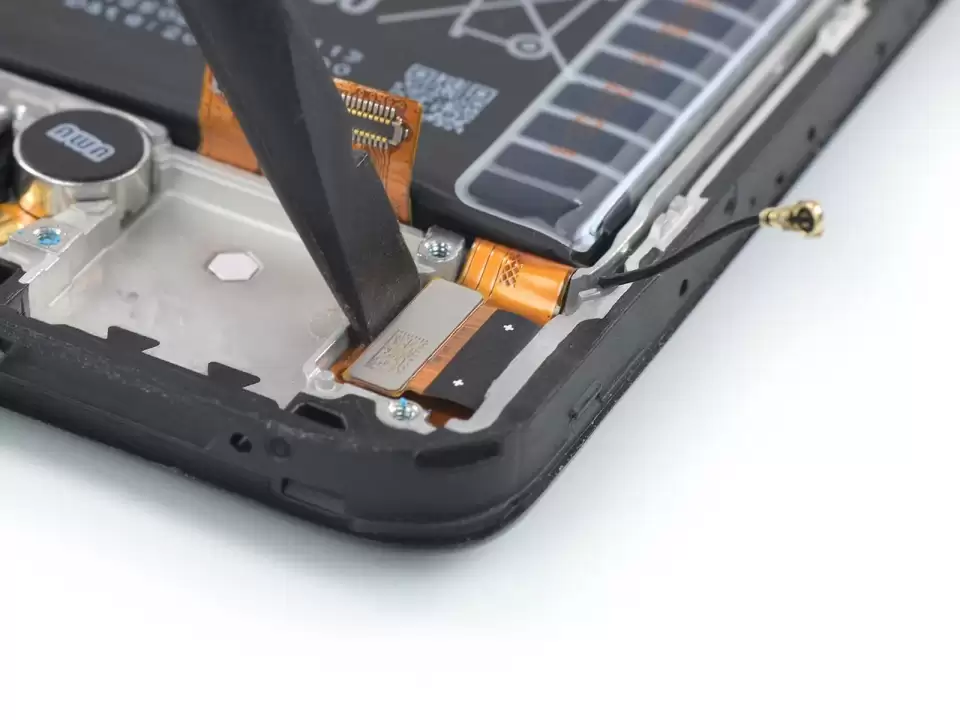
Bước 27: Đặt iOpener đã làm nóng lên màn hình để làm mềm keo bên dưới, giữ ít nhất 5 phút. Cũng có thể dùng máy sấy tóc, súng nhiệt hoặc bàn nhiệt, nhưng cẩn thận đừng làm nóng quá. Vì cụm camera sau của máy hơi nhô lên khỏi khung nên có thể lót một tấm vải không xơ bên dưới để tránh làm hỏng camera trong lúc tháo màn hình.
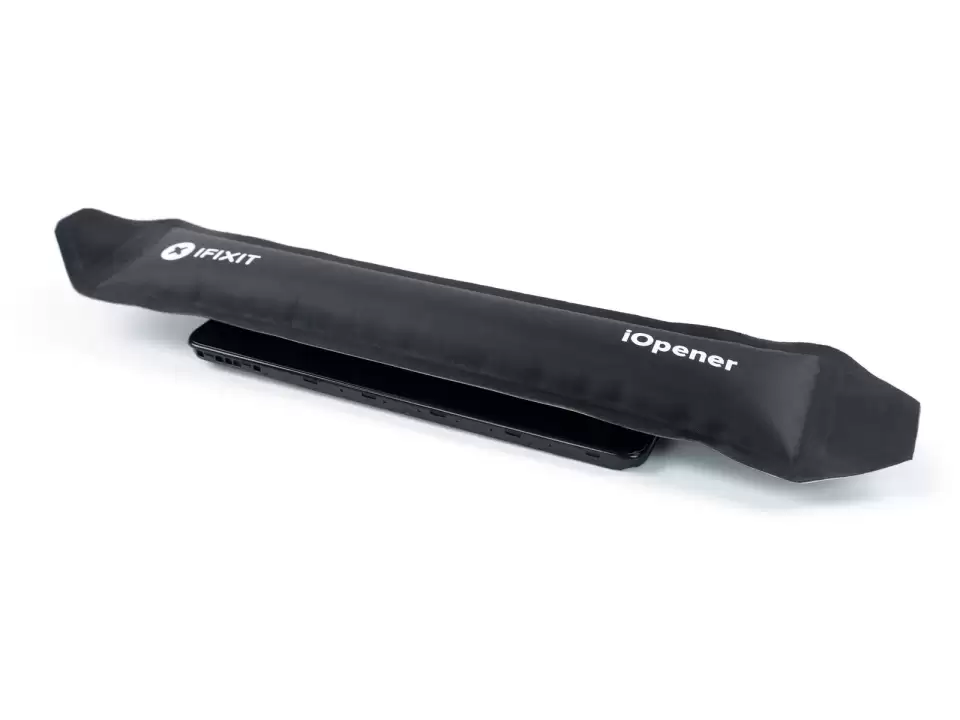
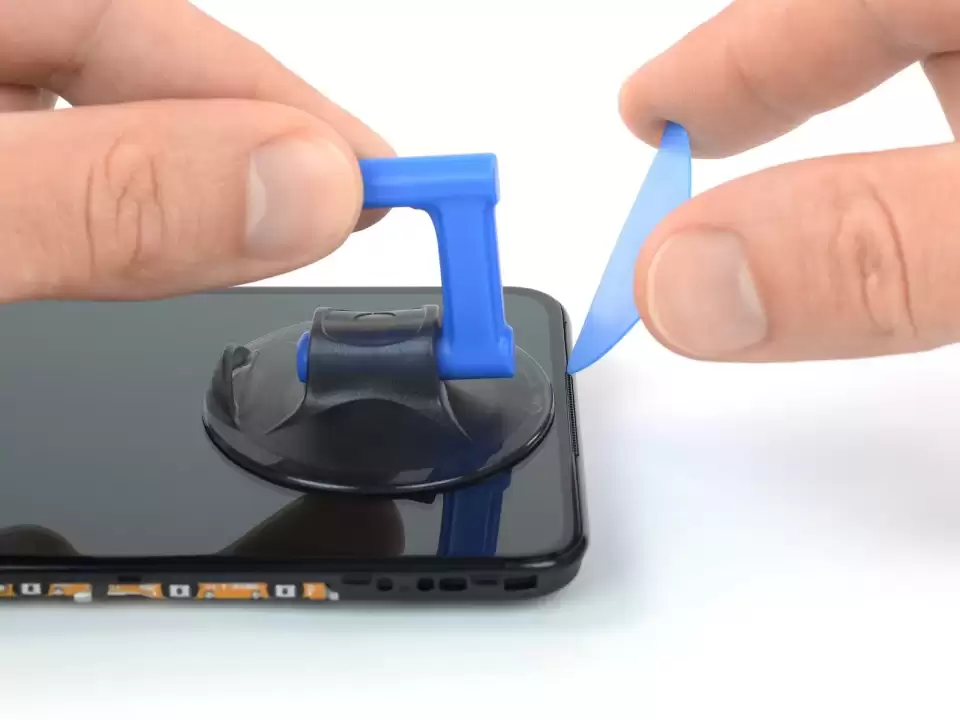
Bước 28: Khi màn hình đã ấm khi chạm vào, gắn giác hút vào mép trên của màn hình, càng sát mép càng tốt; nếu màn hình nứt nặng, hãy dán một lớp băng dính trong lên trên để giác hút bám được, hoặc dùng băng dính chắc thay cho giác hút, trường hợp xấu nhất có thể dán giác hút bằng keo siêu dính. Dùng giác hút nhấc màn hình lên để tạo một khe nhỏ giữa màn hình và khung máy. Chèn một miếng tách nhựa vào khe giữa khung giữa và màn hình, ở phía trái chỗ khoét loa thoại, rồi trượt tới góc trên bên trái để cắt keo và để nguyên miếng tách tại chỗ để keo không dính lại.
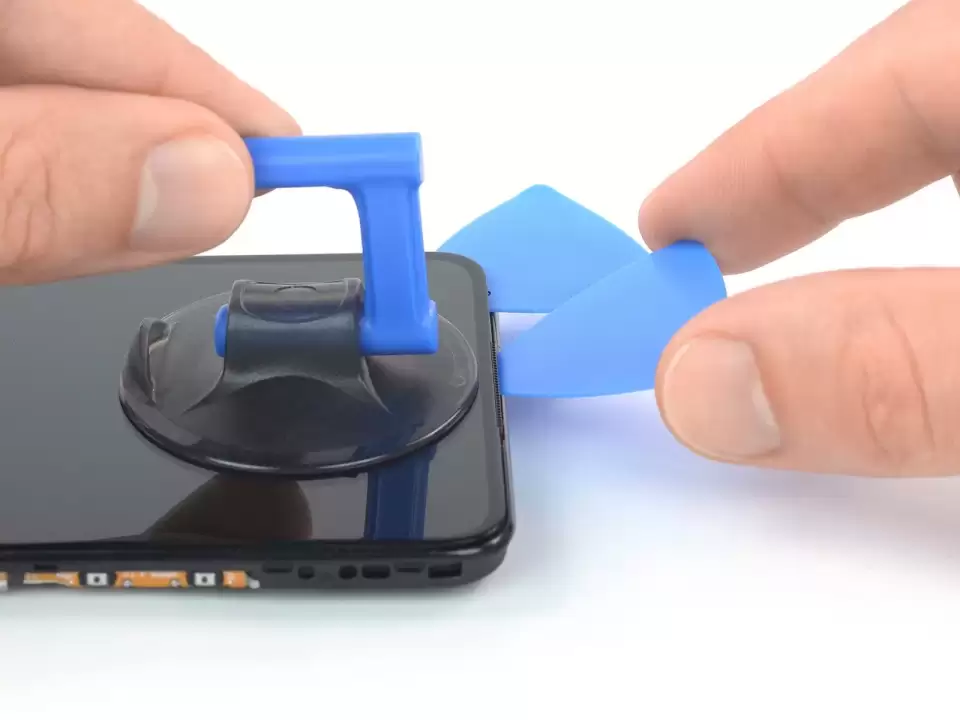
Bước 29: Chèn miếng tách nhựa thứ hai vào khe giữa khung giữa và màn hình, ở phía trái chỗ khoét loa thoại. Khi cắt keo gần camera trước, chỉ chèn đầu miếng tách vào khoảng 2–3 mm để tránh làm hỏng hoặc làm bẩn camera. Trượt miếng tách tới góc trên bên phải để cắt keo rồi để nguyên miếng tách tại chỗ để keo không dính lại.
Bước 30: Nếu keo khó cắt thì có thể keo đã nguội, hãy dùng iOpener hơ nóng lại một đến hai phút. Chèn miếng tách nhựa thứ ba vào góc trên bên phải của màn hình, trượt dọc theo cạnh phải để cắt keo rồi để nguyên miếng tách ở góc dưới bên phải để keo không dính lại.
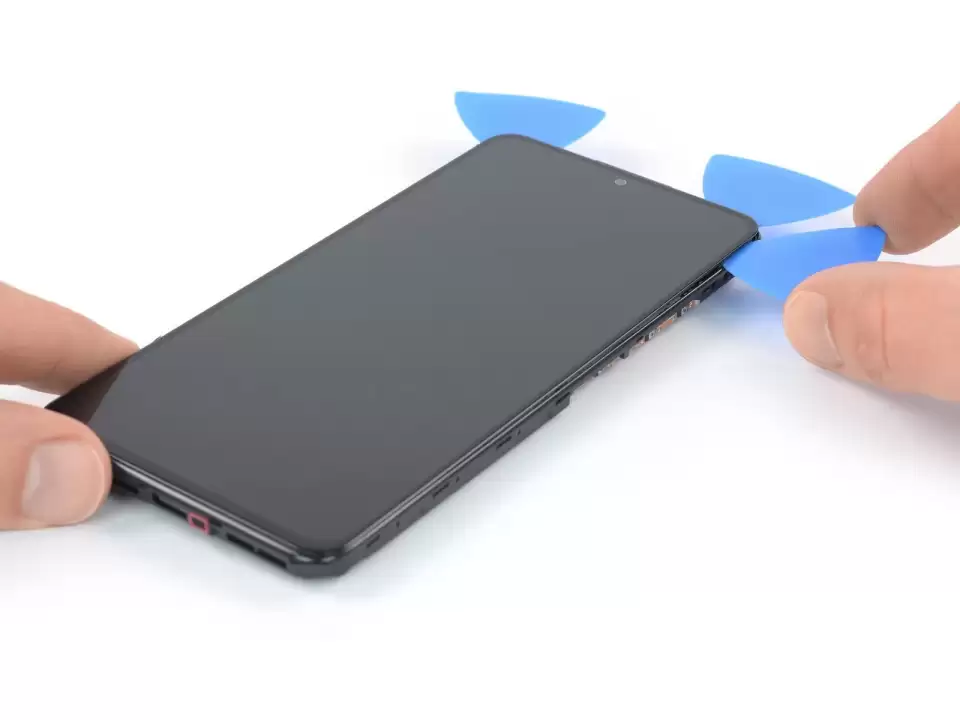
Bước 31: Chèn miếng tách nhựa thứ tư vào dưới góc dưới bên phải của màn hình. Trượt miếng tách dọc theo cạnh dưới của màn hình để cắt keo rồi để nguyên miếng tách ở góc dưới bên trái để keo không dính lại.
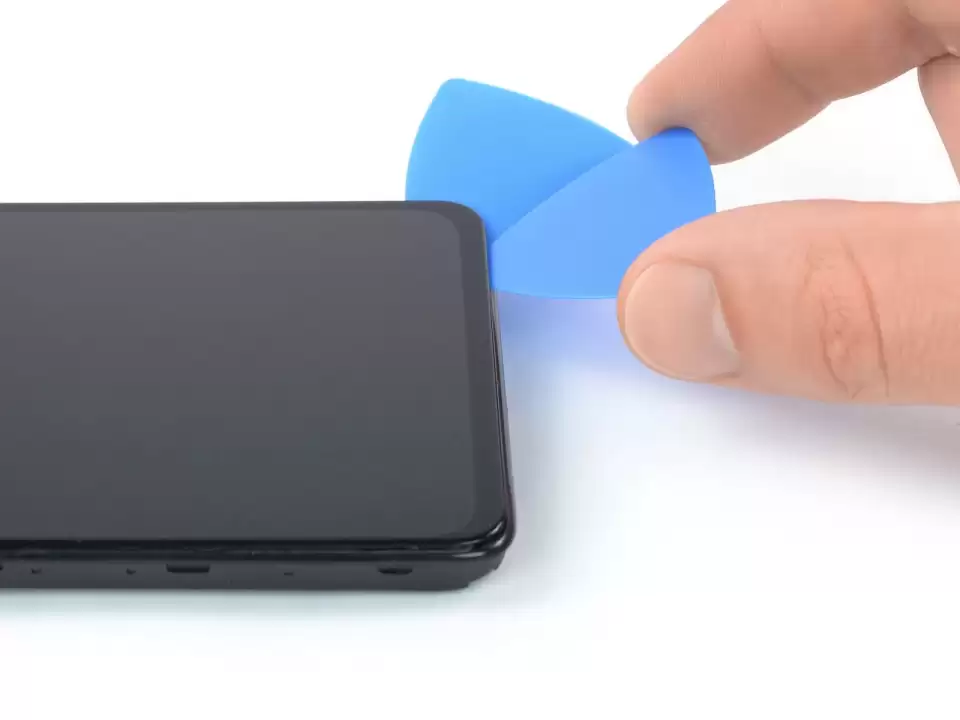
Bước 32: Chèn miếng tách nhựa thứ năm vào góc dưới bên trái của màn hình. Trượt miếng tách dọc theo cạnh trái để cắt phần keo còn lại; chưa vội tháo hẳn màn hình vì cáp màn hình vẫn còn luồn qua khung máy.
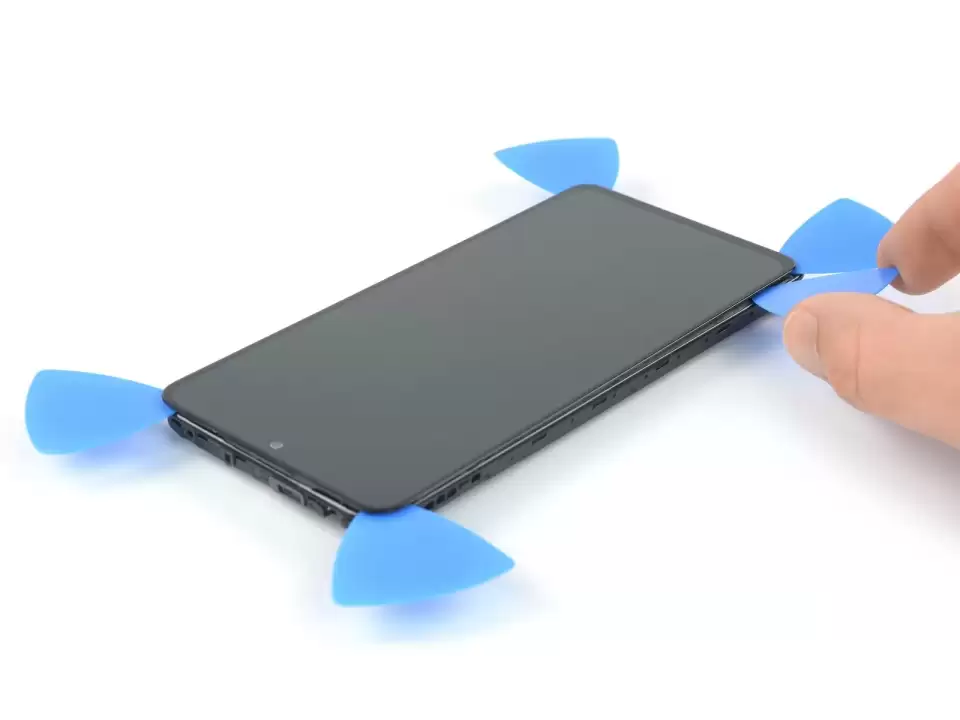
Bước 33: Cẩn thận luồn cáp màn hình qua khe hở trên khung giữa rồi tháo màn hình ra. Khi lắp lại, hãy dán keo mới ở những chỗ cần thiết sau khi vệ sinh sạch bằng cồn isopropyl (nồng độ trên 90%), có thể dùng tấm keo cắt sẵn.
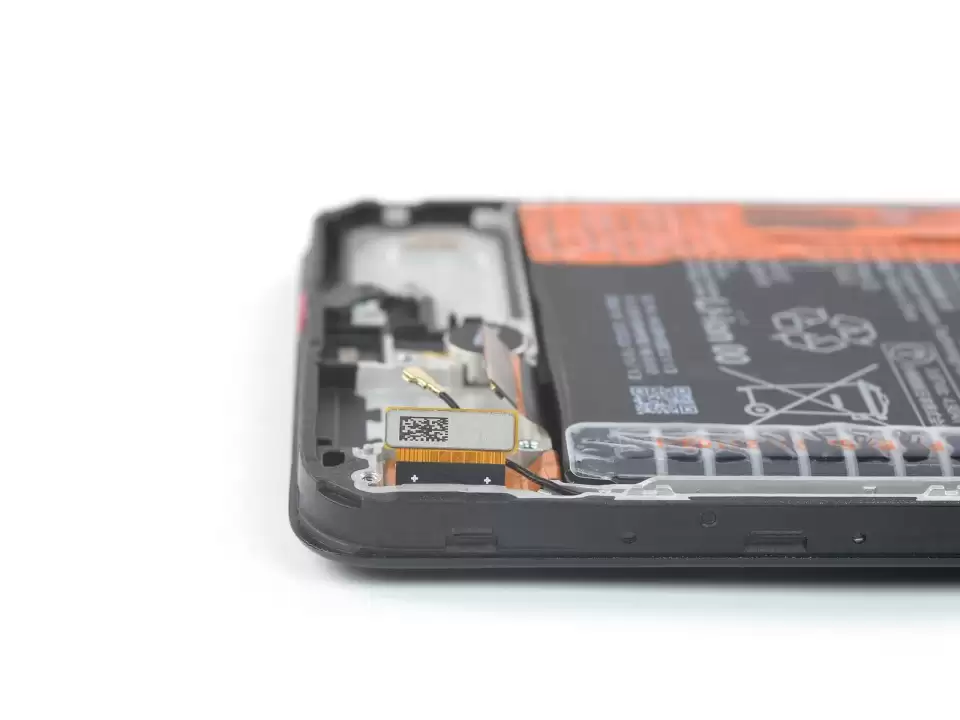
Nguồn ảnh: iFixit.com
Có thể anh/chị cần
Xem tất cả →