1 / 13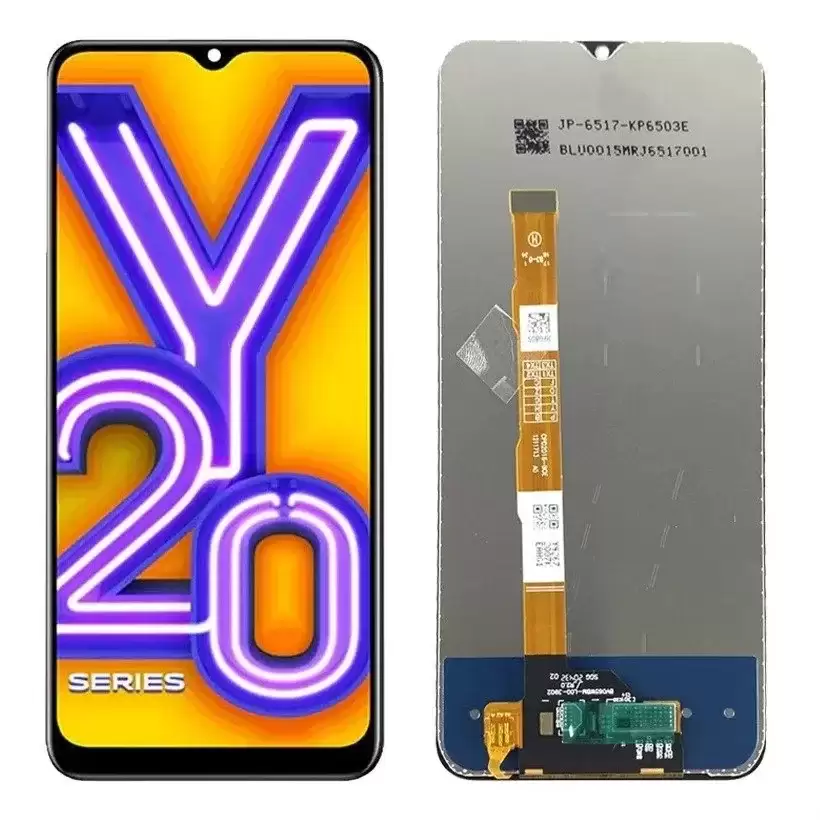
Thay màn hình vivo Y12s / Y15s / Y16 / Y20s G / Y21T / Y22s / Y27 / Y27s / Y33s / Y35 / Y36 / Y100 / Y17s
SKU: S24-261009-SRV213
Liên hệ
- Thay màn hình vivo Y Series: đối chiếu Y12s và triệu chứng thực tế.
- Kiểm tra tấm nền, cảm ứng và cáp hiển thị để phân biệt lỗi chính với sự cố liên quan.
- Ghi nhận lịch sử rơi, nước hoặc sửa chữa để khoanh vùng nguyên nhân.
Còn hàng · Hỗ trợ giao toàn quốc
✓ Tư vấn đúng model trước khi gửi
✓ Kiểm tra hàng trước khi thanh toán
✓ Bảo hành theo từng loại linh kiện
Thay màn hình vivo Y Series
Dịch vụ thay màn hình vivo Y trong trang này áp dụng cho vivo Y12s, Y15s, Y16, Y20s G, Y21T, Y22s, Y27, Y27s, Y33s, Y35, Y36, Y100 và Y17s theo danh sách tương thích. Màn hình nứt vỡ, sọc, chảy mực, tối đen hoặc mất cảm ứng có thể cần kiểm tra cụm hiển thị. Tuy nhiên, kính ngoài, tấm hiển thị, cảm ứng và cáp là các phần khác nhau; cần xác định bộ phận bị ảnh hưởng trước khi chọn cách xử lý.
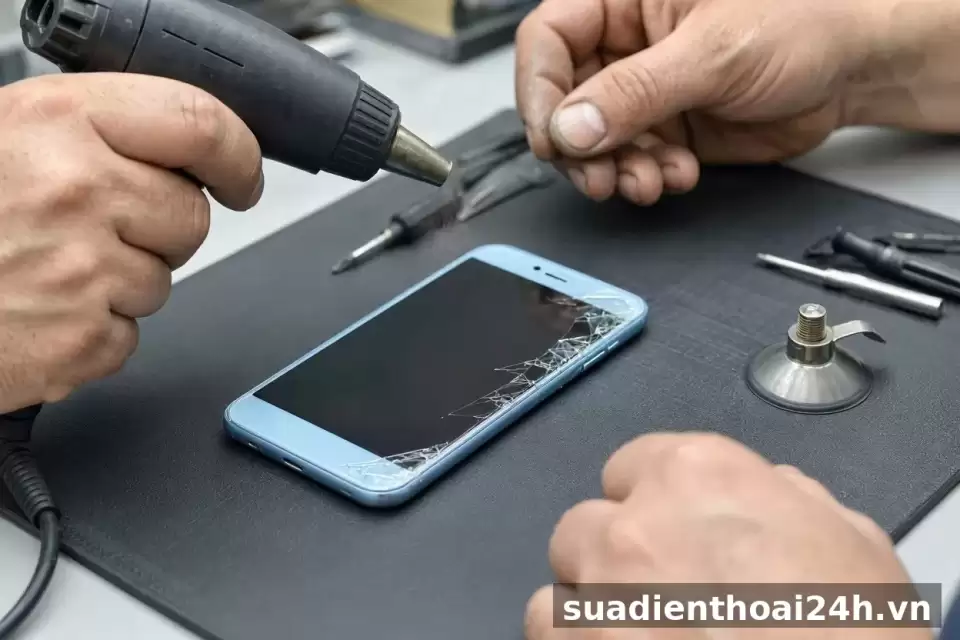
Xác nhận model vivo Y
Danh sách tương thích gồm vivo Y12s, Y15s, Y16, Y20s G, Y21T, Y22s, Y27/Y27s, Y33s, Y35, Y36, Y100 và Y17s. Hãy xác nhận model trong phần Cài đặt hoặc thông tin thiết bị, không chỉ ghi “vivo Y”. Model cụ thể giúp đối chiếu đúng loại màn hình và cấu tạo phù hợp.
Khi liên hệ, mô tả vị trí vết nứt, có sọc/đốm tối hay không, cảm ứng còn hoạt động ở vùng nào và màn hình có nhấp nháy hoặc mất hiển thị không. Báo thêm nếu máy từng rơi, bị cấn, vào nước hay sửa chữa. Nếu máy còn lên nguồn, sao lưu dữ liệu quan trọng khi có thể thao tác an toàn.
Dấu hiệu màn hình cần kiểm tra
Các dấu hiệu gồm kính nứt vỡ, sọc ngang/dọc, đốm đen hoặc chảy mực, màn hình nhấp nháy/tối, hiển thị không đầy đủ và cảm ứng liệt/loạn. Có trường hợp kính ngoài vỡ nhưng hình ảnh vẫn rõ; cũng có trường hợp va chạm làm hư phần bên dưới dù vết nứt nhỏ. Một dấu hiệu không đủ để kết luận phải thay toàn bộ cụm.
Nếu máy vẫn có âm thanh hoặc rung nhưng không hiển thị, hãy mô tả rõ. Không ấn mạnh, bẻ khung hoặc cố chạm nhiều lần lên vùng nứt để kiểm tra. Kính vỡ có thể sắc; tránh tiếp xúc trực tiếp với mảnh rời.
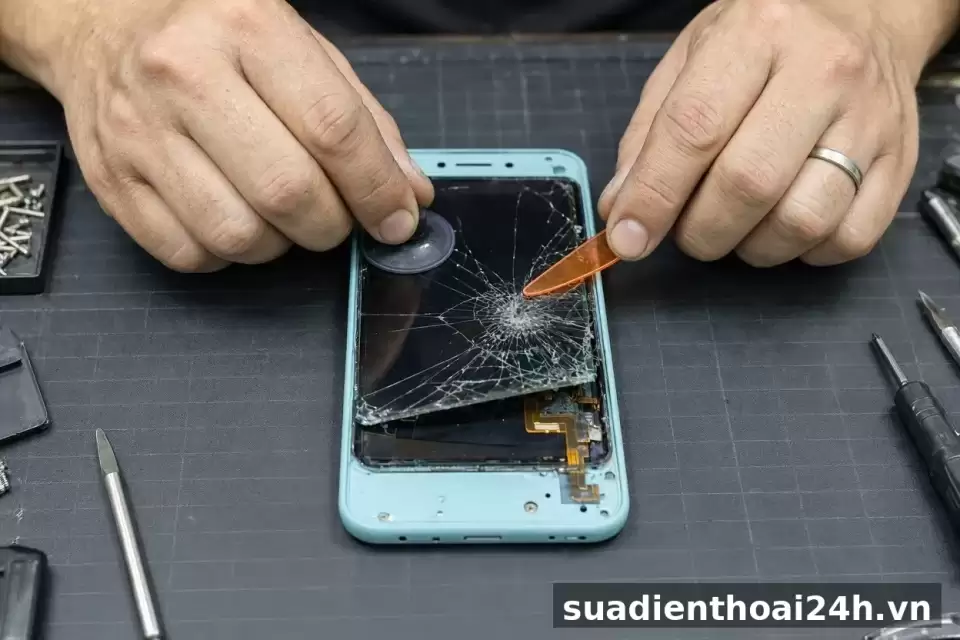
Thay màn hình hay chỉ ép kính?
Nếu chỉ lớp kính ngoài nứt và hình ảnh/cảm ứng vẫn hoạt động phù hợp, có thể kiểm tra khả năng ép kính. Nếu tấm hiển thị có sọc, chảy mực, đốm đen lan rộng, tối bất thường, mất hình hoặc phần cảm ứng bên trong không hoạt động, cần đánh giá khả năng thay màn hình.
Cáp hoặc kết nối cũng có thể gây lỗi chập chờn; không phải mọi trường hợp đều do màn hình. Kiểm tra riêng kính, tấm hiển thị, cảm ứng và điểm nối trước khi chọn phương án. Không nên thay cả cụm chỉ vì thấy vết nứt, cũng không ép kính khi phần hiển thị/cảm ứng đã hư.
Nguyên nhân hư màn hình vivo Y
Rơi, va đập, bị vật nặng đè, khung cong hoặc tiếp xúc chất lỏng có thể ảnh hưởng kính, tấm hiển thị, cảm ứng hay cáp. Mức độ hư hại phụ thuộc từng sự cố. Nếu lỗi xuất hiện sau khi máy bị rơi hoặc cấn, nêu rõ thời điểm và các dấu hiệu phát sinh để việc kiểm tra có thêm dữ kiện.
Màn hình bị sọc không tự xác nhận một linh kiện cụ thể. Ngược lại, máy có thể có lỗi bên trong dù kính ngoài ít nứt. Kỹ thuật viên cần kiểm tra đúng model vivo Y12s, Y15s, Y16, Y20s G, Y21T, Y22s, Y27, Y27s, Y33s, Y35, Y36, Y100 hoặc Y17s.
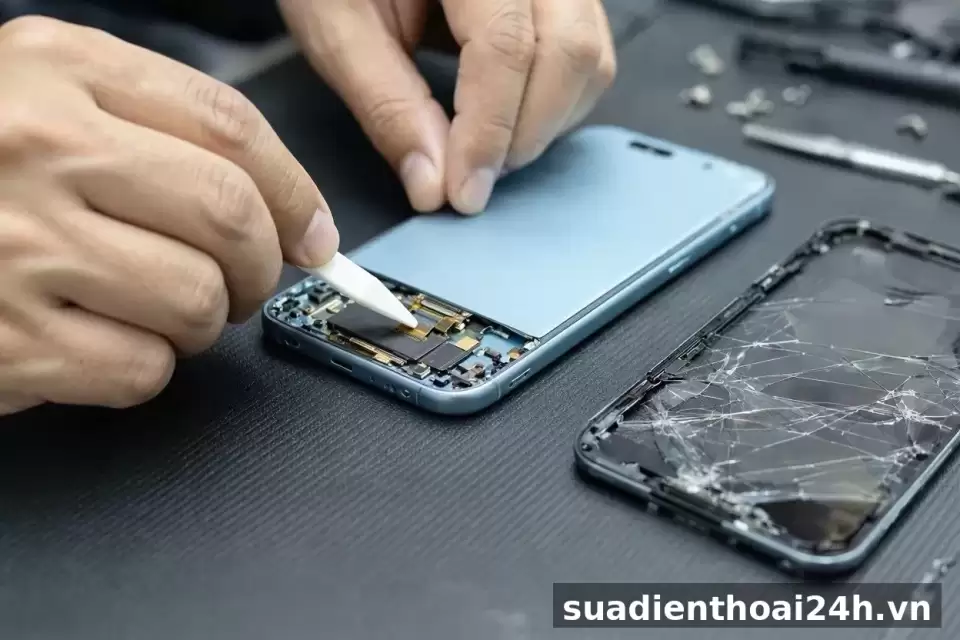
Kiểm tra an toàn trước khi sửa
- Xác nhận chính xác model vivo Y trong danh sách tương thích.
- Ghi lại tình trạng kính, hình ảnh, độ sáng và điểm cảm ứng không nhận.
- Báo lịch sử rơi, cấn, vào nước hoặc sửa chữa trước đó.
- Sao lưu dữ liệu nếu máy còn hoạt động ổn định và thao tác được.
- Tránh ấn lên màn hình nứt hoặc tự bóc kính.
Không tự tháo màn hình, hơ nóng hay dùng vật nhọn/keo để cạy. Nếu máy nóng, thân cong, pin có dấu hiệu phồng hoặc màn hình bị đội lên, hạn chế sử dụng và báo rõ trước khi kiểm tra.
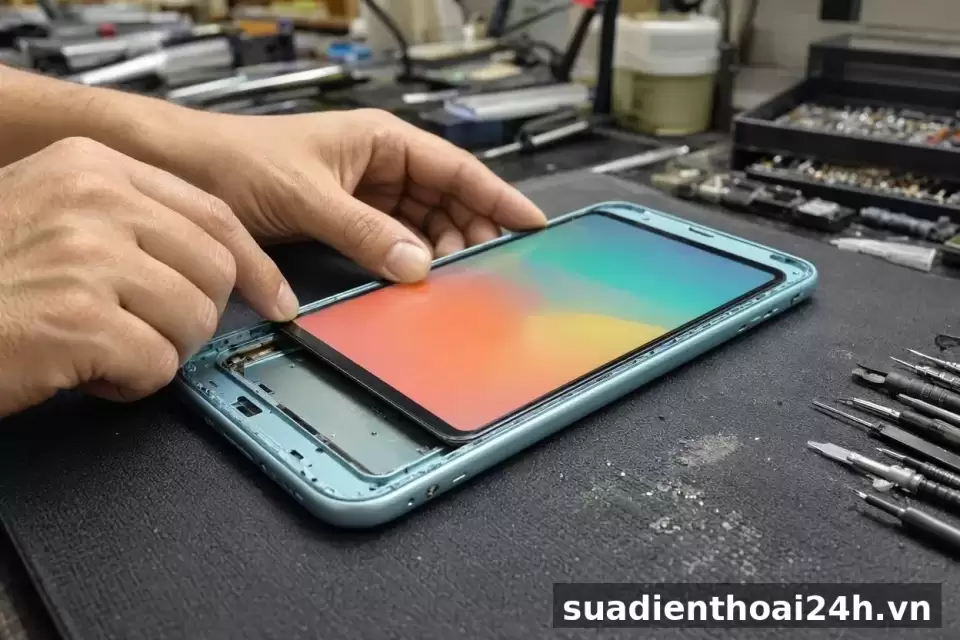
Quy trình kiểm tra và thay màn hình
- Xác nhận model và ghi nhận đầy đủ lỗi hình ảnh/cảm ứng.
- Kiểm tra kính ngoài, tấm hiển thị, cảm ứng, cáp và các kết nối liên quan.
- Phân biệt ép kính, kiểm tra kết nối hay thay màn hình theo nguyên nhân được xác định.
- Đối chiếu màn hình phù hợp với model cụ thể và trao đổi kết quả.
- Chỉ tiến hành sau khi chủ máy hiểu và thống nhất phương án.
- Sau khi xử lý, kiểm tra hình ảnh, độ sáng và cảm ứng trên các vùng đã ghi nhận.
Câu hỏi thường gặp
Kính vivo Y vỡ nhưng hình vẫn rõ, có phải thay màn hình?
Chưa chắc. Nếu phần hiển thị và cảm ứng còn hoạt động phù hợp, có thể kiểm tra khả năng ép kính.
Màn hình bị sọc có ép kính được không?
Không thể kết luận chỉ dựa trên hiện tượng sọc. Cần kiểm tra tấm hiển thị, cảm ứng và cáp trước khi chọn hướng xử lý.
Máy tối đen nhưng vẫn có chuông thì sao?
Nêu rõ triệu chứng và model. Cần kiểm tra màn hình cùng kết nối và tình trạng thiết bị để xác định nguyên nhân.
Thay màn hình có xóa dữ liệu không?
Thay màn hình không nhằm xóa dữ liệu, nhưng máy có thể có lỗi khác. Hãy sao lưu dữ liệu quan trọng nếu thiết bị còn thao tác được.
Có nên tự ép kính tại nhà?
Không nên. Việc tách kính cần dụng cụ và kỹ thuật phù hợp; tự làm có thể làm hỏng tấm hiển thị hoặc cáp, đồng thời gây thương tích.
Liên hệ kiểm tra màn hình vivo Y
Nếu vivo Y12s, Y15s, Y16, Y20s G, Y21T, Y22s, Y27, Y27s, Y33s, Y35, Y36, Y100 hoặc Y17s bị nứt, sọc, chảy mực, tối hay liệt cảm ứng, hãy cung cấp model và triệu chứng cụ thể. Liên hệ theo thông tin trên website để được hướng dẫn bước tiếp theo. Kiểm tra kính, tấm hiển thị, cảm ứng và cáp trước khi thao tác giúp phân biệt thay màn hình với phương án khác.
Tham khảo: quy trình thay màn hình (ảnh minh họa thực tế)
Dưới đây là ảnh minh họa thực tế thay màn hình trên vivo dòng Y — ảnh sưu tầm từ các trang hướng dẫn sửa chữa và shop linh kiện, giúp hình dung quy trình. Khi nhận máy, kỹ thuật viên của Sửa điện thoại 24h kiểm tra miễn phí và báo giá trước khi sửa.
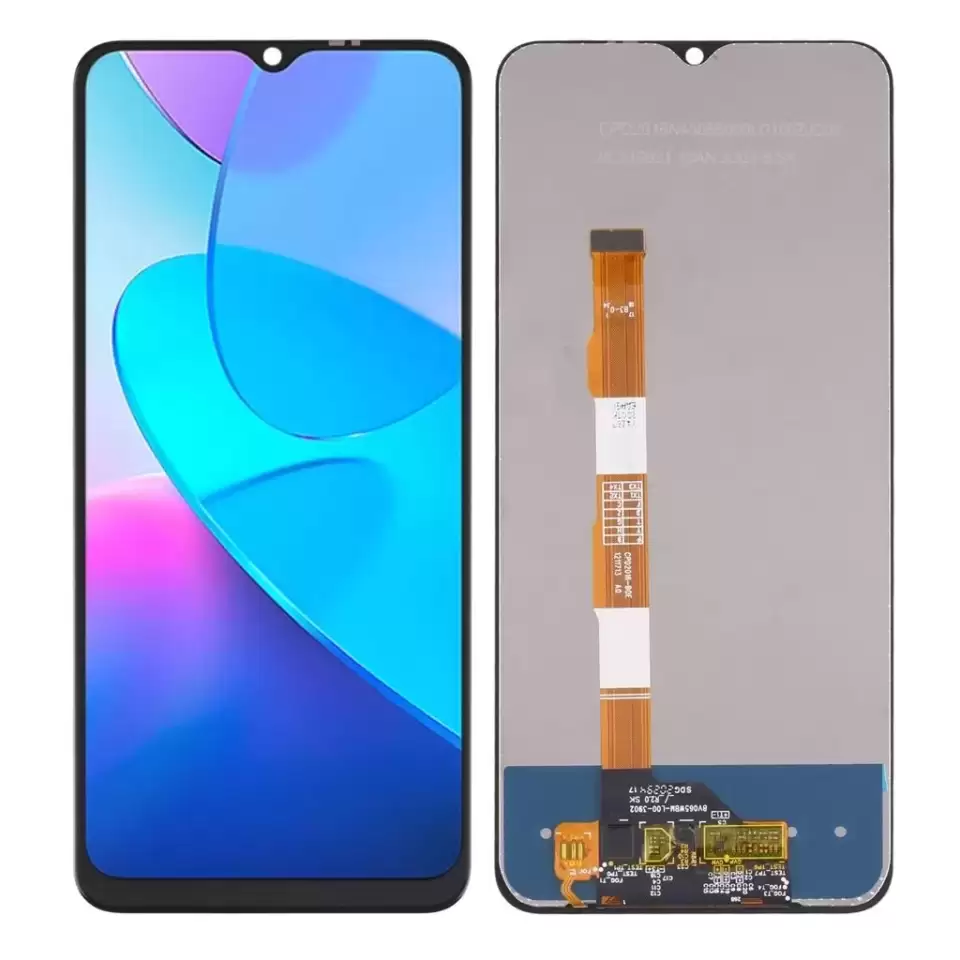
Ảnh minh họa 1: Màn hình Vivo Y20 Series, mặt trước và mặt sau (ảnh linh kiện)
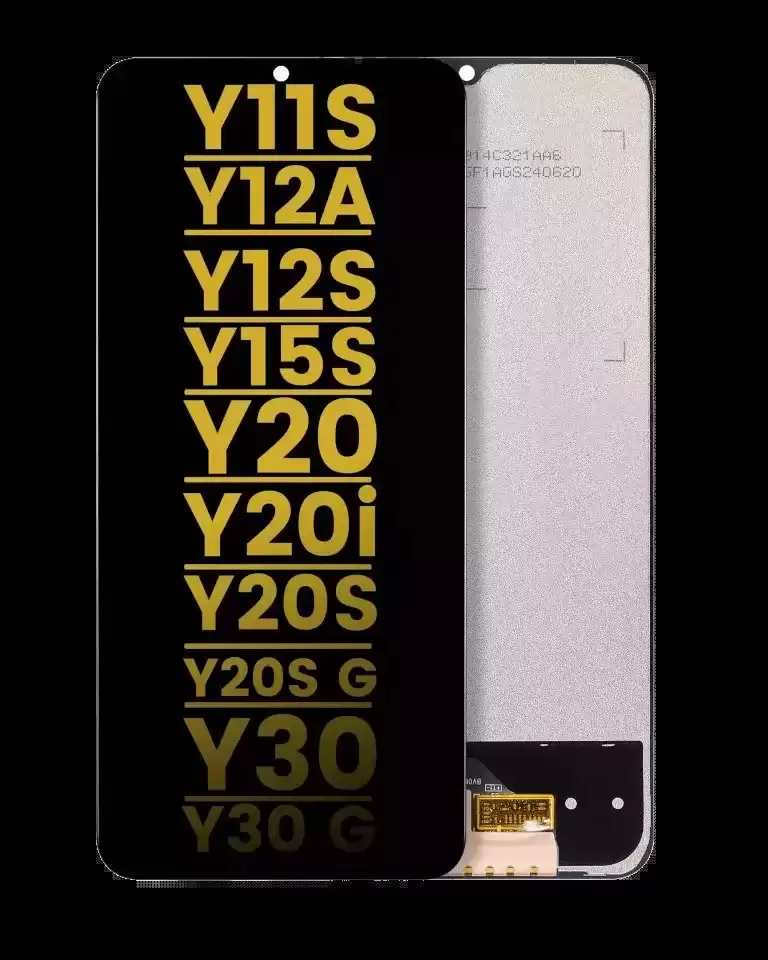
Ảnh minh họa 2: Danh sách model vivo dòng Y: Y11S, Y12A, Y20, Y30 (ảnh linh kiện)
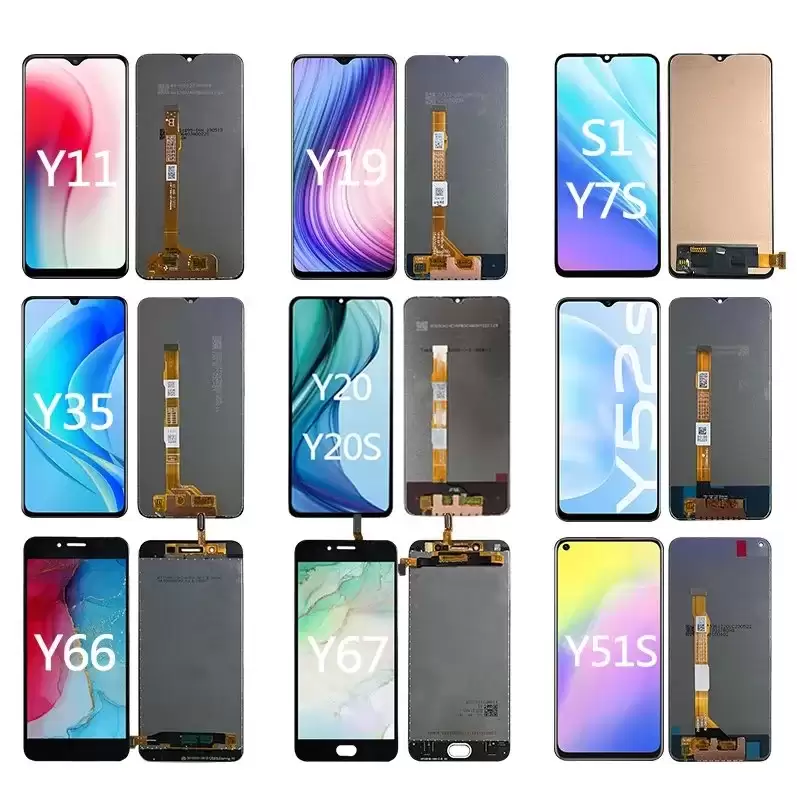
Ảnh minh họa 3: Lineup màn hình vivo dòng Y: Y11, Y19, Y35, Y66, Y51S (ảnh linh kiện)
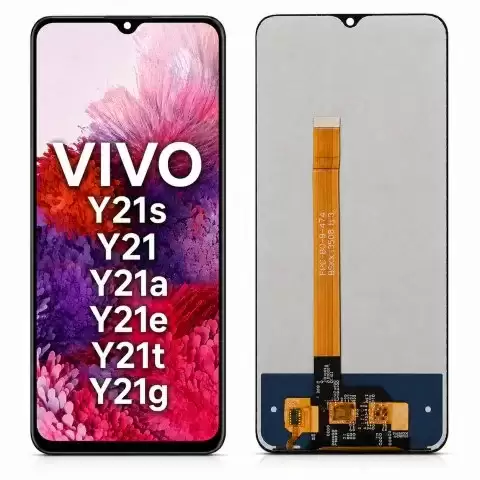
Ảnh minh họa 4: Màn hình Vivo Y21s, Y21, Y21a, Y21e, Y21t, Y21g (ảnh linh kiện)
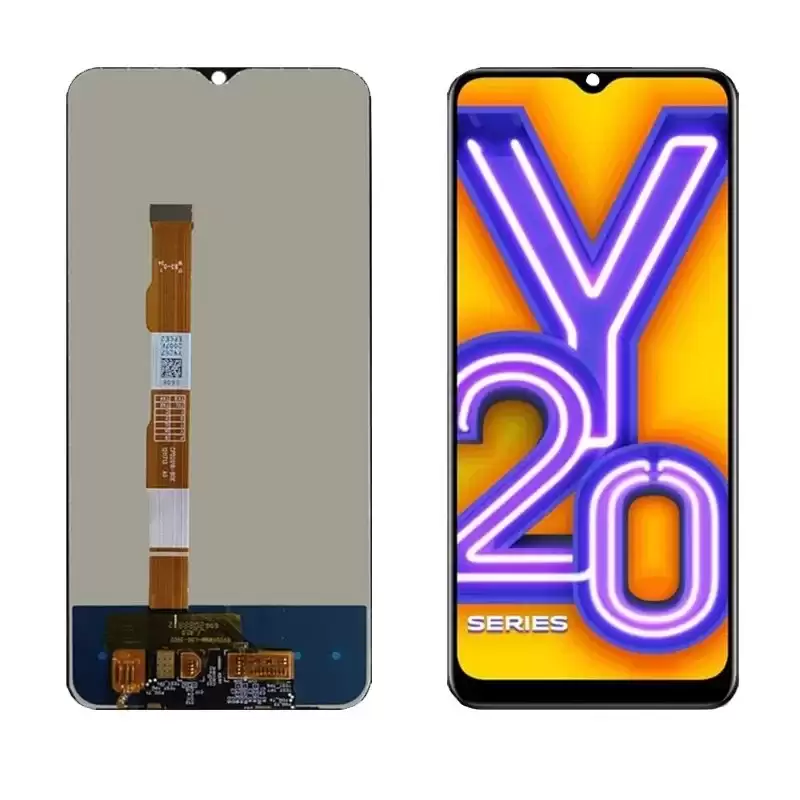
Ảnh minh họa 5: Màn hình Vivo Y20 Series (ảnh linh kiện)
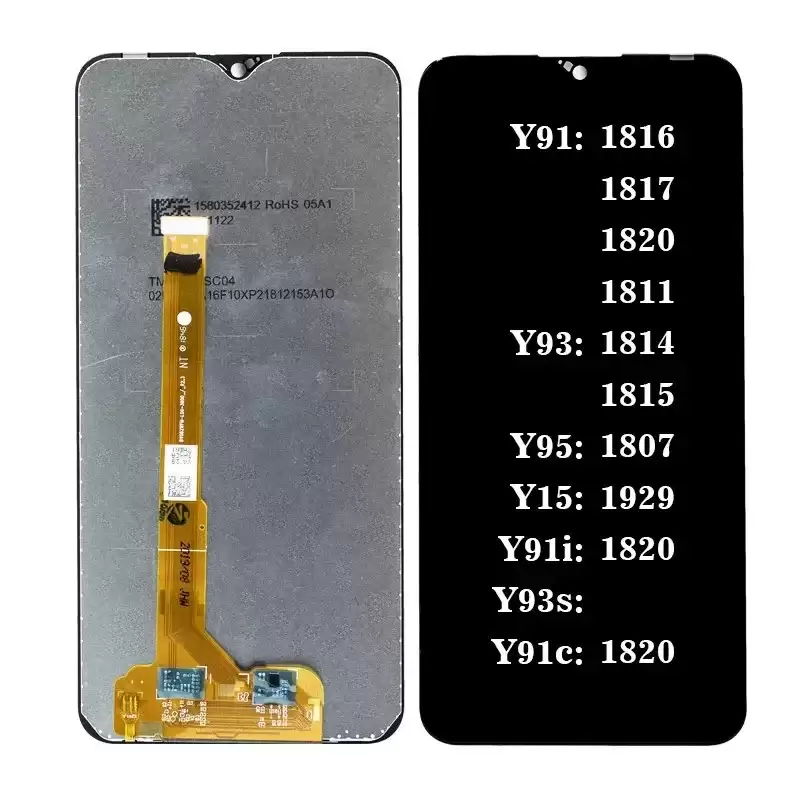
Ảnh minh họa 6: Mã model vivo dòng Y: Y91, Y93, Y95, Y15, Y91i (ảnh linh kiện)
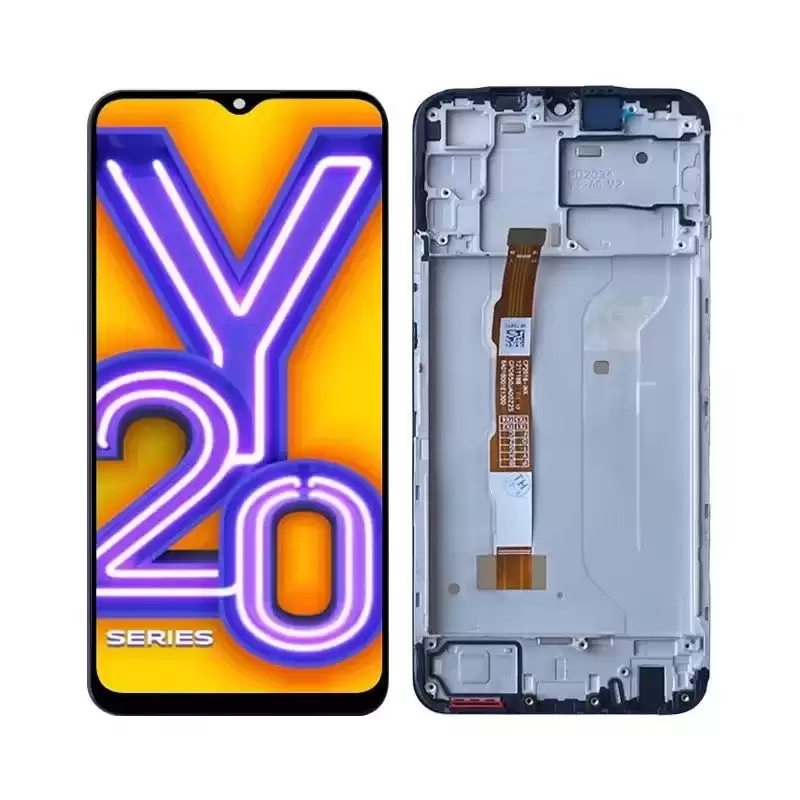
Ảnh minh họa 7: Màn hình Vivo Y20 Series kèm khung (ảnh linh kiện)
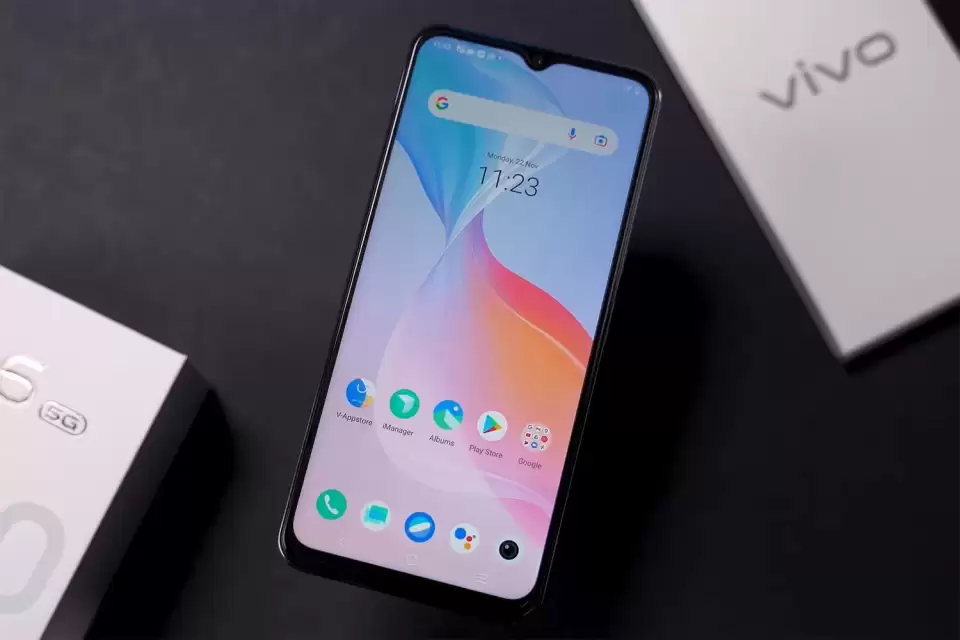
Ảnh minh họa 8: Điện thoại vivo cùng hộp đựng, logo vivo rõ (ảnh tham khảo)
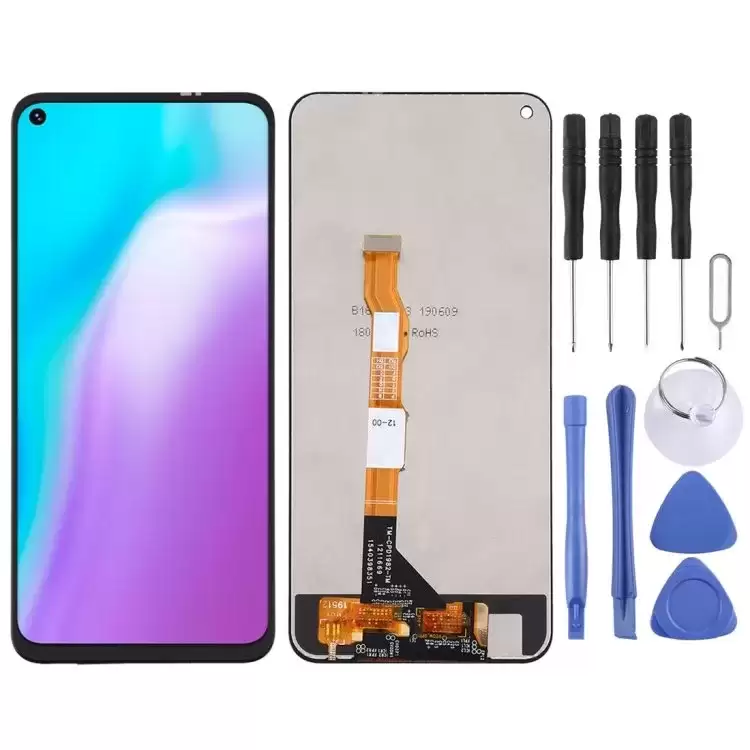
Ảnh minh họa 9: Tháo màn hình vivo dòng Y để thay mới, kèm bộ dụng cụ
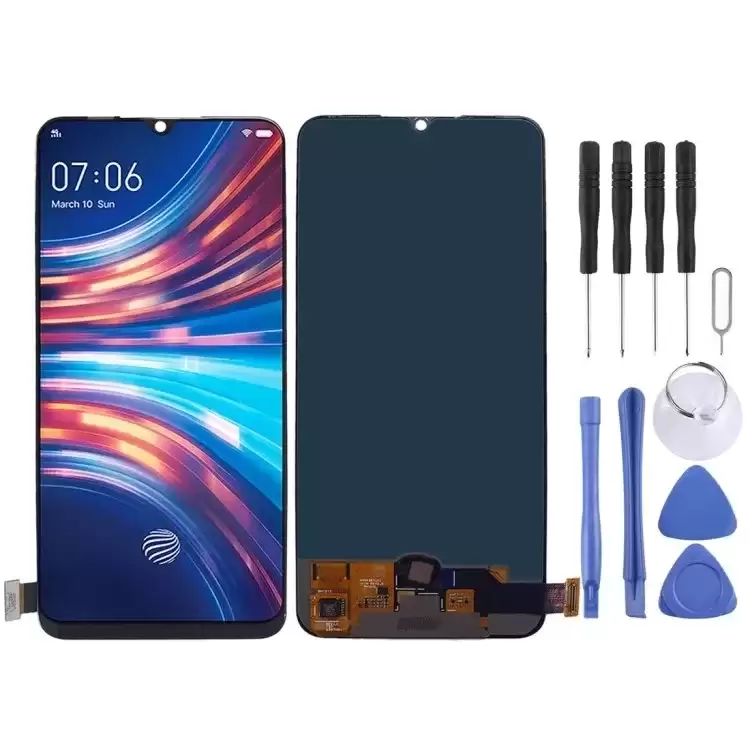
Ảnh minh họa 10: Màn hình dùng cho vivo dòng Y, mặt trước hiển thị (ảnh linh kiện)
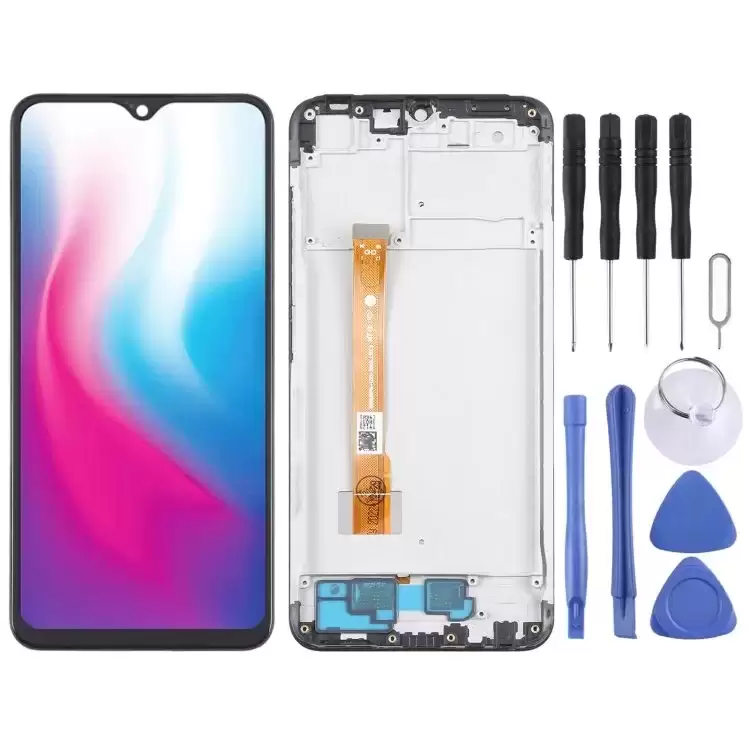
Ảnh minh họa 11: Cụm màn hình vivo dòng Y kèm dụng cụ mở máy
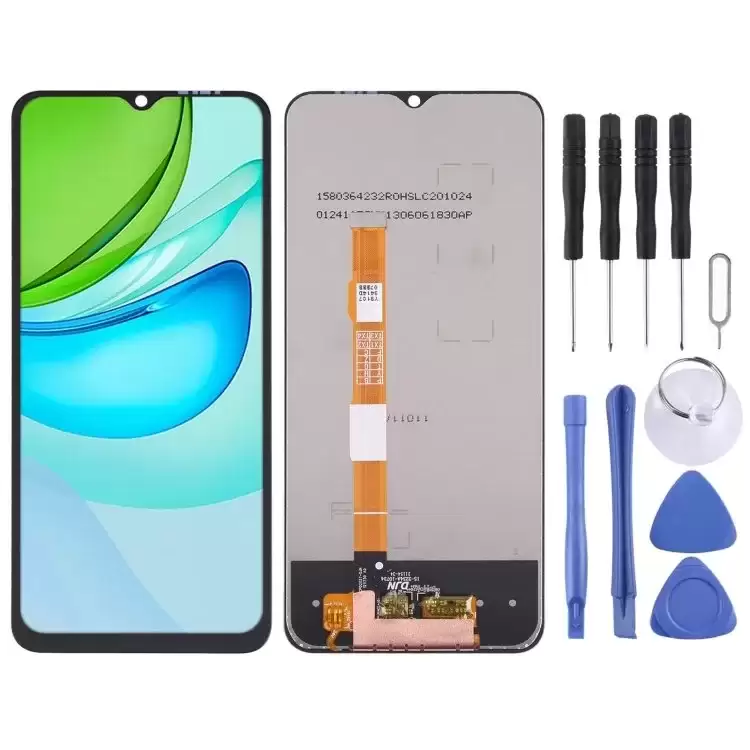
Ảnh minh họa 12: Màn hình dùng cho vivo dòng Y, mặt sau lộ cáp nối (ảnh linh kiện)
Có thể anh/chị cần
Xem tất cả →