
1 / 27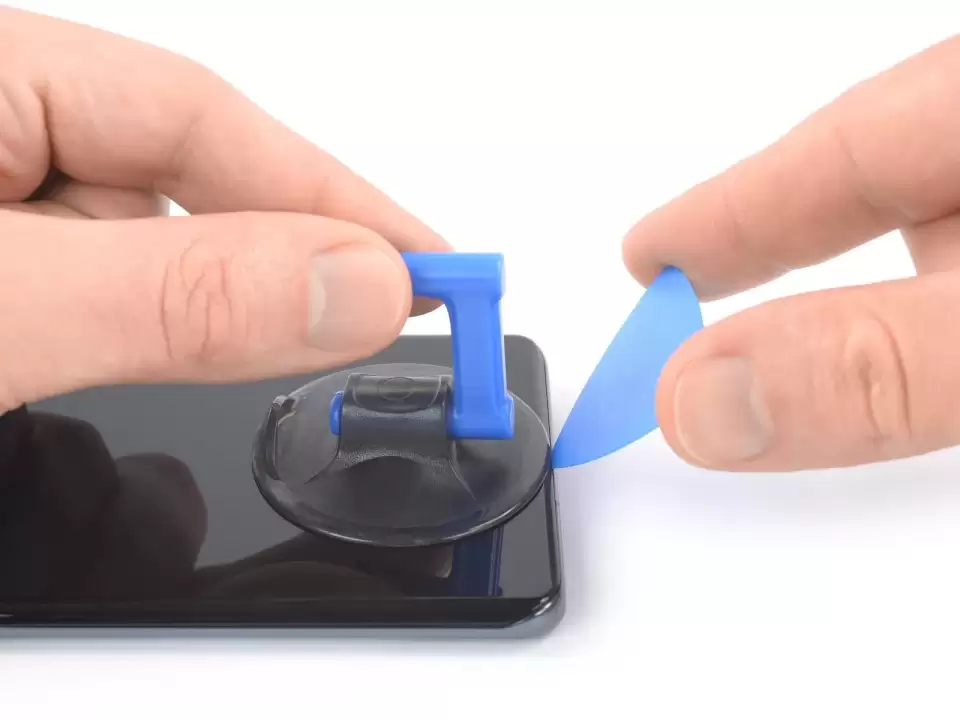
Thay màn hình Xiaomi 11
SKU: S24-261125-08595D
Liên hệ
- Xiaomi 11 vỡ màn hình, sọc, chảy mực? Mi 11 dùng màn AMOLED 2K cong mép, thay màn phải đúng model 11, 11 Pro hay 11 Ultra — riêng 11 Lite dùng màn khác. Sửa Điện Thoại 24h kiểm tra miễn phí, báo giá trước khi thay.
Còn hàng · Hỗ trợ giao toàn quốc
✓ Tư vấn đúng model trước khi gửi
✓ Kiểm tra hàng trước khi thanh toán
✓ Bảo hành theo từng loại linh kiện
Dấu hiệu cần thay màn hình Xiaomi 11
Xiaomi 11 dùng màn AMOLED 2K cong mép, hiển thị đẹp nhưng mép cong cũng là điểm yếu nhất khi rơi — chỉ cần đập mép xuống nền cứng là nứt, vỡ lan nhanh khắp màn hình. Màn hình cong vỡ không chỉ mất thẩm mỹ: cảm ứng mép cong liệt dần, bụi lọt vào khe cong làm hỏng tấm nền, để lâu là màn sọc, chảy mực, cuối cùng tối hẳn. Thay màn cong phải đúng model và đúng kỹ thuật ép keo mép, thay ẩu là màn hở keo, dùng vài hôm đã bong.
- Màn hình cong mép bị nứt, vỡ sau khi rơi — mép cong là điểm yếu nhất, vỡ là lan nhanh.
- Màn hình sọc xanh, sọc hồng, đốm đen, chảy mực từ điểm va đập.
- Cảm ứng liệt ở mép cong, vuốt cạnh không ăn, thao tác cử chỉ khó khăn.
- Màn hình tối, chỉ hiện mờ khi soi đèn — tấm nền chết, đèn nền không lên.
- Màn hình nhấp nháy, giật hình khi mở sáng cao hoặc khi máy nóng.
- Mặt kính vỡ vụn nhưng màn vẫn lên — bụi lọt vào khe mép cong, lâu ngày hỏng tấm nền.
Nguyên nhân thường gặp
- Rơi đập mép cong xuống nền cứng — mép cong chịu lực kém hơn mặt phẳng.
- Để máy trong túi quần chật, ngồi đè cong khung làm nứt màn từ mép.
- Thay màn lô trước đó: màn cong không khít khung, dùng một thời gian là hở keo, sọc màn.
- Máy quá nhiệt kéo dài (chơi game, sạc nhanh liên tục) làm tấm nền AMOLED lão hóa, sọc màn.
- Vào nước qua khe loa, cổng sạc — hơi ẩm chập cáp flex màn hình.
- Keo dán màn hình bị hở sau thời gian dài, bụi và hơi ẩm lọt vào gây liệt cảm ứng mép cong.
Lưu ý: hướng dẫn này viết cho Xiaomi 11 — Xiaomi 11 Lite dùng màn khác, không thay chung được
Hướng dẫn gốc trên iFixit mang tên "Mi 11" — cùng một máy, Xiaomi bỏ chữ "Mi" từ dòng 11T trở đi. Xiaomi 11 Lite KHÔNG dùng chung màn với 11/11 Pro/11 Ultra: màn 11 Lite phẳng, khác kích thước và có hướng dẫn thay riêng, nên đừng thay màn 11 thường cho máy 11 Lite. Ngoài ra quy trình thay màn Mi 11 đi qua bước tháo mặt lưng kính trước, cần chuẩn bị keo dán mới cho cả mặt lưng và màn hình, và phải kiểm tra khung máy có bị biến dạng sau va đập không — khung cong là lắp màn mới không khít, dùng vài hôm là hở keo, bụi lọt vào.
Quy trình kiểm tra tại Sửa điện thoại 24h
Kỹ thuật viên tiếp nhận máy, ghi nhận triệu chứng và kiểm tra tổng thể trước khi kết luận nguyên nhân.
- Tiếp nhận máy, xác định đúng model: 11, 11 Pro hay 11 Ultra, hỏi kỹ triệu chứng.
- Kiểm tra màn hình, cảm ứng mép cong, độ sáng và màu hiển thị.
- Báo giá màn hình đúng model, xác nhận với khách trước khi thay.
- Mở máy: tháo mặt lưng kính, ngắt cáp pin và cáp màn hình, thay màn mới, kiểm tra khung có cong vênh không.
- Thay xong test hiển thị 2K, cảm ứng mép cong, vân tay dưới màn hình — đạt mới giao máy.
Chỉ khi xác định đúng lỗi, cửa hàng mới báo giá và tiến hành sửa.
Cam kết cửa hàng
- Kiểm tra miễn phí, báo giá trước khi sửa — không tự ý thay linh kiện khi chưa có sự đồng ý của khách.
- Linh kiện màn hình Xiaomi 11 rõ nguồn gốc, bảo hành theo dịch vụ.
- Kỹ thuật viên thao tác đúng quy trình, vệ sinh máy sạch sẽ sau khi sửa.
- Giá 0đ hiển thị "Liên hệ" — báo giá cụ thể theo model sau khi kiểm tra.
Model áp dụng
Xiaomi 11, Xiaomi 11 Pro, Xiaomi 11 Ultra (danh sách model chi tiết theo mục Thiết bị tương thích).
Liên hệ
Sửa Điện Thoại 24h — 24 Ngõ 70 Thái Hà, Đống Đa, Hà Nội. Hotline 0583.888.882. Mở cửa 8:00–20:00 hằng ngày. Kiểm tra miễn phí, báo giá trước khi sửa.
Tham khảo: Thay màn hình Xiaomi 11 (iFixit)
Các bước dưới đây minh họa quy trình tháo mặt lưng kính, ngắt cáp pin và cáp màn hình rồi thay màn hình mới trên Xiaomi 11 (tên gốc trên iFixit là "Mi 11", cùng một máy — theo hướng dẫn iFixit). Với 11 Pro và 11 Ultra, kỹ thuật viên áp dụng các thao tác tương tự, điều chỉnh theo cấu trúc máy thực tế. Nguồn ảnh: iFixit.com
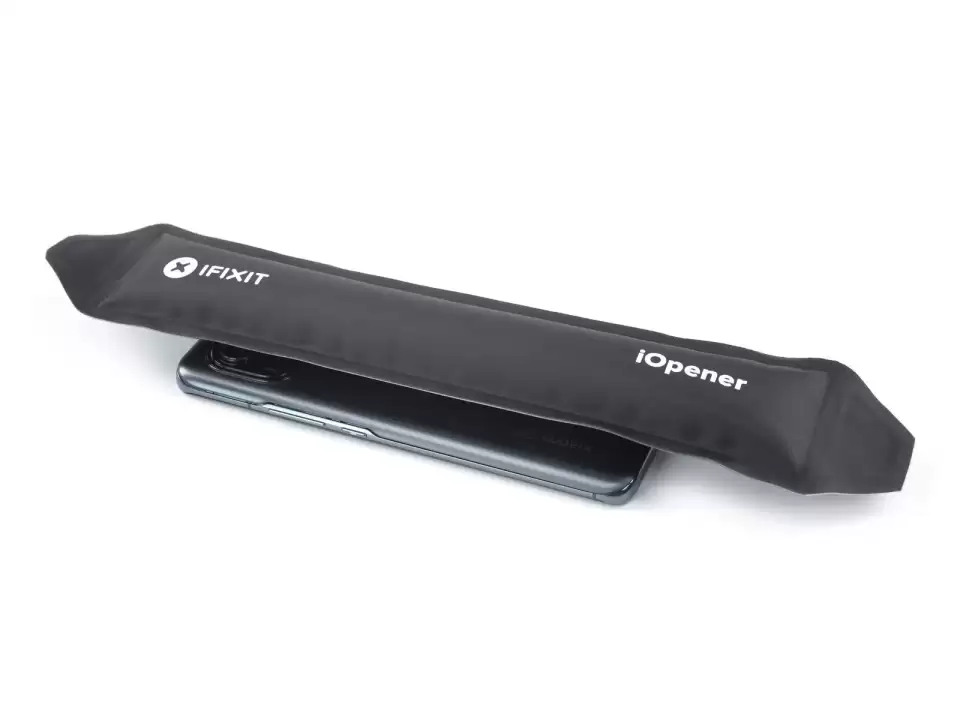
Bước 1: Chuẩn bị iOpener và áp lên mặt lưng kính ít nhất 2 phút để làm mềm keo bên dưới. Có thể dùng máy sấy tóc, súng nhiệt hoặc bàn nhiệt thay thế, nhưng cẩn thận không làm nóng quá vì màn hình và pin trong máy đều dễ hỏng do nhiệt.
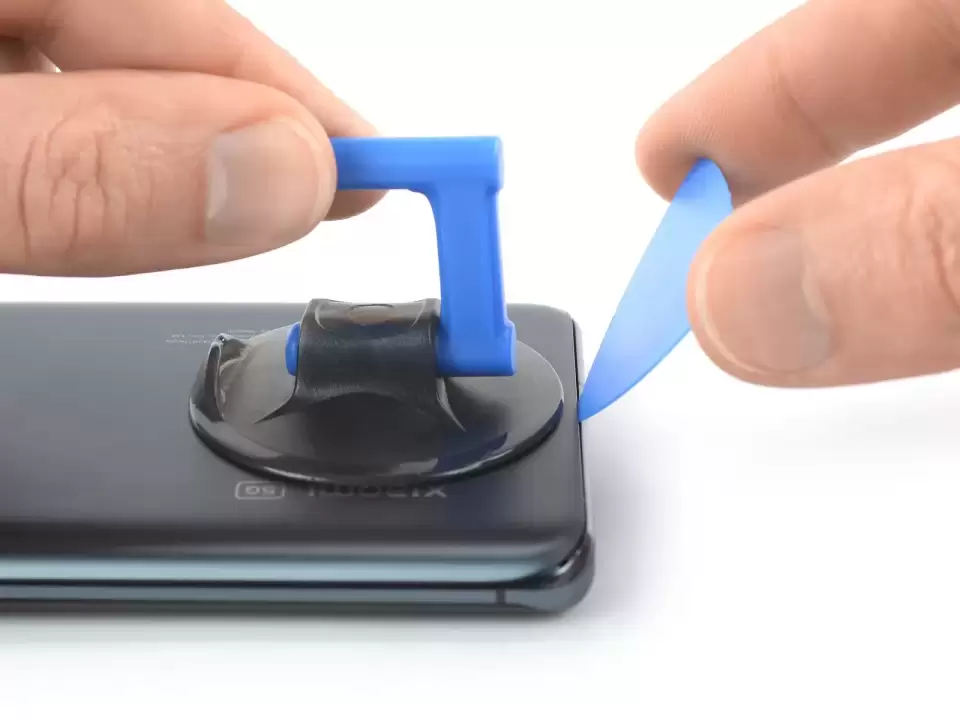
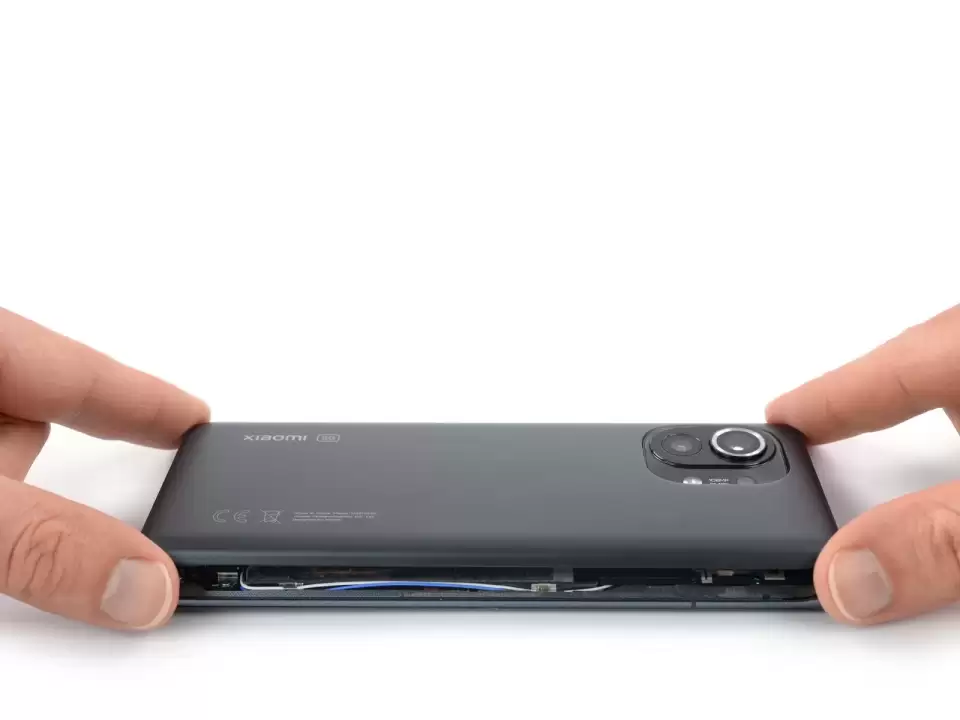
Bước 2: Gắn giác hút vào mép dưới của mặt lưng kính, càng sát mép càng tốt. Nếu lưng kính bị nứt khiến giác hút không bám được thì dùng băng keo chắc để nhấc lên, hoặc dán cố định giác hút bằng keo siêu dính rồi chờ khô hẳn. Nhấc nắp lưng bằng giác hút để tạo khe hở nhỏ giữa nắp lưng và khung máy, nếu khó tạo khe thì hơ nóng thêm cho keo mềm rồi chèn miếng tách nhựa vào khe và trượt tới góc dưới bên phải để cắt keo, để nguyên miếng tách ở đó chống keo dính lại.
Bước 3: Chèn miếng tách nhựa thứ hai vào mép dưới của máy. Trượt miếng tách tới góc dưới bên trái để cắt keo, để nguyên miếng tách ở đó chống keo dính lại.
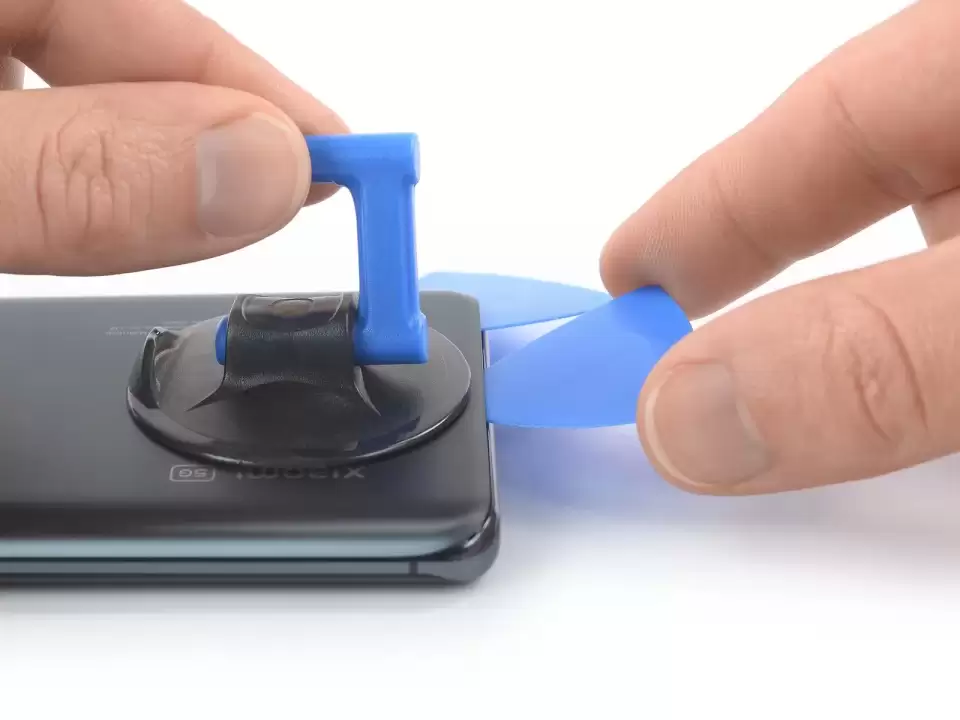
Bước 4: Nếu keo khó cắt thì có thể keo đã nguội, dùng iOpener hơ nóng lại. Chèn miếng tách nhựa thứ ba vào góc dưới bên trái của máy rồi trượt dọc mép trái của Xiaomi Mi 11 để cắt keo, để nguyên miếng tách ở góc trên bên trái chống keo dính lại.
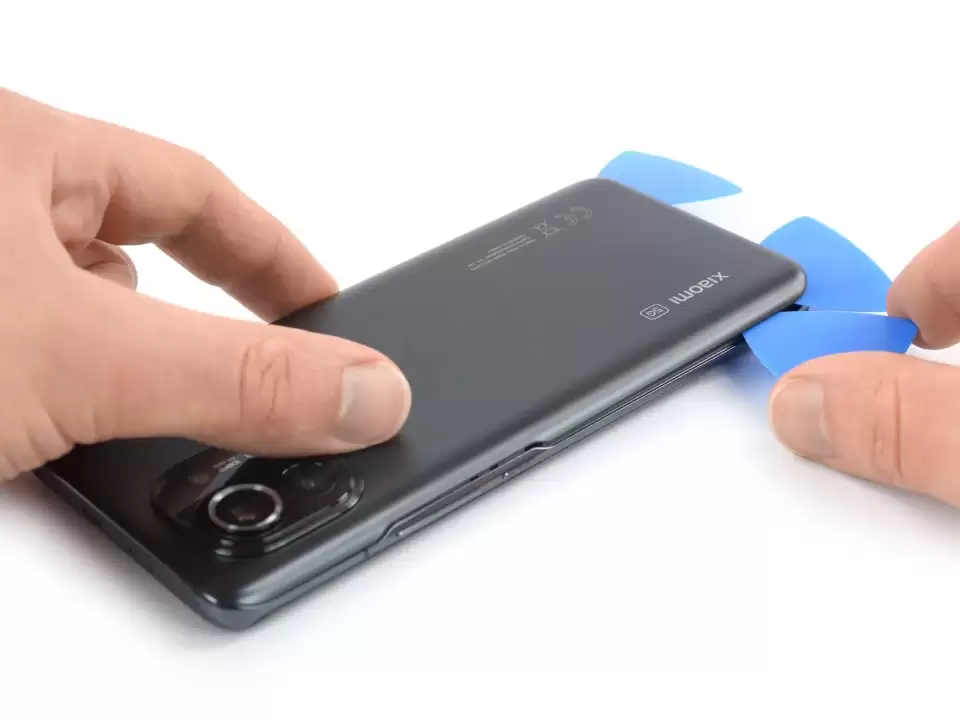
Bước 5: Chèn miếng tách nhựa thứ tư vào dưới góc trên bên trái của máy. Trượt miếng tách dọc mép trên để cắt keo, để nguyên miếng tách ở góc trên bên phải chống keo dính lại.
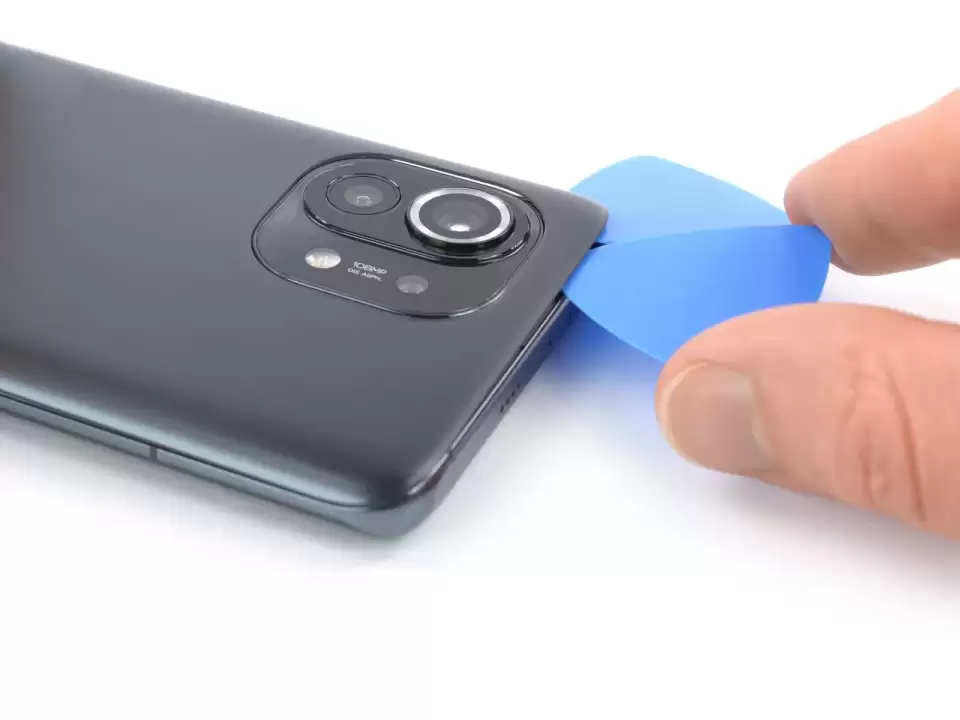
Bước 6: Chèn miếng tách nhựa thứ năm vào dưới góc trên bên phải. Trượt miếng tách dọc mép phải của mặt lưng kính để cắt nốt phần keo còn lại.
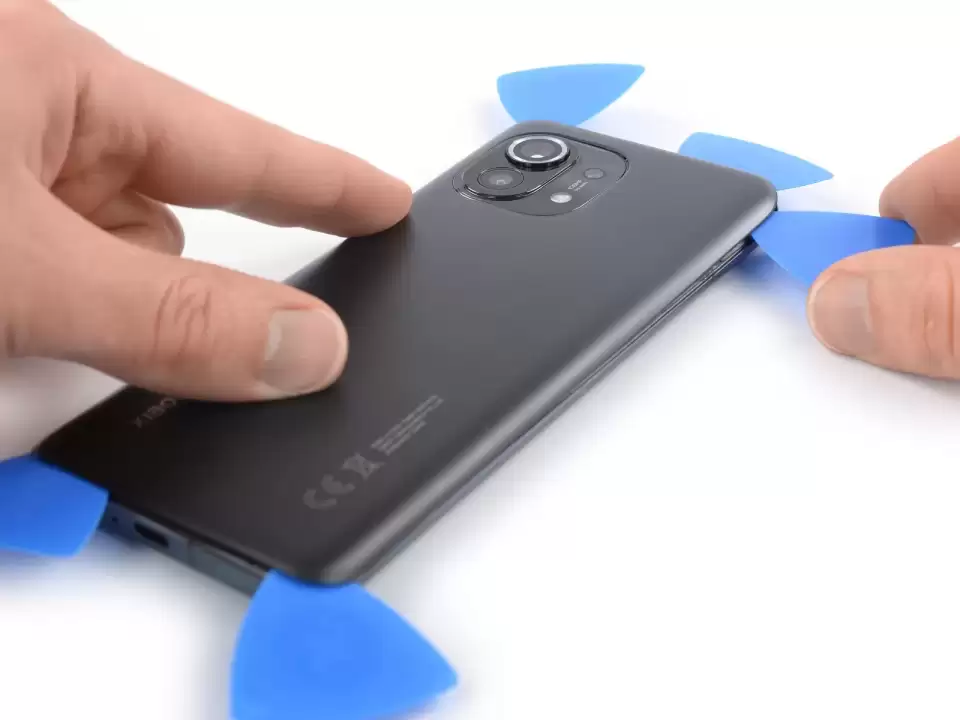
Bước 7: Tháo mặt lưng kính ra. Vệ sinh sạch các vị trí cần dán bằng cồn isopropyl trên 90% rồi dán keo mới, dùng keo cắt sẵn hoặc băng keo hai mặt. Sau khi lắp mặt lưng mới, ép chặt và đều tay lên máy trong vài phút để keo bám chắc, có thể đặt chồng sách nặng lên trên.
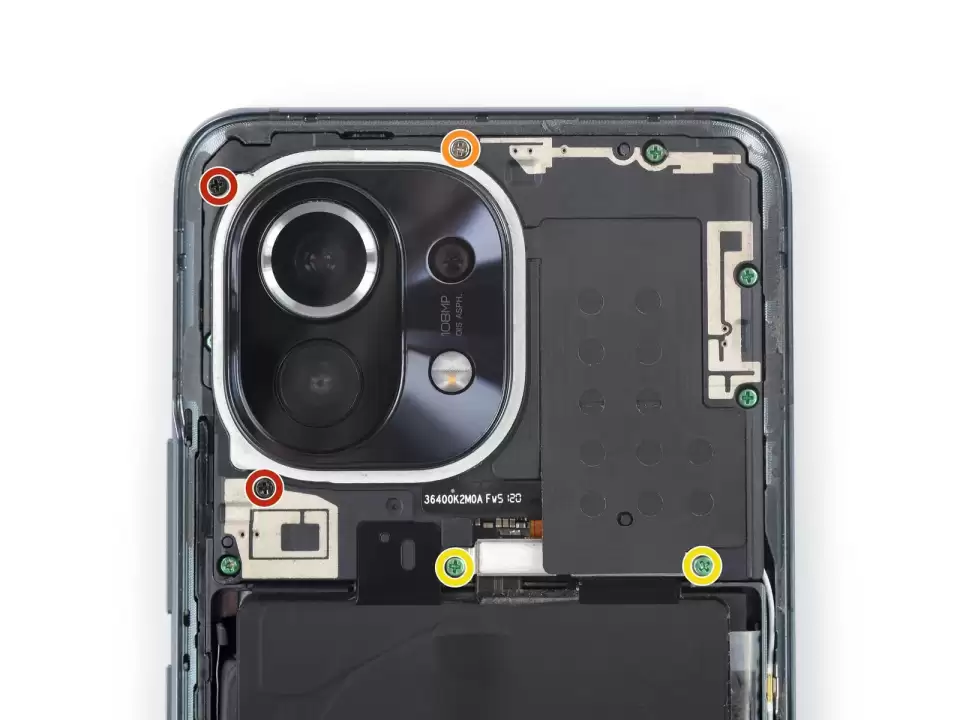
Bước 8: Dùng tua vít Phillips tháo các ốc giữ nẹp kim loại của giắc nối và nắp camera: hai ốc dài 4,4 mm, một ốc dài 4,9 mm và hai ốc dài 3,9 mm.
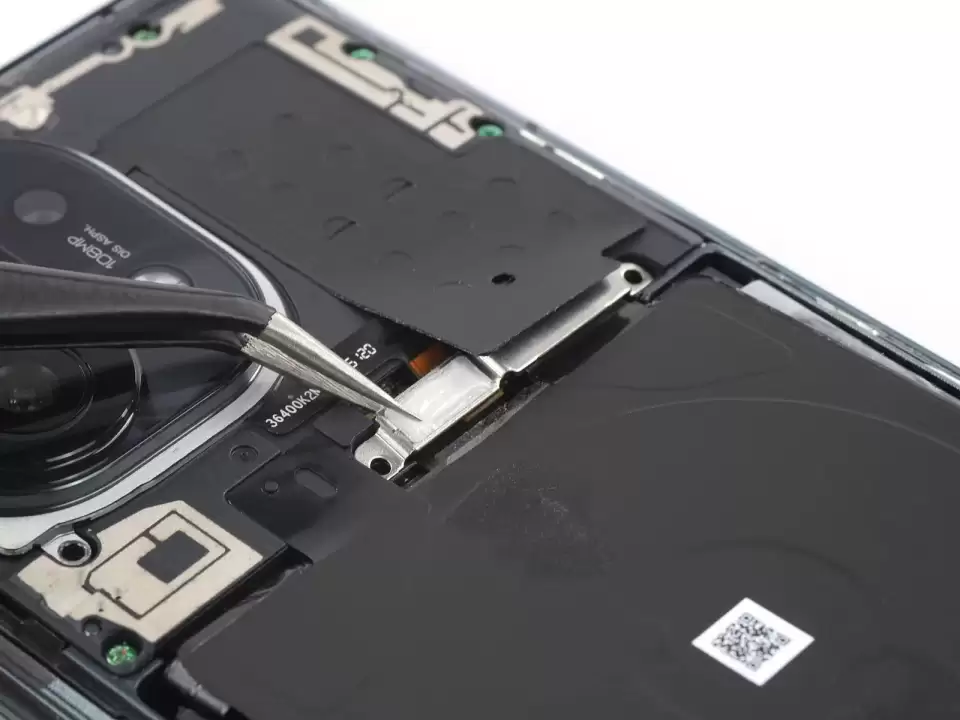
Bước 9: Dùng nhíp gắp nẹp giắc nối ra bằng cách kéo về phía pin.
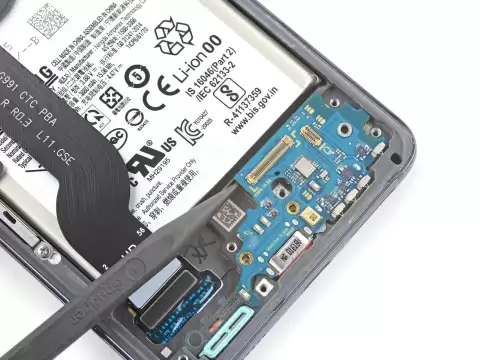
Bước 10: Dùng đầu nhọn của cây nạy để ngắt cáp đèn flash bằng cách bẩy thẳng giắc nối lên khỏi ổ cắm.
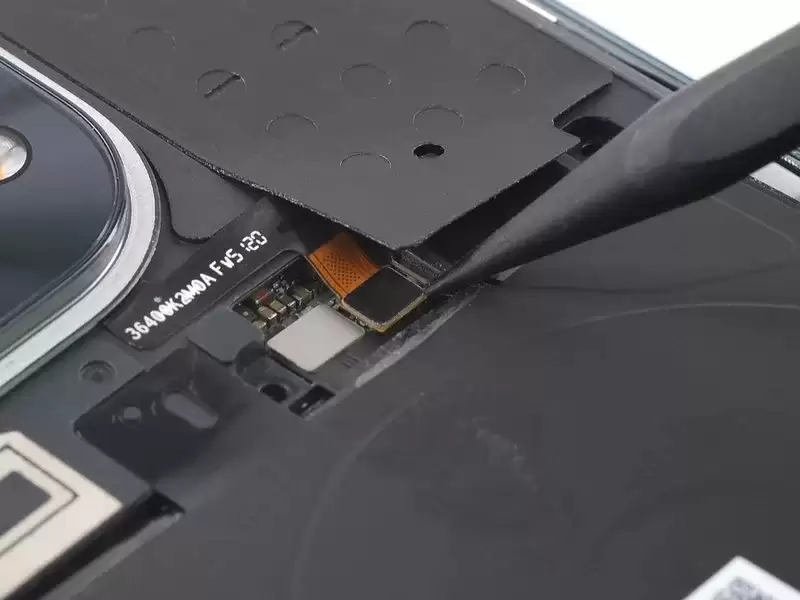
Bước 11: Pin của Xiaomi Mi 11 có hai cáp flex riêng biệt, cần ngắt cả hai mới ngắt hoàn toàn pin. Dùng cây nạy ngắt cáp pin bên phải bằng cách bẩy thẳng giắc nối lên khỏi ổ cắm.
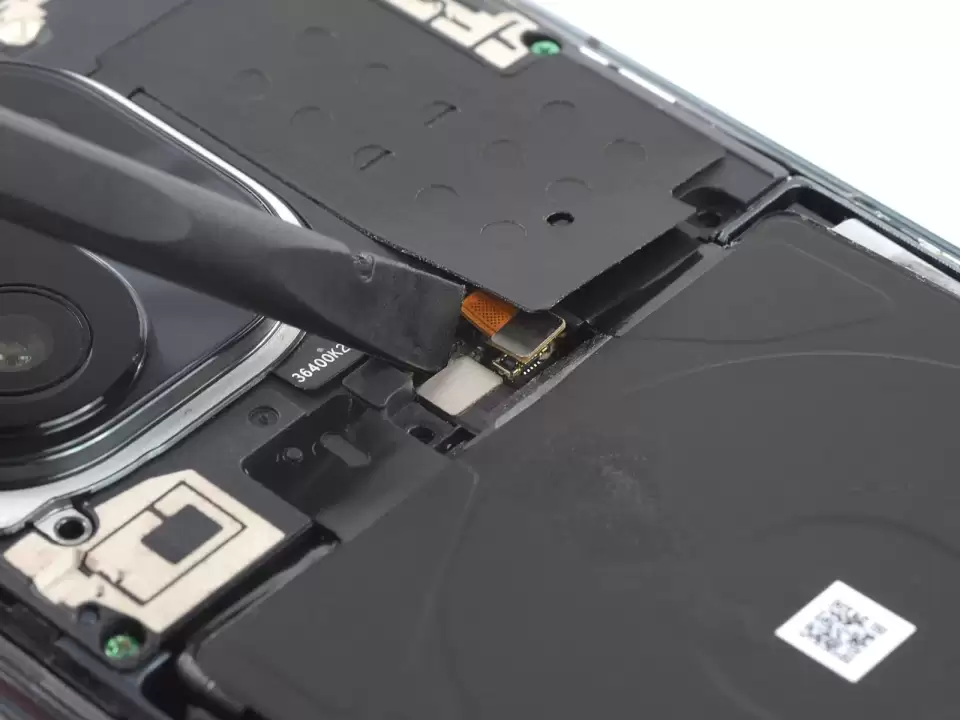
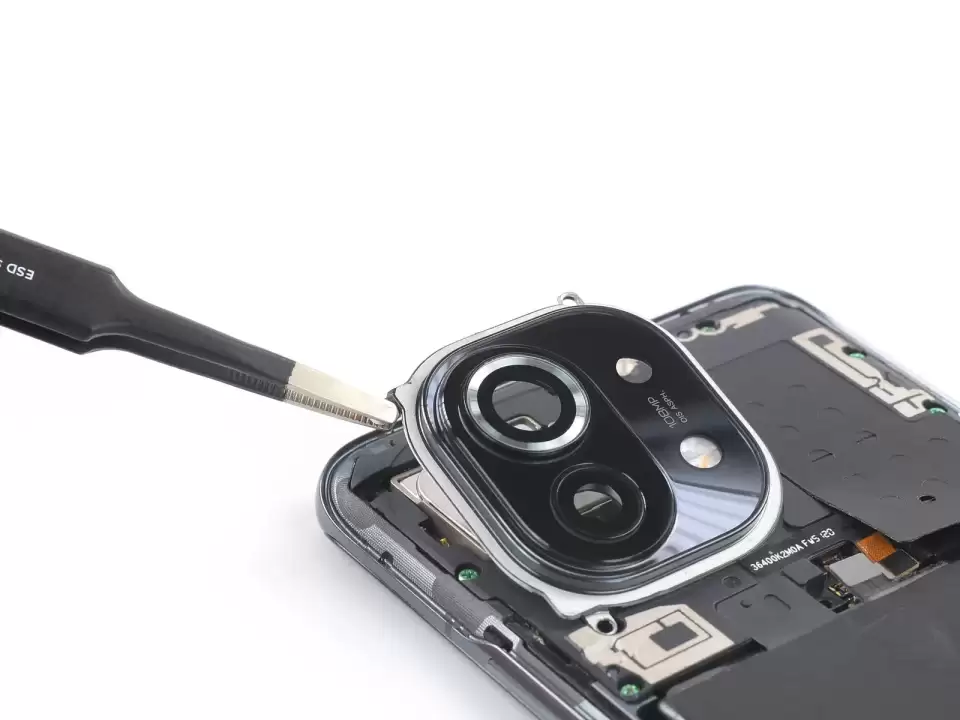
Bước 12: Dùng tay hoặc nhíp cẩn thận nhấc nắp camera kèm cụm đèn flash ra khỏi các ống kính camera rồi tháo hẳn ra.
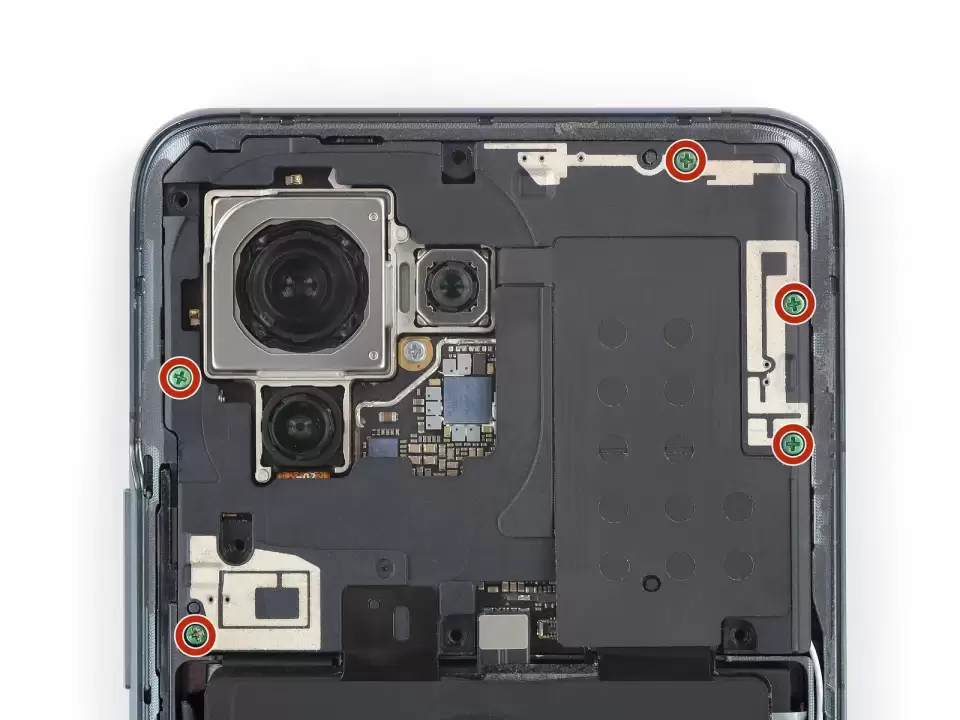
Bước 13: Dùng tua vít Phillips tháo năm ốc dài 3,9 mm giữ nắp bo mạch chủ.
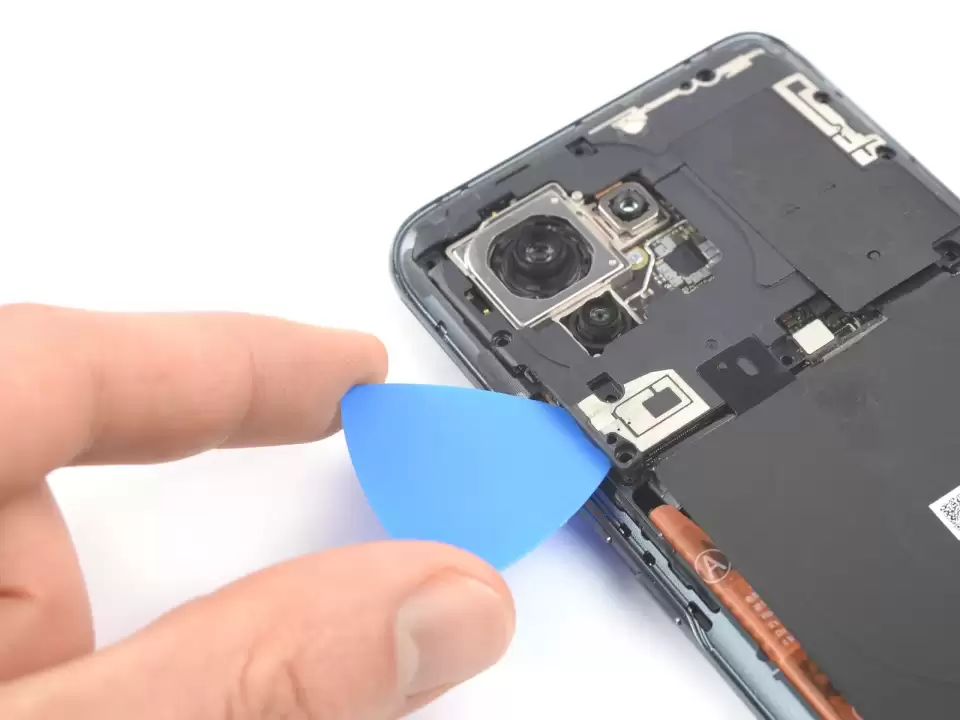
Bước 14: Chèn miếng tách nhựa vào dưới mép dưới bên trái của nắp bo mạch chủ. Trượt miếng tách dọc mép trái của nắp rồi bẩy nắp lên.
Bước 15: Tháo nắp bo mạch chủ ra.
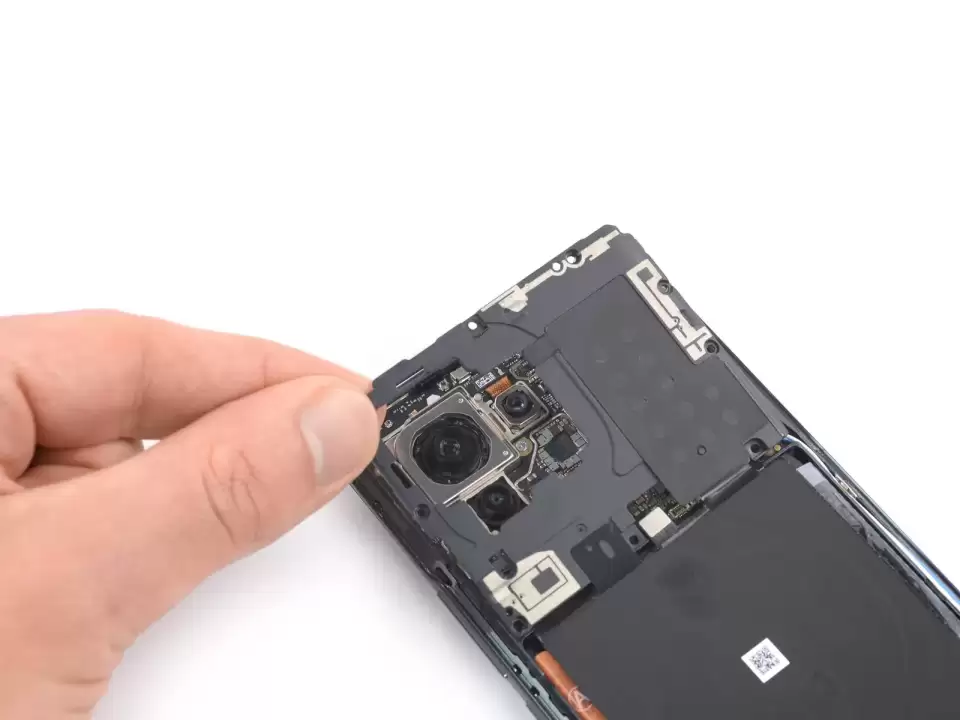
Bước 16: Dùng cây nạy ngắt cáp pin bên trái bằng cách bẩy thẳng giắc nối lên khỏi ổ cắm.
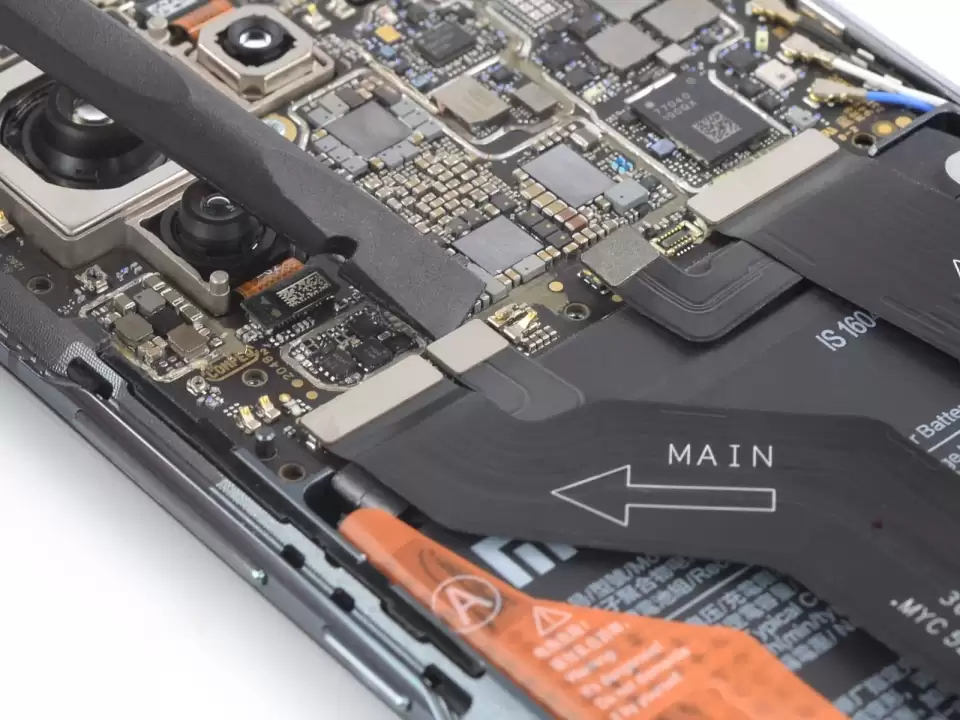
Bước 17: Dùng cây nạy ngắt cáp nối phải khỏi bo mạch chủ bằng cách bẩy thẳng giắc nối lên khỏi ổ cắm.
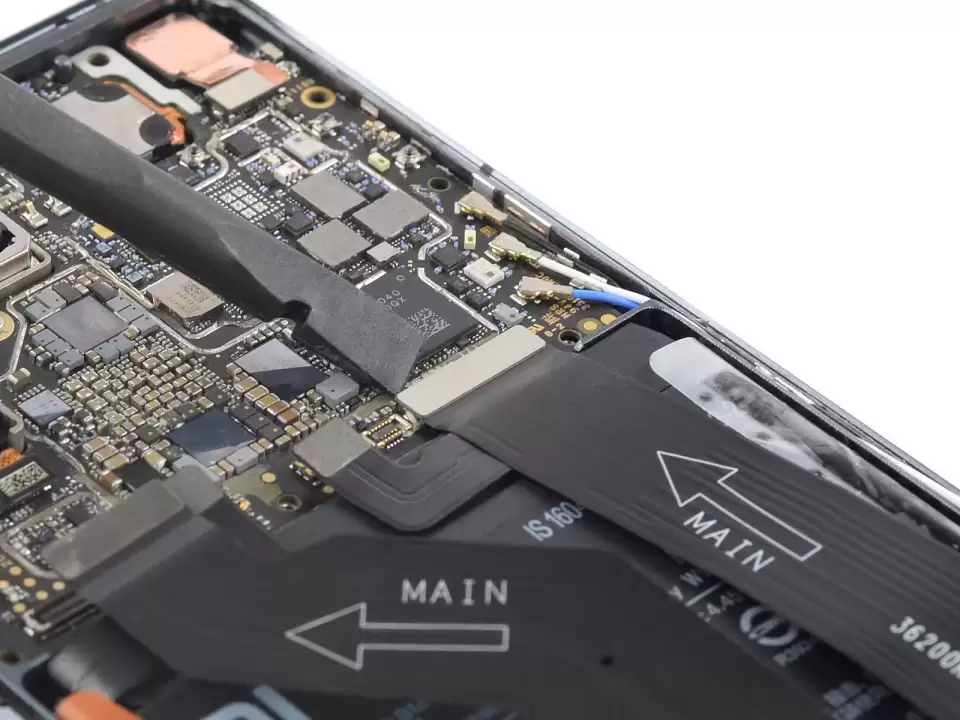
Bước 18: Dùng cây nạy ngắt cáp nối phải khỏi bo mạch phụ bằng cách bẩy thẳng giắc nối lên khỏi ổ cắm, rồi tháo cáp nối phải ra.
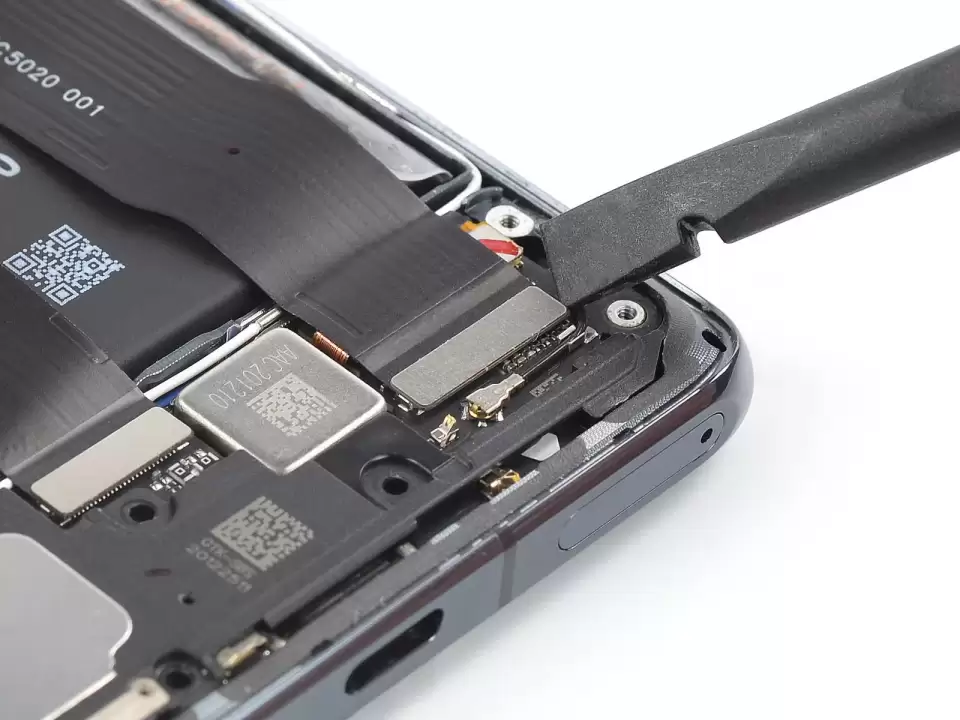
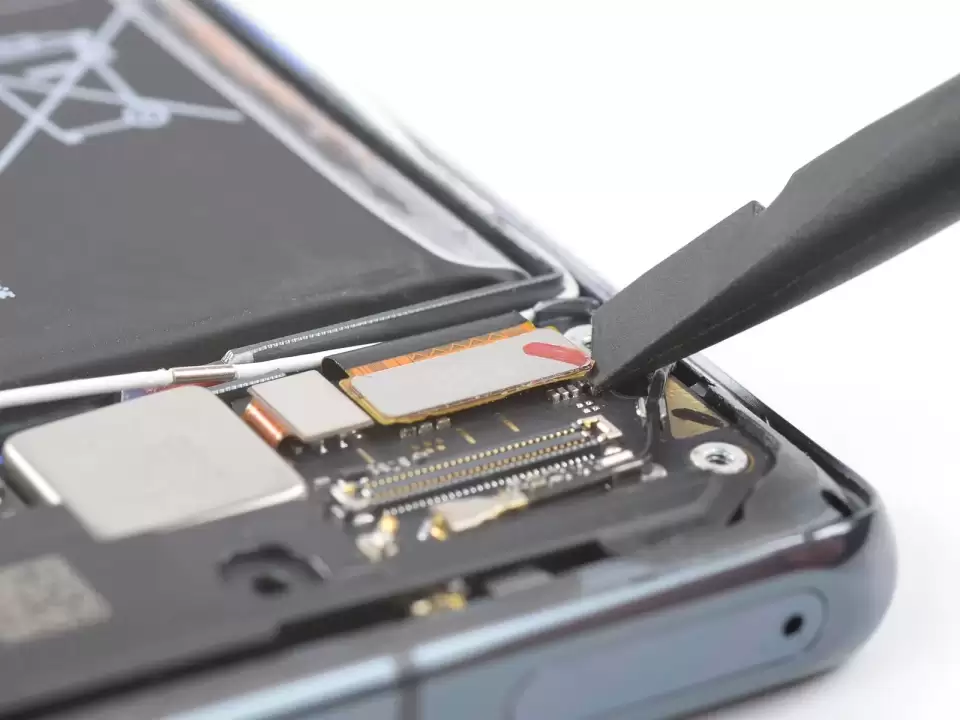
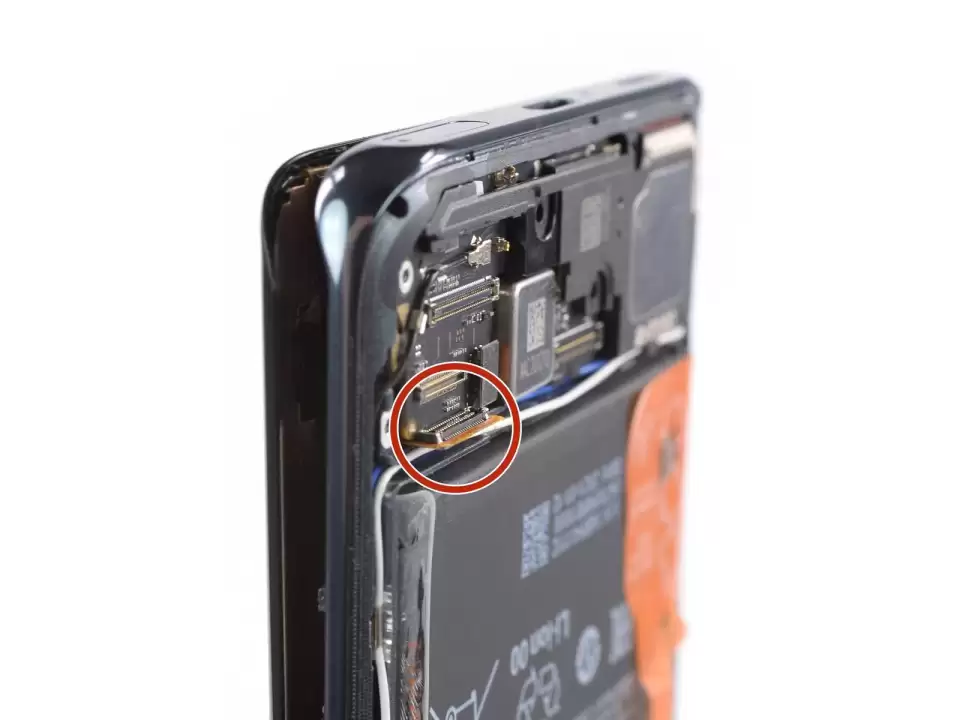
Bước 19: Dùng cây nạy ngắt cáp flex màn hình bằng cách bẩy thẳng giắc nối lên khỏi ổ cắm.
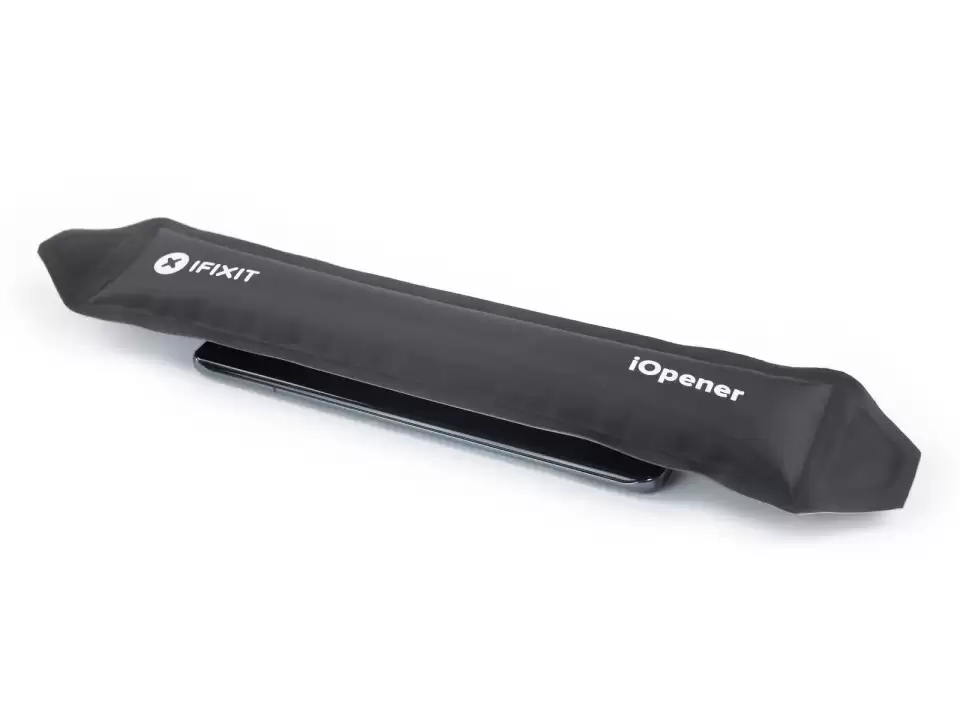
Bước 20: Áp iOpener đã làm nóng hoặc súng nhiệt lên màn hình trong hai phút để làm mềm keo bên dưới.
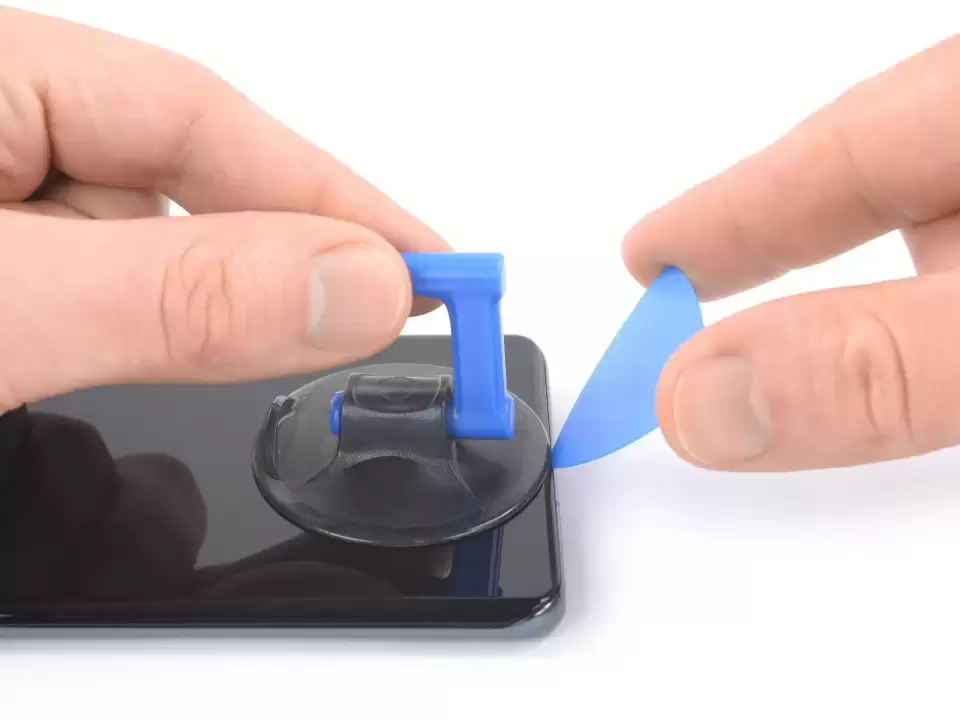
Bước 21: Khi màn hình đã ấm tay, gắn giác hút vào mép dưới của máy. Nếu màn hình nứt nặng thì dán một lớp băng keo trong lên trên để giác hút bám được, hoặc dùng băng keo rất chắc thay cho giác hút, nếu không được thì dán cố định giác hút bằng keo siêu dính. Nhấc màn hình bằng giác hút để tạo khe hở nhỏ giữa màn hình và khung máy, chèn miếng tách nhựa vào khe giữa khung giữa và màn hình rồi trượt tới góc dưới bên phải để cắt keo, để nguyên miếng tách ở đó chống keo dính lại.
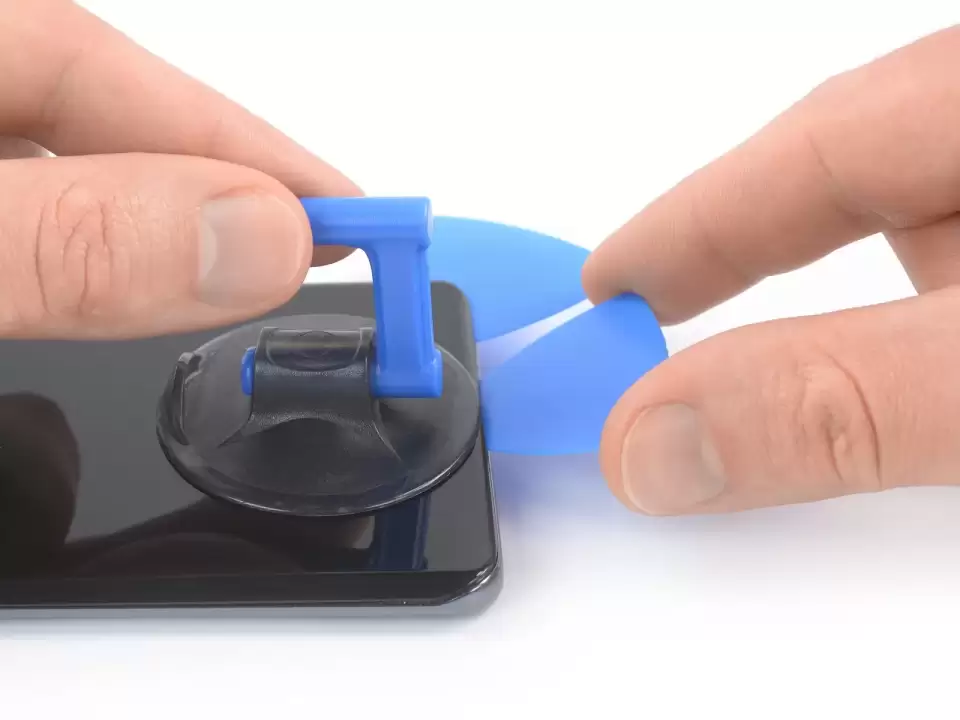
Bước 22: Chèn miếng tách nhựa thứ hai rồi trượt tới góc dưới bên trái của màn hình để cắt keo, để nguyên các miếng tách ở đó chống keo dính lại.
Bước 23: Nếu keo khó cắt thì có thể keo đã nguội, dùng iOpener hoặc súng nhiệt hơ lại 1–2 phút. Chèn miếng tách nhựa thứ ba vào dưới góc dưới bên trái của màn hình rồi trượt dọc mép trái để cắt keo, để nguyên miếng tách ở góc trên bên trái chống keo dính lại.
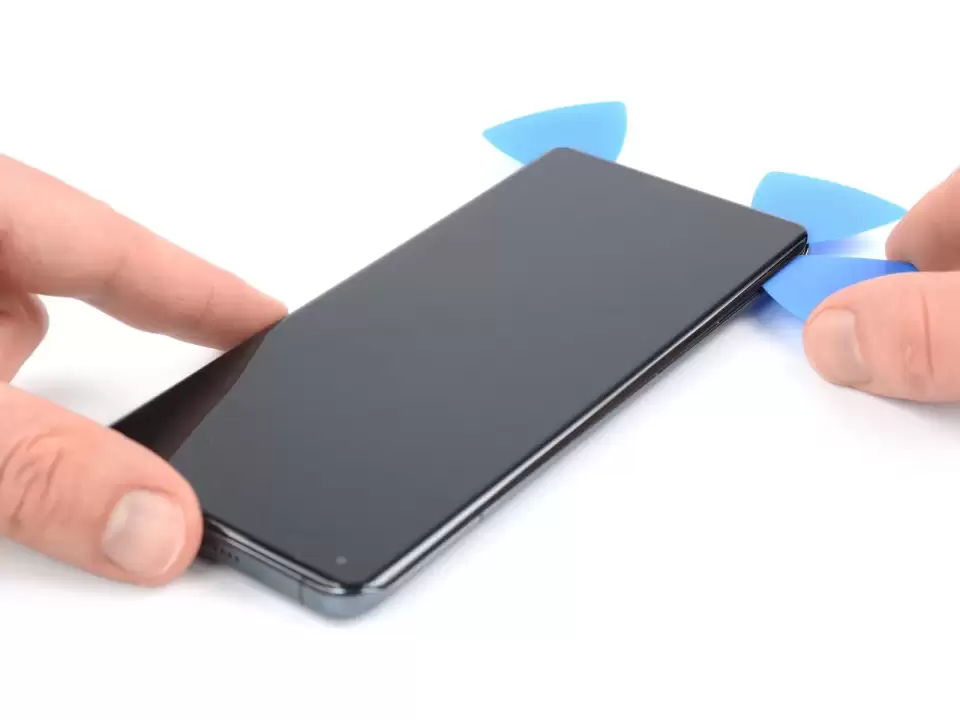
Bước 24: Khi cắt keo gần camera trước, chỉ chèn phần đầu miếng tách nhựa để tránh làm hỏng hoặc làm mờ camera. Chèn miếng tách nhựa thứ tư vào góc trên bên trái của màn hình rồi trượt dọc mép trên để cắt keo, để nguyên miếng tách ở góc trên bên phải chống keo dính lại.
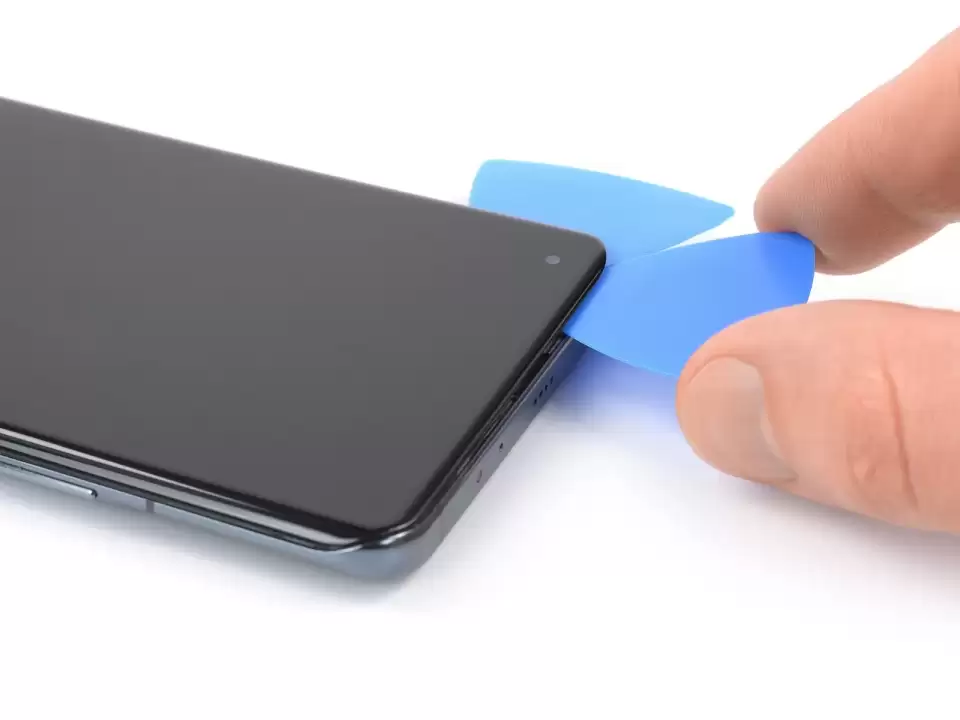
Bước 25: Chèn miếng tách nhựa thứ năm rồi trượt dọc mép phải của máy để cắt nốt phần keo còn lại. Chưa tháo hẳn màn hình ra vì cáp màn hình vẫn còn luồn qua khung máy.
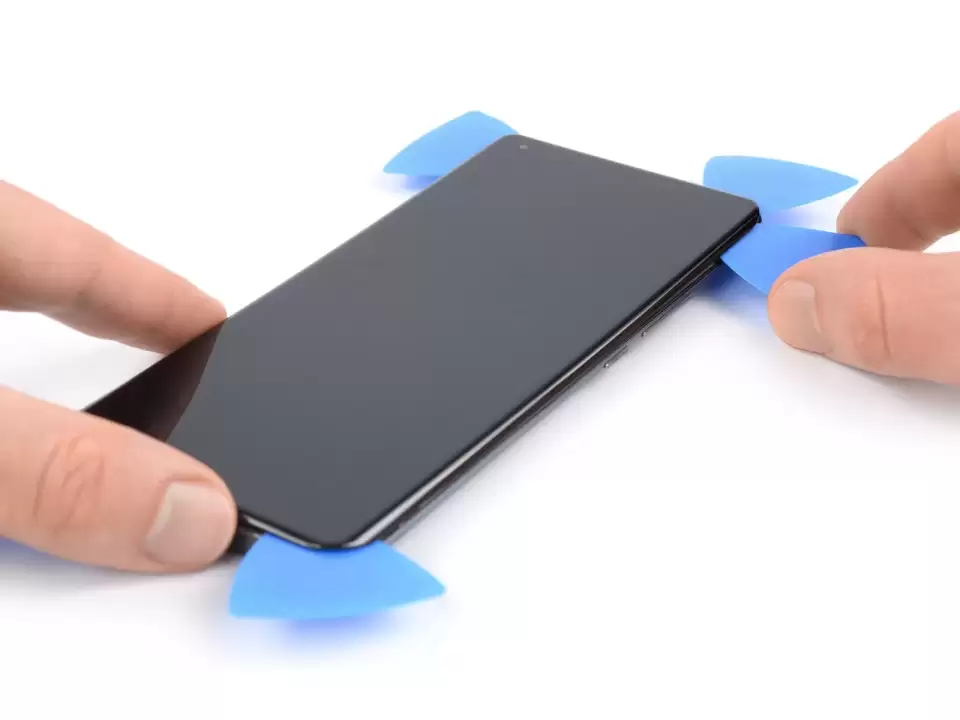
Bước 26: Luồn cáp flex màn hình qua khe hở trên khung giữa rồi tháo màn hình ra. Vệ sinh sạch các vị trí cần dán bằng cồn isopropyl trên 90% rồi dán keo mới, khi lắp lại nếu dùng keo cắt sẵn thì làm theo đúng hướng dẫn dán keo.
Nguồn ảnh: iFixit.com
Có thể anh/chị cần
Xem tất cả →