1 / 33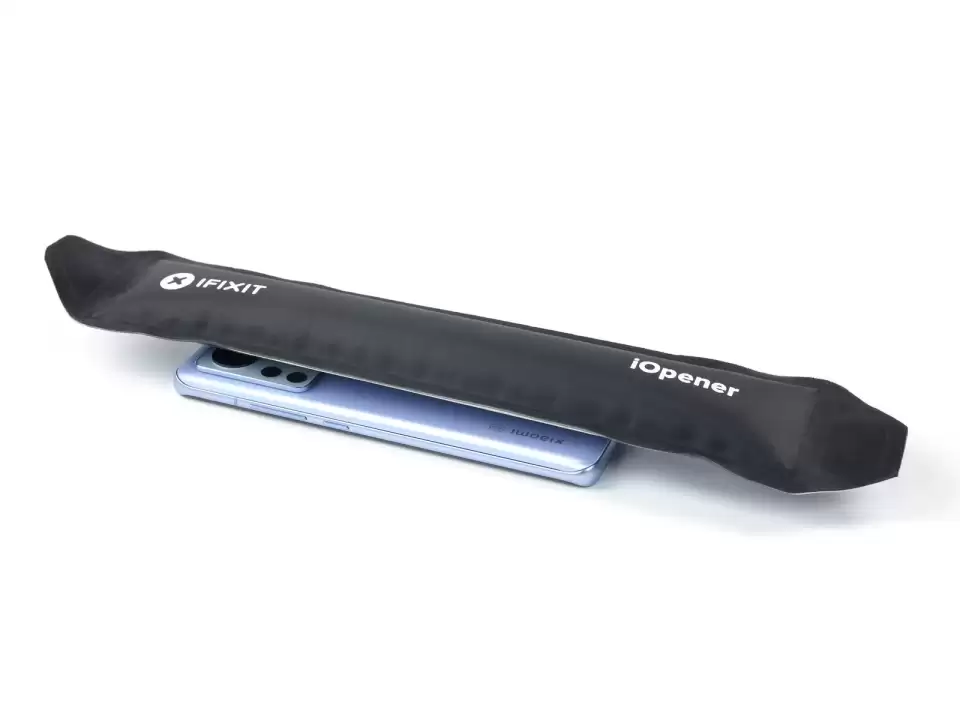
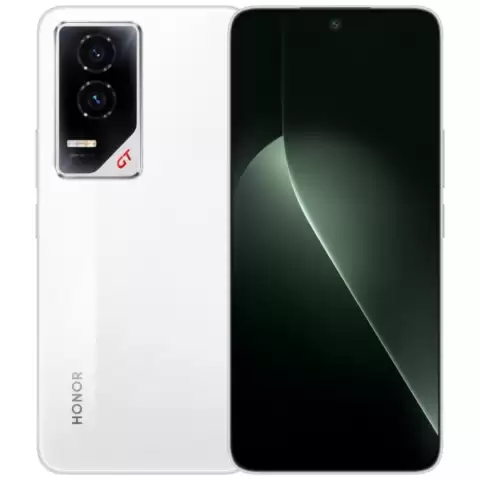
Thay màn hình Xiaomi CIVI / CIVI 2 / CIVI 3 / CIVI 4 Pro
SKU: S24-261106-DDF052
Liên hệ
- Màn hình Xiaomi CIVI bị vỡ, sọc hay liệt cảm ứng? Sửa Điện Thoại 24h thay màn hình mới, hiển thị sắc nét, cảm ứng mượt mà. Kiểm tra miễn phí, báo giá trước khi sửa.
Còn hàng · Hỗ trợ giao toàn quốc
✓ Tư vấn đúng model trước khi gửi
✓ Kiểm tra hàng trước khi thanh toán
✓ Bảo hành theo từng loại linh kiện
Màn hình Xiaomi CIVI bị vỡ, sọc hay liệt cảm ứng? Sửa Điện Thoại 24h thay màn hình mới, hiển thị sắc nét, cảm ứng mượt mà. Kiểm tra miễn phí, báo giá trước khi sửa.
Dấu hiệu cần thay màn hình
Màn hình nứt, vỡ do rơi rớt; xuất hiện sọc, đốm, loang màu; cảm ứng liệt, loạn; màn hình tối đen không hiển thị.
Nguyên nhân thường gặp
Rơi máy, va đập mạnh, đè nén trong túi, máy vào nước làm hỏng màn hình.
Quy trình kiểm tra tại Sửa điện thoại 24h
Bước 1: Tiếp nhận máy, kiểm tra tình trạng màn hình và cảm ứng. Bước 2: Tháo máy, kiểm tra mainboard và cáp màn hình. Bước 3: Thay màn hình mới, kiểm tra hiển thị và cảm ứng. Bước 4: Lắp ráp, kiểm tra toàn bộ chức năng và bàn giao máy.
Cam kết cửa hàng
Kiểm tra miễn phí, báo giá trước khi sửa. Màn hình rõ nguồn gốc, bảo hành theo dịch vụ. Vệ sinh máy sạch sẽ sau khi thay.
Model áp dụng
Xiaomi CIVI, CIVI 1S, CIVI 2, CIVI 3, CIVI 4 Pro (danh sách model chi tiết theo mục Thiết bị tương thích).
Liên hệ
Sửa Điện Thoại 24h — 24 Ngõ 70 Thái Hà, Đống Đa, Hà Nội. Hotline 037.389.0000. Mở cửa 8:00–20:00 hằng ngày.
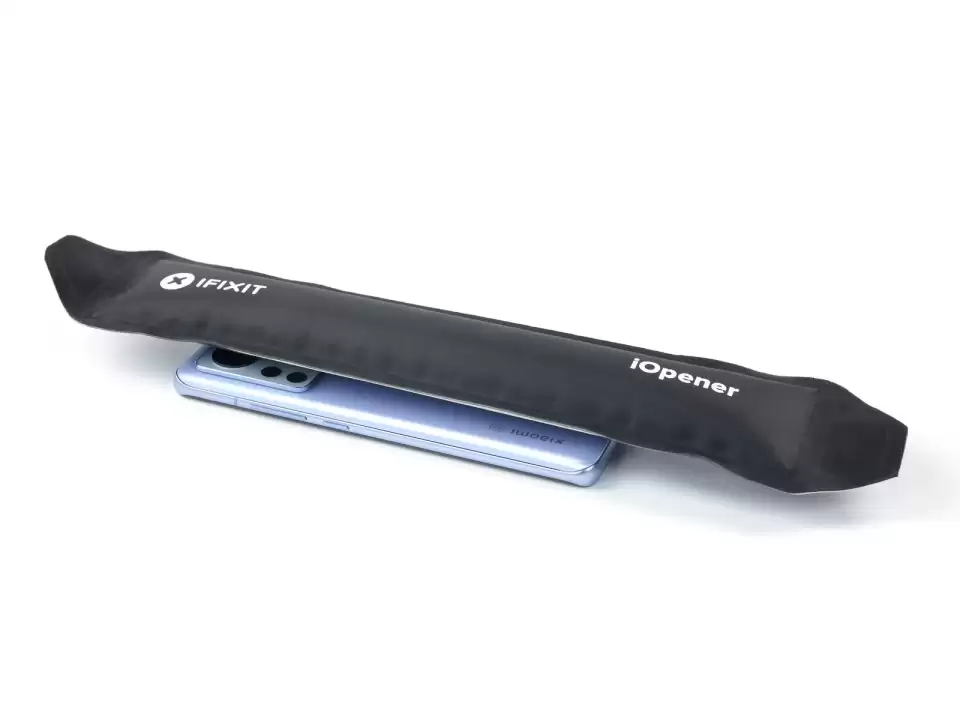
Tham khảo: Thay màn hình Xiaomi 12 (iFixit)
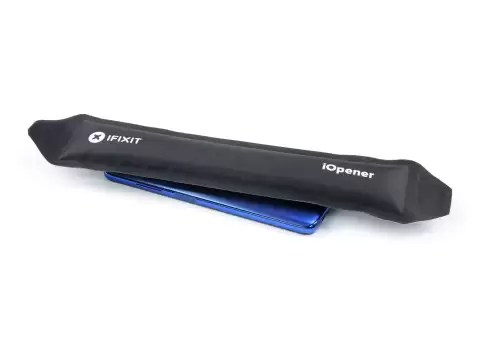
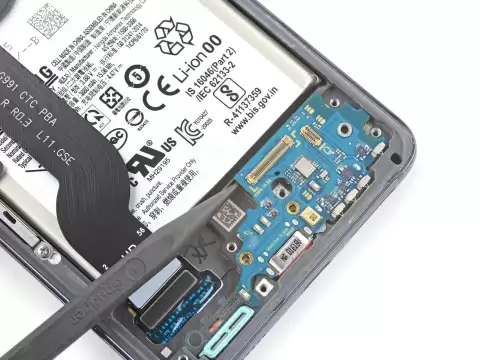
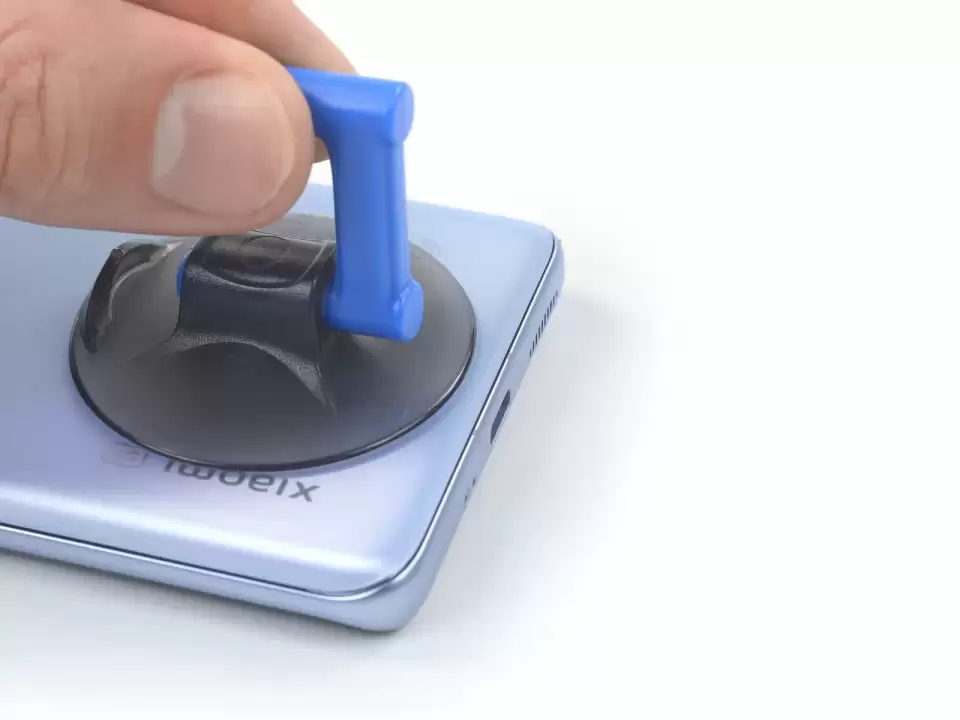
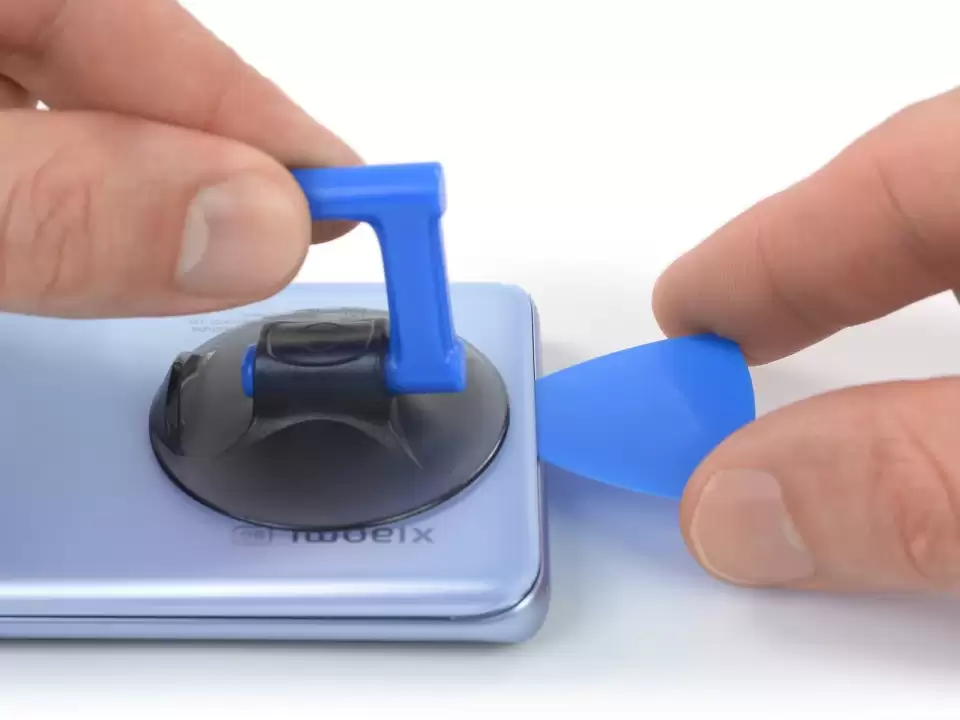
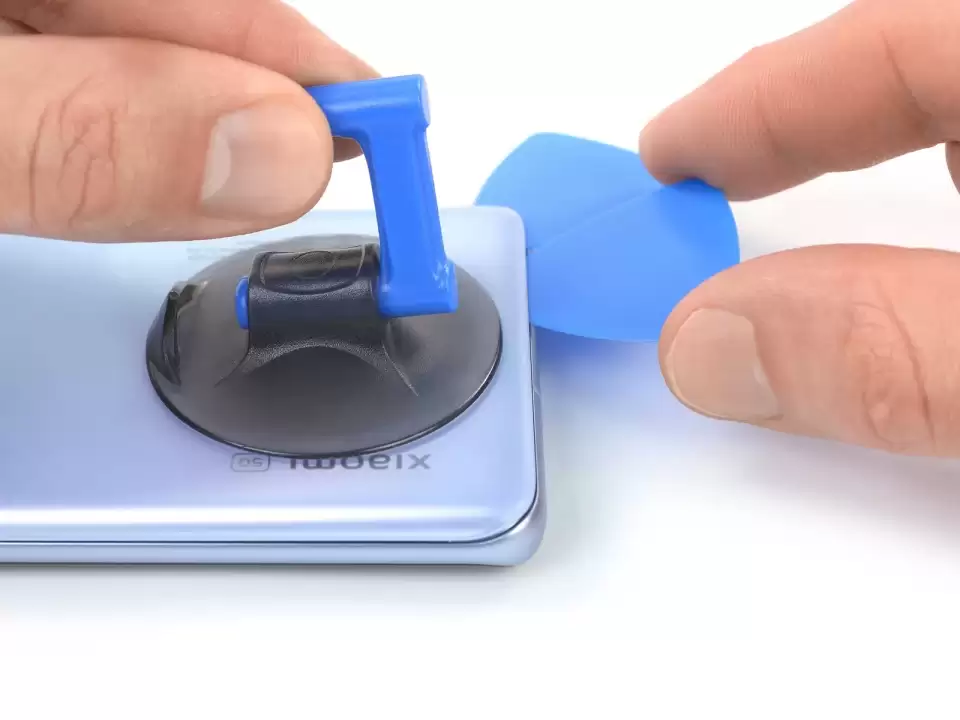
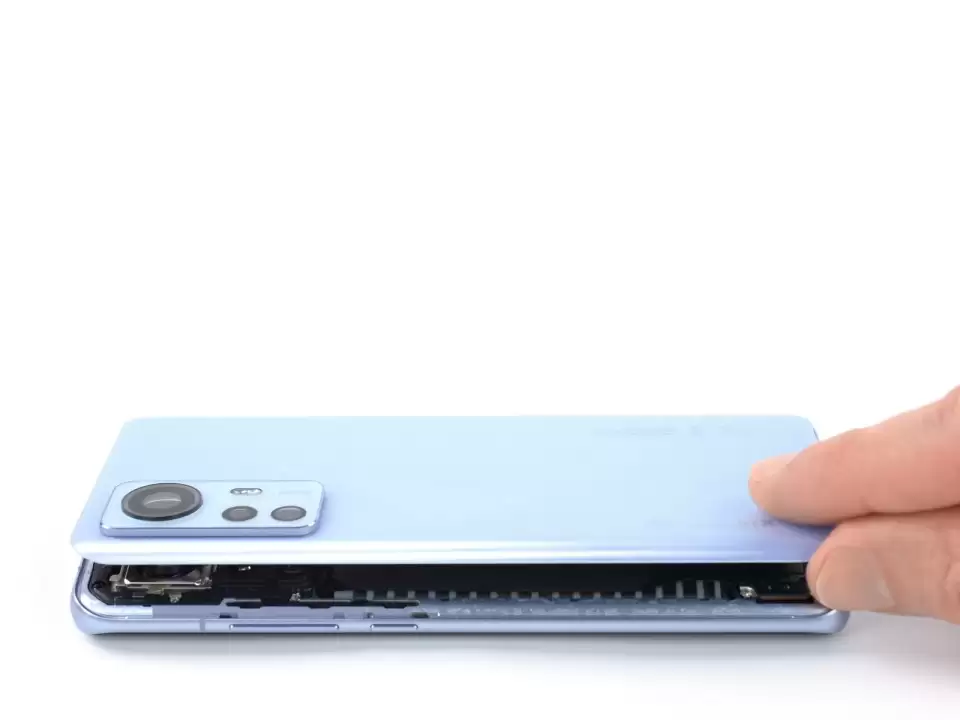
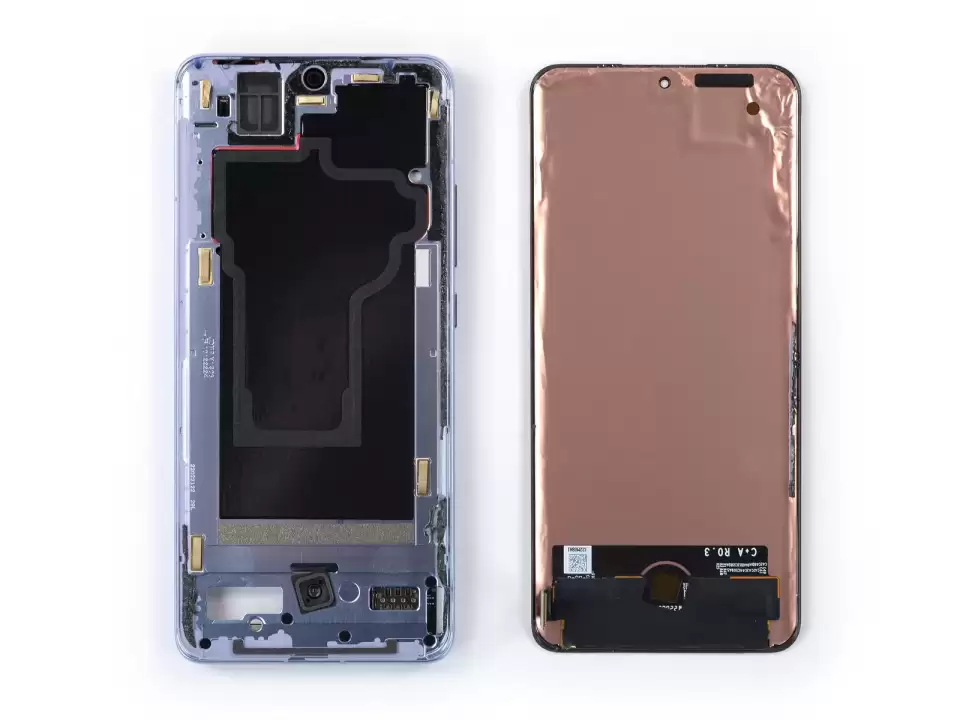
Ảnh minh họa các bước thay màn hình từ guide iFixit cho Xiaomi 12 — quy trình tháo máy tương tự khi thay màn hình Xiaomi CIVI. Nguồn ảnh: iFixit.com
Bước 1: Để pin xả hết hoàn toàn trước khi sửa. Pin còn điện có thể bốc cháy nếu bị hỏng trong lúc sửa. Rút hết cáp ra và tắt nguồn máy hoàn toàn. Chuẩn bị iOpener rồi đặt lên mặt lưng 2 phút để keo bên dưới mềm ra. Cũng có thể dùng máy sấy tóc, súng nhiệt hoặc bàn nhiệt, nhưng cẩn thận đừng làm nóng quá — màn hình và pin đều dễ hỏng vì nhiệt.
Bước 2: Keo giữ nắp lưng rất chắc, muốn tạo khe hở phải dùng lực mạnh. Nếu khó tạo khe, hâm nóng thêm rồi thử lại. Nếu nắp lưng nứt nặng, dán một lớp băng keo trong lên trên có thể giúp tay hít bám được. Hoặc dùng băng keo thật chắc thay cho tay hít. Nếu mọi cách đều không được, có thể dán cố định tay hít lên nắp lưng nứt bằng keo dán. Gắn tay hít vào giữa mép dưới của nắp lưng, càng sát mép càng tốt. Nhấc tay hít lên bằng lực mạnh và đều để tạo khe hở nhỏ giữa nắp lưng và khung máy. Luồn miếng tách vào chỗ cổng sạc.
Bước 3: Trong các bước tiếp theo, đừng luồn miếng tách sâu quá 4 mm để tránh làm hỏng linh kiện bên trong. Trượt miếng tách về góc dưới bên phải của nắp lưng để cắt keo. Để nguyên miếng tách để keo không dính lại.
Bước 4: Luồn miếng tách thứ hai ở góc dưới bên phải rồi trượt về góc dưới bên trái của nắp lưng để cắt keo. Để nguyên miếng tách để keo không dính lại.
Bước 5: Nếu keo khó cắt, có thể keo đã nguội — đặt iOpener lên 1–2 phút hoặc dùng máy sấy tóc hay súng nhiệt để hâm nóng lại. Luồn miếng tách thứ ba ở góc dưới bên trái của nắp lưng. Trượt miếng tách dọc cạnh trái của nắp lưng để cắt keo. Để miếng tách ở góc trên bên trái để keo không dính lại.
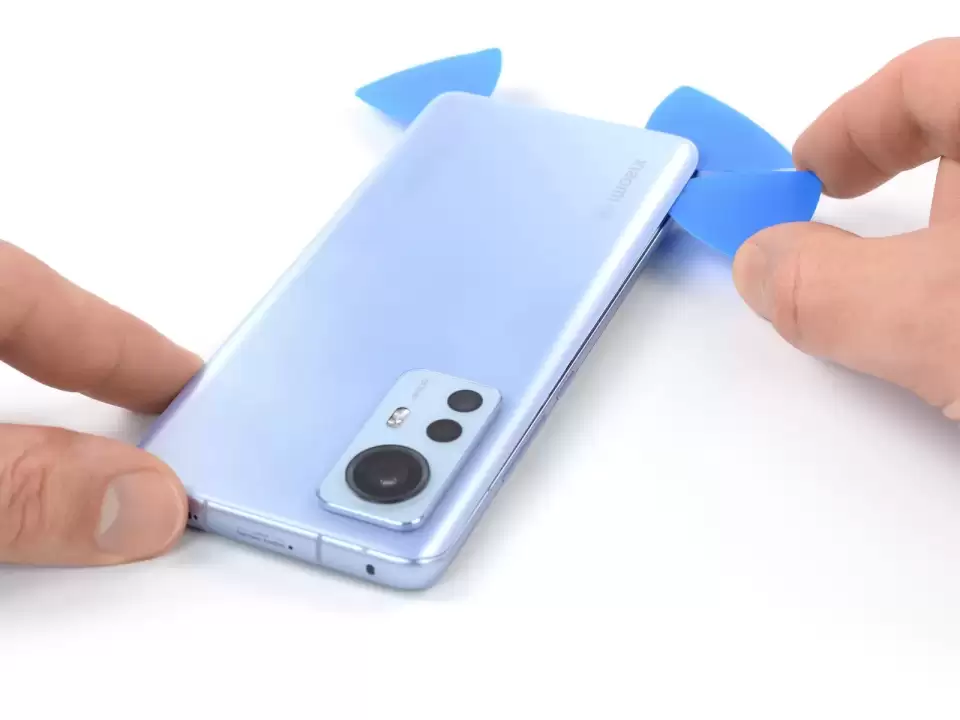
Bước 6: Luồn miếng tách thứ tư dưới góc trên bên trái của nắp lưng. Trượt miếng tách dọc mép trên của máy để cắt keo. Để miếng tách ở góc trên bên phải để keo không dính lại.
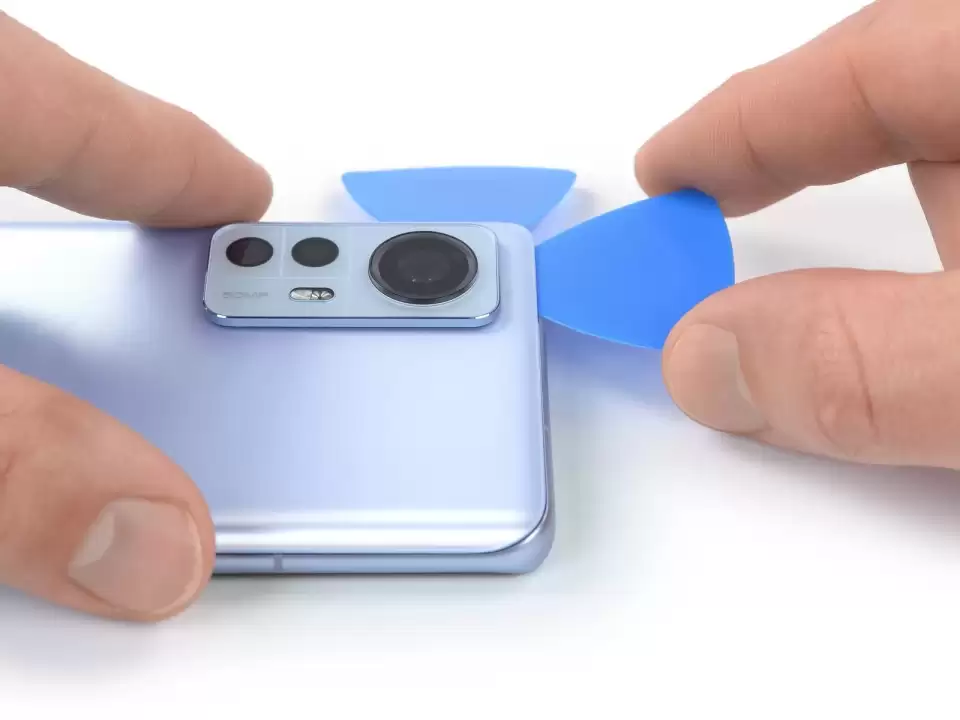
Bước 7: Luồn miếng tách thứ năm dưới góc trên bên phải của nắp lưng rồi trượt xuống góc dưới bên phải để cắt nốt phần keo còn lại.
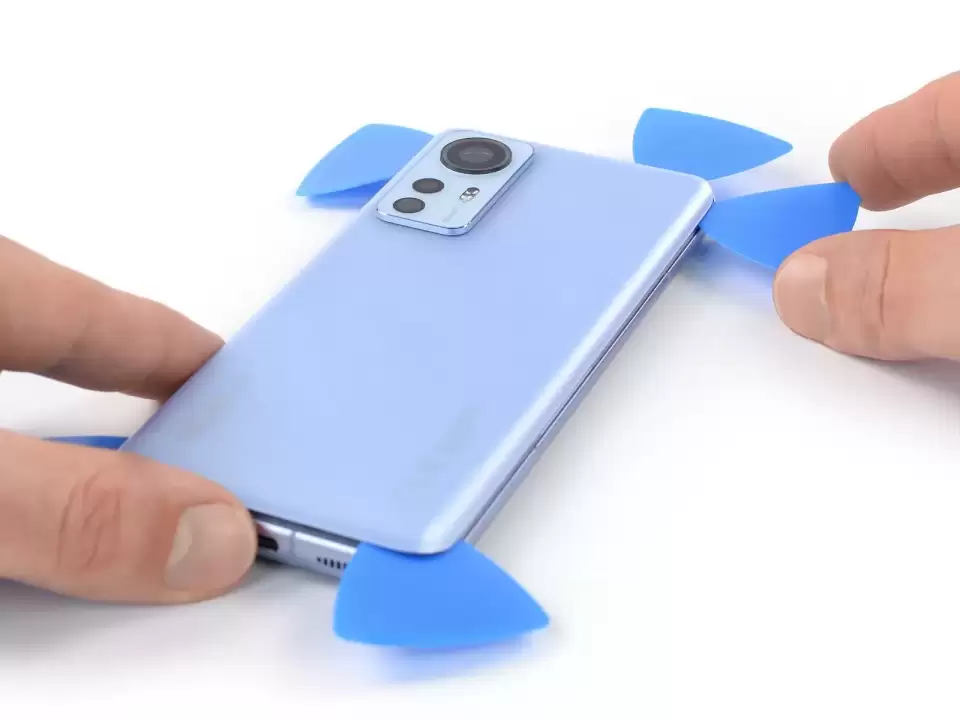
Bước 8: Tháo nắp lưng ra. Nếu nắp lưng vẫn dính vào khung, trượt miếng tách quanh toàn bộ chu vi cho đến khi nắp lưng tách hẳn ra. Khi lắp lại: đây là lúc thích hợp để bật nguồn và test thử mọi chức năng trước khi dán kín máy lại. Nhớ tắt nguồn máy hoàn toàn trước khi làm tiếp. Khi lắp lại, dán nắp lưng bằng keo cắt sẵn hoặc băng keo 2 mặt sau khi vệ sinh sạch vùng dán bằng cồn isopropyl (>90%) và vải không xơ. Sau khi lắp nắp lưng, ép mạnh và đều tay vài phút để keo bám chắc — đặt máy dưới chồng sách nặng là được.
Bước 9: Cụm cuộn sạc không dây được dán vào loa bằng băng keo dính nhẹ. Luồn miếng tách dưới góc dưới bên phải của cuộn sạc. Trượt miếng tách về phía cổng sạc để tách keo. Luồn miếng tách dưới góc dưới bên trái của cuộn sạc rồi tách keo. Có một cáp nối chạy bên dưới góc dưới bên trái của cuộn sạc. Tránh làm rách, cắt hay gập cáp trong lúc tách băng keo.
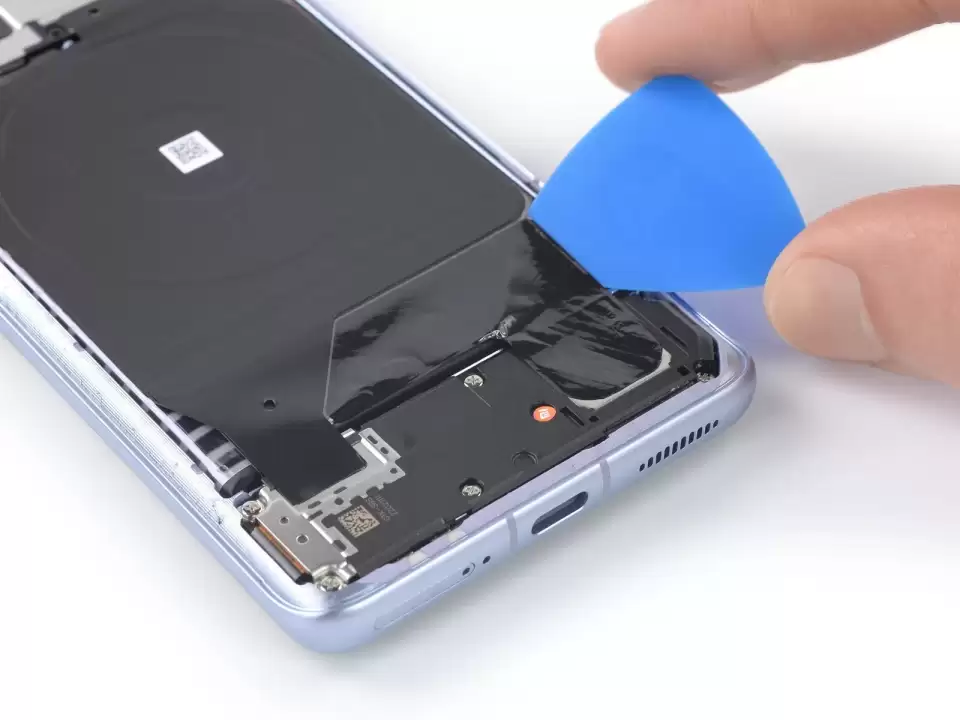
Bước 10: Một miếng dán chỉ thị vào nước màu cam che một con ốc ở mép trên của nắp che mainboard. Dùng tua vít chọc thủng qua hoặc dùng nhíp gỡ nó ra.
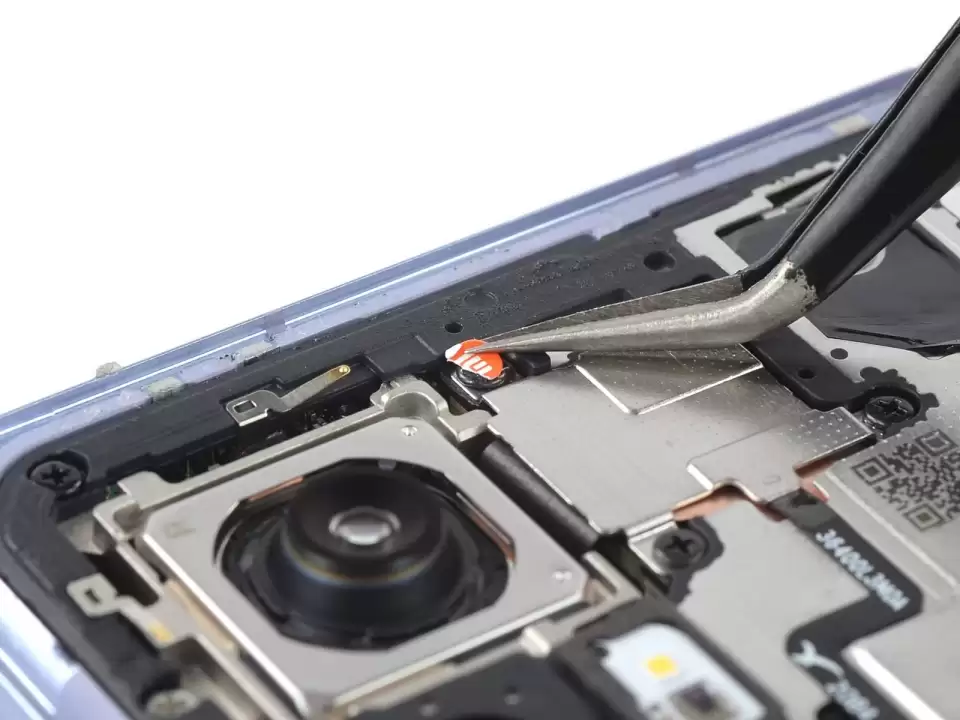
Bước 11: Dùng tua vít Phillips tháo 4 ốc dài 5,4 mm giữ nắp che đầu nối đèn flash.
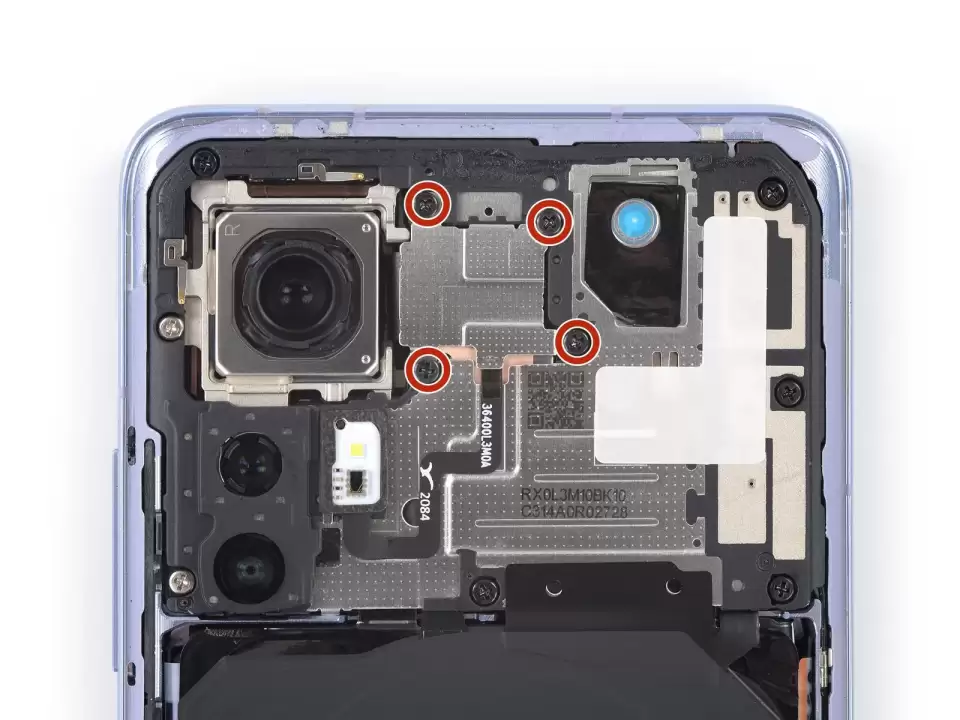
Bước 12: Dùng nhíp hoặc ngón tay tháo nắp che đầu nối đèn flash ra.
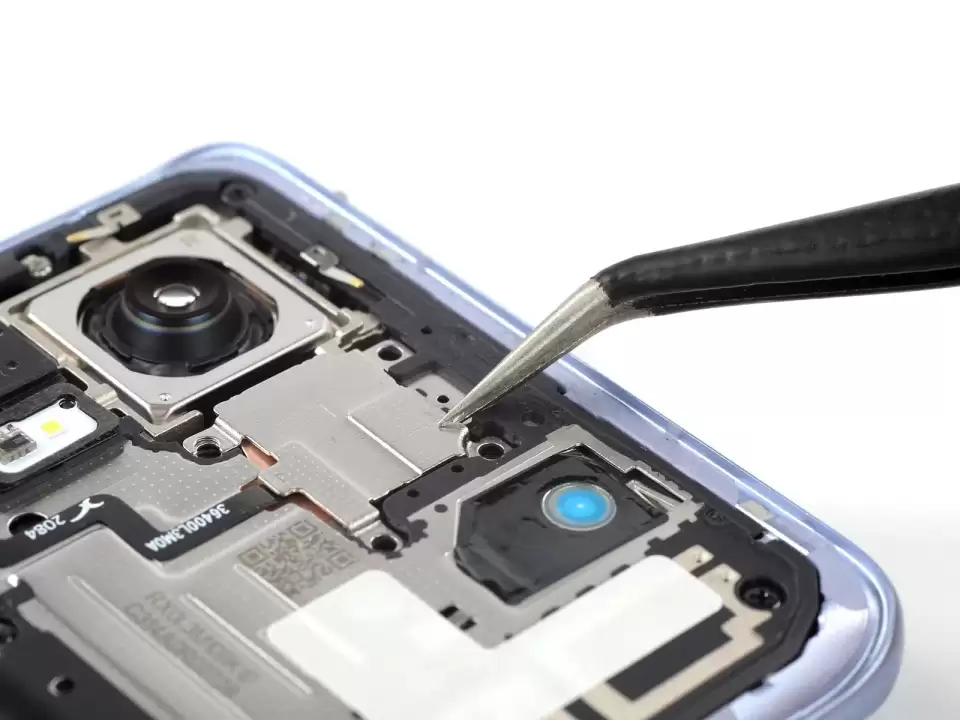
Bước 13: Dùng đầu dẹt của que nạy bẩy lên để ngắt đầu nối đèn flash.
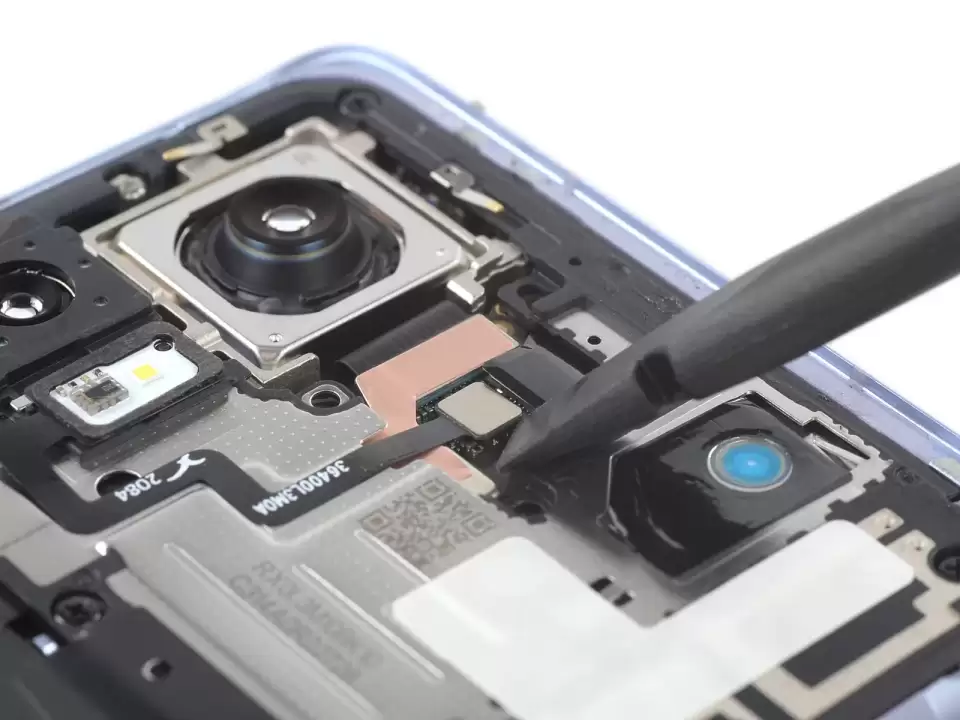
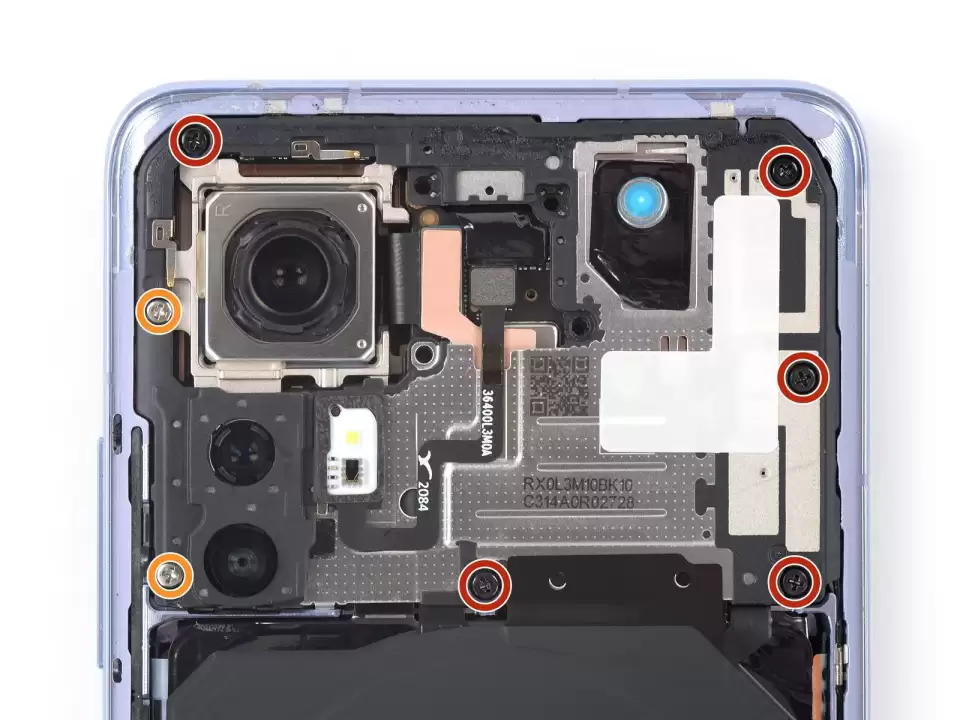
Bước 14: Dùng tua vít Phillips tháo 7 ốc giữ nắp che mainboard: 5 ốc đen dài 5,4 mm, 2 ốc bạc dài 4,4 mm.
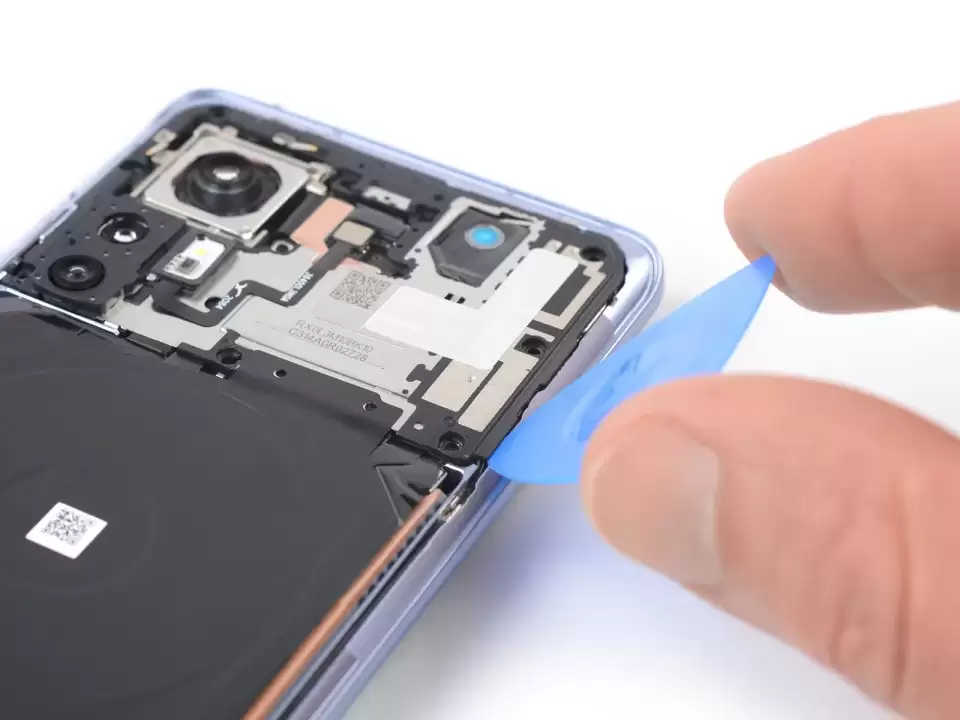
Bước 15: Nắp che mainboard còn được giữ thêm bằng các ngàm nhựa. Luồn miếng tách dưới góc dưới bên phải của nắp che mainboard rồi bẩy lên. Trượt miếng tách dọc cạnh phải của nắp che mainboard. Xoay nhẹ miếng tách để gỡ các ngàm còn lại.
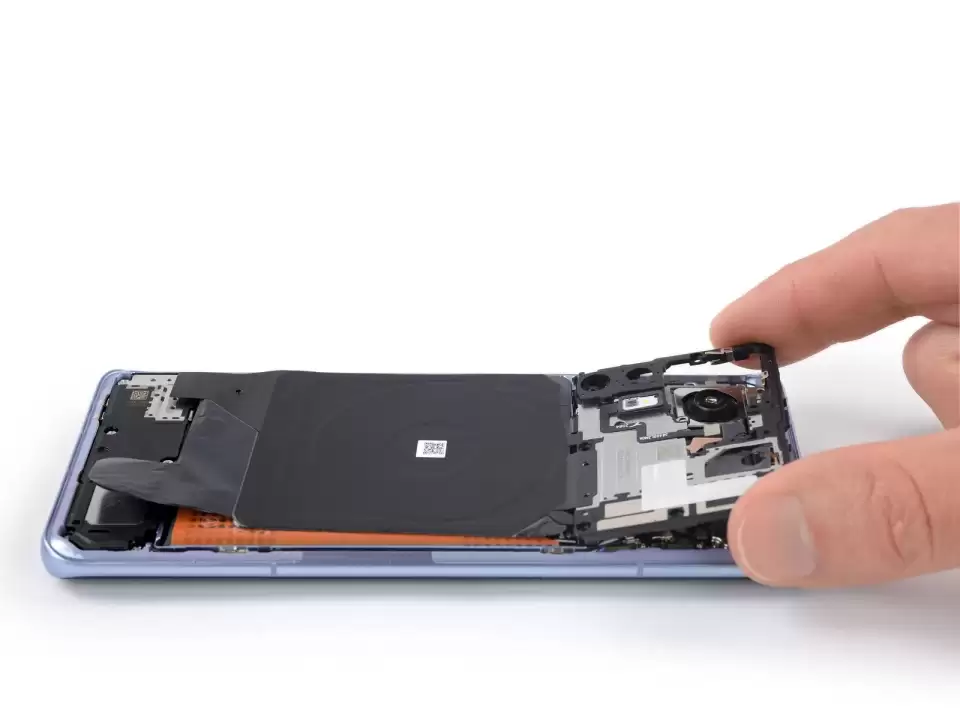
Bước 16: Tháo nắp che mainboard ra. Cuộn sạc gắn liền với nắp che mainboard nên sẽ nhấc lên cùng lúc.
Bước 17: Dùng đầu dẹt của que nạy bẩy thẳng socket lên để ngắt cả hai cáp pin.
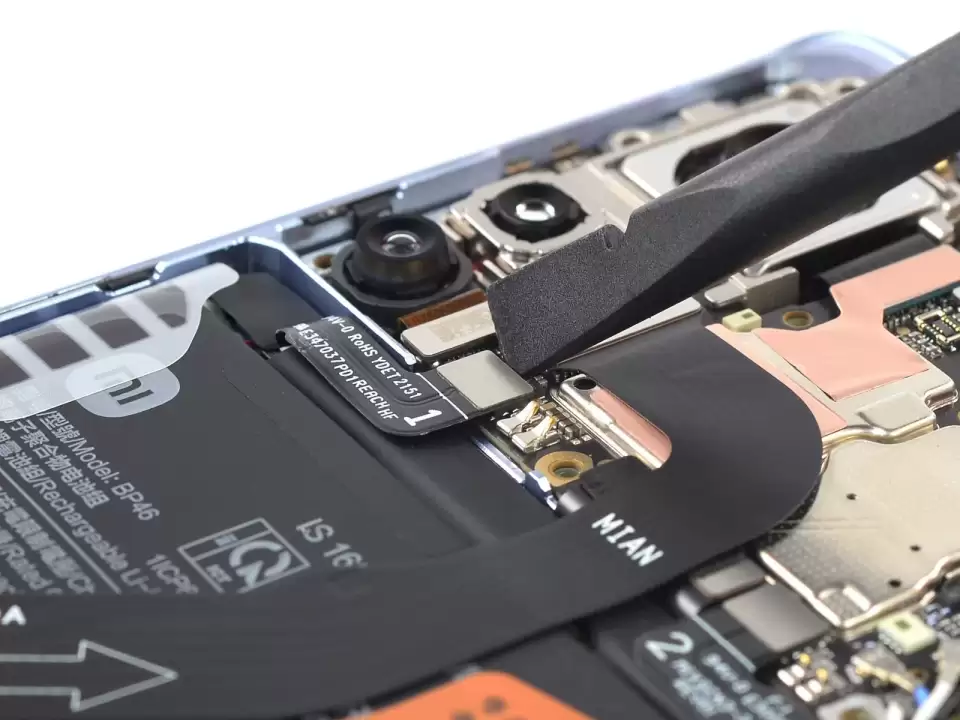
Bước 18: Một miếng dán chỉ thị vào nước màu cam che một con ốc ở mép trên của nắp che mainboard. Dùng tua vít chọc thủng qua hoặc dùng nhíp gỡ nó ra.
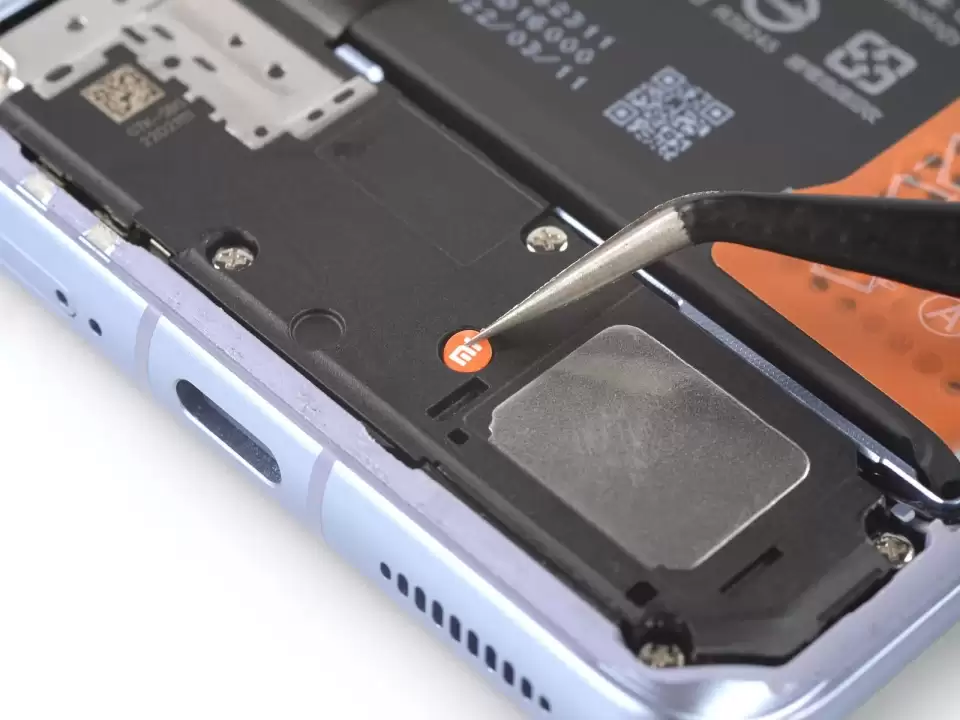
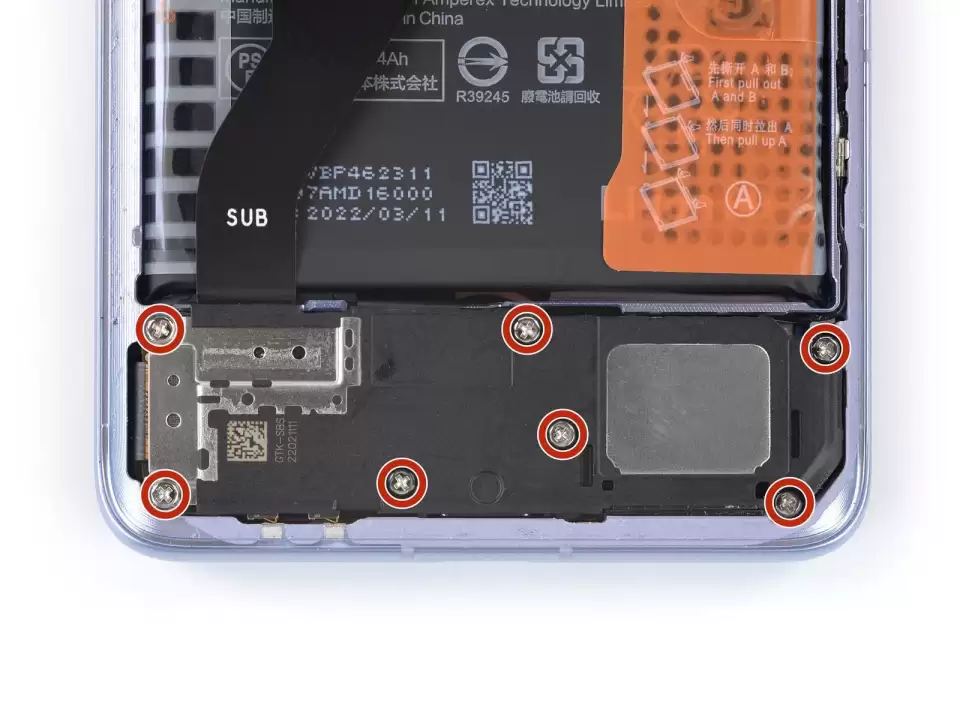
Bước 19: Dùng tua vít Phillips tháo 7 ốc dài 3,4 mm giữ loa.
Bước 20: Luồn đầu dẹt của que nạy dưới mép trên của loa. Bẩy lên để gỡ các ngàm giữ loa với khung.
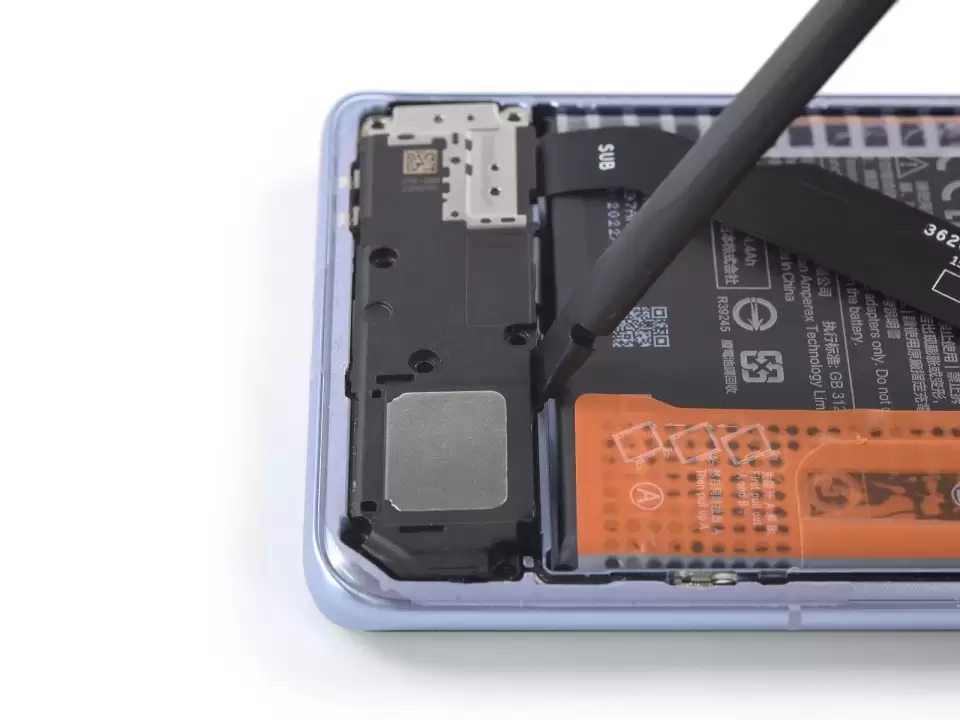
Bước 21: Tháo loa ra.
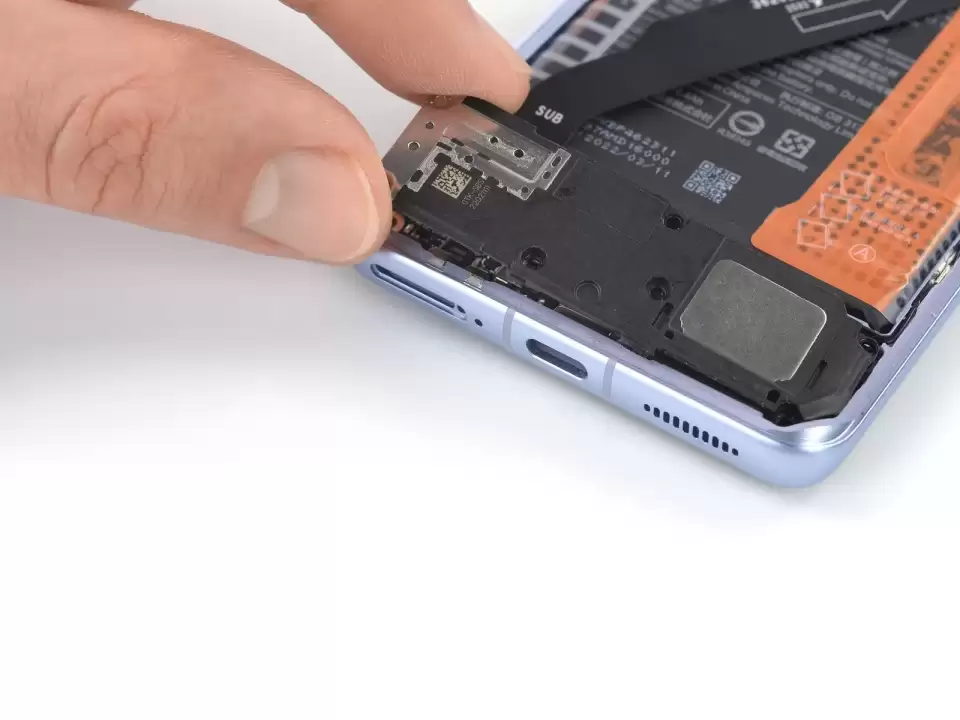
Bước 22: Dùng đầu dẹt của que nạy bẩy thẳng socket lên để ngắt cáp màn hình. Khi gắn lại đầu nối kiểu này, căn chỉnh cẩn thận rồi ấn một bên xuống cho đến khi nghe tiếng tách, sau đó làm tương tự với bên còn lại. Đừng ấn vào giữa. Nếu đầu nối lệch, chân tiếp xúc có thể cong và gây hỏng vĩnh viễn.
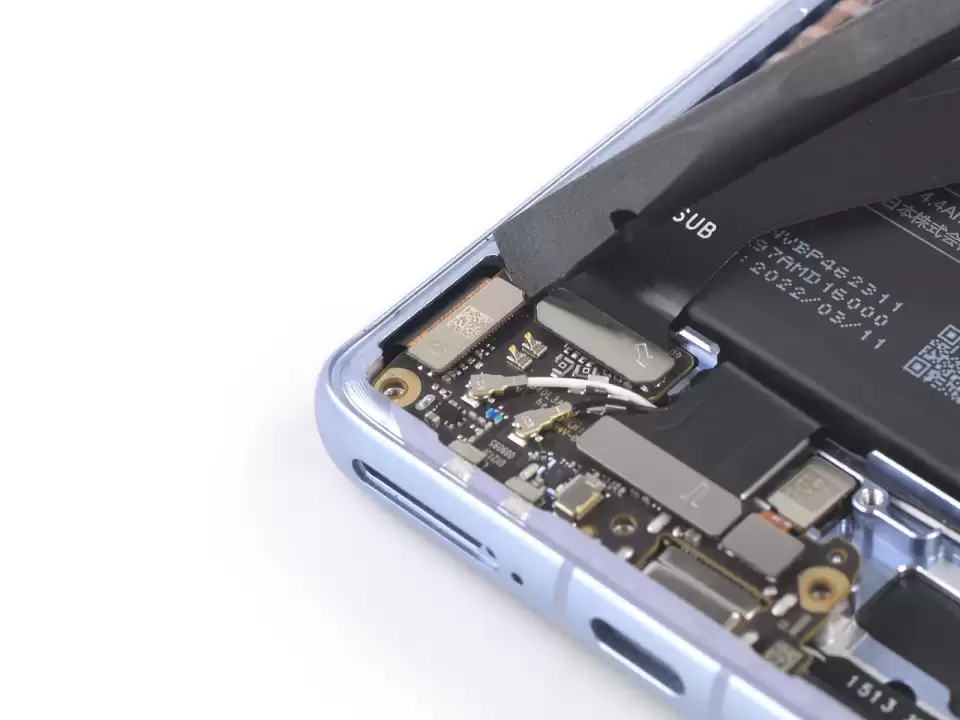
Bước 23: Chuẩn bị iOpener rồi đặt lên màn hình 5 phút để keo bên dưới mềm ra. Cũng có thể dùng máy sấy tóc, súng nhiệt hoặc bàn nhiệt, nhưng cẩn thận đừng làm nóng quá — màn hình và pin đều dễ hỏng vì nhiệt.
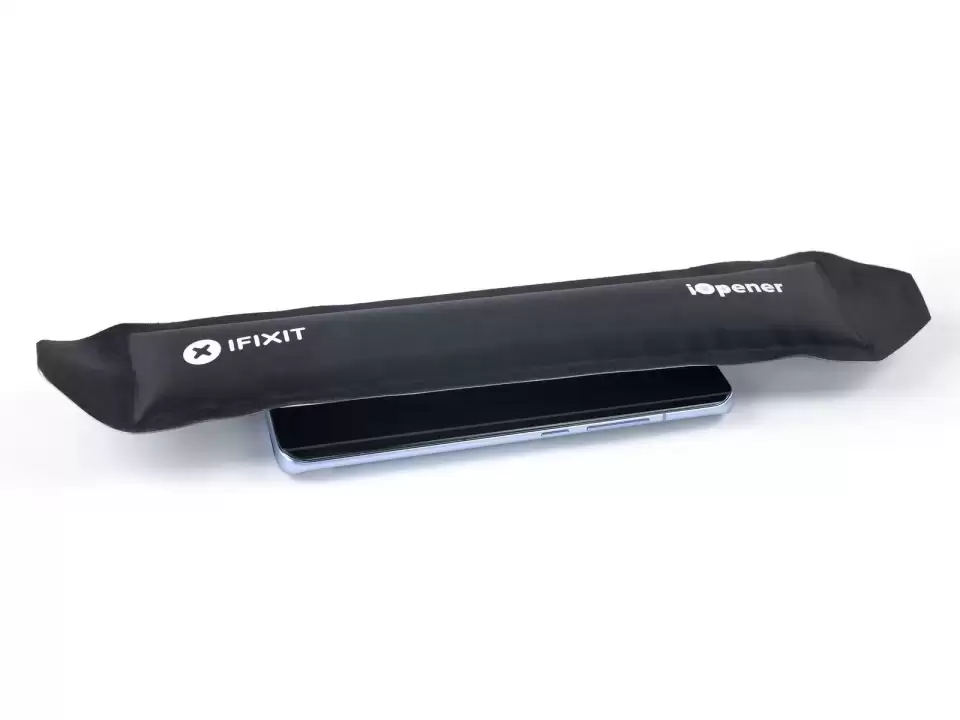
Bước 24: Keo giữ màn hình cực kỳ chắc, muốn tạo khe hở phải dùng lực mạnh. Nếu khó tạo khe, hâm nóng thêm rồi thử lại. Giống như nắp lưng, nếu màn hình nứt nặng, dán một lớp băng keo trong lên trên có thể giúp tay hít bám được. Hoặc dùng băng keo thật chắc thay cho tay hít. Nếu mọi cách đều không được, có thể dán cố định tay hít lên màn hình nứt bằng keo dán. Gắn tay hít vào giữa mép trên của màn hình, càng sát mép càng tốt. Nhấc tay hít lên bằng lực mạnh và đều để tạo khe hở nhỏ giữa màn hình và khung. Luồn miếng tách vào khe giữa màn hình và khung, gần chỗ loa thoại.
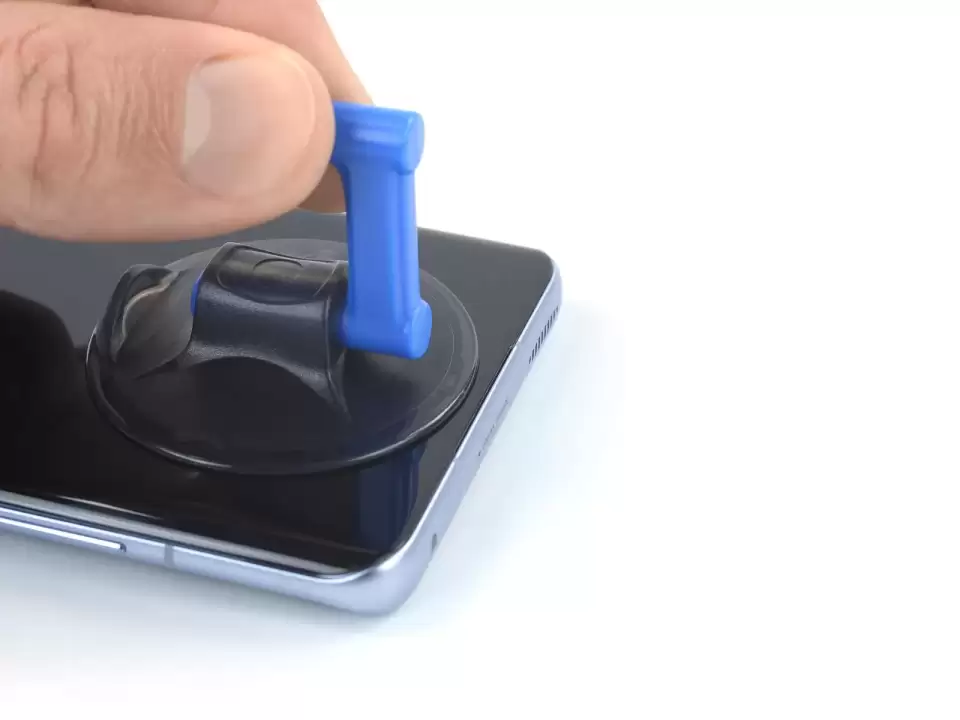
Bước 25: Trong các bước tiếp theo, đừng luồn miếng tách sâu quá 4 mm để tránh làm hỏng linh kiện bên trong. Trượt miếng tách về góc trên bên trái của màn hình để cắt keo. Để nguyên miếng tách để keo không dính lại.
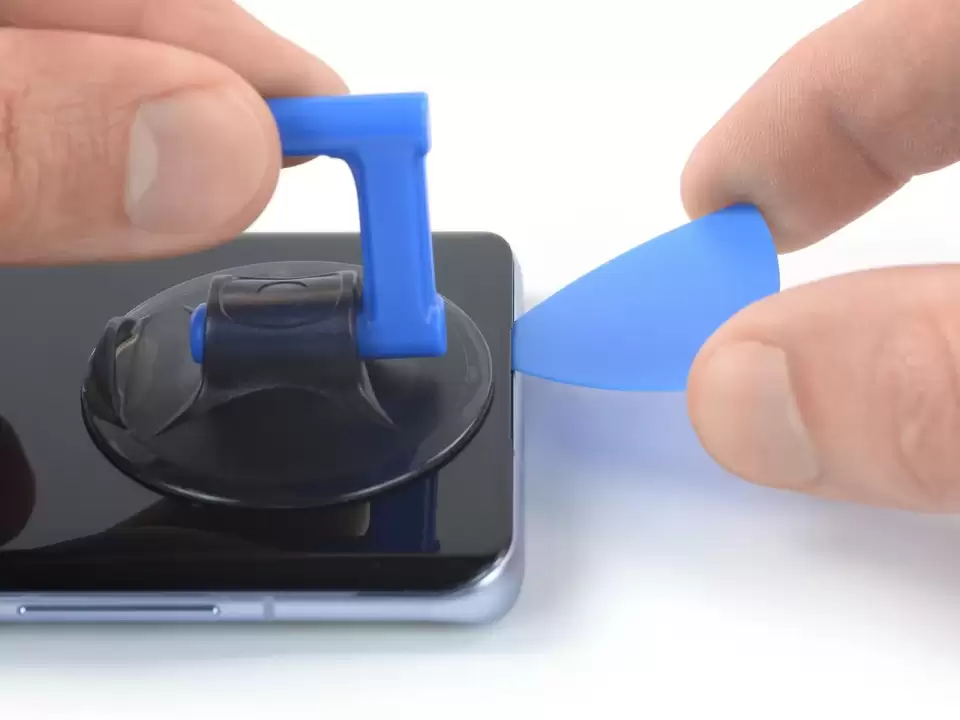
Bước 26: Luồn miếng tách thứ hai ở góc trên bên trái rồi trượt về góc trên bên phải của màn hình để cắt keo. Để nguyên miếng tách để keo không dính lại.
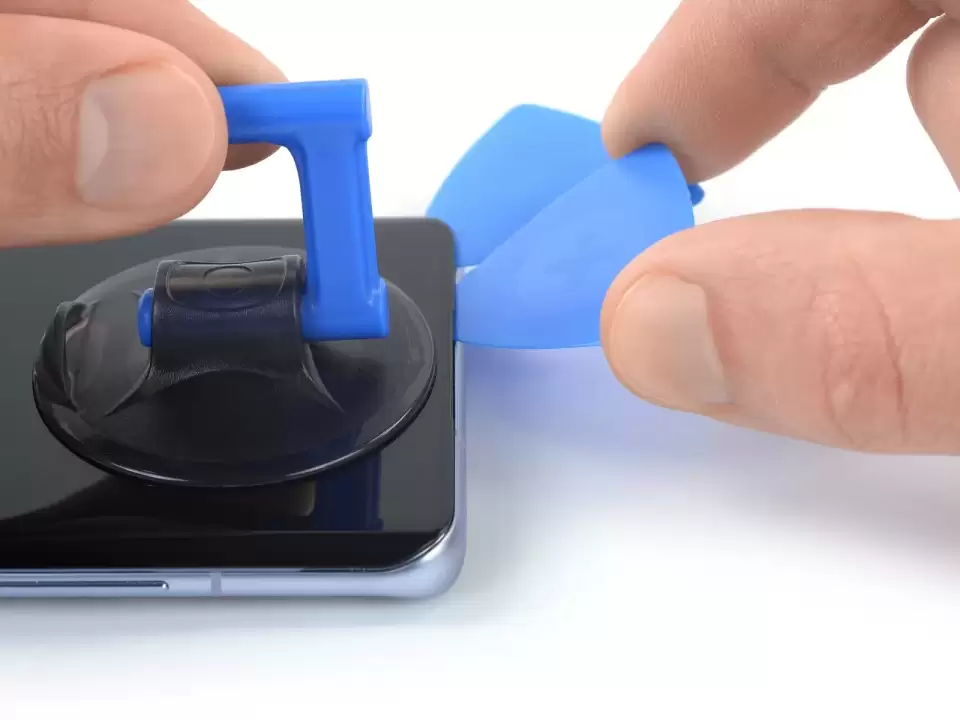
Bước 27: Nếu keo khó cắt, có thể keo đã nguội — đặt iOpener lên 1–2 phút hoặc dùng máy sấy tóc hay súng nhiệt để hâm nóng lại. Luồn miếng tách thứ ba dưới góc trên bên phải của màn hình. Trượt miếng tách dọc cạnh phải của màn hình để cắt keo. Để miếng tách ở góc dưới bên phải để keo không dính lại.
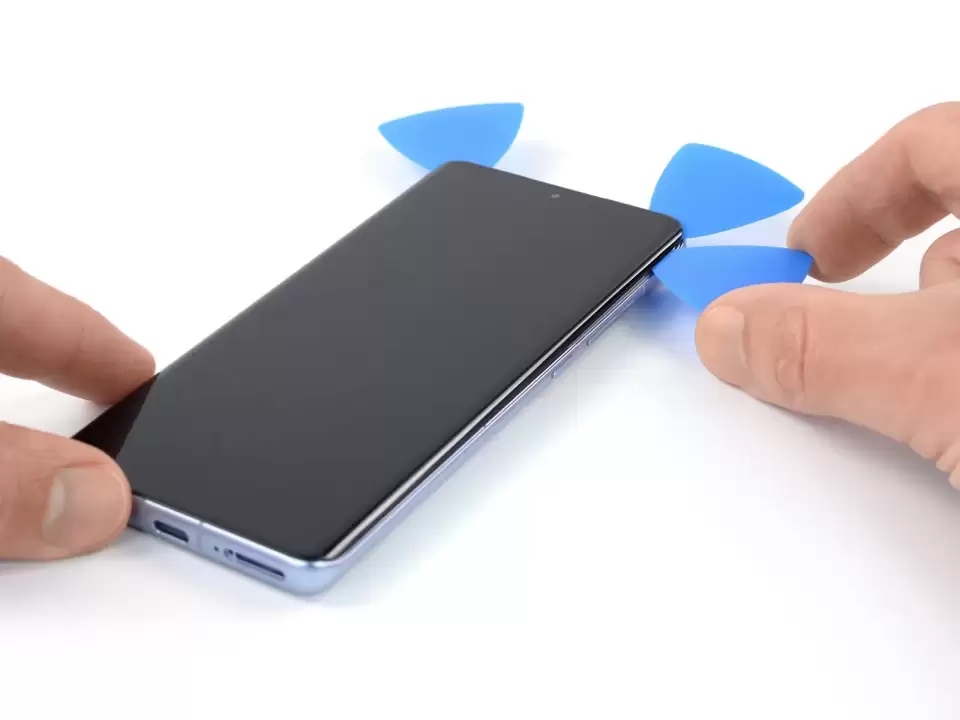
Bước 28: Luồn miếng tách thứ tư dưới góc dưới bên phải của màn hình. Trượt miếng tách dọc mép dưới của máy để cắt keo. Để miếng tách ở góc dưới bên trái để keo không dính lại.
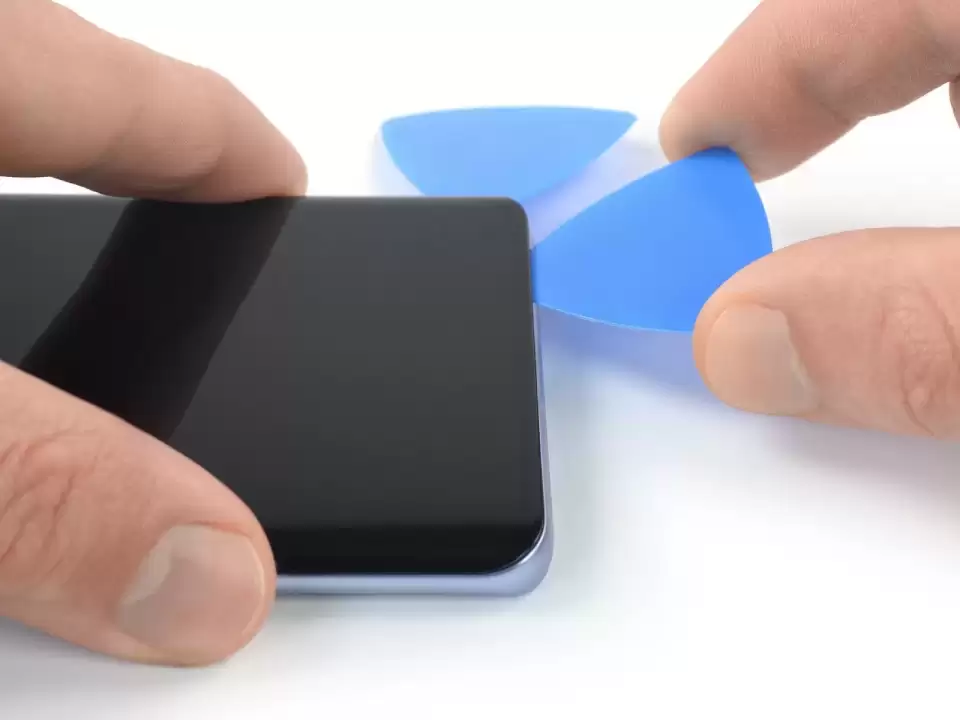
Bước 29: Luồn miếng tách thứ năm dưới góc dưới bên trái của màn hình rồi trượt dọc cạnh trái của máy để cắt nốt phần keo còn lại. Đừng cố tháo màn hình ra hẳn lúc này, vì cáp màn hình vẫn còn luồn qua khung giữa.
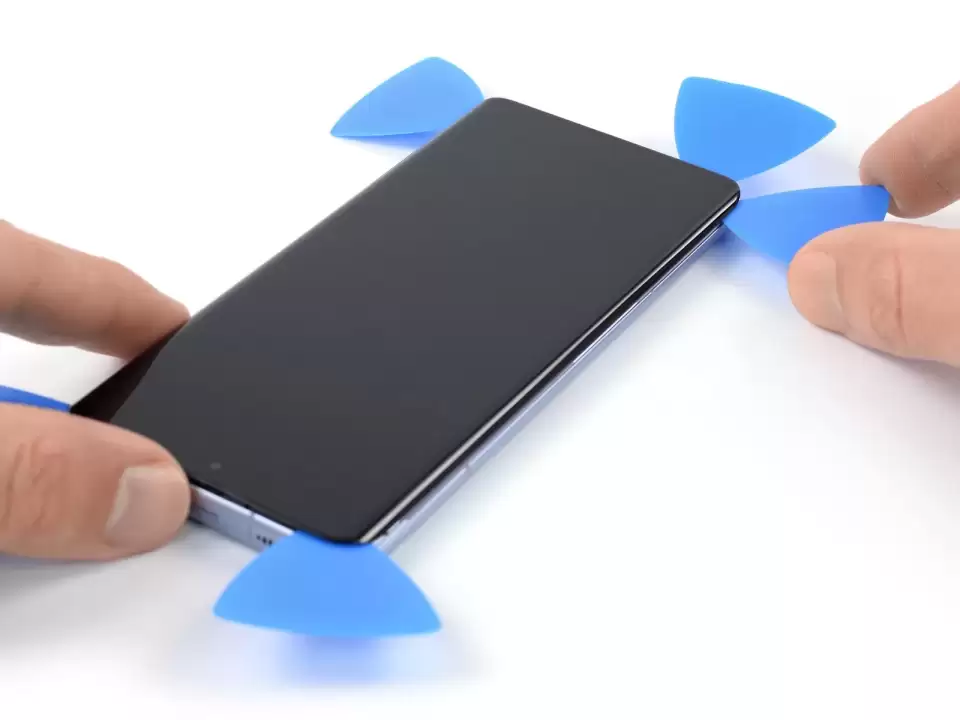
Bước 30: Có những mảng keo dày quanh các góc màn hình cần làm mềm thêm mới tháo được màn hình. Chuẩn bị iOpener rồi đặt lên màn hình 2 phút để keo mềm ra. Cũng có thể dùng máy sấy tóc, súng nhiệt hoặc bàn nhiệt, nhưng cẩn thận đừng làm nóng quá — màn hình và pin đều dễ hỏng vì nhiệt. Nhấc màn hình khỏi khung cho đến khi nó tách khỏi các mảng keo dày. Đừng cố tách màn hình ra hoàn toàn trước khi gỡ cáp màn hình ở bước tiếp theo. Nếu màn hình vẫn dính vào khung, trượt miếng tách quanh toàn bộ chu vi cho đến khi màn hình tách hẳn ra.
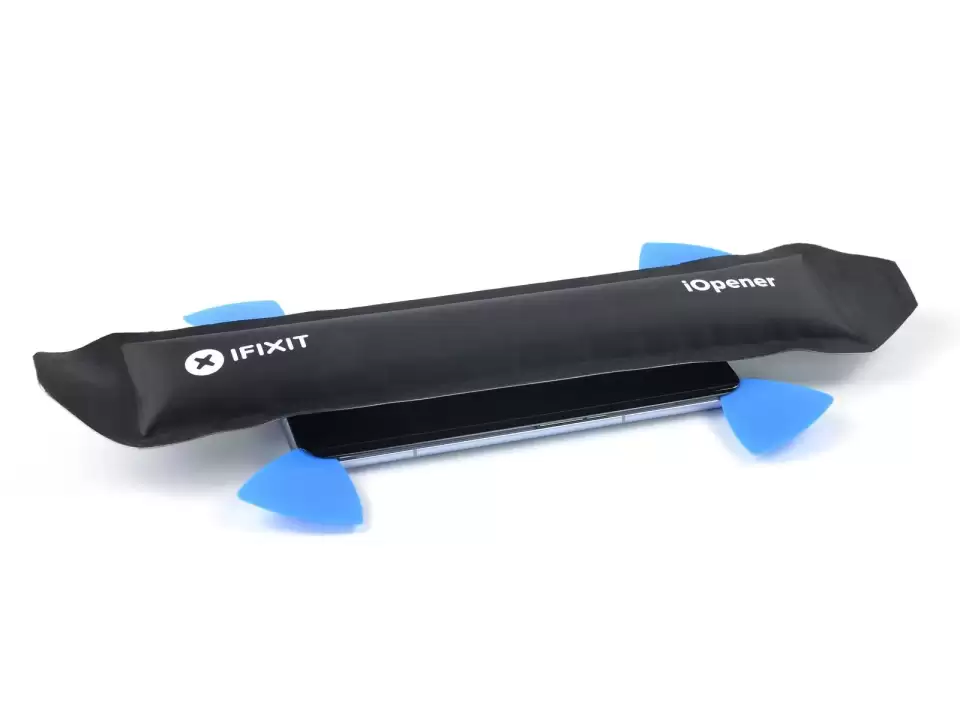
Bước 31: Lật úp máy lại, mặt màn hình xuống dưới. Nhấc mép dưới của máy lên rồi cẩn thận luồn cáp màn hình qua khe hở trên khung.
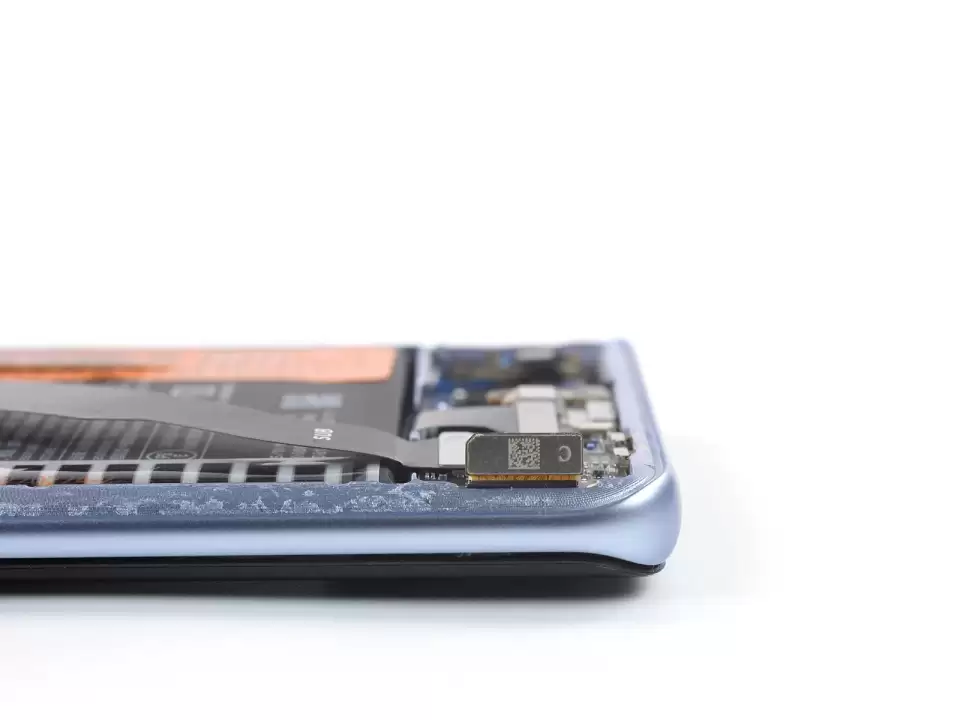
Bước 32: Tháo màn hình ra. Khi lắp lại: nếu màn hình mới không có sẵn keo, dán màn hình bằng keo cắt theo khung hoặc băng keo 2 mặt cắt sẵn. Sau khi lắp màn hình, ép mạnh và đều tay quanh viền màn hình mới vài phút để keo bám chắc — đặt máy dưới chồng sách nặng là được.
Có thể anh/chị cần
Xem tất cả →