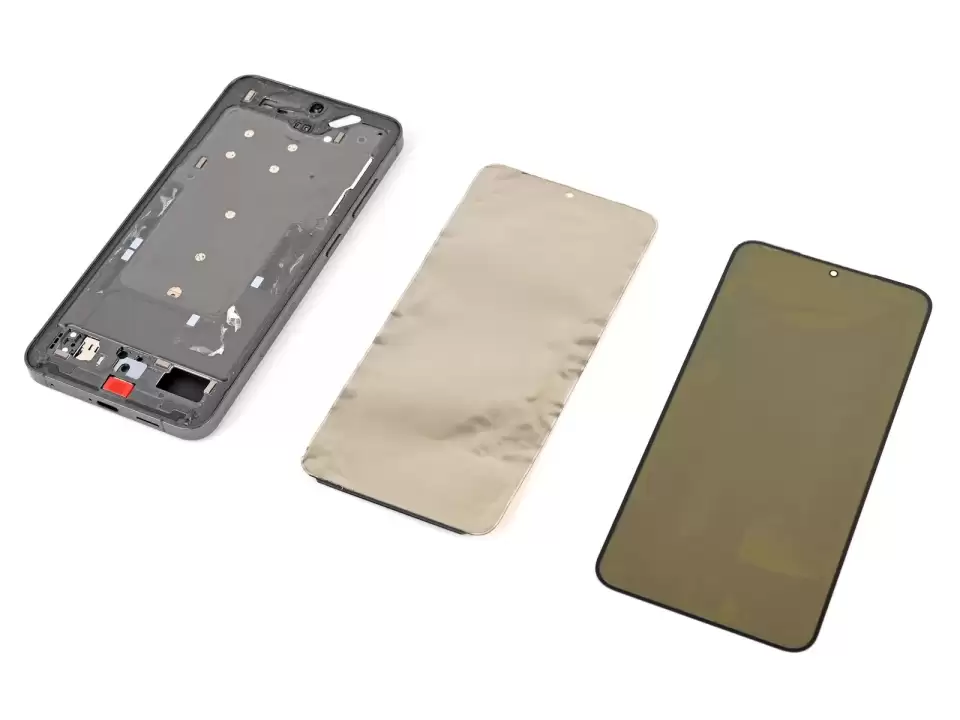
Thay màn hình Samsung Galaxy S25+ – Galaxy S Series
SKU: S24-261009-SRV019
Liên hệ
- Thay màn hình Galaxy S Series, lấy Galaxy S25+ làm model đại diện. Sọc, đốm đen, chảy mực, mất hiển thị hoặc cảm ứng lỗi cần được kiểm tra theo đúng model; ghi rõ khu vực bị ảnh hưởng và phân biệt hư kính với tấm hiển thị.
Còn hàng · Hỗ trợ giao toàn quốc
✓ Tư vấn đúng model trước khi gửi
✓ Kiểm tra hàng trước khi thanh toán
✓ Bảo hành theo từng loại linh kiện
Thay màn hình Samsung Galaxy S25+ – Galaxy S Series
Model tương thích trong quản trị: Galaxy S20 / S20+ / S20 Ultra; Galaxy S21 / S21+ / S21 Ultra; Galaxy S22 / S22+ / S22 Ultra; Galaxy S23 / S23+ / S23 Ultra; Galaxy S24 / S24+ / S24 Ultra; Galaxy S25 / S25+ / S25 Ultra; Galaxy S20 FE; Galaxy S21 FE. Đối chiếu chính xác tên hoặc mã máy và phần bị ảnh hưởng.
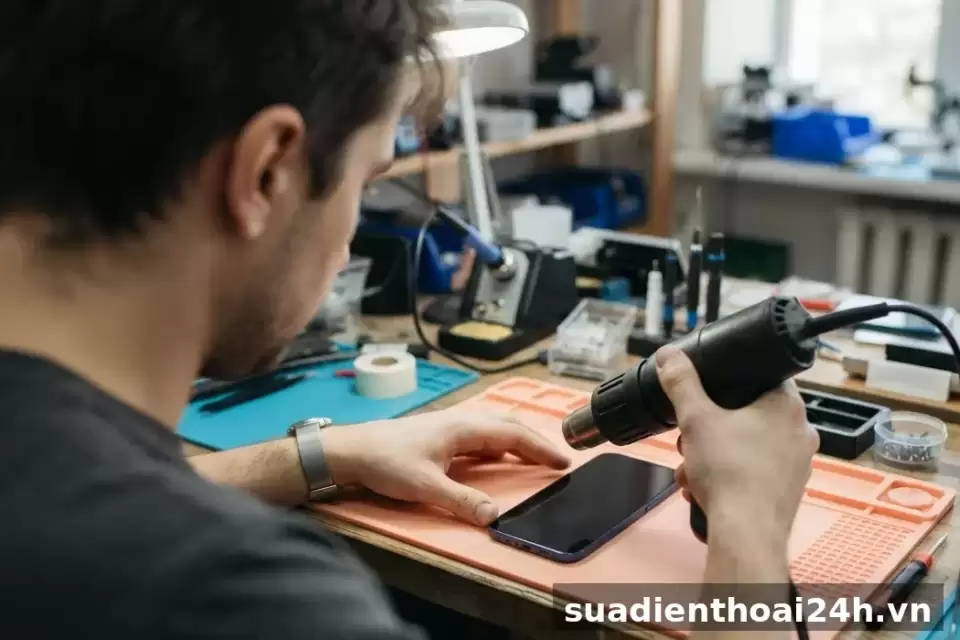
Dấu hiệu cần kiểm tra
Sọc, đốm đen, chảy mực, nhấp nháy, mất hình hoặc cảm ứng không ổn định. Mô tả lỗi liên tục hay từng lúc, vùng hiển thị gặp sự cố và việc có xuất hiện sau va đập hoặc ẩm hay không.
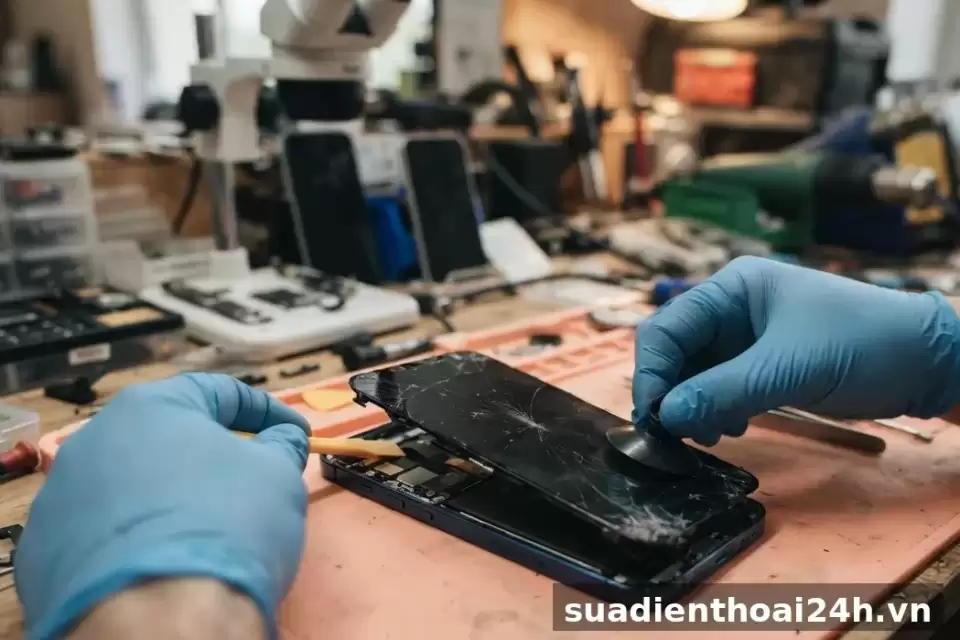
Phân biệt kính, màn hình và kết nối
Ép kính và thay màn hình là các phương án khác nhau. Kính nứt nhưng hình ảnh và cảm ứng còn ổn định cần được đánh giá riêng; sọc, đốm đen, chảy mực, mất hình hoặc lỗi cảm ứng có thể cho thấy tấm hiển thị bị ảnh hưởng. Kết nối hoặc cáp cũng có thể gây biểu hiện tương tự. Không thể xác định phương án chỉ từ một dấu hiệu hoặc ảnh chụp.
Lưu ý trước khi kiểm tra
Tránh ấn lên vùng nứt hoặc tự tháo máy. Nếu kính vỡ nhiều, màn hình hở hoặc máy có dấu hiệu ẩm, hạn chế thao tác và mô tả tình trạng. Sao lưu dữ liệu quan trọng nếu máy còn hoạt động.
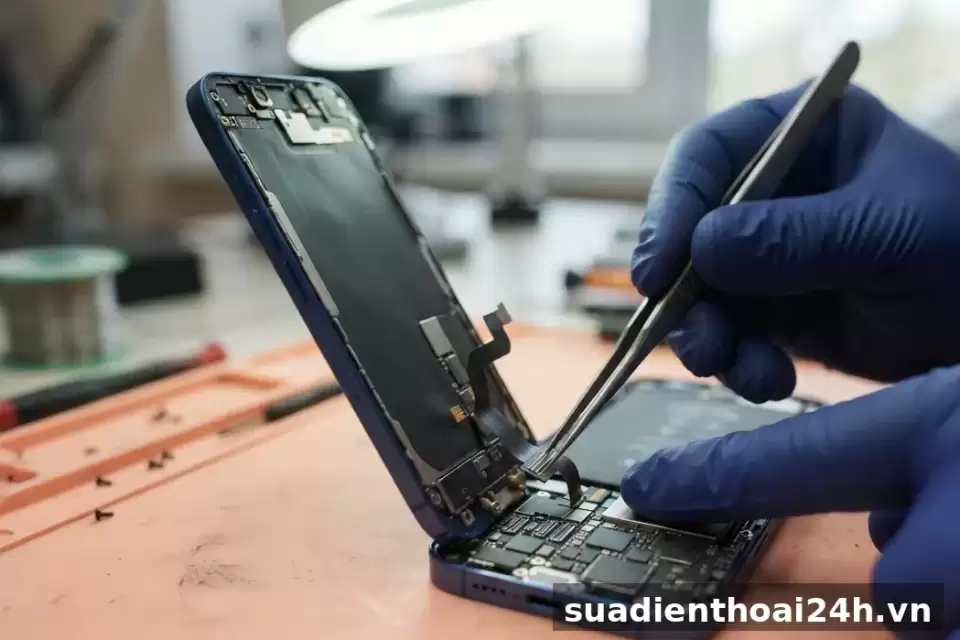
Thông tin nên cung cấp
Model chính xác, khu vực bị ảnh hưởng, trạng thái hình ảnh và cảm ứng và lịch sử va đập, ẩm hoặc sửa chữa. Nếu chưa rõ nguyên nhân, mô tả biểu hiện thực tế thay vì tự chẩn đoán.
Câu hỏi thường gặp
Màn hình sọc có chắc cần thay không?
Chưa; cần phân biệt tấm hiển thị, kết nối và phần mềm.
Kính nứt nhưng hình còn tốt có cần thay màn hình không?
Chưa thể kết luận; cần đánh giá kính và màn hình riêng.
Có nên tiếp tục ấn hoặc gập máy để thử lỗi?
Không; tránh tạo thêm lực lên vùng hư hại.
Thay màn hình Galaxy S Series
Galaxy S25+ là model đại diện. Các model tương thích đã liệt kê ở trên; phương án chỉ xác định sau khi đối chiếu đúng máy và đánh giá hiển thị cùng cảm ứng.
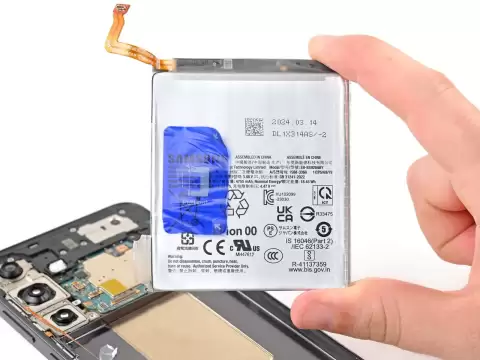
Quy trình thay màn hình (theo hướng dẫn iFixit)
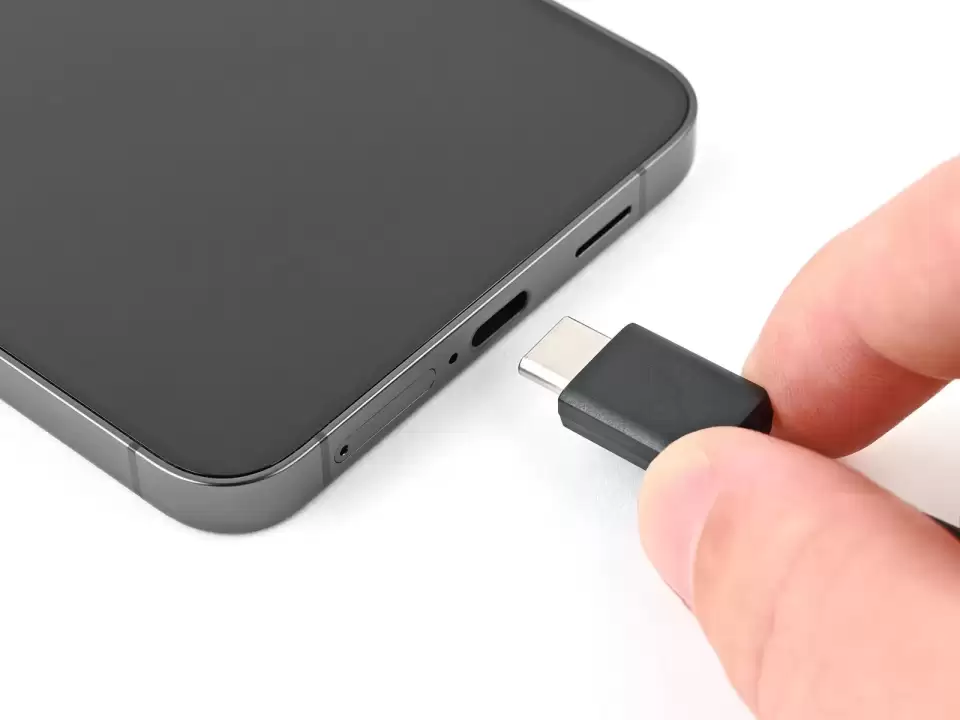
Bước 1 — Để pin xả xuống dưới 25% vì pin lithium-ion đã sạc đầy có thể gây nguy hiểm. Nếu pin bị phồng, áp dụng các biện pháp phòng ngừa phù hợp với pin phồng. Rút mọi cáp khỏi máy. Nhấn giữ phím nguồn và nút giảm âm lượng rồi chọn "Tắt nguồn" để tắt máy.
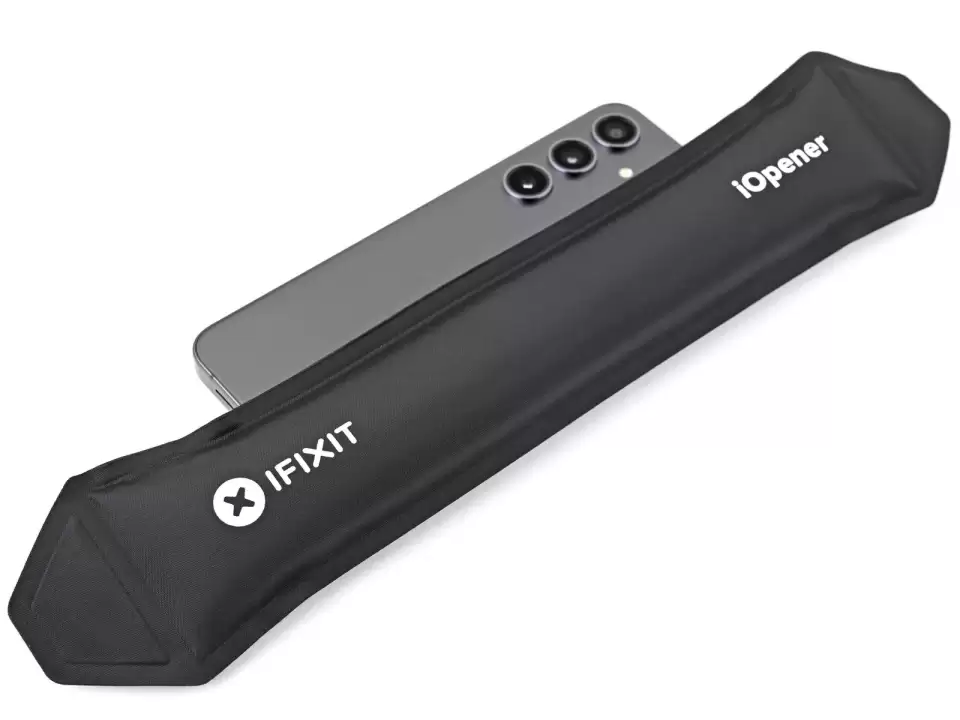
Bước 2 — Dùng iOpener đã làm nóng áp lên mép phải của mặt lưng trong 2 phút. Cũng có thể dùng máy sấy tóc, súng nhiệt hoặc tấm gia nhiệt, nhưng cẩn thận không làm máy quá nóng — màn hình và pin trong máy dễ hỏng vì nhiệt.
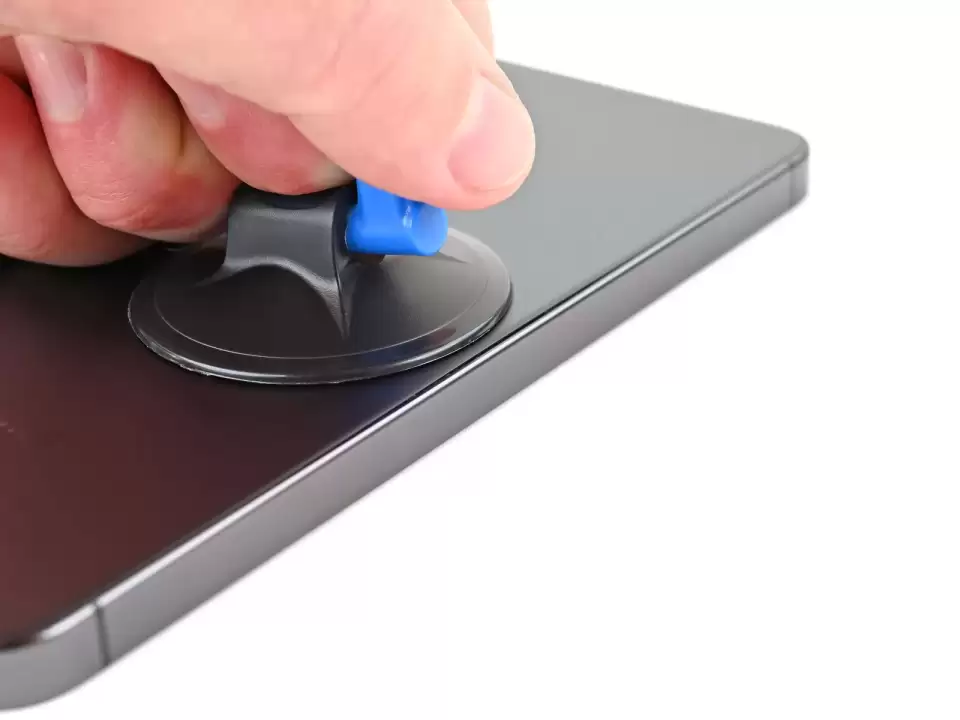
Bước 3 — Gắn tay hút vào mặt lưng, càng gần giữa mép phải càng tốt. Nhấc tay hút lên với lực mạnh và đều để tạo khe hở giữa mặt lưng và khung máy. Nếu khó tạo khe, hâm nóng thêm để keo mềm hơn. Làm theo hướng dẫn tránh làm quá nóng. Chèn miếng nạy vào khe hở.
Bước 4 — Trượt miếng nạy qua lại dọc mép phải để tách keo. Để miếng nạy ở gần góc dưới bên phải để keo không dính lại.
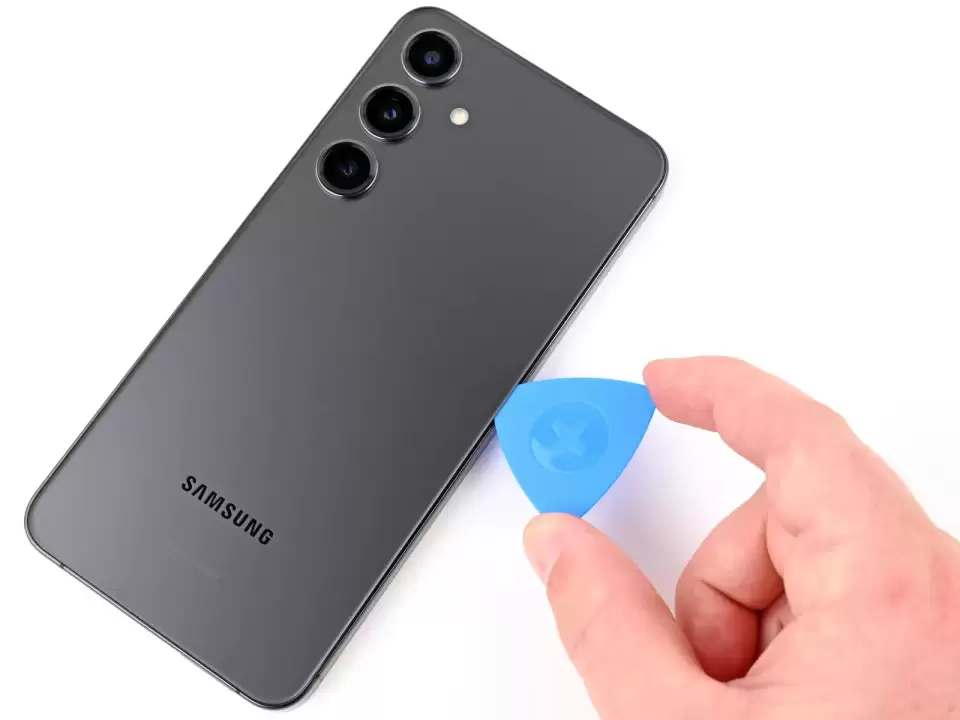
Bước 5 — Áp iOpener đã làm nóng lên mép dưới của mặt lưng trong 2 phút.
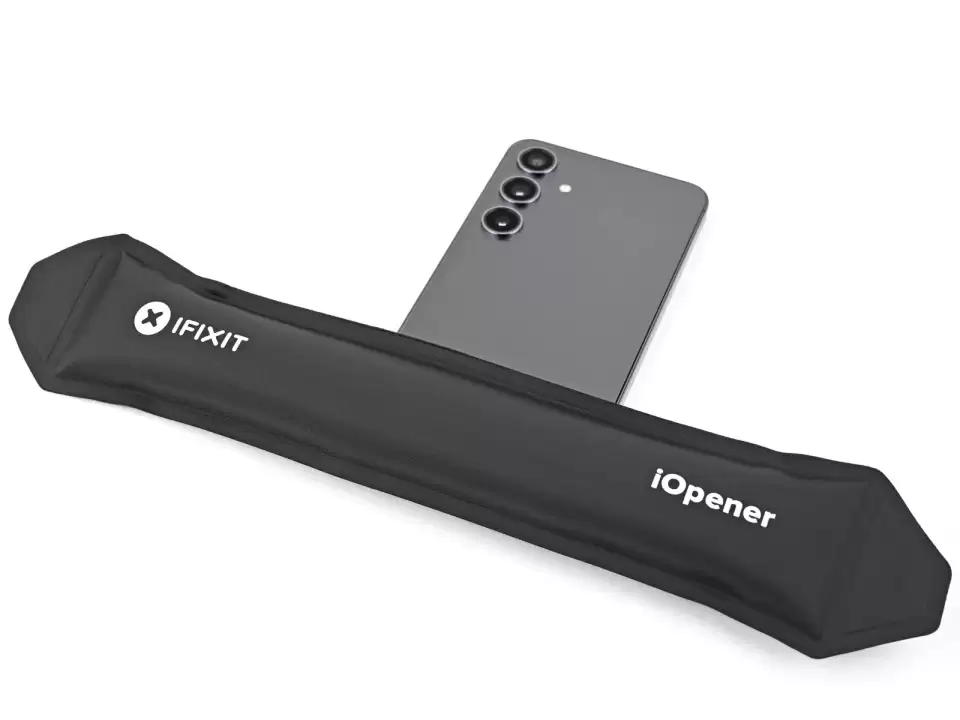
Bước 6 — Xoay miếng nạy quanh góc dưới bên phải để tách keo.
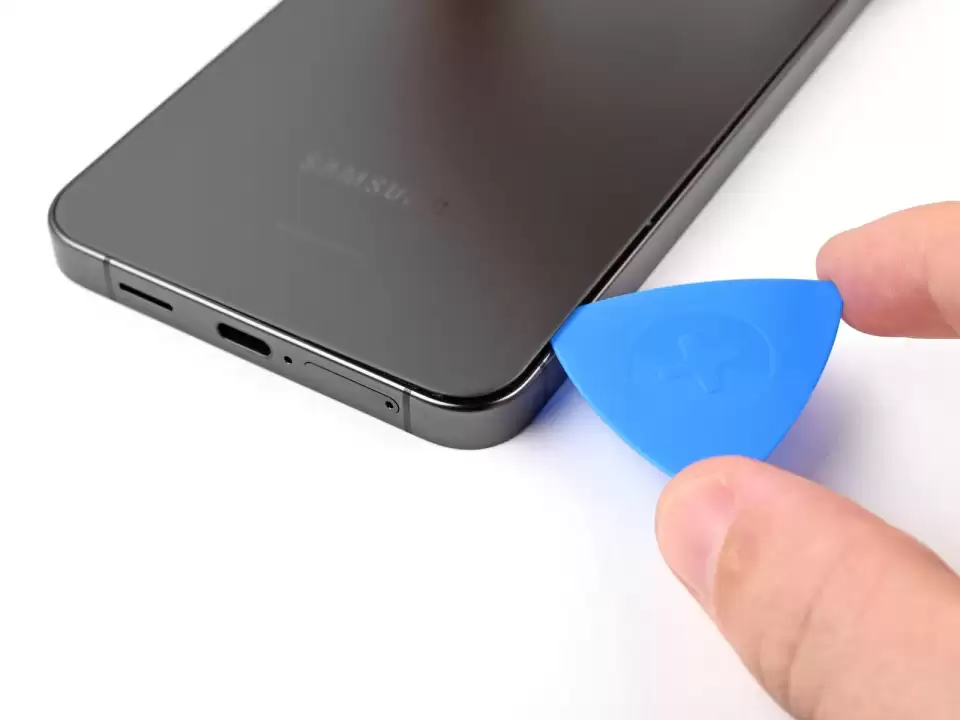
Bước 7 — Chèn miếng nạy thứ hai ở góc dưới bên phải. Trượt miếng nạy đến góc dưới bên trái để tách keo. Để miếng nạy ở góc dưới bên trái để keo không dính lại.
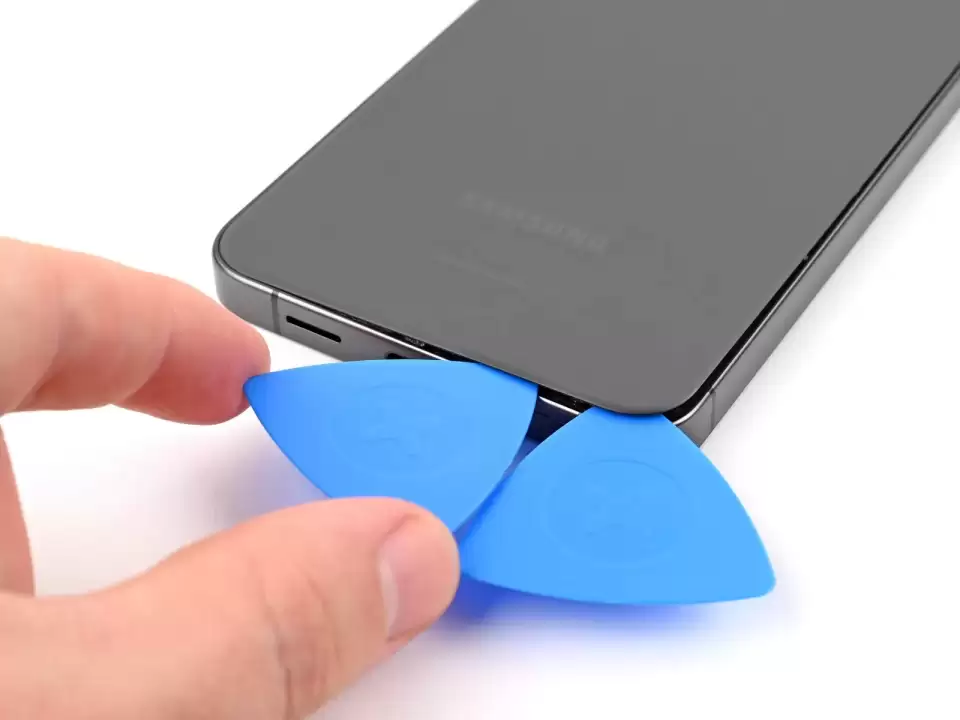
Bước 8 — Áp iOpener đã làm nóng lên mép trái của mặt lưng trong 2 phút.
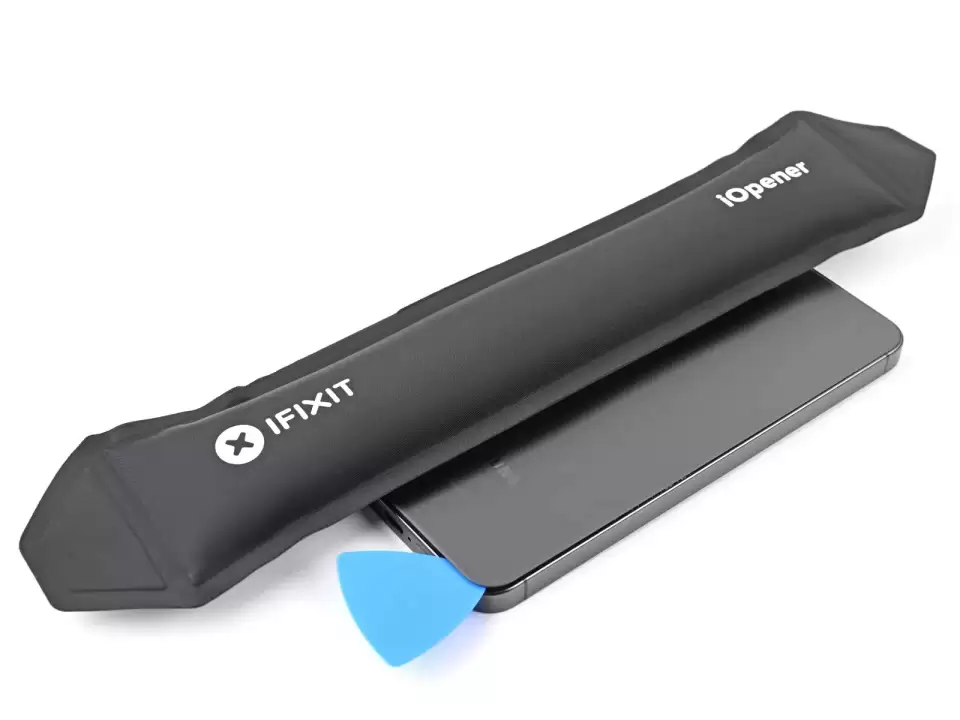
Bước 9 — Xoay miếng nạy quanh góc dưới bên trái để tách keo.
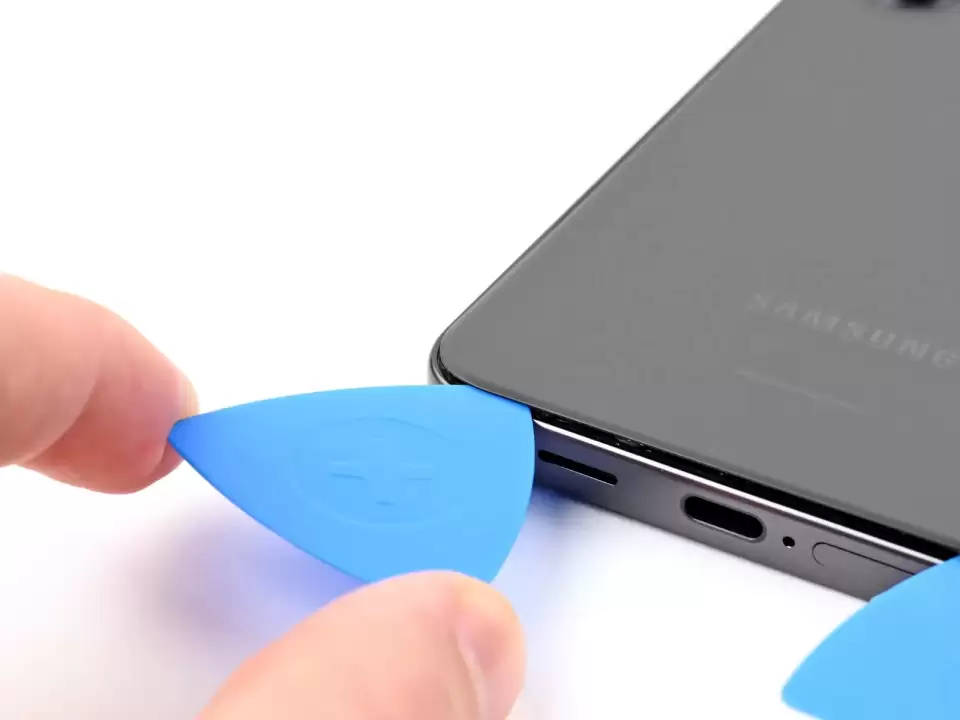
Bước 10 — Chèn miếng nạy thứ ba ở góc dưới bên trái. Trượt miếng nạy lên phía góc trên bên trái để tách keo. Để miếng nạy gần góc trên bên trái để keo không dính lại.
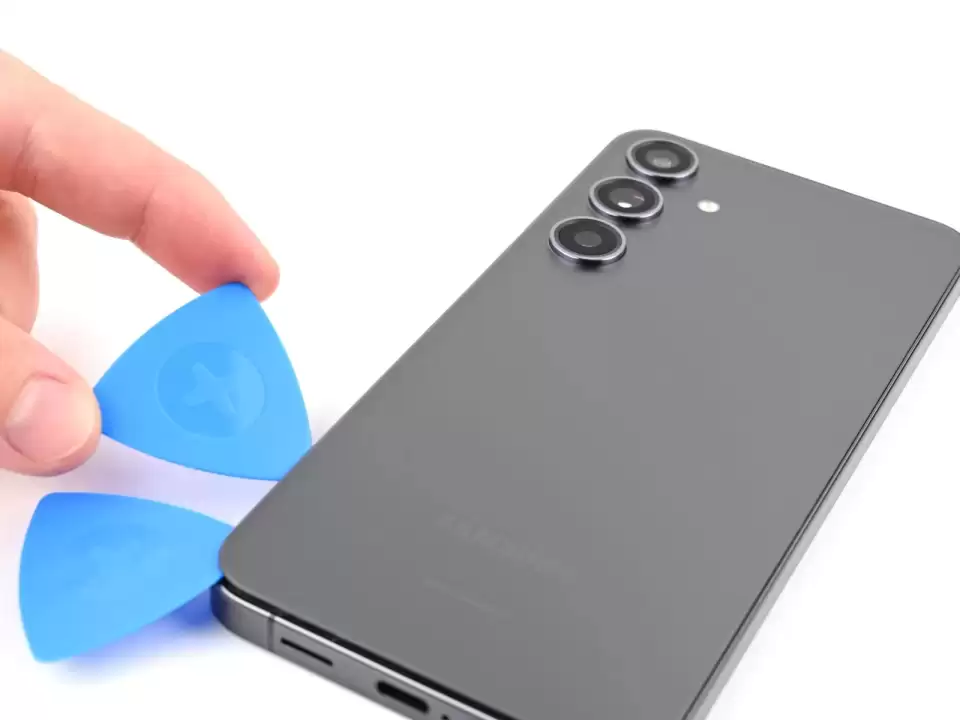
Bước 11 — Áp iOpener đã làm nóng lên mép trên của mặt lưng trong 2 phút.
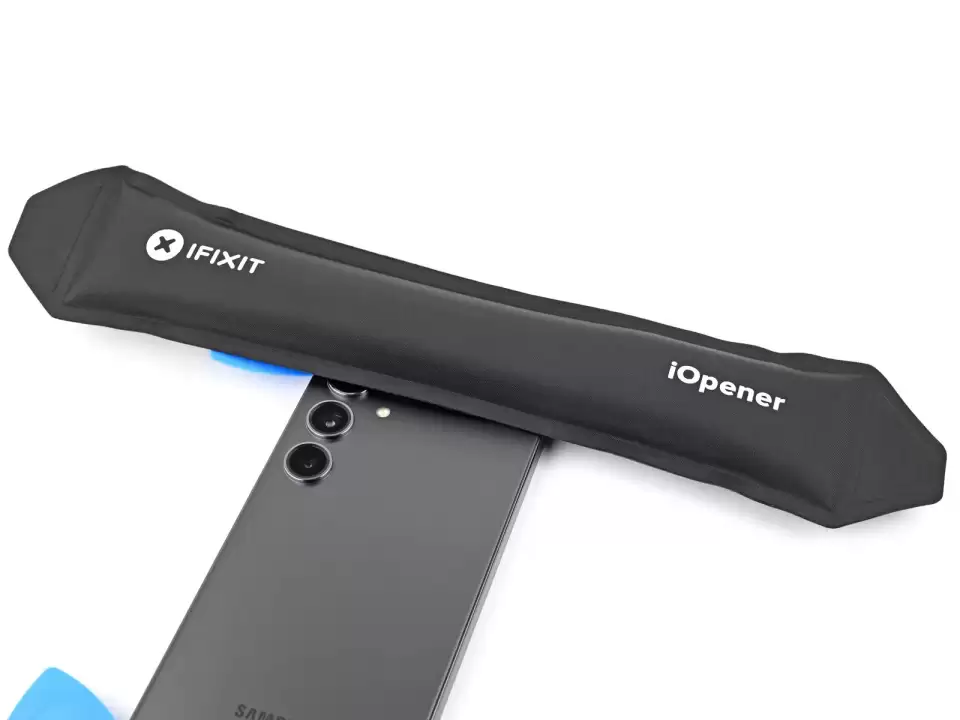
Bước 12 — Xoay miếng nạy quanh góc trên bên trái để tách keo.
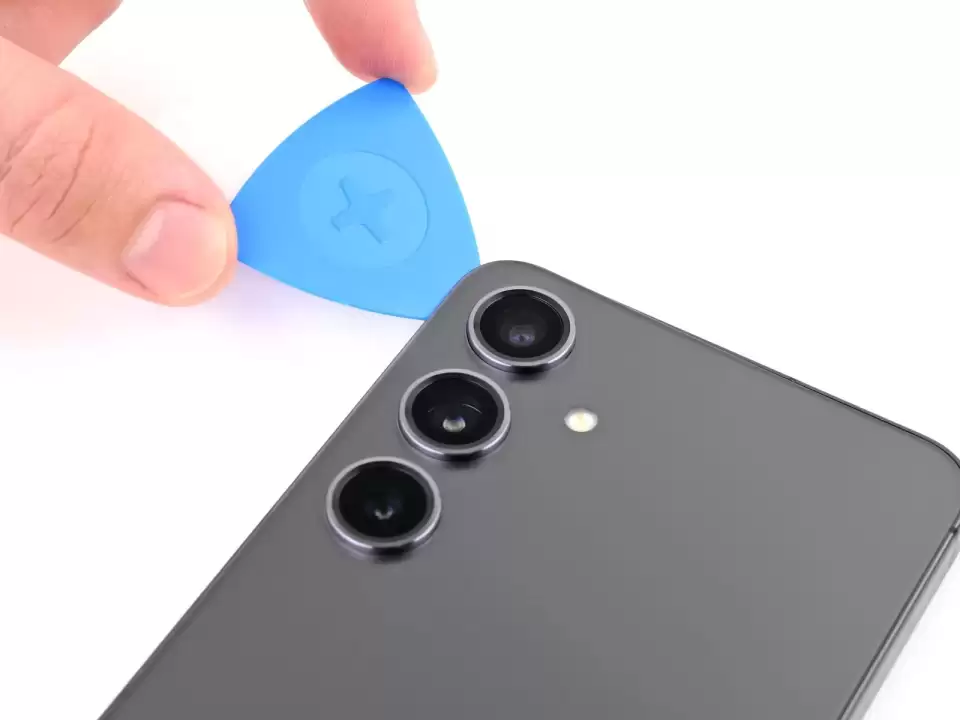
Bước 13 — Chèn miếng nạy thứ tư ở góc trên bên trái. Trượt miếng nạy đến góc trên bên phải để tách keo. Để miếng nạy gần góc trên bên phải để keo không dính lại.
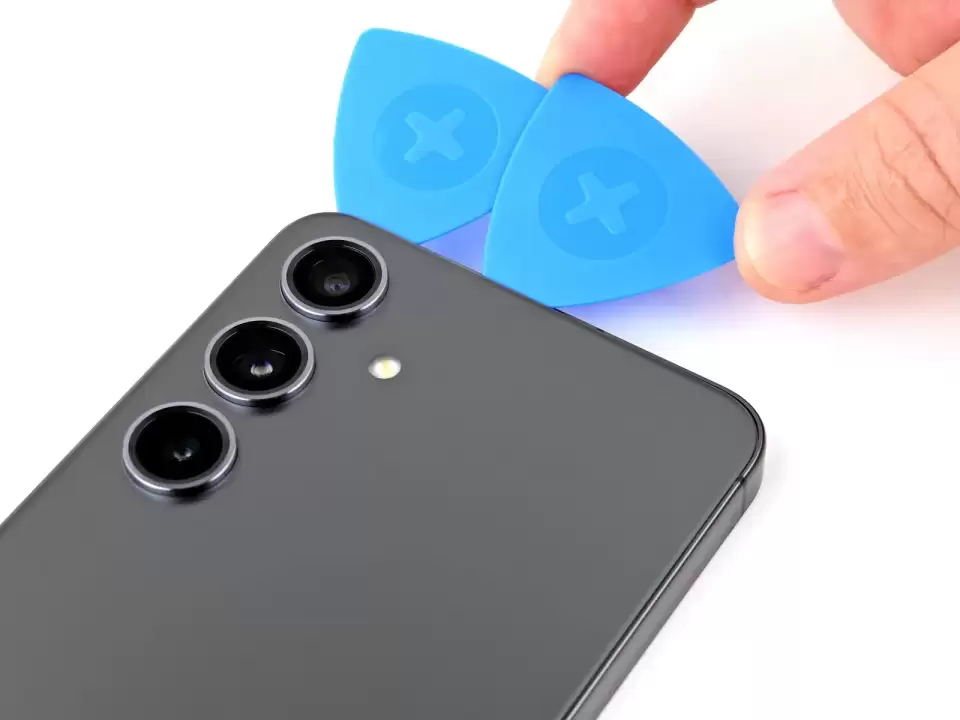
Bước 14 — Có một vòng keo quanh micro sau, ngay phía trên đèn flash. Căn đầu miếng nạy thẳng với đèn flash. Trượt miếng nạy dưới mép trên của mặt lưng cho đến khi cảm thấy bắt đầu vướng vào keo. Tiếp tục trượt miếng nạy về phía đáy máy đồng thời nhẹ nhàng nhấc mặt lưng lên cho đến khi mặt lưng tách khỏi keo.
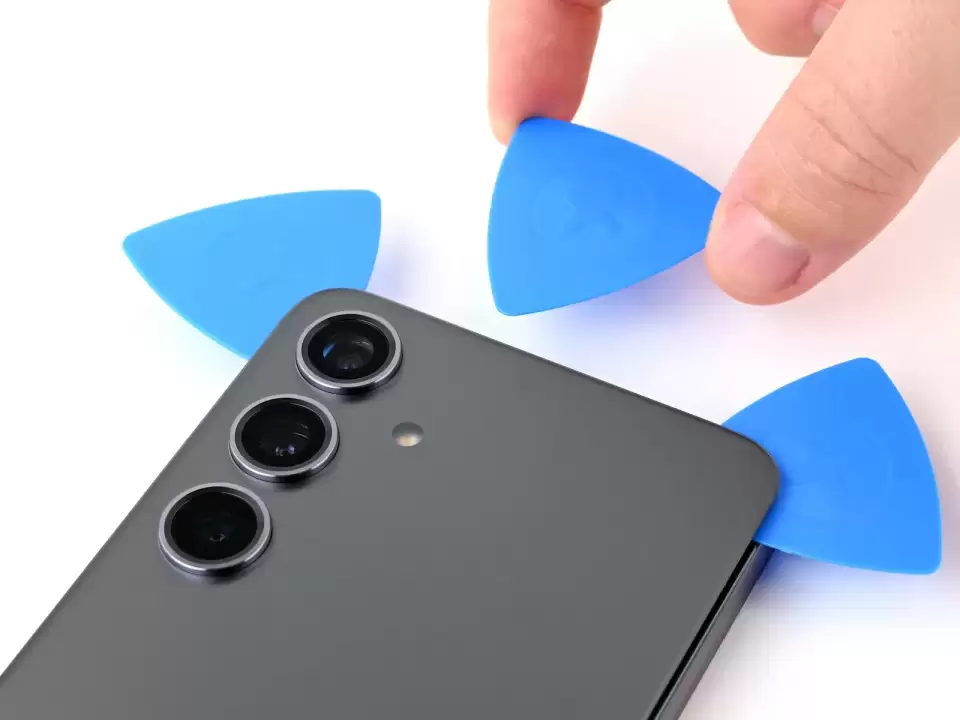
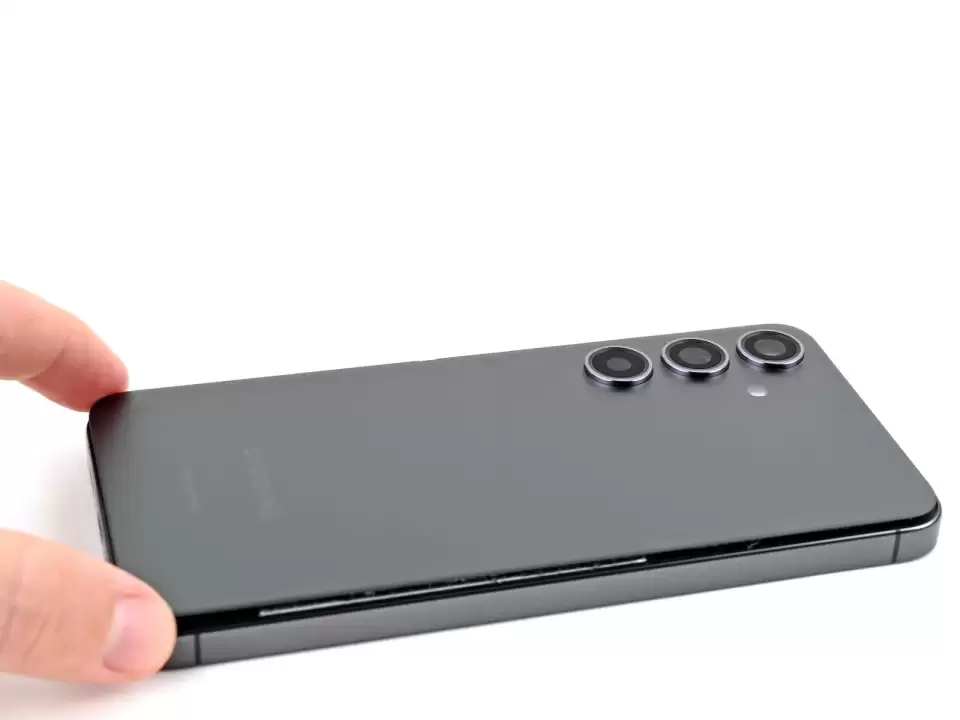
Bước 15 — Nắm và tháo mặt lưng. Nếu mặt lưng không nhấc lên dễ dàng, dùng miếng nạy tách keo có thể đã dính lại. Khi lắp lại: đây là điểm tốt để bật nguồn máy và kiểm tra mọi chức năng trước khi dán kín máy lại. Nhớ tắt nguồn hoàn toàn trước khi tiếp tục làm. Khả năng chống nước sau khi sửa phụ thuộc vào việc dán lại keo mặt lưng tốt đến đâu, nhưng máy sẽ mất chuẩn chống nước IP. Dùng nhíp hoặc tay gỡ hết keo khỏi mặt lưng và máy. Dùng nhiệt hoặc cồn isopropyl (90% trở lên) và giấy lọc cà phê hoặc khăn không xơ nếu khó gỡ keo. Nếu dùng keo cắt sẵn, làm theo hướng dẫn dán keo.
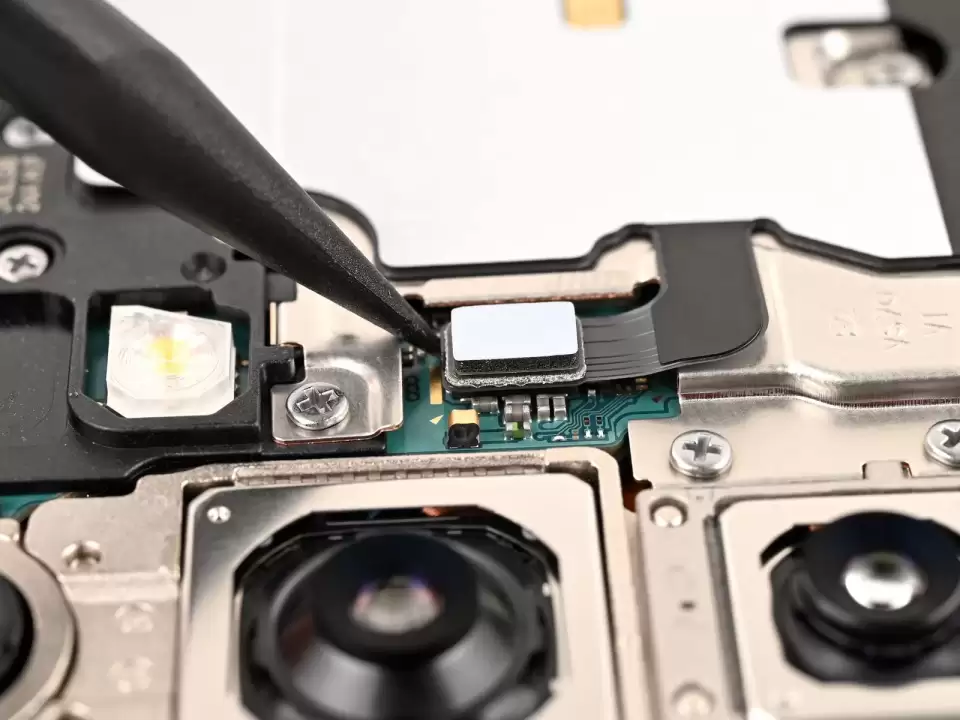
Bước 16 — Dùng spudger nạy lên để ngắt connector ấn của cuộn sạc không dây khỏi main. Trên main có in mũi tên gần mỗi connector ấn cho biết vị trí nạy khuyên dùng. Để nối lại connector ấn, căn connector cẩn thận trên socket rồi ấn xuống bằng đầu ngón tay — ấn một bên trước rồi bên còn lại — cho đến khi nghe tiếng tách. Đừng cố ấn connector vào vị trí. Nếu khó gắn, căn lại rồi thử lại.
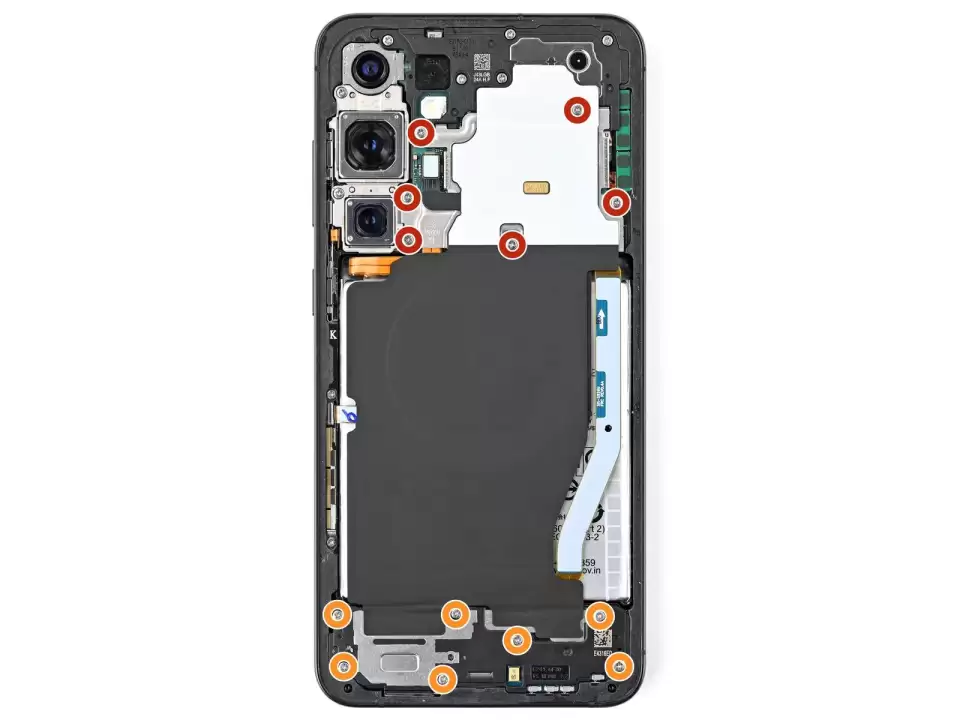
Bước 17 — Dùng tua vít Phillips tháo 13 ốc dài 3.5 mm giữ cuộn sạc không dây và loa ngoài: 6 ốc giữ cuộn sạc không dây, 7 ốc giữ loa ngoài.
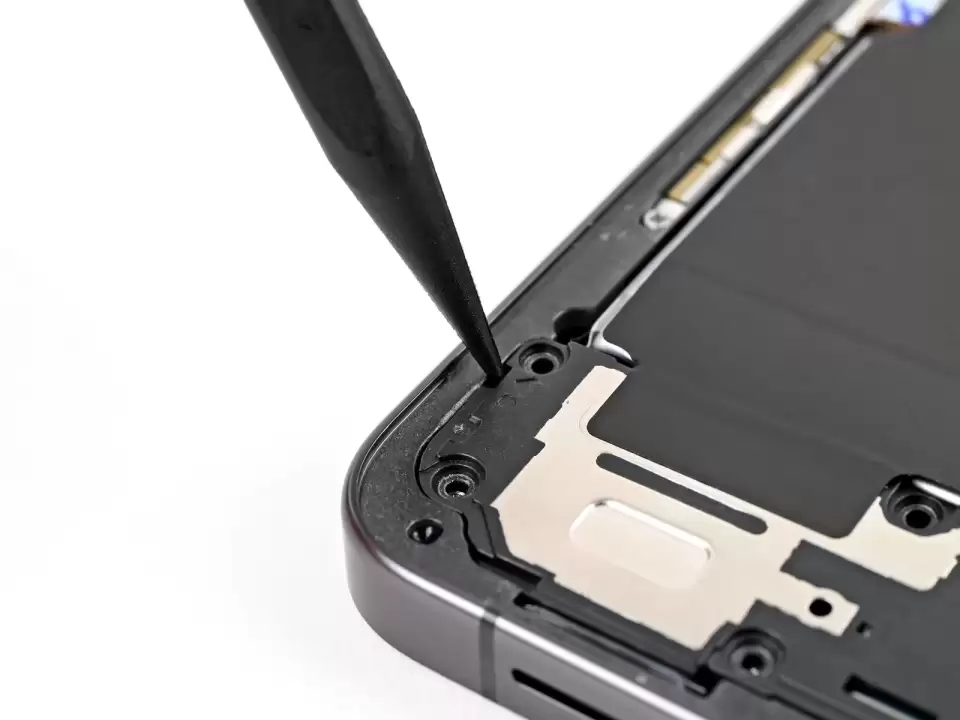
Bước 18 — Chèn đầu nhọn của spudger vào rãnh ở góc trên bên trái của loa ngoài, vị trí được đánh dấu bằng mũi tên. Nạy lên để mở ngàm loa ngoài khỏi khung máy.
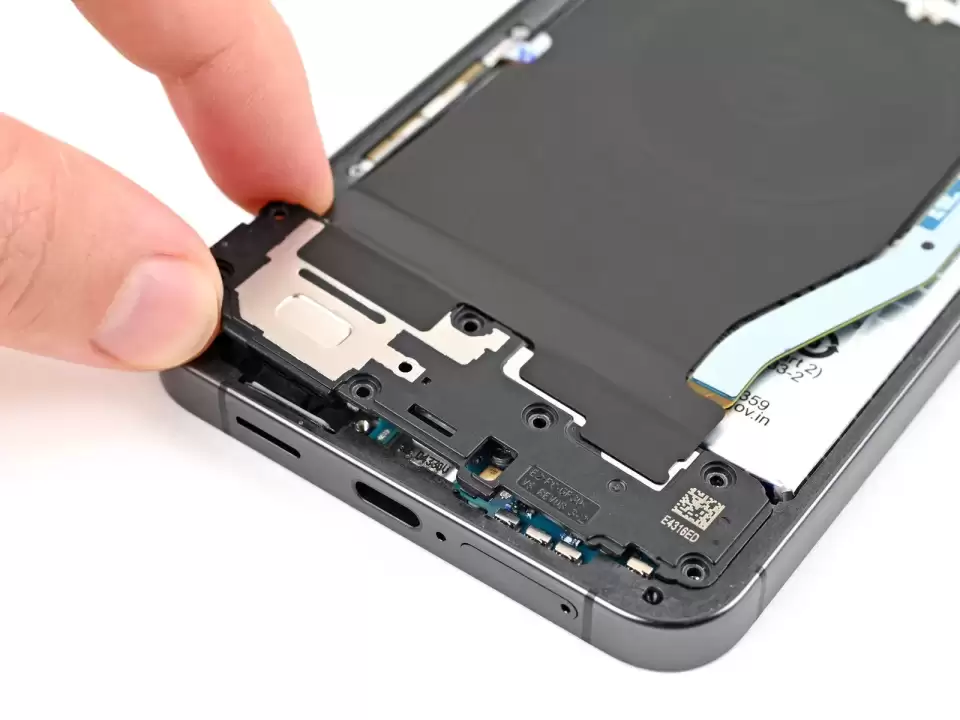
Bước 19 — Dùng tay nhấc loa ngoài ra khỏi khung máy. Tháo cuộn sạc không dây và loa ngoài khỏi khung máy. Khi lắp lại, ấn quanh mép loa ngoài để gài nó vào khung máy trước khi lắp lại các ốc.
Bước 20 — Dùng spudger nạy lên để ngắt connector ấn của cáp màn hình gần mép dưới của máy.
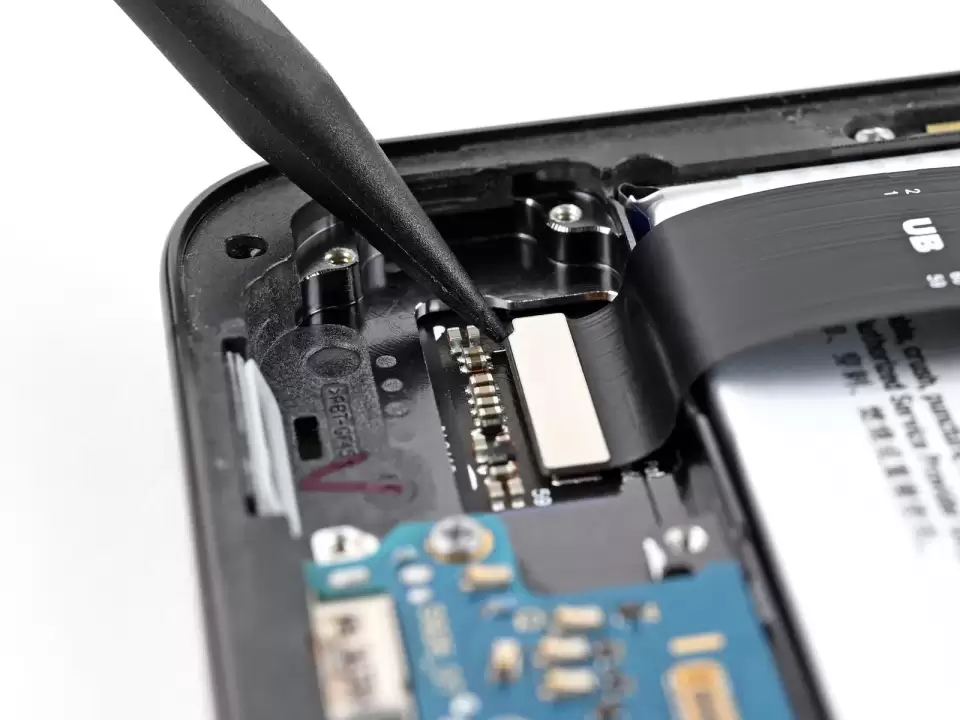
Bước 21 — Dùng spudger nạy lên để ngắt connector ấn của cáp màn hình khỏi main. Tháo cáp màn hình.
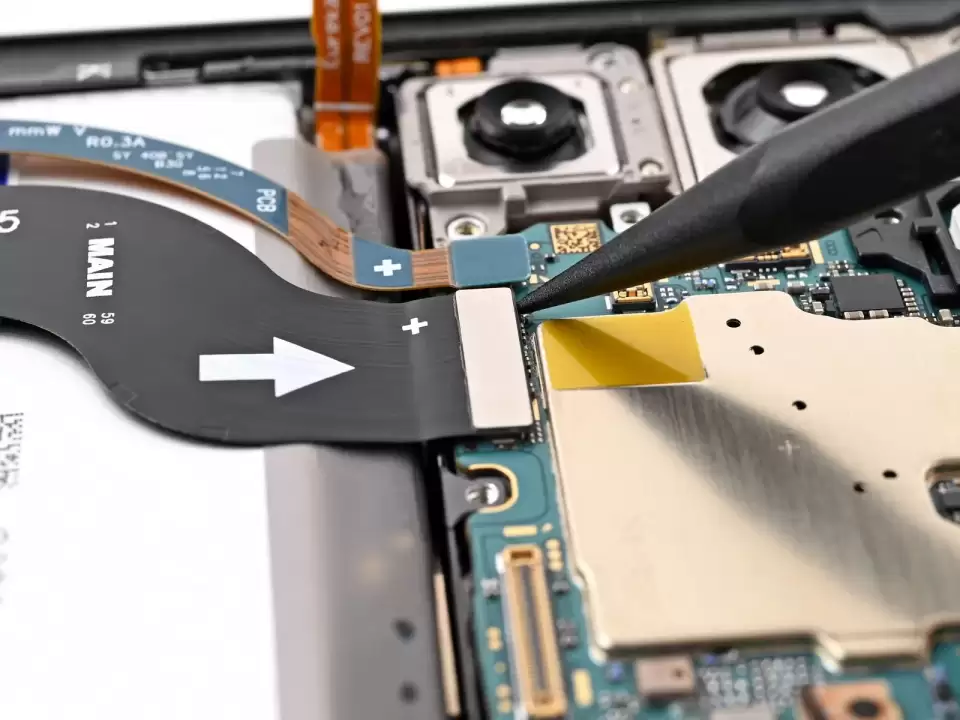
Bước 22 — Đặt mặt lưng lên khung máy để bảo vệ pin và linh kiện bên trong khỏi hư hại. Không dán keo mới ở bước này vì sẽ cần tháo mặt lưng ra lần nữa để hoàn tất lắp ráp. Keo cũ đủ để giữ mặt lưng tại chỗ trong lúc thay màn hình. Lật máy lại sao cho màn hình hướng lên trên.
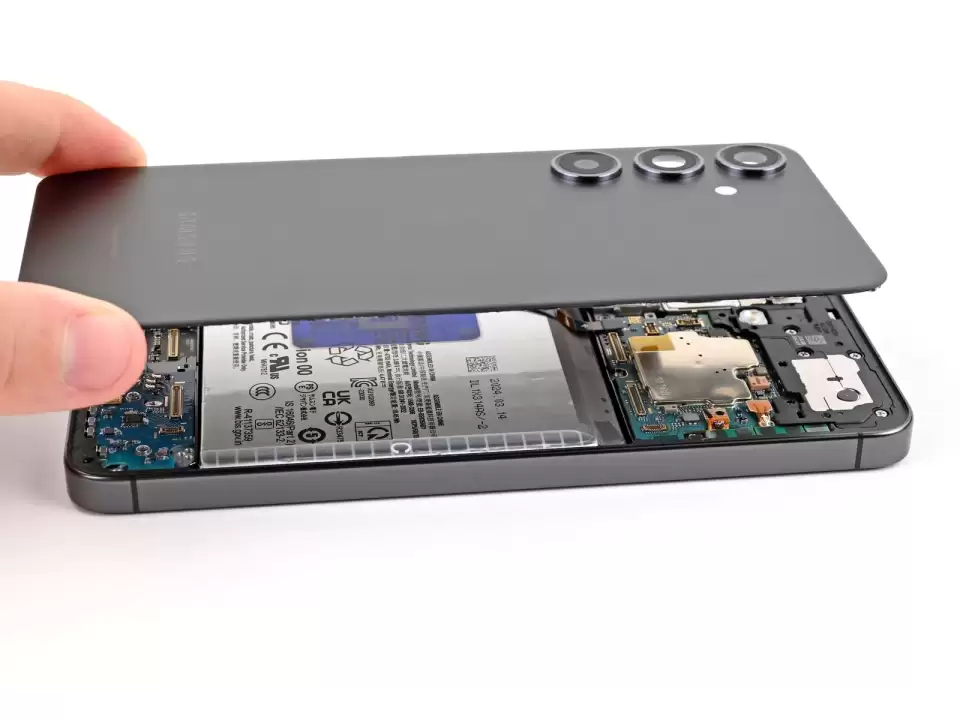
Bước 23 — Cẩn thận không hâm máy nóng hơn mức khuyên dùng dưới đây — pin dễ hỏng vì nhiệt. Dùng máy sấy tóc hoặc súng nhiệt hâm nóng mép trên của màn hình cho đến khi gần nóng quá mức chạm được.
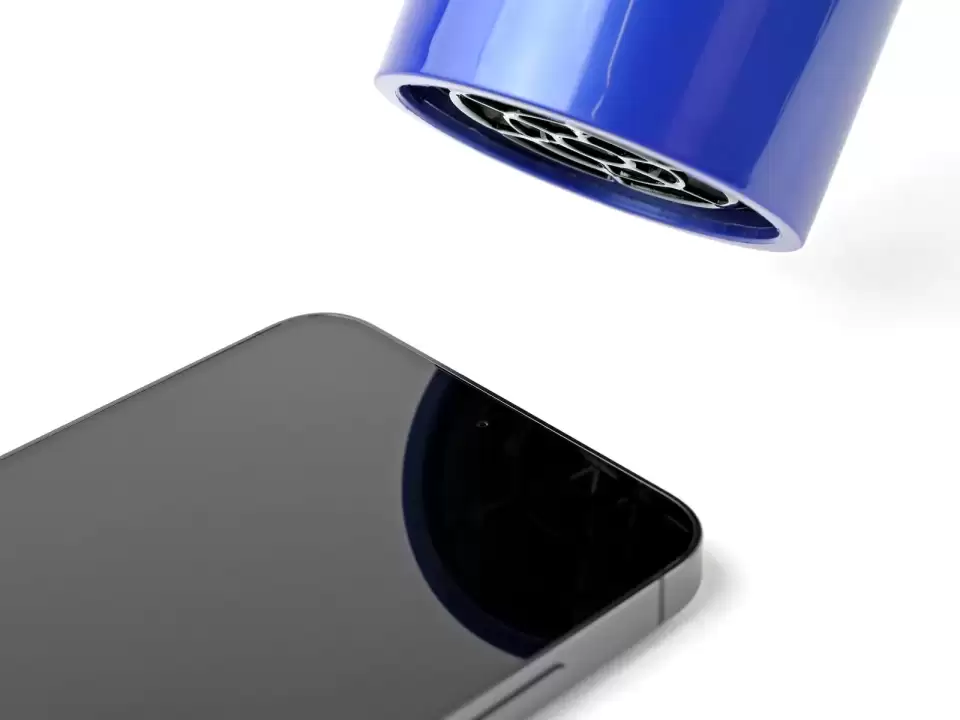
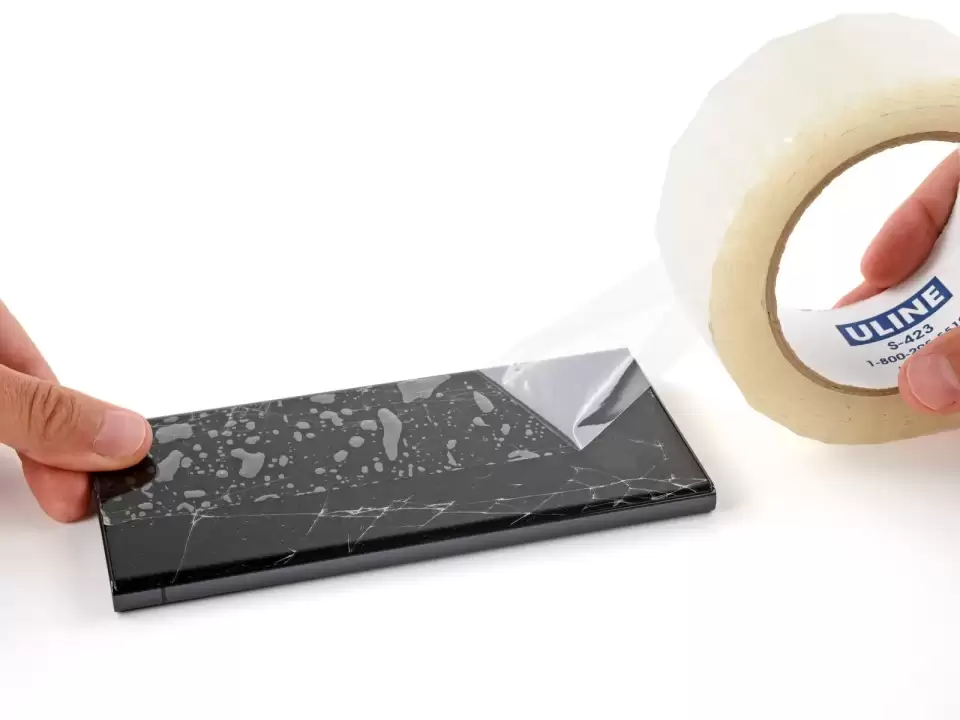
Bước 24 — Nếu màn hình nứt nặng, dán các dải băng keo chồng lên nhau lên mặt kính để tự bảo vệ và tháo máy dễ hơn. Đảm bảo có một vùng phẳng gần mép trên đủ lớn để tay hút bám được.
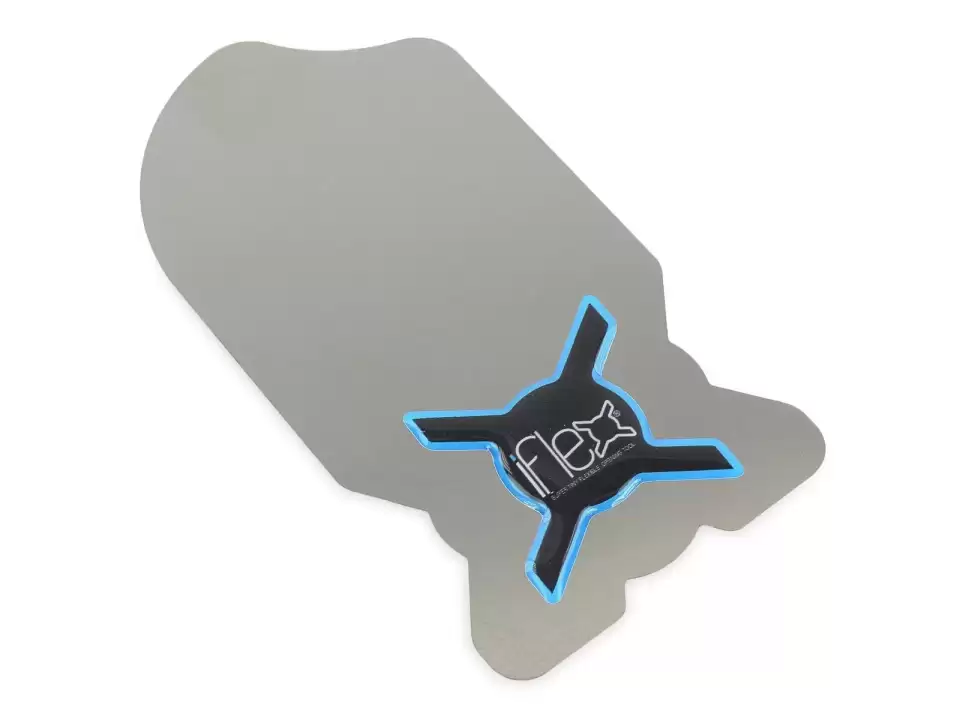
Bước 25 — Khe hở giữa kính trước và khung máy rất nhỏ. Cần một dụng cụ mỏng và cứng như iFlex để tạo khe hở ban đầu. Áp dụng các biện pháp an toàn sau khi tháo kính trước trong các bước tiếp theo: Đừng cầm iFlex hoặc dụng cụ kim loại tương tự bằng mép bằng tay trần — chúng rất sắc. Kính trước có thể vỡ vụn và văng mảnh kính quanh khu vực làm việc. Nên đeo găng tay và kính bảo hộ để bảo vệ mình.
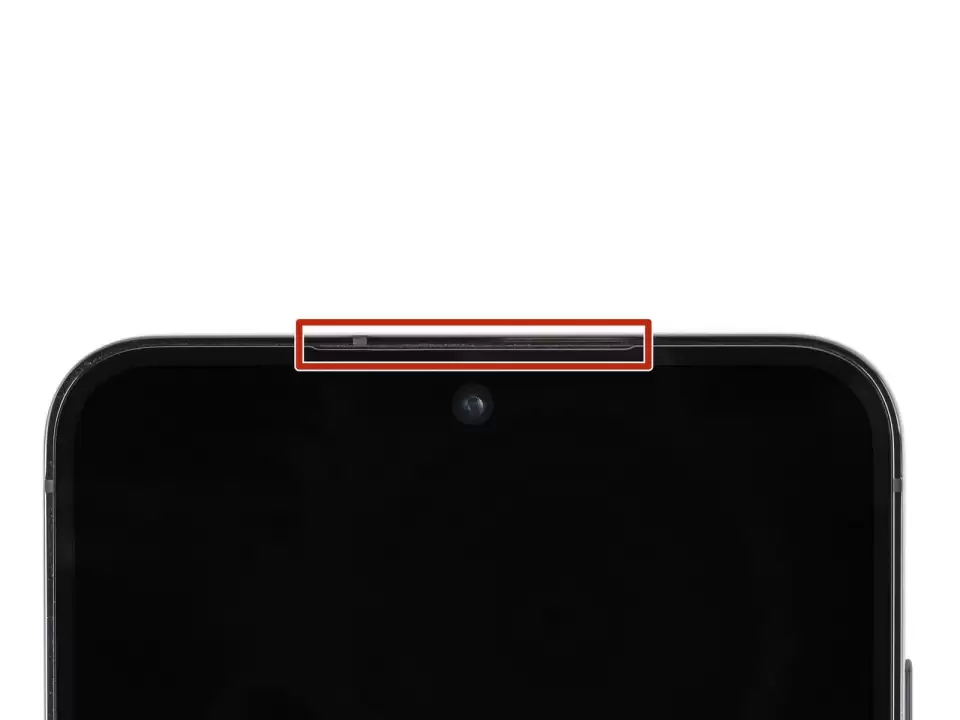
Bước 26 — Chỉ cần chèn iFlex hoặc dụng cụ tương tự vừa đủ để tạo khe hở nhỏ giữa kính và khung máy. Nếu chèn quá sâu có thể làm hỏng camera trước. Gắn tay hút vào giữa mép trên của màn hình, càng sát mép càng tốt. Chèn iFlex hoặc dụng cụ tương tự theo góc chúc xuống vào rãnh giữa mép trên của kính trước và khung máy. Dùng lực mạnh và đều nhấc kính lên bằng tay hút đồng thời nhẹ nhàng đẩy iFlex vào giữa kính và tấm màn hình. Kính trước sẽ bong khỏi tấm màn hình khiến nó trông đổi màu. Việc này là bình thường. Sẽ tháo tấm màn hình ở bước sau.
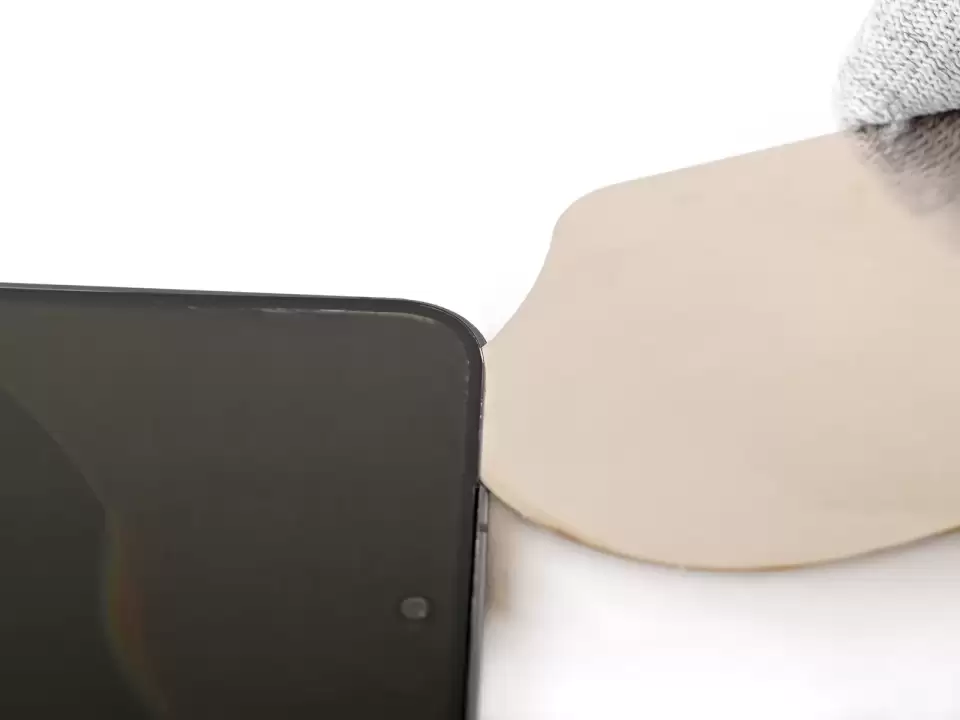
Bước 27 — Xoay iFlex hoặc dụng cụ tương tự quanh một trong các góc trên của kính trước cho đến khi khe hở đủ lớn để chèn miếng nạy. Chèn miếng nạy vào khe hở rồi lấy iFlex ra. Tuy có thể dùng iFlex cho bước tiếp theo, nhưng dụng cụ nhựa như miếng nạy giảm nguy cơ làm vỡ kính.
Bước 28 — Trượt miếng nạy quanh các mép của kính trước để tách keo giữ nó với khung máy. Nếu keo khó tách, dùng máy sấy tóc hoặc súng nhiệt hâm nóng các cạnh của máy cho đến khi ấm khi chạm vào.
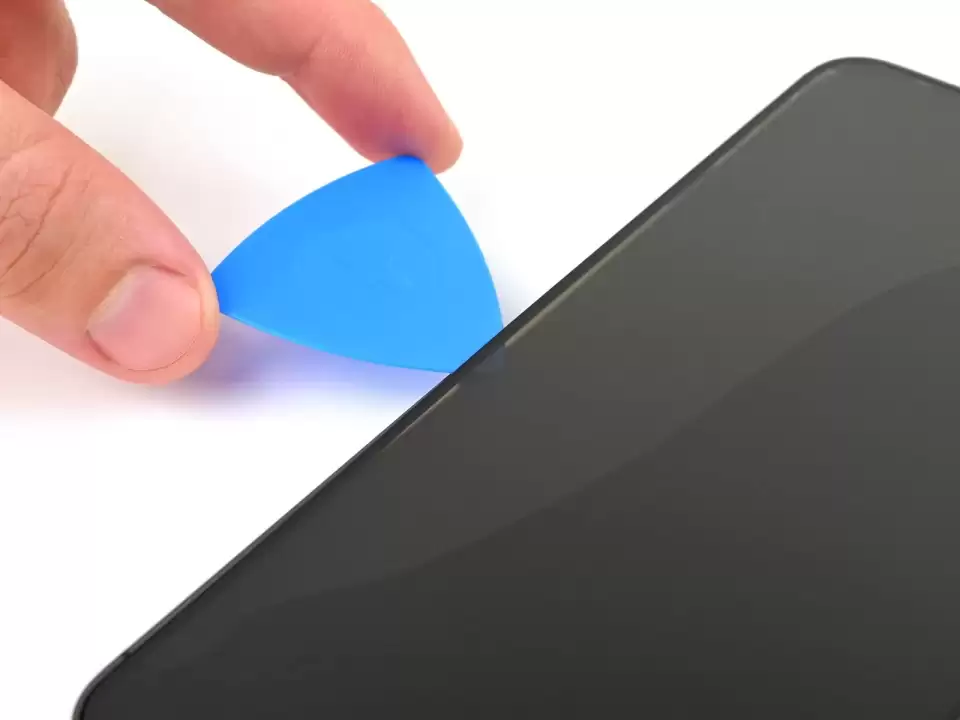
Bước 29 — Nhấc kính trước khỏi khung máy và tháo ra.
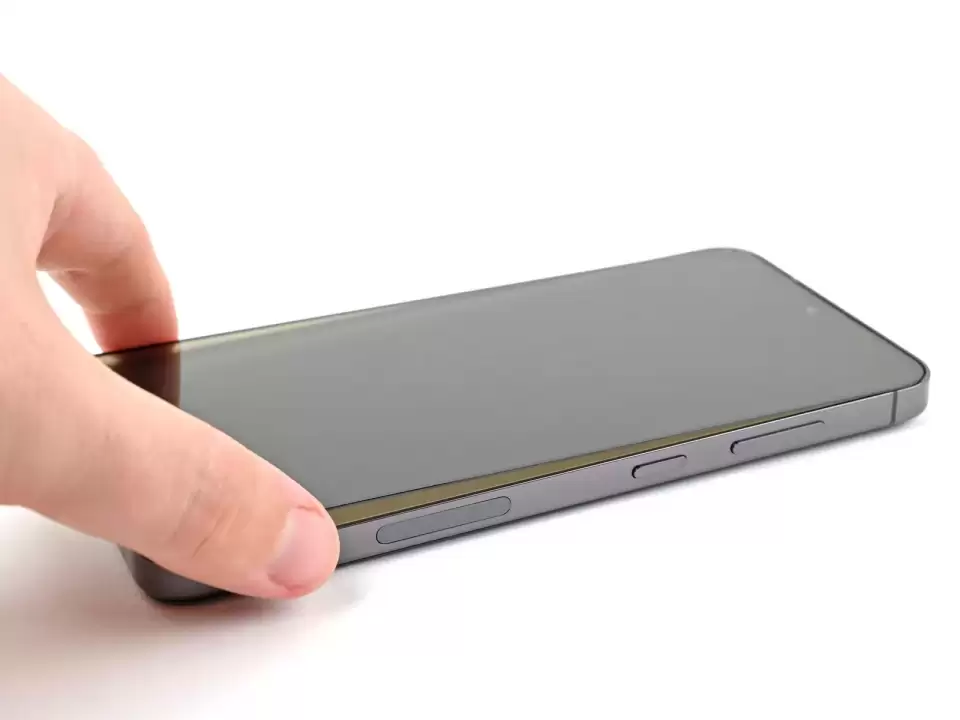
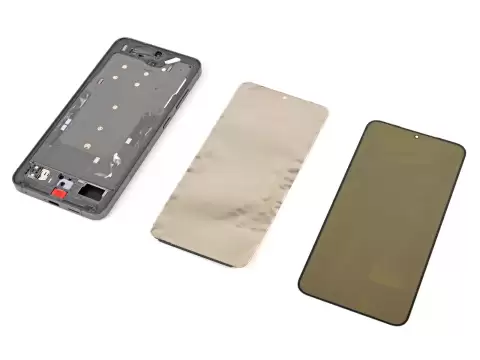
Bước 30 — Chèn miếng nạy dưới tấm màn hình. Nếu khó tách keo, dùng máy sấy tóc hoặc súng nhiệt hâm nóng tấm màn hình để làm mềm keo.
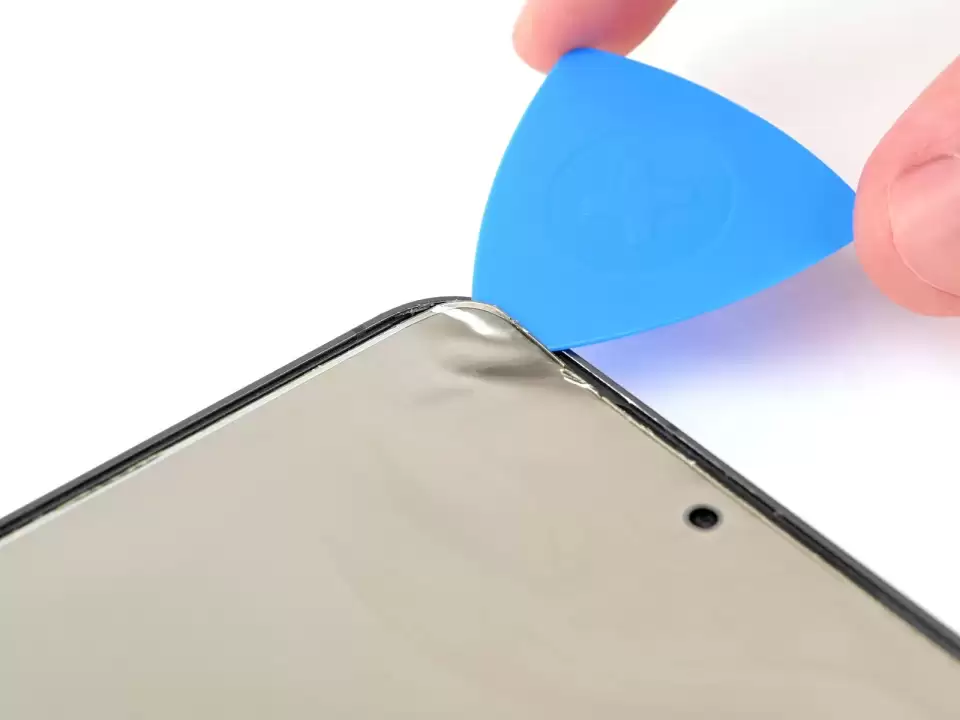
Bước 31 — Trượt miếng nạy quanh các mép của tấm màn hình để tách keo giữ nó với khung máy. Có các linh kiện gắn ở mặt sau mép dưới của tấm màn hình. Trượt miếng nạy dưới các linh kiện này.
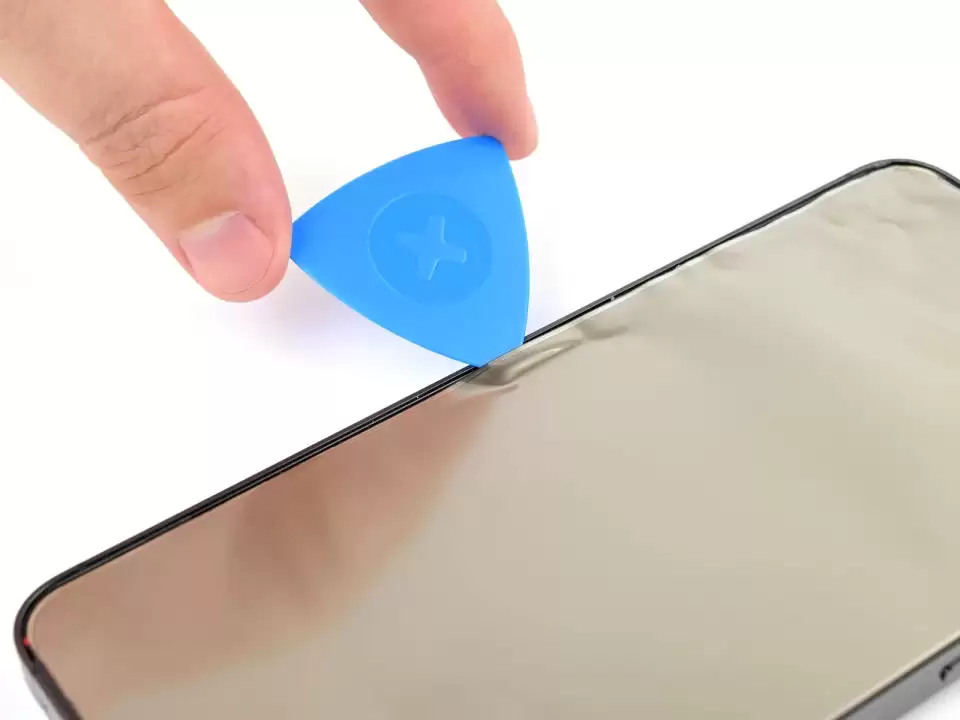
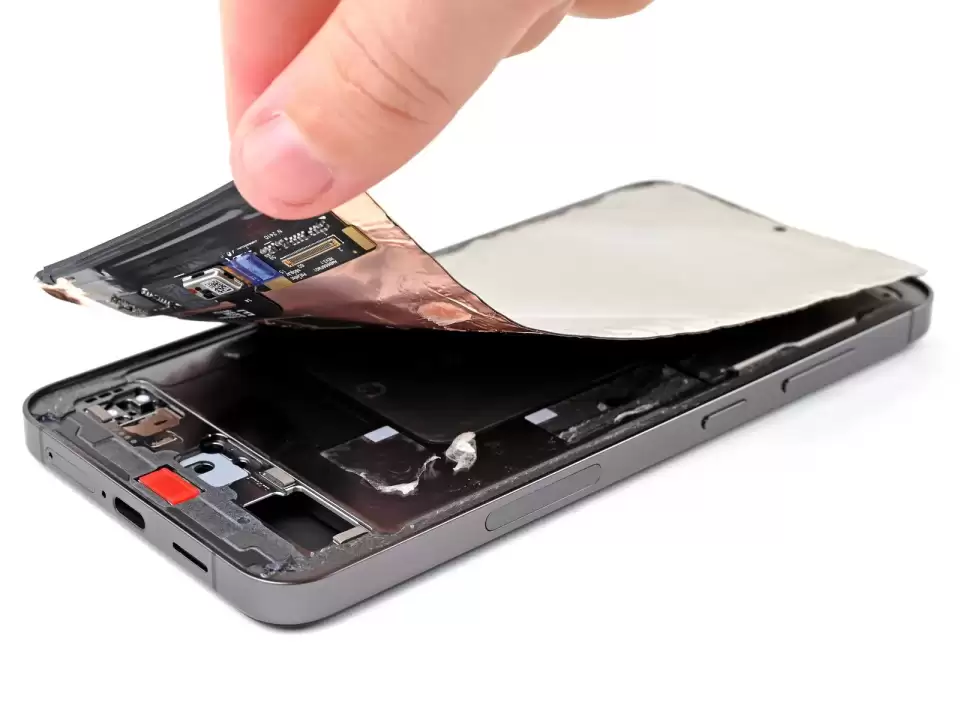
Bước 32 — Nắm một góc của tấm màn hình và từ từ bóc nó khỏi khung máy để tách keo còn lại. Có thể dùng miếng nạy tách keo dưới tấm màn hình để tháo dễ hơn, cẩn thận không làm hỏng camera trước. Tháo tấm màn hình.
Có thể anh/chị cần
Xem tất cả →