1 / 5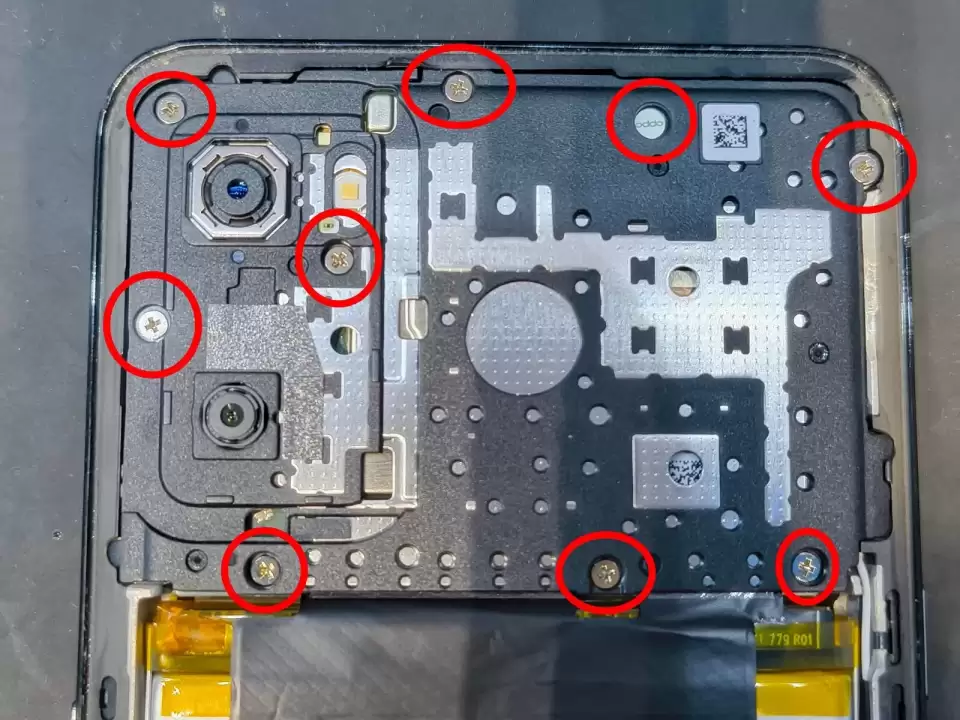
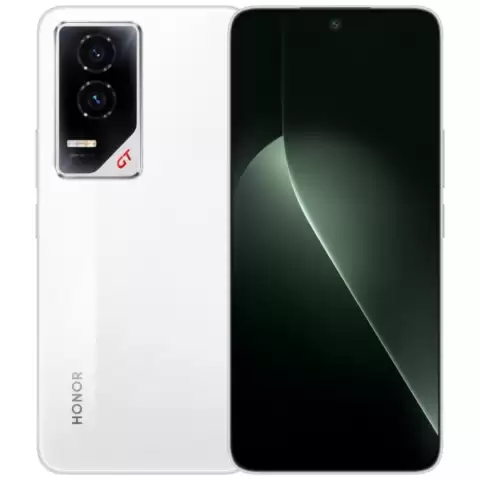
Thay màn hình OPPO K10 đến K13
SKU: S24-261106-F83B6A
Liên hệ
- Màn hình OPPO K bị vỡ, sọc hay liệt cảm ứng? Sửa Điện Thoại 24h thay màn hình mới, hiển thị sắc nét, cảm ứng mượt mà. Kiểm tra miễn phí, báo giá trước khi sửa.
Còn hàng · Hỗ trợ giao toàn quốc
✓ Tư vấn đúng model trước khi gửi
✓ Kiểm tra hàng trước khi thanh toán
✓ Bảo hành theo từng loại linh kiện
Màn hình OPPO K bị vỡ, sọc hay liệt cảm ứng? Sửa Điện Thoại 24h thay màn hình mới, hiển thị sắc nét, cảm ứng mượt mà. Kiểm tra miễn phí, báo giá trước khi sửa.
Dấu hiệu cần thay màn hình
Màn hình nứt, vỡ do rơi rớt; xuất hiện sọc, đốm, loang màu; cảm ứng liệt, loạn; màn hình tối đen không hiển thị.
Nguyên nhân thường gặp
Rơi máy, va đập mạnh, đè nén trong túi, máy vào nước làm hỏng màn hình.
Quy trình kiểm tra tại Sửa điện thoại 24h
Bước 1: Tiếp nhận máy, kiểm tra tình trạng màn hình và cảm ứng. Bước 2: Tháo máy, kiểm tra mainboard và cáp màn hình. Bước 3: Thay màn hình mới, kiểm tra hiển thị và cảm ứng. Bước 4: Lắp ráp, kiểm tra toàn bộ chức năng và bàn giao máy.
Cam kết cửa hàng
Kiểm tra miễn phí, báo giá trước khi sửa. Màn hình rõ nguồn gốc, bảo hành theo dịch vụ. Vệ sinh máy sạch sẽ sau khi thay.
Model áp dụng
OPPO K10, K10 5G, K10 Pro 5G, K10x 5G, K11 5G, K11x 5G, K12 5G, K12x 5G, K12 Plus, K13 5G, K13 Turbo, K13 Turbo Pro (danh sách model chi tiết theo mục Thiết bị tương thích).
Liên hệ
Sửa Điện Thoại 24h — 24 Ngõ 70 Thái Hà, Đống Đa, Hà Nội. Hotline 037.389.0000. Mở cửa 8:00–20:00 hằng ngày.
Tham khảo: Thay màn hình OPPO A55s (iFixit)
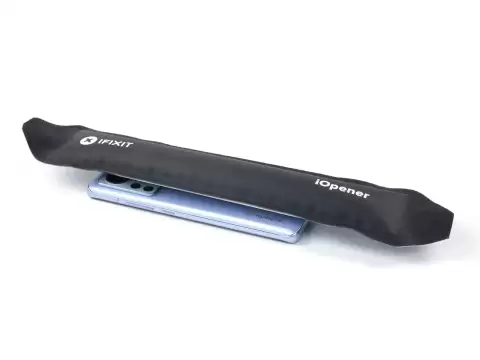
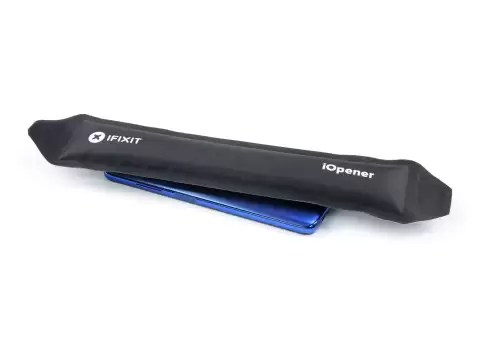
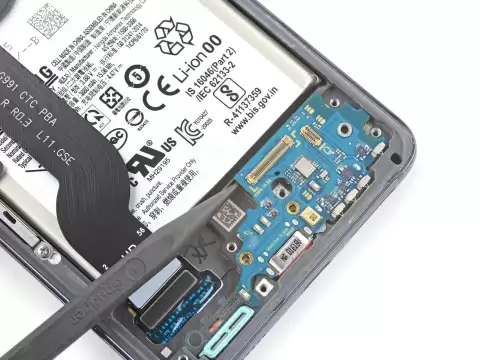
Ảnh minh họa các bước tháo lắp màn hình từ guide iFixit cho OPPO A55s — quy trình tháo máy tương tự khi thay màn hình OPPO K. Guide gốc chỉ có ảnh ở bước 2 đến bước 5. Nguồn ảnh: iFixit.com
Bước 1: Dùng nhiệt để tháo nắp lưng — nếu không có bàn nhiệt, dùng máy sấy tóc cũng được. Hâm đến khi máy nóng rát tay.
Bước 2: Nắp che mainboard được giữ bằng 9 ốc đầu Phillips. Tháo hết ốc rồi nhẹ nhàng gỡ nắp che mainboard để lộ các đầu nối trên bo mạch.
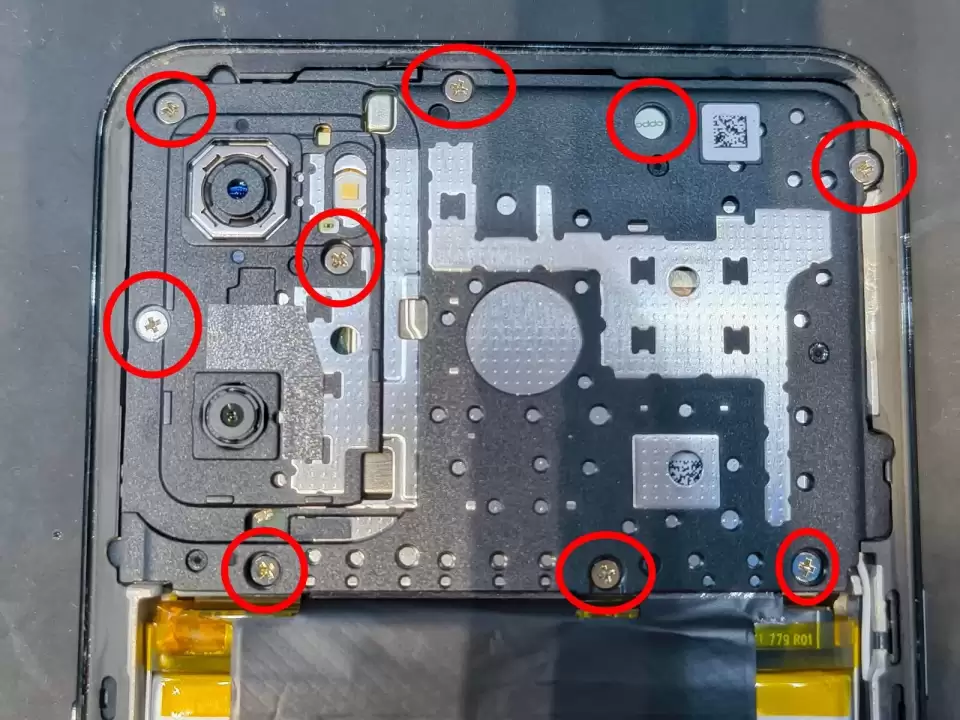
Bước 3: Như mọi ca sửa chữa, ngắt cáp pin (bên phải) khỏi mainboard để tránh chập mạch. Có thể gập nhẹ cáp sang một bên để nó không cắm lại trong lúc sửa. Ngắt cáp màn hình (bên trái). Đây là lúc thích hợp để test thử màn hình thay thế có hoạt động không.
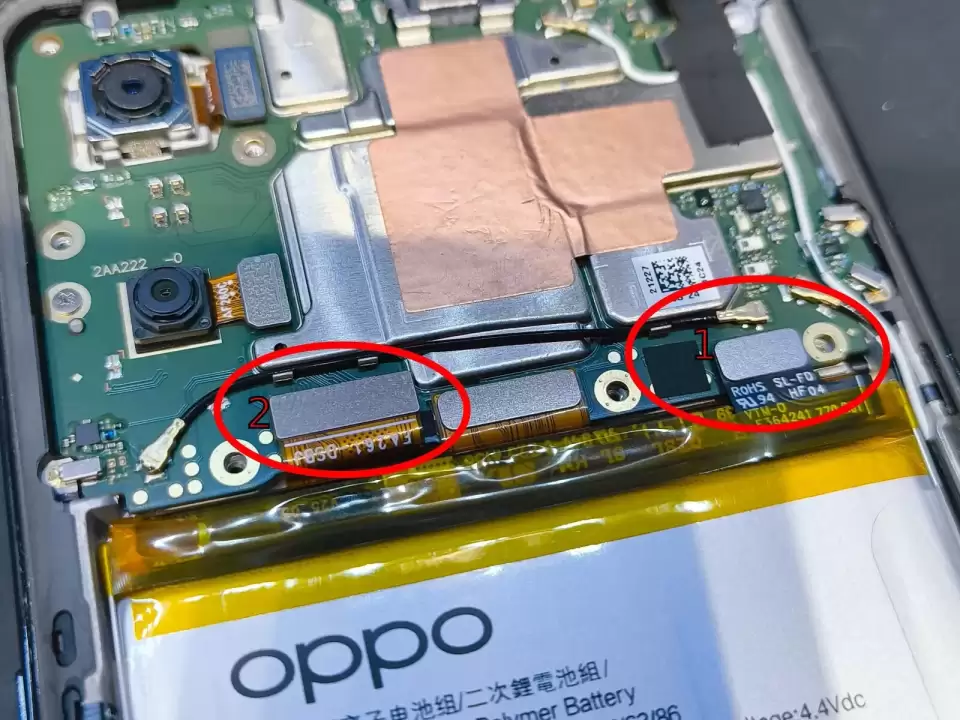
Bước 4: Dùng tay kéo dải băng keo xanh trên viên pin để tách pin khỏi lớp vỏ bọc pin. Nếu khó kéo, hâm nóng máy từ mặt màn hình — keo dán pin sẽ mềm ra. Lấy lớp vỏ bọc pin ra rồi đặt lại lên viên pin.
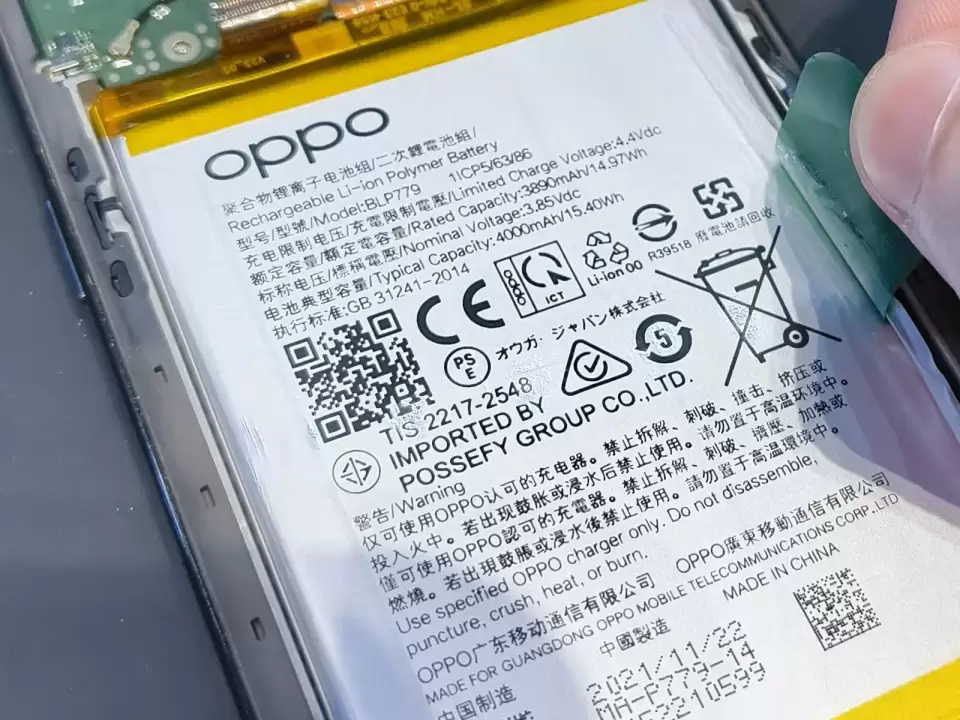
Bước 5: Hâm nóng kỹ màn hình để keo mềm ra. Dùng tay hít, hoặc luồn dụng cụ kim loại mỏng / lưỡi dao lam vào giữa màn hình và khung máy, nhẹ nhàng bẩy để tách màn hình, cẩn thận mảnh kính vỡ rơi ra.
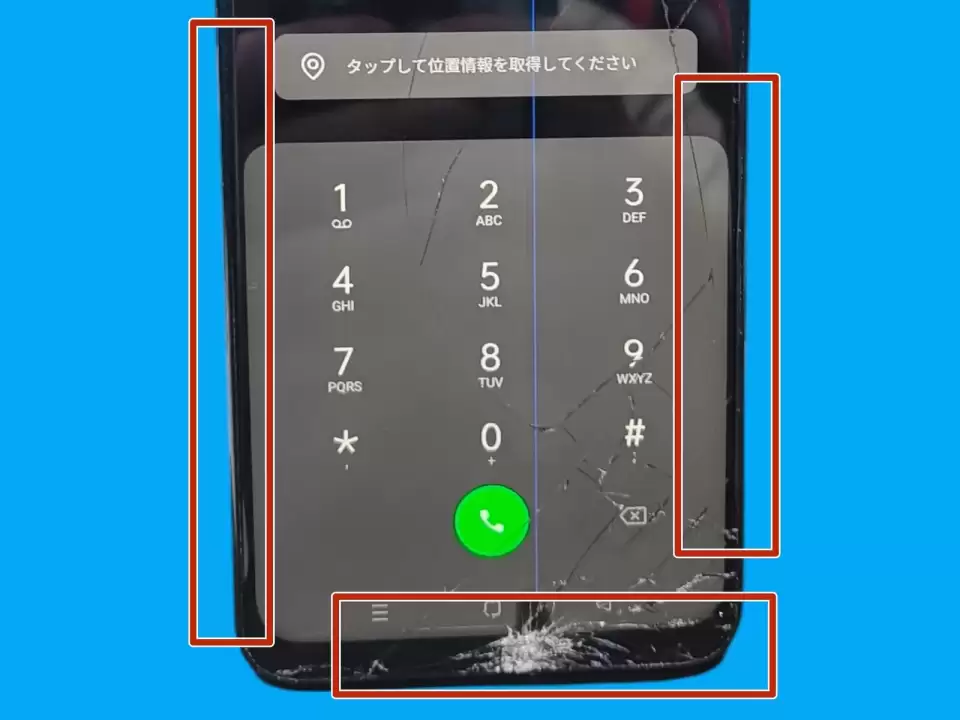
Bước 6: Vệ sinh sạch mảnh kính và keo còn sót trên mặt khung phía màn hình. Bôi keo B7000 hoặc keo dán linh kiện điện tử khác, hoặc dán keo cắt sẵn nếu có, lên mặt khung phía màn hình. Đặt màn hình mới vào khung, đảm bảo cáp màn hình luồn đúng qua lỗ chỗ viên pin vừa tháo. Nếu dùng keo, kẹp khung và màn hình lại bằng kẹp hoặc dây chun ít nhất 30 phút cho keo khô hẳn.
Bước 7: Test máy để chắc mọi chức năng đều hoạt động. Lắp lại pin, nắp che khung giữa, ốc. Cạo sạch keo thừa trên nắp lưng rồi dán băng keo 2 mặt hoặc keo cắt sẵn. Lắp nắp lưng lại vào khung.
Có thể anh/chị cần
Xem tất cả →